机构主页面
Note
本文档采用 AI 辅助机器翻译。译文仅供参考,不保证准确性;此内容的英文版为官方权威版本。
定制主页面
品牌是系统中的一组颜色、名称和图形。同一虚拟安装上可以存在几个不同的主页面。主页面根据主要的机构角色显示。因此,系统对不同用户集的显示可以有所不同,尽管这些用户共享相同的内容。
主页面也可以使用独立的主机名来帮助控制样式。
用户会看到哪个品牌?
主页面根据主机名和主要机构角色显示。
条件 | 结果 |
|---|---|
用户通过定义了主页面的主机名访问系统时未要求特定角色。 | 显示与该主机名关联的主页面。 |
用户通过主机名访问系统时要求某个角色,而用户拥有该角色且该角色是用户的主要机构角色。 | 显示与该主机名和角色关联的主页面。 |
用户通过默认主机名访问系统时,用户的主要机构角色已被指定了主页面。 | 显示与该角色关联的主页面。 |
没有为主机名和主要机构角色定义主页面和角色。 | 显示默认主页面。 |
创建主页面
您可以自定义用户在登录时将会看到登录页面、徽标和颜色。您可以定制默认主页面或为所选角色和主机名创建新主页面。
在管理员面板的现已推出 Ultra 体验!下方,选择主页面。
主页面页面随即出现。在这里,您可以访问系统中所有可用的主页面。
要定制默认主页面,请在该主页面的菜单中选择编辑。您不能编辑默认主页面的名称、角色或主机名。
要创建新主页面,请选择创建新主页面。
为您的自定义主页面命名并定制以下选项:
角色与主持人名
登录页面
登录和导航标志
色彩主题
机构页面
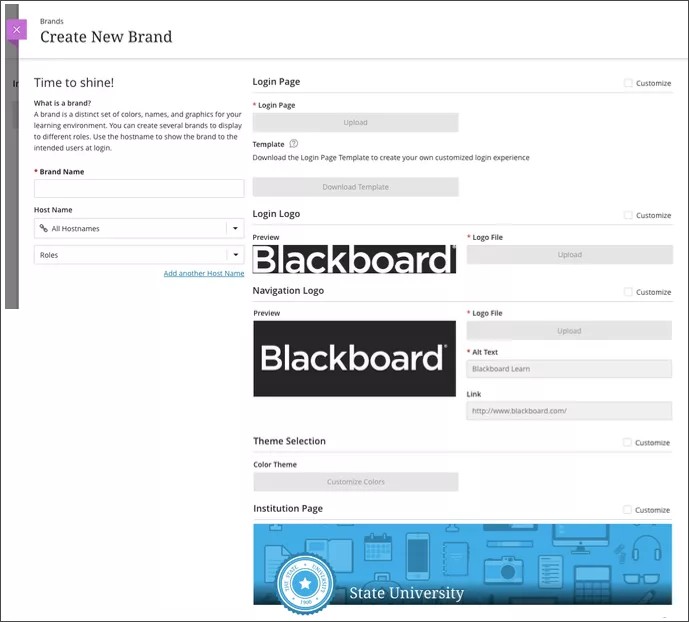
角色和主机名
大型机构或机构网络可能会使用 Blackboard Learn 域中的主机名以示区别。机构可以为院系、学位课程或分校校园使用主机名。例如,nursing.monument.edu、graduate.monument.edu或springfield.monument.edu。您可以将主页面设置为根据这些主机名来显示。
在创建新主页面页面上,输入希望该主页面要在哪个主机名位置显示。您可以将主机名留空,使主页面显示在默认主机名中。如需为您的Blackboard环境申请更多主机名,请联系Anthology Global Support。
选择应该查看此主页面的角色。主页面根据主要机构角色显示。
每个主页面都需要具有唯一的角色和主机名组合。如果您选择的角色和主机名已用于其他主页面,则当您尝试保存新主页面时,将收到错误消息。
注意
您不能编辑默认主页面的名称、角色或主机名。
自定义登录页面
您可以创建自定义登录页面来扩展您的主页面。也可以创建与自定义主页面相独立分开的自定义登录页面。
在管理员面板的现已推出 Ultra 体验!下方,选择主页面。
创建新主页面或选择现有主页面旁边的编辑。
在登录页面区域中,选择下载模板。将文件下载到您的计算机。
使用文本编辑器打开该文件。文本的颜色和样式以及文本自身都可以编辑。另外,还可以创建图像链接。
将登录文件保存到本地计算机中。
回到品牌详情页面,在登录页面下,选择上传以搜索你本地系统中保存的JSP登录页面。
选择保存可保存更改。
注销以测试新登录页面。
注意
登录页面可能并非所有用户都能看到。您会收到一条消息,说明哪些登录页面不可见以及您需要更改哪些设置。
自定义登录页面的故障排除
如果页面失败且无法登录,请在浏览器中输入以下地址,弹出默认登录页面:
http://domain_name。host_name/webapps/login?action=default_login.登录后,返回至管理员面板 > 主页面。
编辑主页面,然后取消选中登录页面旁边的定制选项,以恢复默认登录页面。看到此主页面的用户可以登录。
添加自定义徽标
您可以更改登录页面上的徽标,以符合您机构的品牌形象。
在登录徽标下,选择上传以从您的计算机中选择一个新的图像文件。您上传的图像以圆形图像的形式显示在登录屏幕上。为防止图像变形,请选择正方形或圆形图像。
提示
请选择至少为 200 x 200 像素的图像,以便徽标以较高的质量显示在所有设备上。
该图像会加载到预览区域,向您展示用户所见的实际效果。
要更改徽标,请打开徽标文件下的文件菜单,然后选择删除文件。您可以选择要上传的新文件。
要更改徽标,请打开徽标文件下的文件菜单,然后选择下载文件。
您可以更改基础导航上的徽标,以符合您机构的品牌形象。
在导航徽标下,选择上传以从您的电脑中选择一个新的图像文件。您上传的图像会在基础导航控件中显示为一个矩形。
提示
请选择至少为 102 x 68 像素的图像,以便徽标以较高的质量显示在所有设备上。
该图像会加载到预览区域,向您展示用户所见的实际效果。
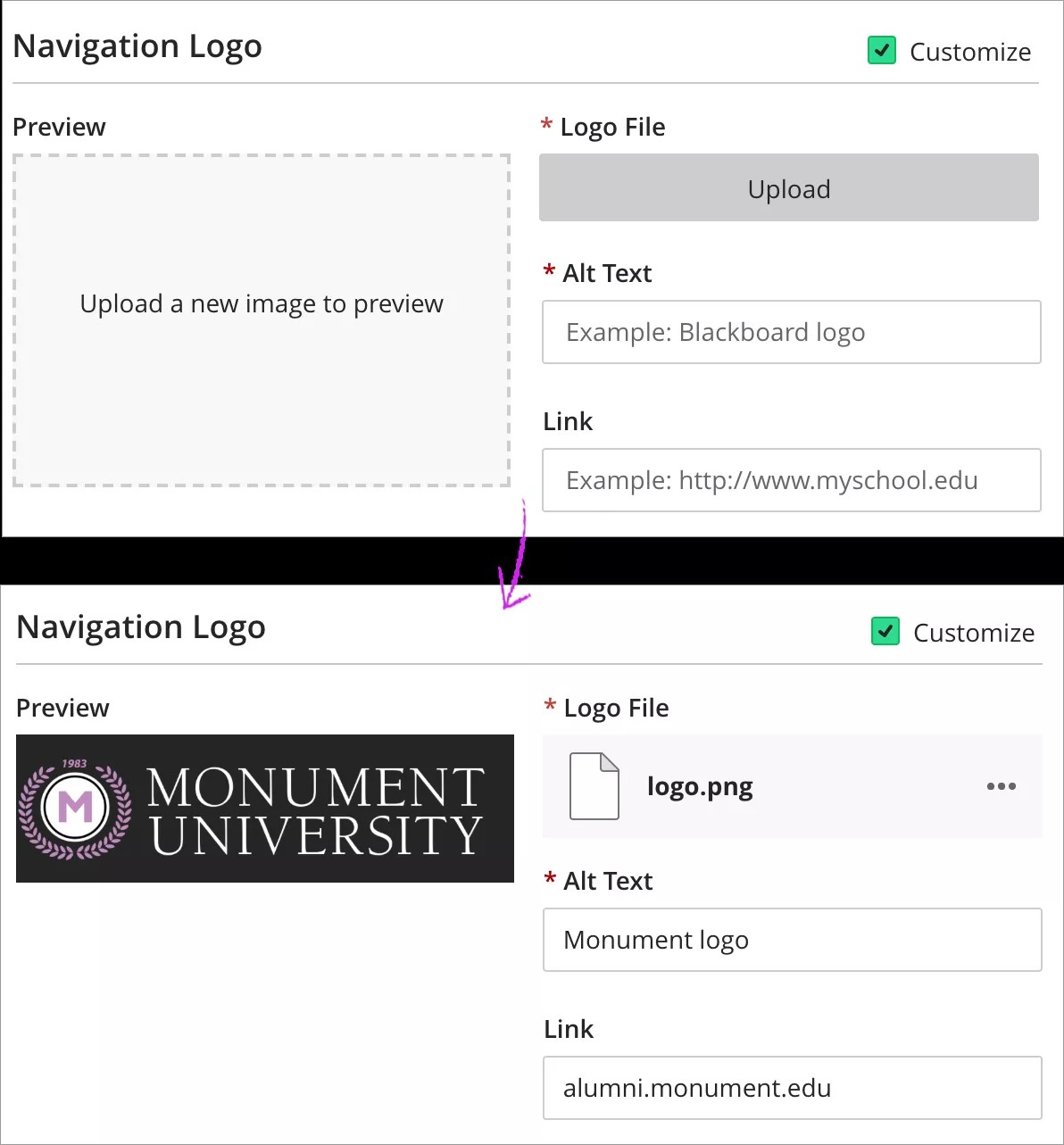
在替换文本字段,为使用屏幕阅读器等辅助技术的用户键入图像的文本描述。替代文本也被用作活动流通知的主题。
在链接字段,键入或粘贴一个 URL。系统会将单击该图像的用户转到您在此处所指定的页面。把链接格式化成以
http://开头。要更改徽标,请打开徽标文件下的文件菜单,然后选择删除文件。您可以选择要上传的新文件。
要更改徽标,请打开徽标文件下的文件菜单,然后选择下载文件。
定制颜色主题
通过颜色主页面,您可以使用一种或两种颜色来标识机构的 Blackboard learn 版本,同时保持遵循 WCAG AA 无障碍访问标准。
在主题选择下,选中定制复选框。
选择定制颜色按钮。
为主颜色键入十六进制代码,或从颜色选择器中选择一个颜色。在预览部分中将显示您更新的颜色选择的预览。
选择填写基本导航,将颜色应用到基础导航的所有按钮。
要删除自定义颜色,请选择重置为默认颜色。
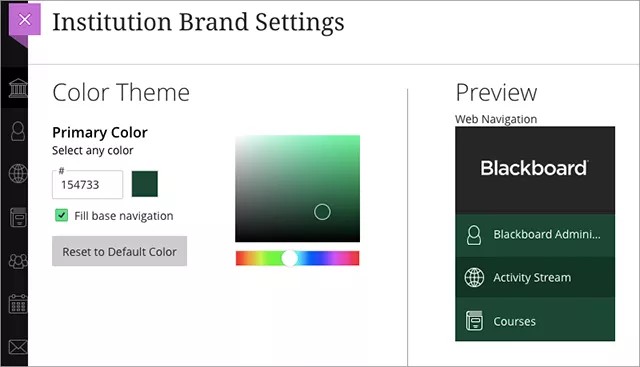
选择保存,然后选择发布以将颜色主题设为可用。
注意
目前,这些颜色更改在移动应用程序中不可用。我们正在开发此功能;请在未来的版本中继续关注!
添加机构页面
您可以为您的自定义主页面创建机构页面。有权访问主页面的个人可以访问自定义机构页面,这使得该页面成为发布该听众交流的理想位置。
有两种方式可以访问主页面的机构页面:在管理员面板的主页面区域,或直接从基本导航的机构页面访问。
在创建新主页面页面上,转到机构页面部分。
选择定制复选框。
选择“保存”以保存更改。
返回主页面页面,打开主页面的菜单,然后选择查看机构页面。
您将进入该主页面的自定义机构页面,可以在此页面添加模块和徽标。
在访问机构页面时您可以访问所有主页面的变形形式。在窗口的顶部,在机构主页面菜单中选择一个选项,可查看和定制与主页面关联的页面。
编辑或删除品牌
要编辑或删除现有主页面,请转到管理员面板 > 主页面。
主页面页面随即出现。在这里,您可以访问系统中所有可用的主页面。
选择主页面菜单中的编辑,以定制或更改选项。
选择主页面菜单中的删除,可永久删除选项。
注意
您不能删除默认主页面。