配置传入设置
Note
本文档采用 AI 辅助机器翻译。译文仅供参考,不保证准确性;此内容的英文版为官方权威版本。
可以设置成绩导出功能以导入文件来配置新成绩项目。
配置成绩导出的传入设置
登录到 Blackboard。
访问管理员面板。
从云管理中选择平台扩展。
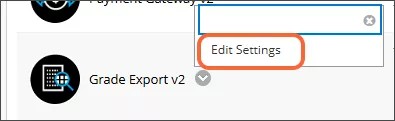
从成绩导出 v2 的上下文菜单中选择编辑设置。
确保已选择成绩导出可用性切换开关。将出现您无法选择的成绩旅程功能切换;文本包含有关付费参与提供的成绩旅程扩展的更多信息。如需了解有关 Grades Journey 附加功能的更多信息,请联系您的客户代表。
选择传入设置选项卡。
调度工作
如果设置作业状态为已启用,则预配作业将根据下一步中设置的 CRON 计划运行。如果设置为“已禁用”,则作业将不会按计划运行,但仍可以手动运行。我们建议您在设置作业时将其保持禁用状态,并在完成后将其设置为已启用。
在CRON 计划字段中输入有效的 CRON 表达式,以确定作业何时运行。一个好的值是
0 0 2 1/1 * ?*.这会将作业设置为每天凌晨 2:00 运行。在配置内容区域字段中输入将创建可评分项目的默认文件夹。可以在事务中覆盖此默认值。
内容项预配检查定义了用于将预置的内容项添加到课程的规则。从下列选项中选择:
无限制:始终将源中的项目添加为新内容项
仅一次性:仅添加任何给定项目一次
按名称更新匹配项:在第一遍添加项目;在后续导入时,根据与内容项标题的匹配项更新它们
成绩列预配检查定义了用于将预置的手动成绩列或因预置的内容项而创建的成绩列添加到成绩簿的规则。从下列选项中选择:
无限制:始终将源中的项目添加为新的成绩列
按名称更新匹配项:在第一遍添加项目;在后续导入时,根据与内容项标题的匹配项更新它们
Update Matches By Metadata:在第一遍添加项目;在后续导入时,根据与项的可选数据中包含的元数据属性的匹配项更新它们。匹配基于具有以下定义键的属性。
如果您为成绩列配置检查选择按元数据更新匹配项,则将显示元数据键字段。在此字段中,输入将用于执行匹配模式以确定是否更新项的元数据键。
在REST 密钥(仅限 Ultra)字段中,输入向公共 REST API 注册的 Learn Ultra REST 调用的密钥用途。这在为 Ultra 课程创建项目时是必要的。
在REST 密钥(仅限 Ultra)中,向公共 REST API 注册。这在为 Ultra 课程创建项目时是必要的。
课程复制设置
选择是以在执行课程复制时将源课程中的扩展数据包含在目标课程中。
来源传输设置
填写有关预配文件的传输设置的以下信息。
SaaS 仅支持 SFTP。
服务器:输入 SFTP 服务器的 URL 或 IP 地址。
Port:输入SFTP端口(通常为22)。
用户名:输入 SFTP 用户名。
密码:输入 SFTP 密码。
路径:输入传入文件的路径。
文件格式
填写有关预配文件的以下信息。
字段分隔符:输入传入文件的字段分隔符(例如:|)。
字段限定符:输入提取的数据包含分隔符时要使用的字符(例如:“)。
日期列的格式:输入传入文件中包含的任何日期字段的格式。使用 Java SimpleDateFormat。
课程过滤器掩码:输入正则表达式以匹配应处理其数据的课程。如果将其留空,则将处理所有课程。
预置项的默认可见性
选择预置的内容项是否应默认为隐藏或对学生可见。
成绩列设置
选择让成绩列对学生可见?如果手动、加权和总成绩列应自动对学生可见(作业和测试根据 JSON“可用”属性提供)。
选择 在计算中包括成绩列?计算列的计算中是否应包括成绩列。
选择 在计算中使用累计?是否应将计算列创建为运行总计。运行总计仅包括有成绩或尝试的项目。
选择隐藏默认总计和加权总计列(仅限经典版)?是否应在原始课程的教师视图中隐藏默认总计和加权总列。
如果应创建要匿名评分的列,请选择启用匿名评分。
从默认计算设置(仅限 Ultra 课程)中,选择 Ultra 课程中计算成绩列的默认计算函数。
单击提交保存。