添加 Blackboard 应用模块
Note
本文档采用 AI 辅助机器翻译。译文仅供参考,不保证准确性;此内容的英文版为官方权威版本。
在 Blackboard 中,管理员可以创建模块,允许教师和学生轻松下载 Blackboard 应用并从手机访问其课程。
Ultra 体验
如果您的机构具有 Ultra 体验,则可以将模块添加到机构页面,为学生和教师提供下载 Blackboard 应用 的直接链接。
创建模块
以管理员身份登录。
在左侧导航菜单中选择机构页面。
如果您之前没有创建过模块,请选择“创建模块”选项,然后选择“自定义我的内容”。否则,请在内容区域中选择加号,然后选择我的内容。
在模块创建器屏幕的顶部,键入标题
获取 Blackboard 应用。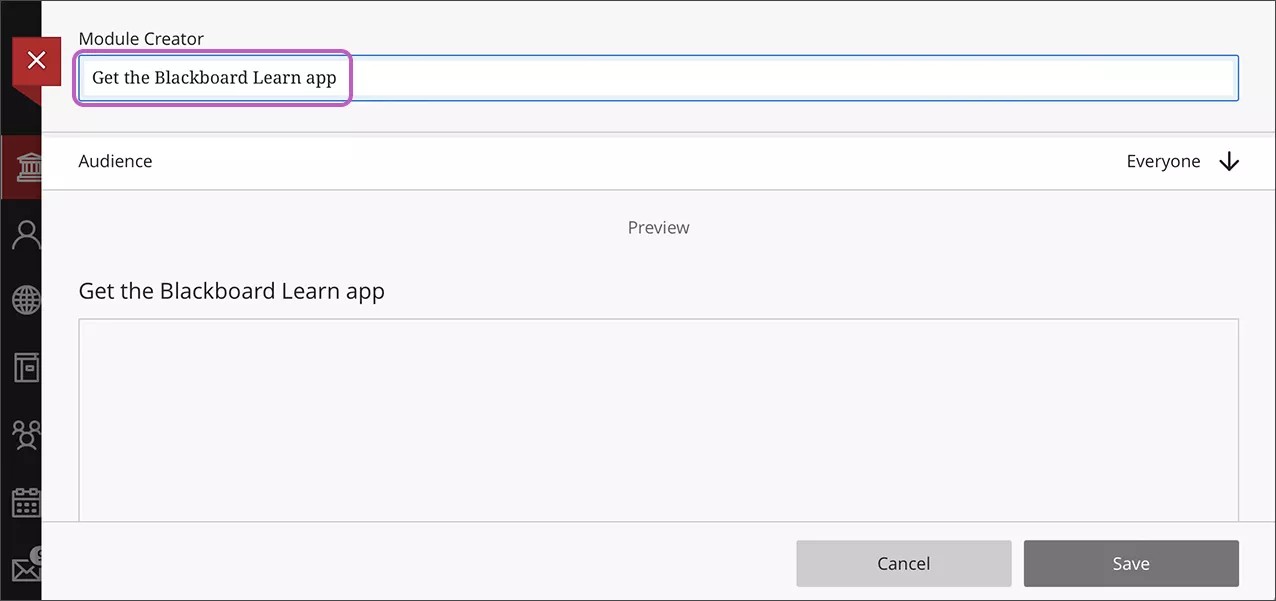
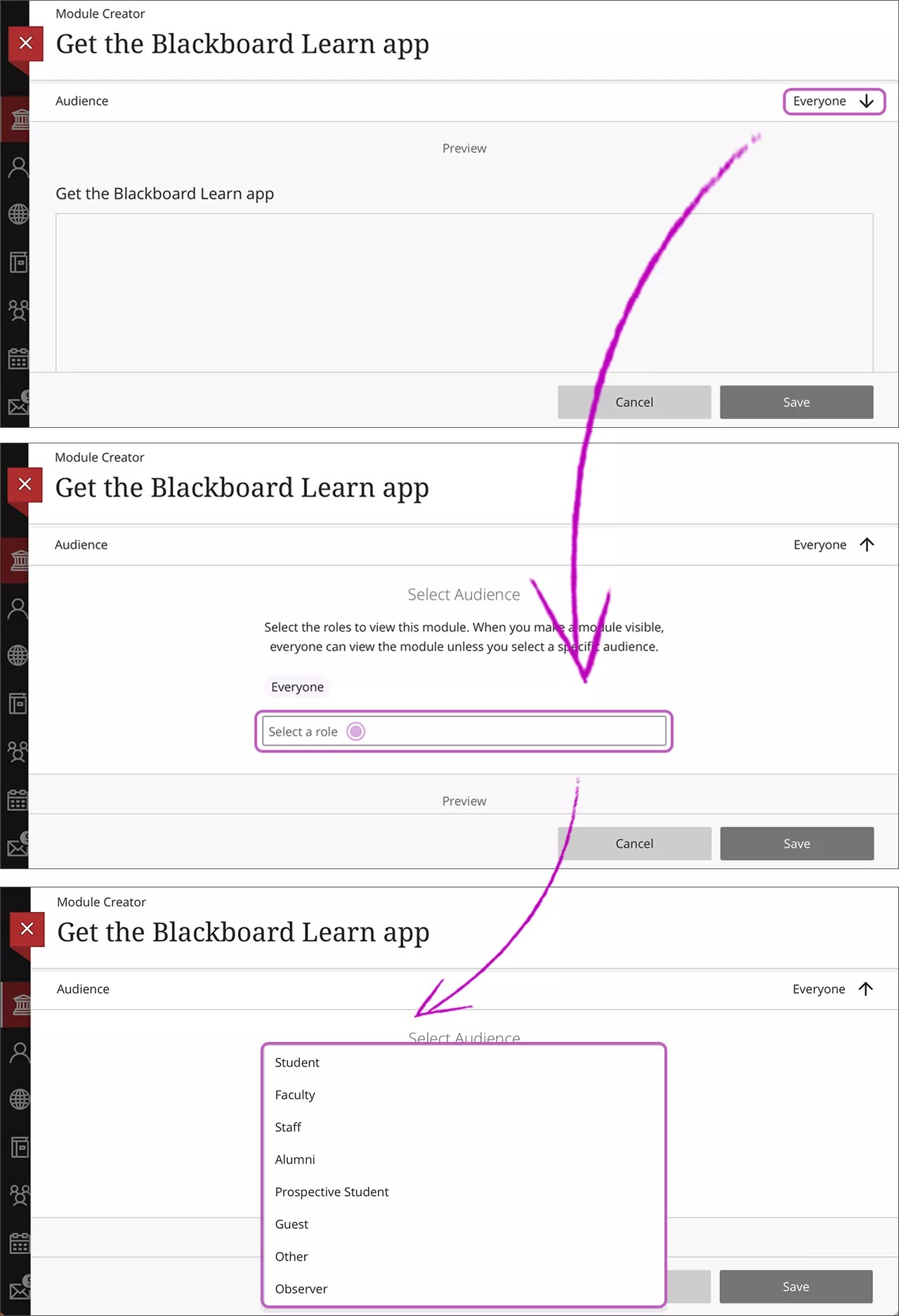
选择受众以选择可以查看此模块的角色。当您使模块可见时,除非您选择特定受众,否则每个人都可以查看它。
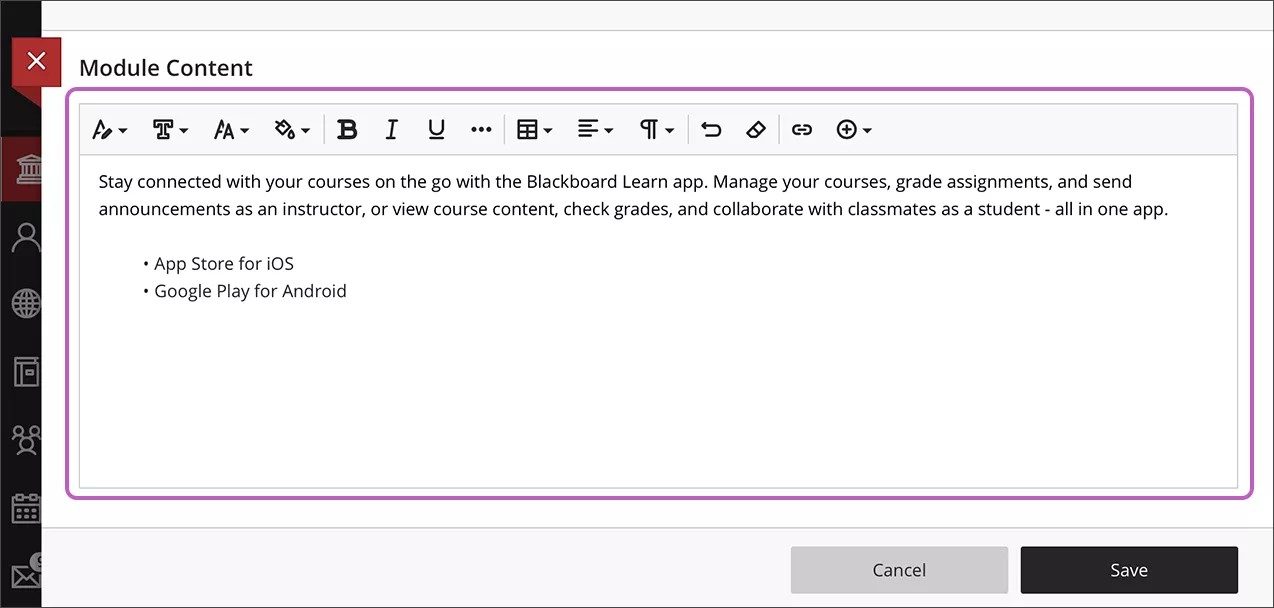
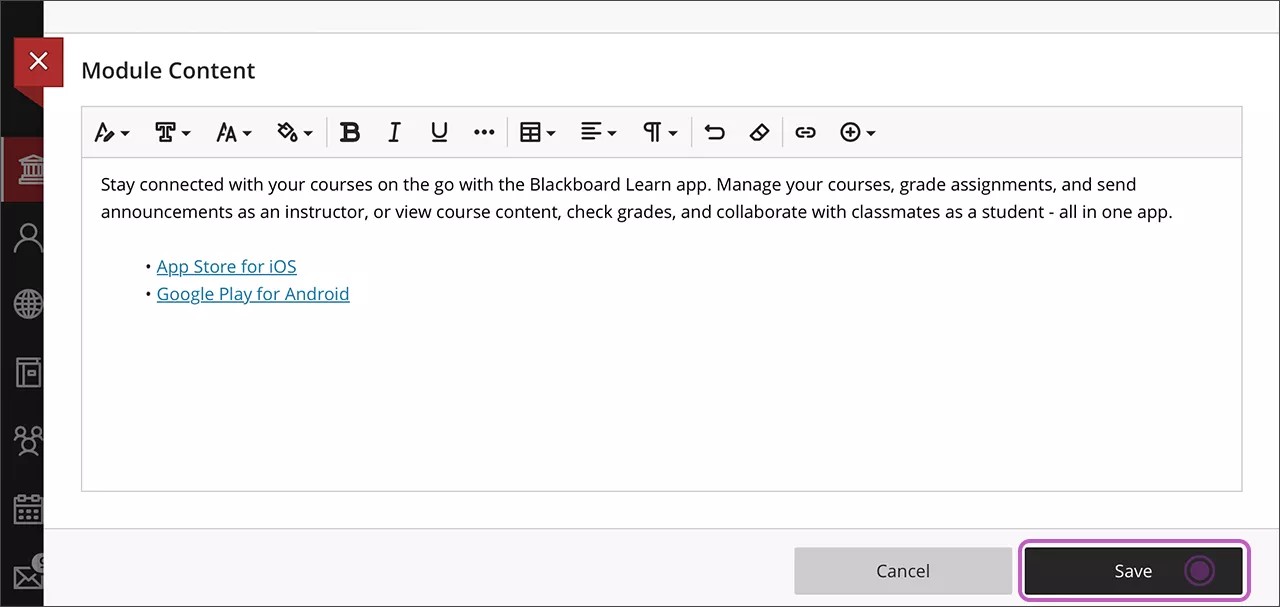
在模块内容编辑器中,粘贴以下文本:
使用 Blackboard 应用 随时随地与课程保持联系。以教师身份管理课程、对作业进行评分和发送通知,或者以学生身份查看课程内容、检查成绩以及与同学协作 - 所有这些都在一个应用程序中完成。
适用于 iOS 的 App Store
Android 版 Google Play
突出显示适用于 iOS 的 App Store并选择“链接”按钮。粘贴到以下 URL:
https://apps.apple.com/app/blackboard-app/id950424861然后,突出显示 Android 版 Google Play并选择 链接 按钮。粘贴到以下 URL:
https://play.google.com/store/apps/details?id=com.blackboard.android.bbstudent&hl=en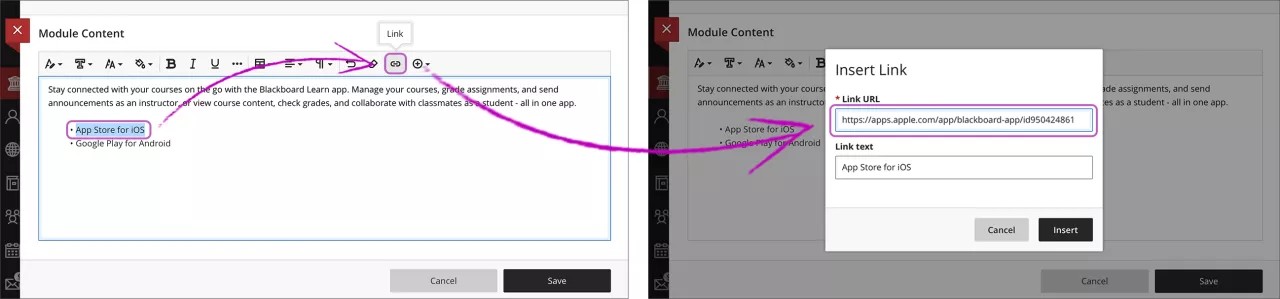
您可以使用编辑器功能添加格式和更改文本。完成后,选择“保存”以创建模块。
通过选择眼睛图标并选择对用户可见,使模块可见。