Seite „Aktivität“
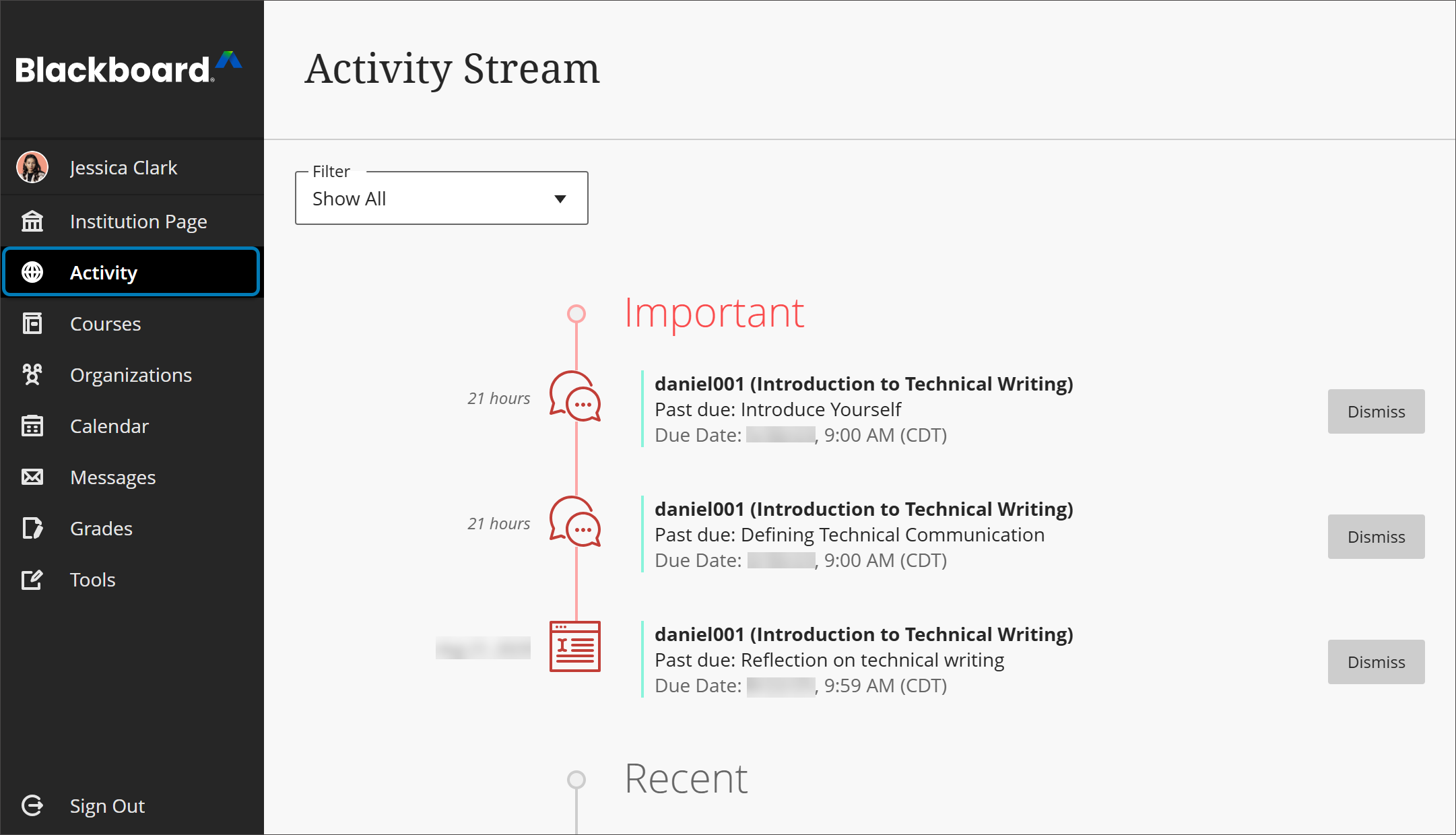
Über die allerneuste Aktivitätenliste auf der Seite „Aktivität“ können Sie direkt zu Kursaktionen springen. Sie ersparen sich das Durchsuchen des Systems, das Suchen nach Terminen und Sie verpassen auch keine Ihrer Aufgaben und Tests.
Anmerkung
Ihre Institution legt fest, welche Seite Sie nach Ihrer Anmeldung als Erstes besuchen.
Lassen Sie sich Erinnerungen senden. Zeigen Sie ausstehende Termine oder überfällige Übungen, Tests und benotete Diskussionen an.
Noten anzeigen. Wenn Ihr Kursleiter Übungen, Tests oder benotete Diskussionen bewertet, können Sie die Bewertungen auf Ihrer Seite „Aktivität“ anzeigen. Wenn Ihr Kursleiter eine Bewertung aktualisiert, wird die Bewertung auch auf der Seite „Aktivität“ aktualisiert.
Jonglieren lernen. Verschaffen Sie sich einen Überblick über Ihre Übungen aus allen Kursen – und priorisieren Sie diese!
Filtern Sie Ihre Ansicht. Verwenden Sie das Menü Filter und wählen Sie Alle anzeigen, Aufgaben und Tests oder Bewertungen und Feedback aus.
Anmerkung
Ihre Kurse werden möglicherweise in zwei Ansichten angezeigt, je nachdem, welche Auswahl Ihre Kursleiter getroffen haben. Unter Umständen sehen Sie Aktivitäten aus beiden Ansichten in der Liste.
Kategorien von Aktivitäten
Aktivitäten in der Liste werden in vier Kategorien gruppiert, damit die Listen übersichtlicher sind:
Wichtig: Sehen Sie sich überfällige Aufgaben, Tests und bewertete Diskussionen an. Die Anzahl der Elemente in diesem Abschnitt entspricht der Seite „Aktivität“ in der Liste, in der Ihr Name angezeigt wird. Wenn Sie ein Element in diesem Abschnitt verwerfen, können Sie es nicht mehr anzeigen – auch nicht, wenn Sie sich ab- und wieder anmelden. Wenn Sie ein Listenelement verwerfen, ist der ursprüngliche Inhalt davon nicht betroffen. Sie entfernen lediglich die Benachrichtigung von der Seite „Aktivität“.
Demnächst: Sieh dir deine fünf wichtigsten Events an, die in den nächsten sieben Tagen stattfinden werden. Wählen Sie Mehr anzeigen aus, um die vollständige Liste anzuzeigen. Dieser Abschnitt wird nicht angezeigt, wenn keine Ereignisse anstehen.
Heute: Sehen Sie alles, was in den nächsten 24 Stunden passiert und fällig ist, einschließlich Institution-weiter Ankündigungen über Notfallbenachrichtigungen und Updates. Falls Ihre Dozenten Ankündigungen hinzugefügt haben, werden diese hier oder im Abschnitt Aktuell angezeigt.
Kürzlich: Wenn Sie eine Weile nicht eingecheckt haben, sehen Sie sich Stream-Elemente an, die sich in den letzten sieben Tagen zuvor im Abschnitt Heute befanden.
Ihre Aktivitätsseite anpassen
Wählen Sie auf der Seite "Aktivität" das Symbol Einstellungen aus, um das Fenster Benachrichtigungseinstellungen zu öffnen. Sie können diese Einstellungen auch auf Ihrer Profilseite ändern.
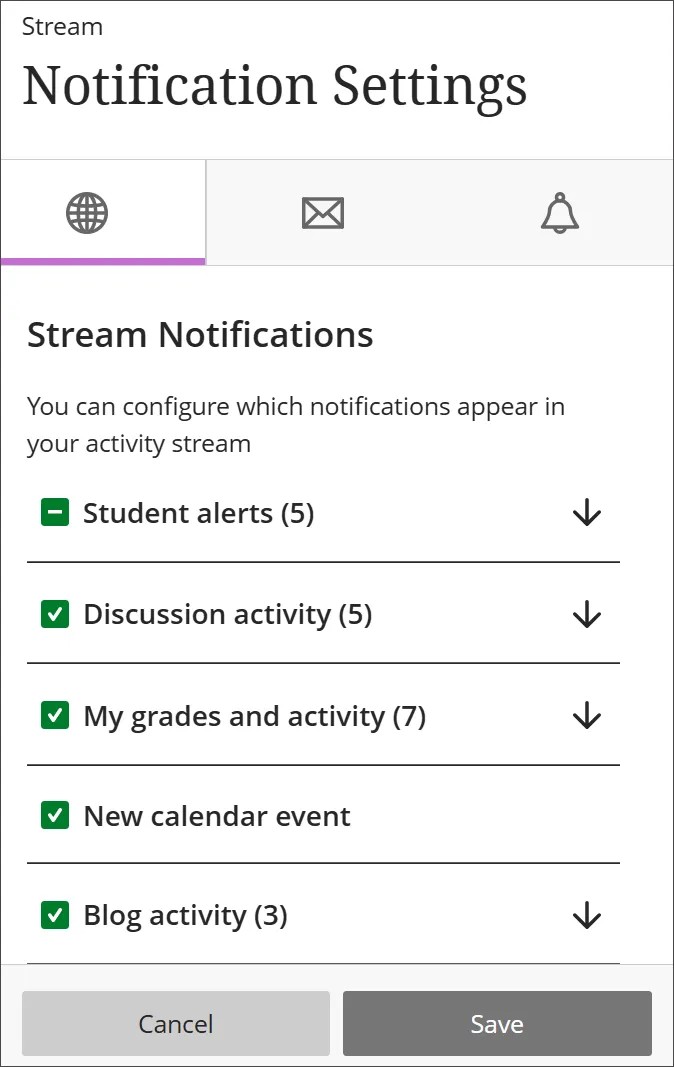
In der Ultra-Umgebung ist das Benachrichtigungssystem stets aktiviert. Sie können selbst festlegen, welche Benachrichtigungen Sie zu Aktivitäten in allen Original- und Ultra-Kursen erhalten möchten:
Stream-Benachrichtigungen: Wähle aus, welche Aktivitäten auf deiner Aktivitätsseite angezeigt werden.
E-Mail: Wenn Sie E-Mail-Benachrichtigungen erhalten möchten, fügen Sie Ihrer Profilseite eine E-Mail-Adresse hinzu. Legen Sie anschließend fest, wie oft und über welche Aktivitäten Sie benachrichtigt werden möchten.
Push-Benachrichtigungen: Nachrichten werden auf Ihrem Mobilgerät angezeigt, wenn Sie die Blackboard App für Teilnehmer installiert haben.
Beide Kursansichten werden auf der Seite „Aktivität“ angezeigt
Die Seite „Aktivität“ zeigt an, was in Ihren Kursen ansteht, egal ob Sie für den Kurs die Original-Kursansicht oder die Ultra-Kursansicht verwenden.
Diese Ereignisse lösen Benachrichtigungen auf der Seite "Aktivität" aus:
Institutions- und Kursankündigungen
Neue Kurse oder Organisationen verfügbar
Ihre Kursleiter haben Inhalte zu Ihren Kursen hinzugefügt, z. B. Aufgaben, Tests, Diskussionen, Dokumente, SCORM-Pakete und Links.
Ihr Kursleiter hat eine Note für Ihre Arbeit gepostet
Ihr Kursleiter hat Ereignisse zu Ihrem Kurs hinzugefügt
Heute fällige Elemente
Demnächst fällige Elemente
Überfällige Elemente
Heute anstehende Ereignisse
Demnächst anstehende Ereignisse
Video zur Aktivitätenliste ansehen
Das folgende kommentierte Video bietet eine visuelle und auditive Darstellung einiger der auf dieser Seite enthaltenen Informationen. Für eine detaillierte Beschreibung, was im Video dargestellt wird, öffnen Sie das Video auf Vimeo