Aufgabenbewertungen
Note
Diese Dokumentation wurde mithilfe einer KI-gestützten maschinellen Übersetzung übersetzt. Die Übersetzungen werden „wie besehen“ bereitgestellt, ohne Gewähr für ihre Richtigkeit. Die englische Version dieses Inhalts ist die offizielle und maßgebliche Quelle.
Informationen zu Aufgabenbewertungen
Sie können im Bereich Details und Informationen unter Bewertung an einer beliebigen Stelle die von Ihnen eingereichten Inhalte, die richtigen Antworten sowie Ihre Bewertung und das Feedback anzeigen. Wenn Ihr Kursleiter Feedback hinterlassen hat, wählen Sie zur Anzeige des Feedbacks das Sprechblasensymbol aus.
Bei Fragen mit Mehrfachauswahl können Sie mit Andere Optionen anzeigen die möglichen Antworten anzeigen.
Falls Ihr Kursleiter Fragen in Ihrer Aufgabe noch bewerten muss, wird der Status Nicht bewertet angezeigt.
Ihr Kursleiter legt möglicherweise fest, dass die richtigen Antworten auf automatisch bewertete Fragen versteckt werden, bis alle Teilnehmer abgegeben haben. Ein Banner mit diesen Informationen wird oben im Test angezeigt. Sehen Sie später noch einmal nach, ob Antworten angezeigt werden.
Ihr Kursleiter muss einige Fragetypen wie Essays manuell bewerten und anschließend die Bewertung des Tests und das Feedback veröffentlichen. Ihre Bewertungen werden zudem global und auf den Seiten mit den Kursbewertungen angezeigt.
Bewertungsfelder
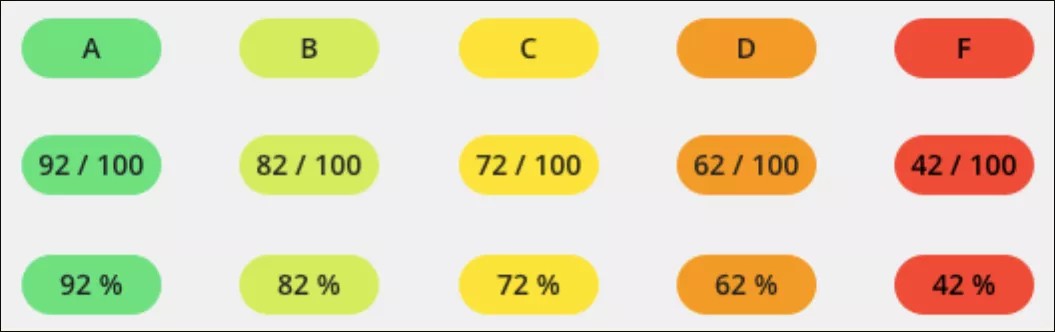
Ihr Kursleiter legt fest, wie Ihre Bewertung für jedes bewertete Element angezeigt wird: Buchstabenbewertung, Punkte oder Prozentsatz. Die Bewertungsfelder zu den einzelnen Testfragen und bewerteten Elementen werden farbig oder mit dunklem Hintergrund angezeigt.
The grade pill for each assessment question and graded item may appear in colors or with dark backgrounds. Your institution sets which colors represent which percentage ranges, or turns color off entirely. When color is off, grade pills use a dark background with white text instead.
Bewertungen für mehrere Versuche
Sofern Ihr Kursleiter dies erlaubt, können Sie mehr als eine Einreichung für eine Aufgabe einreichen. Ihr Kursleiter legt fest, wie Ihre Bewertung für mehrere Einreichungen berechnet wird:
Durchschnitt aller Versuche
Erster bewerteter Versuch
Letzter bewerteter Versuch
Bester bewerteter Versuch
Versuch mit niedrigstem Ergebnis
Im Fenster Details und Informationen können Sie Ihre aktuelle Bewertung und die Berechnungsmethode anzeigen. Wählen Sie Ihre Bewertung aus, um Details anzuzeigen und Ihre Einreichungen zu prüfen.
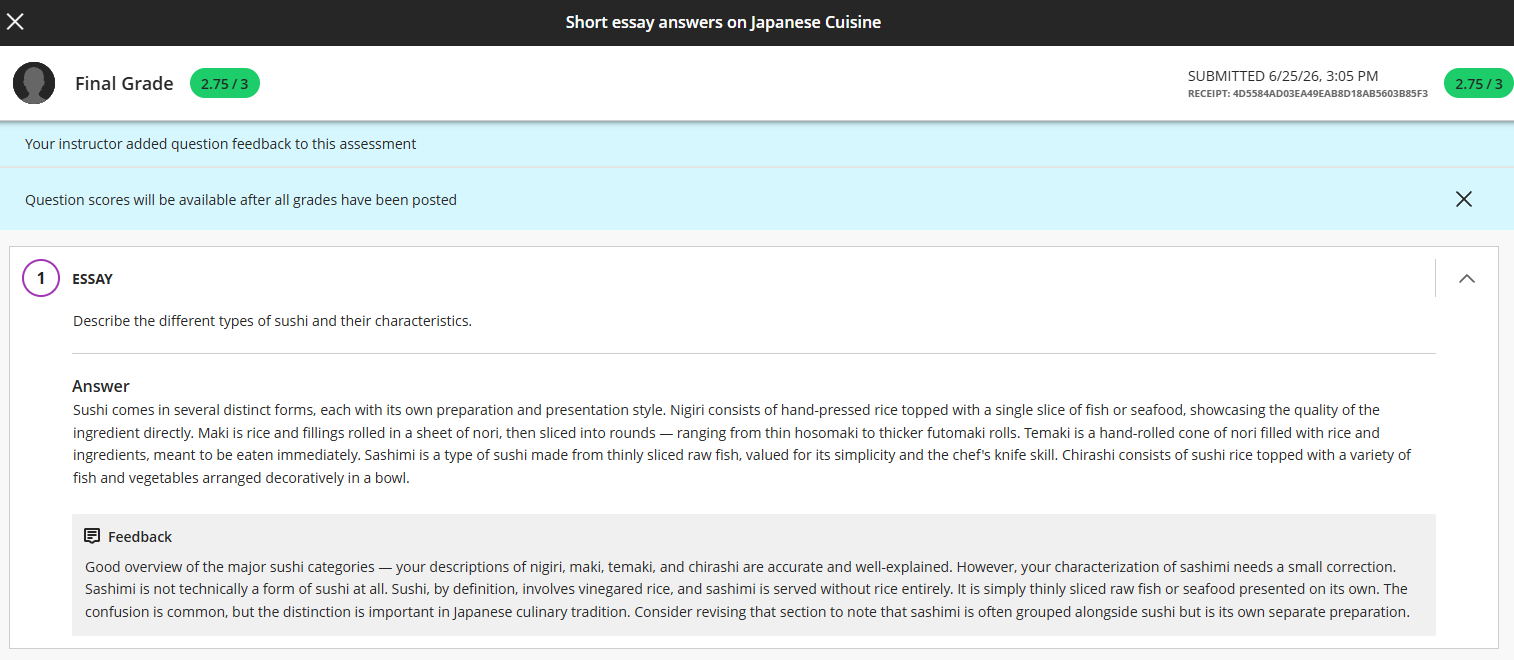
Im Feld Einreichung können Sie erkennen, zu welchen Versuchen es Bewertungen und Feedback gibt. Wählen Sie den Versuch aus, der angezeigt werden soll. Ihre Einreichung wird geöffnet. Sie können Ihre Bewertung und die Berechnung einsehen. Sie können Ihre Arbeit durchgehen und das Feld Feedback einblenden, um eventuelle Kommentare des Kursleiters zu lesen.
Wenn Ihr Kursleiter Feedback für mehrere Versuche abgegeben hat, können Sie das Feedback zu jedem Versuch lesen. Es wird eine Meldung angezeigt, wenn Ihr Kursleiter die Abschlussbewertung für das Element außer Kraft gesetzt hat.
Sie können auf der Seite Kursbewertungen auch sehen, wie viele Versuche Sie haben. Sie können sehen, wie viele Versuche Sie vor dem Fälligkeitsdatum eingereicht haben und ob es verspätete Einreichungen gibt bzw. geben wird.
Zuordnungsfragen
Teilpunktezahl. Für teilweise richtig beantwortete Fragen erhalten Sie eine anteilige Punktzahl. Die Paare sind gleich stark gewichtet.
Alles oder nichts. Sie müssen alle Paare richtig zuordnen, um die volle Punktzahl zu erhalten. Eine oder mehrere falsche Zuordnungen = 0 Punkte.
Punkte wegen falscher Antworten abziehen; die für eine Frage erreichte Punktzahl darf jedoch nicht negativ sein. Für falsche Zuordnungen oder leere Antworten verlieren Sie Punkte. Die Paare sind gleich stark gewichtet. Die für eine Frage erreichte Punktzahl kann nicht unter 0 liegen.
Negative Punktzahl zulassen. Für exakte Treffer erhalten Sie Punkte, für falsche Treffer oder leere Antworten verlieren Sie Punkte. Die für eine Frage erreichte Gesamtpunktzahl kann unter 0 liegen.
Eine Frage hat 5 Paare, die jeweils 2 Punkte wert sind, und zusammen eine Gesamtpunktzahl von 10 Punkten ergeben. Sie ordnen 2 Paare richtig zu:
Sie erhalten 4 Punkte für 2 richtige Zuordnungen und es werden Ihnen 6 Punkte für 3 falsche Zuordnungen abgezogen. Das ergibt die negative Bewertung von –2 für die Frage.
Fragen mit mehreren Antworten
Alles oder nichts: Sie müssen alle Antwortmöglichkeiten richtig auswählen, um die volle Punktzahl zu erhalten. Eine oder mehrere falsche Antworten = 0 Punkte.
Anteilige Punkte zulassen: Sie erhalten anteilige Punkte, wenn Sie einen Teil der Frage richtig beantwortet haben.
Punkte für falsche Antworten abziehen: Sie verlieren Punkte für falsche Antwortmöglichkeiten. Die für eine Frage erreichte Punktzahl kann unter 0 liegen.
Nullen bei überfälliger Arbeit
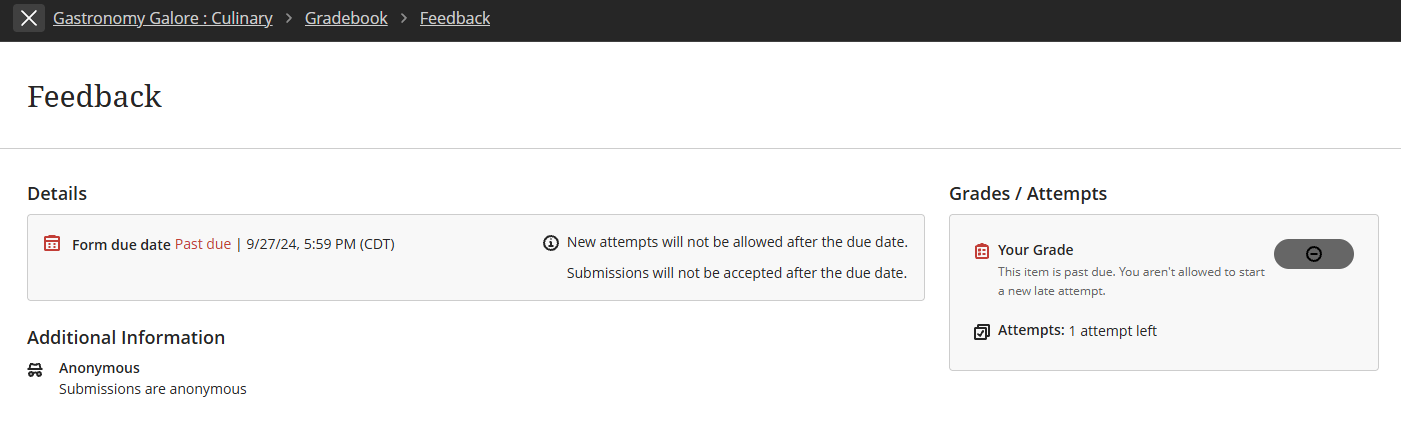
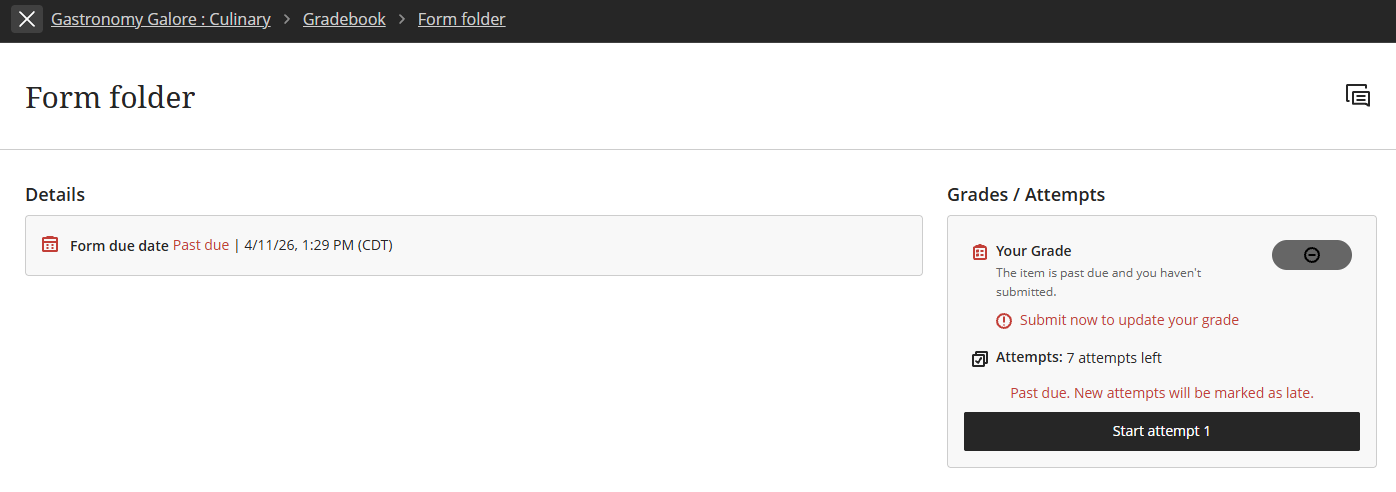
Wenn vom Kursleiter eingerichtet, werden möglicherweise Nullen für Arbeiten angezeigt, die nach Ablauf des Fälligkeitsdatums eingereicht wurden. Sie können weiterhin Versuche einreichen, um Ihre Bewertung zu aktualisieren. Der Kursleiter legt eine Strafe für die spät eingereichte Arbeit fest.
Wenn Sie Listenbenachrichtigungen für Bewertungen aktiviert haben, werden Sie über die Bewertung Null in Ihrer Aktivitätenliste benachrichtigt.
Änderungen der Bewertung von Fragen
Ihr Kursleiter kann nach Abschluss der Bewertung Änderungen bei den Punkten für Fragen vornehmen. Ihre aktualisierte Bewertung wird auch in der Aktivitätenliste und auf der Seite Bewertungen angezeigt.
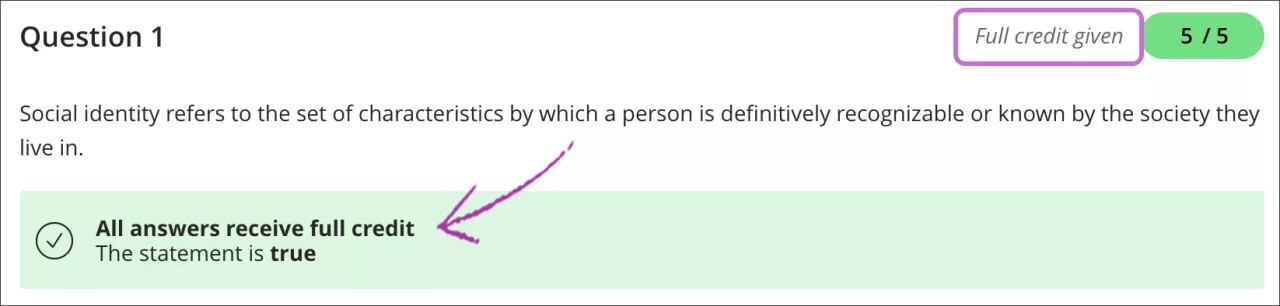
Ihr Kursleiter kann auch die volle Punktzahl für eine Frage vergeben, die in der Vorlesung nicht vollständig behandelt oder gut erläutert wurde. Nachdem die Bewertung abgeschlossen ist, können Sie sehen, für welche Fragen Ihr Kursleiter die volle Punktzahl vergeben hat. Volle Punktzahl gegeben wird neben dem Bewertungsfeld angezeigt und wird auch im Antwortbereich vermerkt.
Video: Testbewertung und Feedback
Das folgende kommentierte Video bietet eine visuelle und auditive Darstellung einiger der auf dieser Seite enthaltenen Informationen. Für eine detaillierte Beschreibung, was im Video dargestellt wird, öffnen Sie das Video auf Vimeo.