Kurse suchen
Note
Diese Dokumentation wurde mithilfe einer KI-gestützten maschinellen Übersetzung übersetzt. Die Übersetzungen werden „wie besehen“ bereitgestellt, ohne Gewähr für ihre Richtigkeit. Die englische Version dieses Inhalts ist die offizielle und maßgebliche Quelle.
Informationen zur Seite „Kurse“
Wählen Sie bei der ersten Anmeldung im Navigationsmenü Kurse aus, um auf eine Liste Ihrer Kurse zuzugreifen.
Tipp
Ihre Institution kontrolliert die Seite, auf der Sie nach der Anmeldung landen. Sie können Kurskarten nicht ausblenden, aber Sie können das Filtermenü verwenden, um die Liste einzugrenzen.
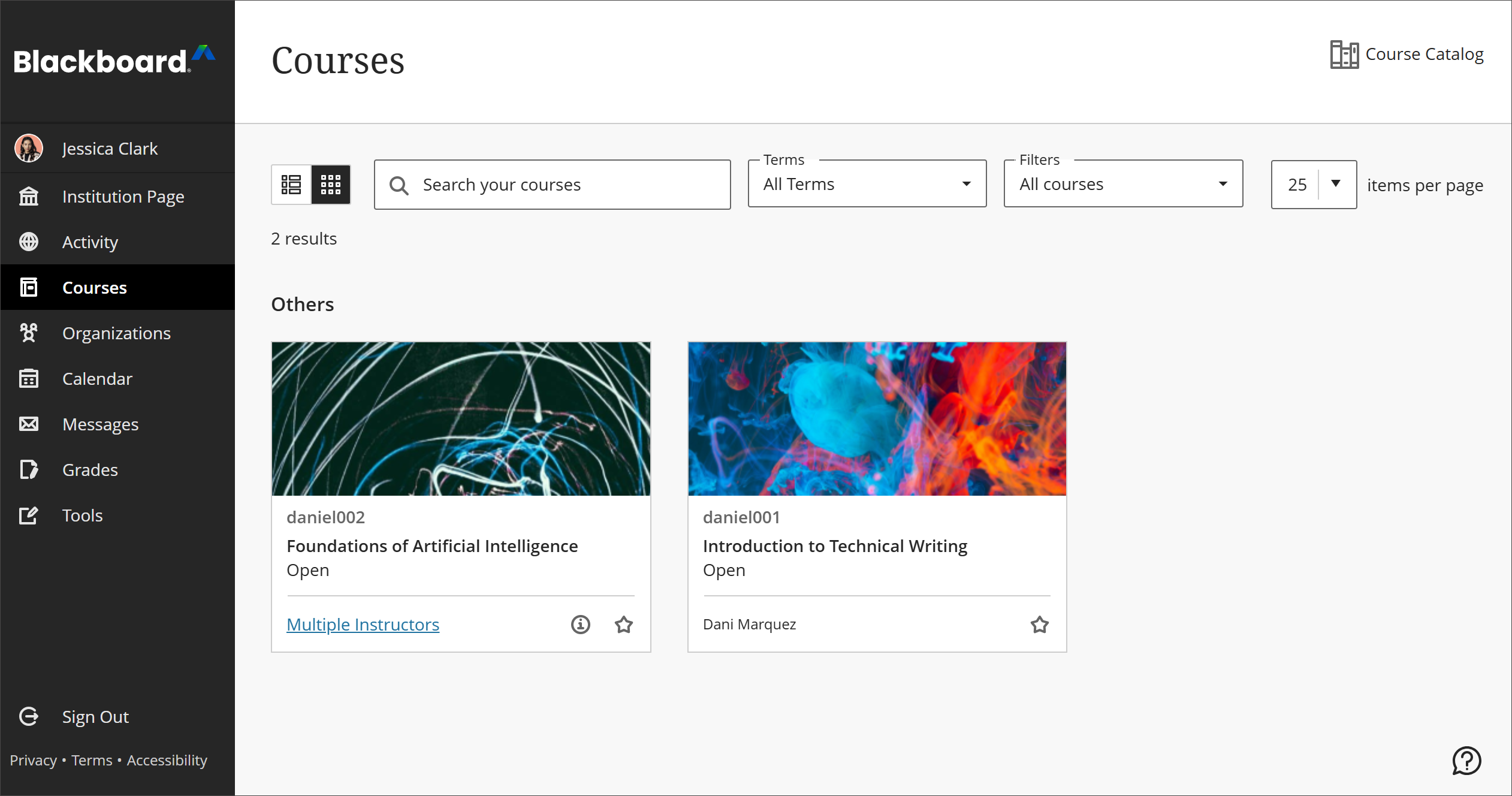
Sie können auf die Seite Kurse als Liste oder als Raster zugreifen. Auf jeder Kurskarte sind die Kurs-ID, der Kurstitel und der Kursleiter aufgeführt. Wenn es für Ihren Kurs mehrere Kursleiter gibt, rufen Sie mithilfe der Option Mehrere Kursleiter eine entsprechende Liste auf. Wählen Sie Weitere Informationen aus, um die Beschreibung und den Zeitplan zu überprüfen, falls hinzugefügt.
Nicht verfügbare Kurse befinden sich in Ihrer Kursliste, aber Sie können nicht darauf zugreifen. Nicht verfügbare Kurse sind mit einem Schlosssymbol gekennzeichnet.
Suchen Sie nach Kursen. Verwenden Sie die Suchleiste der Seite oder den Filter, um die Kursliste einzugrenzen. Verwenden Sie die Suchfunktion, um auf der aktuellen Seite Kurse zu suchen.
Filtern Sie nach Kursabschnitt und anderen Kategorien. Sie können nach Kursabschnitt filtern, um Kurse aus der Vergangenheit, Gegenwart oder Zukunft aufzulisten. Sie können auch nach Kurse, die ich belege, Offene Kurse und Abgeschlossene Kurse filtern.
Wenn Sie häufig auf einen Kurs zugreifen, können Sie die Schaltfläche Zu Favoriten hinzufügen auswählen, um ihn zu Ihren Favoriten hinzuzufügen, sodass er ganz oben in Ihrer Kursliste steht. Die Schaltfläche wird als Stern auf der Seite angezeigt. Sie können erneut Zu Favoriten hinzufügen auswählen, um einen Kurs aus Ihren Favoriten zu entfernen, wenn Sie mit der häufigen Arbeit darin fertig sind.
Tipp
Sie können die Reihenfolge der Kurse in der Liste nicht ändern. Die Kurse sind in alphabetischer Reihenfolge und nach Kursabschnitten sortiert aufgeführt, mit den neuesten Kursen zuerst. Ihre Favoriten erscheinen an erster Stelle in der Liste.
You Top To Dos list
Anmerkung
This feature is available for all courses in August 2027. Until then, it is managed by your institution's Blackboard LMS administrators and may not yet be turned on.
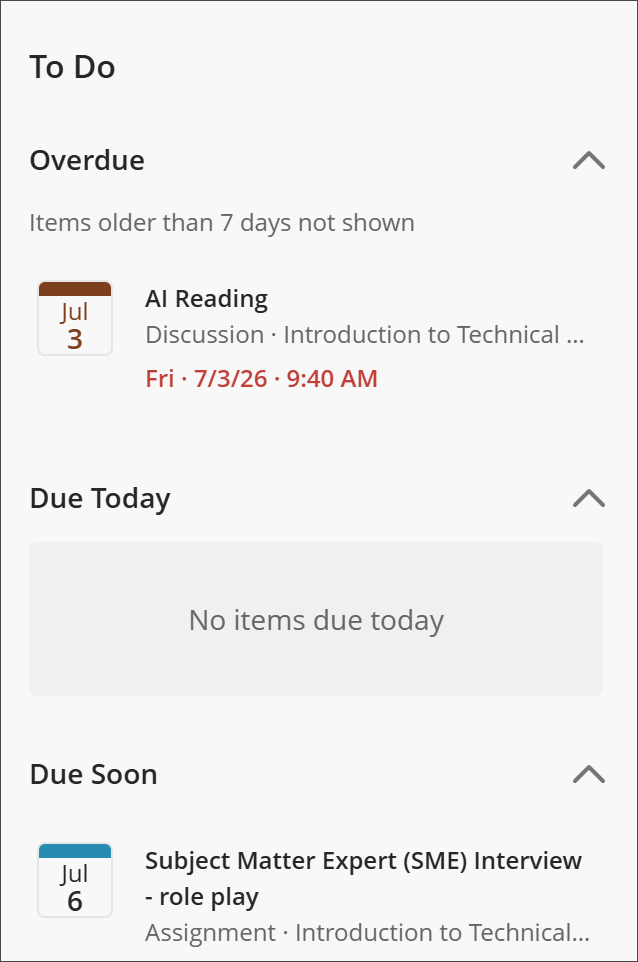
Your Top To Dos list shows your most pressing tasks—such as assignments, quizzes, and exams, plus feedback to review once it's posted—ordered by urgency.
Overdue items appear first, with the closest due date at the top, followed by items due soon
Each item shows the task title, course name, localized due date and time, and a status chip (Overdue or Due soon)
Selecting an item takes users directly to the page where you submit work or review feedback
Completed, unavailable, and duplicate items are filtered out, so the list stays focused on what matters
Items older than seven days will not show in the overdue section.
Funktionsweise von Kursabschnitten
Kursabschnitte sind festgelegte Zeiträume, anhand derer Institutionen Kurse dem akademischen Kalender entsprechend ausrichten können. Ihre Institution kann Kurse anhand von Kursabschnitten gruppieren, um deren Verfügbarkeit gemeinsam zu steuern.
Das Start- und Enddatum des Semesters bestimmt, an welcher Stelle auf der Kursseite die zugehörigen Kurse angezeigt werden:
Dauer des Kursabschnitts | Kursabschnitt-Vereinheitlichung |
|---|---|
Durchgehend | Aktueller Kursabschnitt |
Termine auswählen: | |
Das aktuelle Datum entspricht oder liegt zwischen dem Anfangsdatum und dem Enddatum Das aktuelle Datum findet vor dem Anfangsdatum statt Das aktuelle Datum findet nach dem Enddatum statt | Aktueller Kursabschnitt Zukünftiger Kursabschnitt Vergangener Kursabschnitt |
Tage ab dem Ende der Anmeldung | |
Teilnehmer und Gastbenutzer mit verbleibenden Tagen Teilnehmer und Gastbenutzer ohne verbleibende Tage Nicht-Teilnehmer und Nicht-Gastbenutzer | Aktueller Kursabschnitt Vergangener Kursabschnitt Aktueller Kursabschnitt, es sei denn, er ist mit einem Kursabschnitt in der Vergangenheit oder Zukunft verknüpft. |
Kursdauer – Kursabschnittsdauer verwenden | |
Durchgehend | Aktueller Kursabschnitt |
Termine auswählen | |
Das aktuelle Datum entspricht oder liegt zwischen dem Anfangsdatum und dem Enddatum des Kursabschnitts Das aktuelle Datum liegt vor dem Anfangsdatum des Kursabschnitts Das aktuelle Datum liegt nach dem Enddatum des Kursabschnitts | Aktueller Kursabschnitt Zukünftiger Kursabschnitt Vergangener Kursabschnitt |
Tage ab Ende der Anmeldung | |
Teilnehmer und Gastbenutzer mit verbleibenden Tagen Teilnehmer und Gastbenutzer ohne verbleibende Tage Nicht-Teilnehmer und Nicht-Gastbenutzer | Aktueller Kursabschnitt Vergangener Kursabschnitt Aktueller Kursabschnitt |
Wenn die Semesterdauer verstrichen ist, wird der Kurs unter Frühere Kurse zusammen mit dem Namen des Semesters als Seitentitel angezeigt. Auf diese Kurse haben Sie keinen Zugriff.
Wenn die Semesterdauer in der Gegenwart liegt, wird der Kurs unter Aktuelle Kurse zusammen mit dem Namen des Semesters als Gruppe angezeigt.
Wenn das Start- und Enddatum des Semesters in der Zukunft liegt, wird der Kurs unter Zukünftige Kurse zusammen mit dem Namen des Semesters als Gruppe angezeigt. Auf diese Kurse haben Sie keinen Zugriff.
Wenn Ihr Kurs keinem Semester zugeordnet ist oder für das Semester ein Start- und Enddatum in der Gegenwart festgelegt ist, wird der Kurs in der Gruppe Verschiedene Datumsangaben auf der Seite Aktuelle Kurse angezeigt. Kurse, die nicht zum Semester bestimmt sind, werden auf der Seite Vergangene Kurse angezeigt, wenn sie enden, oder auf der Seite Bevorstehende Kurse, wenn sie in der Zukunft beginnen.
Den Kurskatalog durchsuchen und sich selbst anmelden
Sie können im Kurskatalog die in Ihrer Institution angebotenen Kurse durchsuchen und sich anmelden. Den Kurskatalog finden Sie auf der Seite Kurse.
Im Katalog können Sie anhand der folgenden Felder nach Kursen suchen:
Kurs-ID
Kursbezeichnung
Kursbeschreibung
Kursleiter
Kursabschnitt
Wählen Sie zuerst einen Feldtyp aus, und geben Sie anschließend einen Kursabschnitt oder Suchbegriffe ein. Standardmäßig wird nach allen Kursen gesucht, die Ihren Suchbegriff enthalten. Sie können auch festlegen, dass die gesuchten Kurse dem Suchbegriff genau entsprechen oder mit dem Suchbegriff beginnen. Eine vollständige Liste der verfügbaren Kurse wird angezeigt, wenn Sie die Option Nicht leer wählen.
Wählen Sie Gehe , um Ihre Suche zu starten. Wenn die Liste der Ergebnisse zu lang ist, können Sie den Filter Erstellungsdatum festlegen. Wählen Sie ein Datum aus, und geben Sie an, ob der Kurs, nach dem Sie gesucht haben, vor oder nach dem Datum erstellt wurde.
Wählen Sie in den Ergebnissen einen Kurs aus, um eine Vorschau des Inhalts anzuzeigen. Wenn der Kurs eine Selbstanmeldung zulässt, können Sie sich sofort beim Kurs anmelden. Rufen Sie im Kurskatalog das Menü zum Kurs auf und wählen Sie Anmelden.
Selbstanmeldung über URL-Link
Wenn Ihr Systemadministrator die Selbstanmeldung aktiviert hat, kann der Kursleiter die Selbstanmeldung beim Kurs gestatten.
Ein Kursleiter muss Ihnen einen aus dem Kurs kopierten URL-Link senden. Wenn Sie noch nicht für den Kurs angemeldet sind, klicken Sie auf den Link, um die Seite zur Selbstanmeldung zu öffnen. Sie müssen nur auf Senden klicken. Wenn der Link außerhalb von Blackboard LMS geöffnet wird, müssen Sie sich bei Blackboard LMS anmelden.
Wenn ein Zugriffscode erforderlich ist, muss Ihr Kursleiter diesen Code zusammen mit dem Link senden. Geben Sie den Zugriffscode ein, bevor Sie Senden auswählen.
Sehen Sie sich ein Video über Suchen Ihrer Kurse an
Das folgende kommentierte Video bietet eine visuelle und auditive Darstellung einiger der auf dieser Seite enthaltenen Informationen. Für eine detaillierte Beschreibung, was im Video dargestellt wird, öffnen Sie das Video auf Vimeo.