Arbeiten an einer Bewertung
Note
Diese Dokumentation wurde mithilfe einer KI-gestützten maschinellen Übersetzung übersetzt. Die Übersetzungen werden „wie besehen“ bereitgestellt, ohne Gewähr für ihre Richtigkeit. Die englische Version dieses Inhalts ist die offizielle und maßgebliche Quelle.
Starten oder Fortsetzen eines Versuchs
Wenn kein Zeitlimit existiert, können Sie die Bewertung öffnen und mit der Arbeit beginnen, ohne sie sofort einzureichen.
Falls Ihr Kursleiter die Einstellung „Verspätete Einreichungen verbieten“ aktiviert hat, wird Ihre Arbeit automatisch am Fälligkeitsdatum eingereicht, sofern Sie diese nicht manuell eingereicht haben.
Wählen Sie Versuch starten aus, um die Bewertung zu öffnen.
Wenn Sie noch nicht bereit sind, die Arbeit zu übermitteln, wählen Sie Speichern und schließen aus, um Ihre Arbeit zu speichern und später zurückzugeben.
Wenn Sie zurückkehren, wählen Sie Versuch fortsetzen ,um Ihre Arbeit fortzusetzen.
Fertigstellung Ihrer Arbeit
Sie können Ihre Arbeit auf verschiedene Arten fertigstellen:
Ziehen Sie Dateien per Drag & Drop direkt in das Einreichungsfeld.
Laden Sie Dateien über die Schaltfläche Datei hochladen hoch.
Aus der Cloud hochladen (z. B. OneDrive, Google Drive). Auf diese Weise hinzugefügte Dateien sind Kopien.
Verwenden Sie den WYSIWYG-Editor, um Ihre Antwort einzugeben oder einzufügen.
Beteiligen Sie sich an der Unterhaltung. Wenn Ihr Kursleiter Unterhaltungen aktiviert hat, wählen Sie das Symbol Kursgespräche öffnen aus. Jeder kann sich an einer Unterhaltung über eine Aufgabe beteiligen, auch der Kursleiter.
Anmerkung
Möglicherweise haben Sie nur eine Option – entweder das Einreichen einer Datei oder die Verwendung des Texteditors –, je nachdem, wie Ihr Dozent die Aufgabe eingerichtet hat.
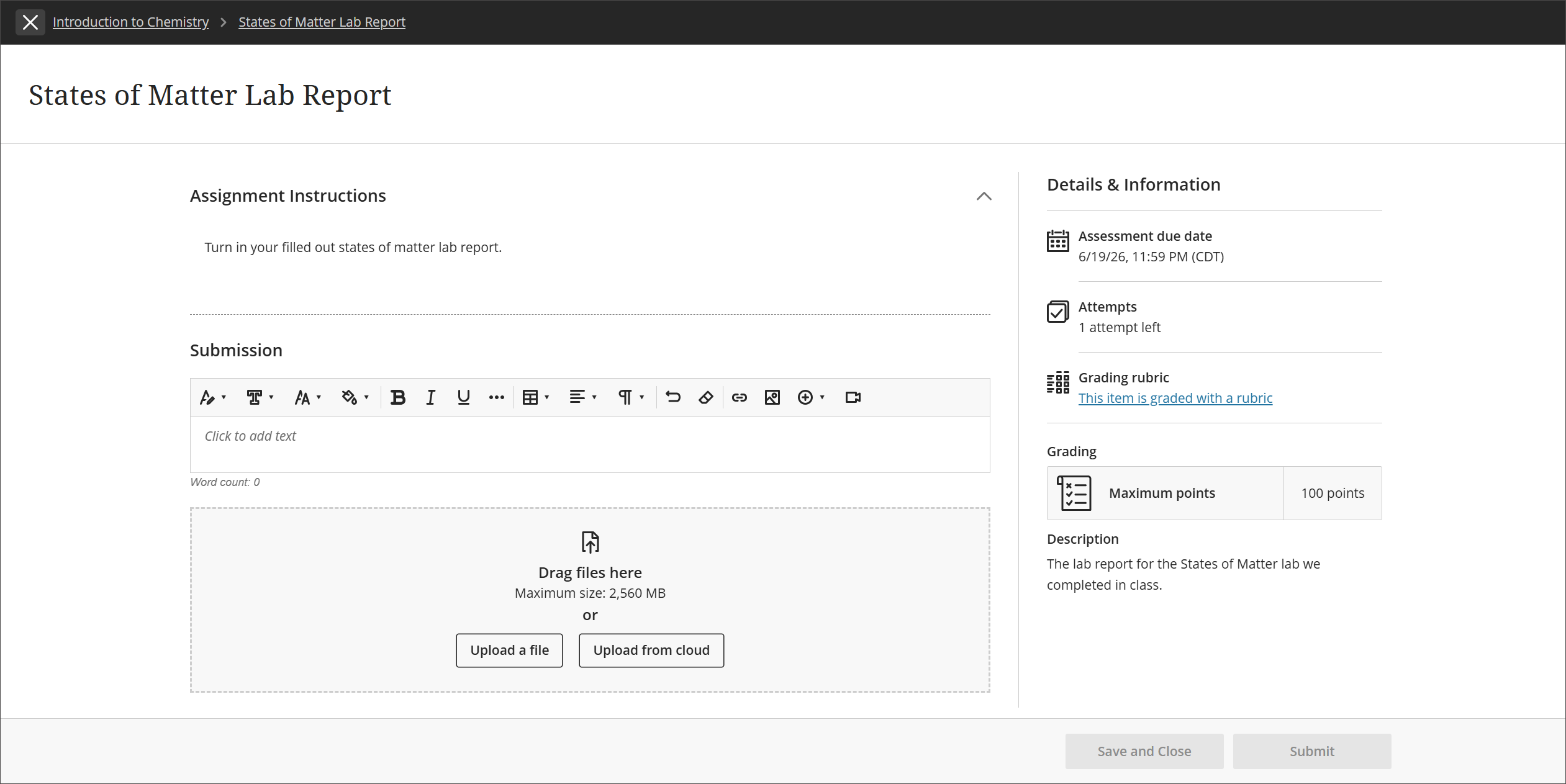
Wenn Ihr Kursleiter einen Versuch zugelassen hat, können Sie Ihre Arbeit nach der Einreichung nicht bearbeiten. Falls Ihr Kursleiter mehrere Versuche zugelassen hat und Sie eine Einreichung nach dem Fälligkeitsdatum versuchen, wird der Versuch als verspätet markiert. Einreichungsversuche vor dem Fälligkeitsdatum werden nicht als verspätet markiert.
Wortzahl im Editor
Während der Eingabe im Editor bei Essay-Fragen und im Einreichungsbereich wird die Wortzahl unterhalb des Editors angezeigt. Sobald Sie gespeichert haben, wird die Wortzahl nicht mehr angezeigt.
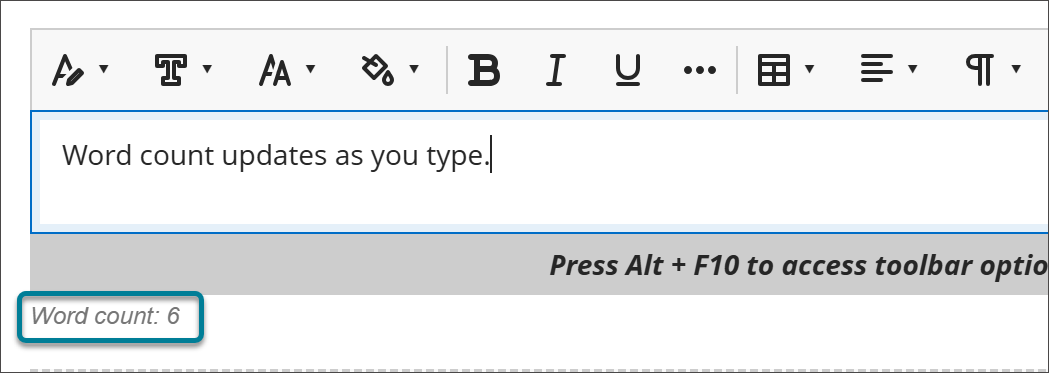
Diese Elemente sind in der Wortzahl enthalten:
Einzelne Wörter
Weblinks
Text in Aufzählungslisten und nummerierten Listen, die Aufzählungszeichen oder Nummern selbst werden aber nicht einbezogen
Hochgestellte und tiefgestellte Zeichen, die nicht Teil eines anderen Worts sind
Die folgenden Elemente und Formatierungselemente haben keinen Einfluss auf die Wortzahl:
Bilder, Videos und Dateianhänge
Mathematische Formeln
Leerzeichen und Leerzeilen
Alternativer Text
Wenn Sie Satzzeichen verwenden, um Wörter oder Zahlen anzuhängen, hat dies Auswirkungen auf die Wortzahl. Beispiel: „Wir sind ... ohne Sie“ wird als drei Wörter gezählt. Die Wörter oder Zahlen vor und hinter den Satzzeichen werden als ein Wort gezählt.