Bereiten Sie sich auf eine Bewertung vor
Note
Diese Dokumentation wurde mithilfe einer KI-gestützten maschinellen Übersetzung übersetzt. Die Übersetzungen werden „wie besehen“ bereitgestellt, ohne Gewähr für ihre Richtigkeit. Die englische Version dieses Inhalts ist die offizielle und maßgebliche Quelle.
Bevor Sie mit einer Bewertung beginnen, sollten Sie Folgendes berücksichtigen:
Überprüfen der Bewertungsdetails, wie z. B. des Fälligkeitsdatums
Verstehen Sie besondere Anforderungen, z. B. ob die Bewertung zeitlich begrenzt, beaufsichtigt wird, einen Zugangscode hat oder anonym bewertet wird
Sammeln der Materialien, z. B. des Inhalts und der angehängten Dateien, die der Kursleiter für die Bewertung veröffentlicht hat
Überprüfen der Bewertungsdetails
Wenn Sie eine Aufgabe auswählen, wird das Fenster „Details und Informationen‟ geöffnet. Dieser Bereich umfasst:
Das Fälligkeitsdatum, auch wenn das Fälligkeitsdatum überschritten ist
Anzahl der erlaubten Versuche
Zeitliche Begrenzung (falls zutreffend)
Ziele und Bewertungsrubrik (falls vorhanden)
Anzeigen von Inhalten und angehängten Dateien
Ihr Kursleiter könnte Dateien anhängen, die Sie lesen oder verwenden müssen, um eine Bewertung abzuschließen. Ihr Kursleiter entscheidet, wie Dateien angezeigt werden, z. B. in der Inline-Ansicht oder als Anhänge.
Video- und Audiodateien, die in die Anzeige eingebettet sind, können Sie durch Auswahl des entsprechenden Titels in einem neuen Fenster anzeigen. Sie können Steuerelemente für die Wiedergabe, Unterbrechung und Lautstärkeregelung nutzen. Bei Videodateien können Sie das Video im Vollbildmodus anzeigen. Sie können die Datei auch herunterladen.
Bei Mediendateien, die als Anhänge angezeigt werden, öffnen Sie das Menü. Wählen Sie Originaldatei herunterladen aus, um Bilder, Word-Dokumente, PDFs oder Folienpräsentationen auf Ihren Computer herunterzuladen. Mithilfe der Option Dateivorschau anzeigen wird die Datei, z. B. eine Bilddatei, auf der Kursseite geöffnet.
Bei Bilddateien, die in die Anzeige eingebettet sind, können Sie ein Bild auswählen, um es separat anzuzeigen.
Rubrik anzeigen
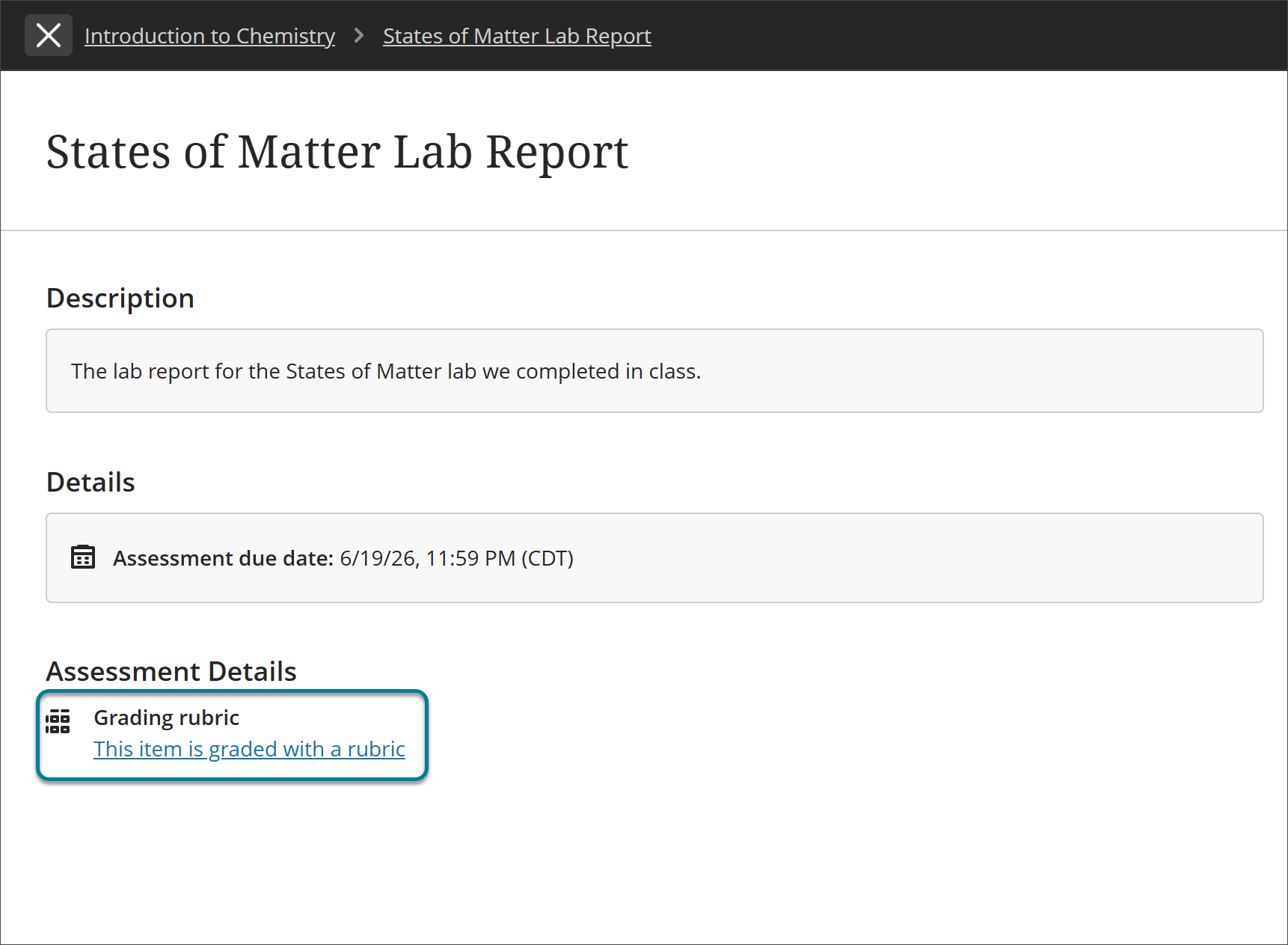
Wenn Ihr Kursleiter eine Rubrik für die Bewertung hinzugefügt hat, können Sie diese anzeigen, bevor Sie die Bewertung öffnen und nachdem Sie den Versuch gestartet haben. Wählen Sie Dieses Element wird anhand einer Rubrik bewertet aus, um die Rubrik anzuzeigen.
Sie können die Rubrik neben den Bewertungsanweisungen anzeigen. Sie können alle Rubrik-Kriterien erweitern, um die Lernerfolgsebenen anzuzeigen und Ihre Leistungen zu organisieren und damit die Voraussetzungen für bewertete Arbeiten zu erfüllen.
Tipps für Tests
Kursleiter bewerten anhand von Tests, wie gut Sie die Kursinhalte beherrschen und ob Sie die Kursziele erreichen. Ihr Kursleiter weist den einzelnen Testfragen Punktwerte zu. Sie reichen Ihren Test zur Bewertung ein und die Ergebnisse werden aufgezeichnet. Sie können Ihre Bewertungen sehen, wenn Ihr Kursleiter sie für Sie verfügbar gemacht hat.
Beginnen Sie den Test so bald wie möglich. Wenn der Kursleiter drei Tage für den Test ansetzt, planen Sie, ihn früh am ersten Tag abzulegen. Wenn ein Problem auftritt, haben Sie genügend Zeit, sich an den technischen Support und Ihren Kursleiter zu wenden.
Lesen Sie alle Anweisungen. Wenn Sie beim Absolvieren eines Tests oder beim Verstehen der Testfragen Schwierigkeiten haben, wenden Sie sich unverzüglich an Ihren Kursleiter.
Prüfen Sie Ihre Internetverbindung.
Eine drahtgebundene Verbindung ist in der Regel zuverlässiger als eine drahtlose Verbindung.
Fragen Sie bei Ihrem Kursleiter und Ihrer Institution nach, bevor Sie einen Test über eine Mobilfunkverbindung ablegen. Die meisten Institutionen werden Ihnen von der Nutzung einer Mobilfunkverbindung abraten.
Während Sie einen Test absolvieren, dürfen Sie die Seite weder aktualisieren, noch das Fenster schließen oder auf die Schaltfläche „Zurück“ des Browsers klicken. Wenn bei einem Test Probleme auftreten, wenden Sie sich unverzüglich an Ihren Kursleiter.
Video: Informationen zum Test und Vorbereitung
Das folgende kommentierte Video bietet eine visuelle und auditive Darstellung einiger der auf dieser Seite enthaltenen Informationen. Für eine detaillierte Beschreibung, was im Video dargestellt wird, öffnen Sie das Video auf Vimeo.