Verwalten von Dateien
Note
Diese Dokumentation wurde mithilfe einer KI-gestützten maschinellen Übersetzung übersetzt. Die Übersetzungen werden „wie besehen“ bereitgestellt, ohne Gewähr für ihre Richtigkeit. Die englische Version dieses Inhalts ist die offizielle und maßgebliche Quelle.
Im Menü einer Datei finden Sie alle Optionen zur Verwaltung der Einstellungen. Wenn Sie Ihre Elemente angeordnet haben, können Sie andere Funktionen im Inhaltsbestand verwalten, z. B. Eigenschaften, Nachverfolgung, Versionsverlauf und Kommentare. Darüber hinaus können Sie einen 360° Überblick Ihrer Datei betrachten, um alles über die Datei auf einen Blick zu sehen. Diese Tools sind hilfreich, wenn Sie Inhalte mit anderen Kursteilnehmern gemeinsam nutzen oder Bearbeitungen einer Datei verfolgen müssen.
Bearbeiten von Dateieinstellungen
Wenn Sie einen Ordner erstellt haben, können Sie die Einstellungen auf der Seite Einstellungen bearbeiten ändern. Wenn Sie beispielsweise entscheiden, eine Datei beim Erstellen zu sperren, können Sie die Sperrung auf dieser Seite aufheben. Auf der Seite Eigenschaften bearbeiten finden Sie außerdem detaillierte Informationen zur Datei, z. B. wer sie erstellt hat, wann sie erstellt wurde und wann sie zuletzt bearbeitet wurde.
Navigieren Sie im Inhaltsbestand zu dem Ordner, der die Datei enthält.
Wählen Sie im Menü der Datei die Option Einstellungen bearbeiten aus.
Wählen Sie die gewünschten Optionen aus.
Wählen Sie Einreichen aus.
Verfügbare Optionen
-Option | Beschreibung |
|---|---|
Dateiinformationen | |
Dateiname | Den Namen der Datei anzeigen oder ändern. Durch die Umbenennung einer Datei werden alle Verknüpfungen zu ihr aufgehoben, einschließlich Zugängen. |
URL des Webordners | Der Weblink zu dieser Datei, der den vollständigen Pfad zu ihrem Speicherort enthält. AnmerkungAuf Mac-Systemen wird ein Webordner als Freigegebener Speicherort bezeichnet. |
Permanente URL | Der Weblink zu dieser Datei, der die eindeutige, unveränderliche ID der Datei, jedoch nicht den Pfad zum Speicherort enthält. Diese dauerhaften IDs bewirken, dass Links zu Inhaltsbestands-Elementen nicht fehlerhaft werden. |
Dateityp | Den Typ der Datei. |
Dateigröße | Die Größe der Datei in KB. |
Eigentümer | Der Benutzername der Person, die für die Verwaltung des Elements zuständig ist. |
Erstellt von | Der Benutzername der Person an, die das Element erstellt hat. |
Erstellt am | Datum und Uhrzeit der Erstellung des Elements. |
Zuletzt bearbeitet von | Benutzername der Person, die das Element zuletzt geändert hat. |
Zuletzt bearbeitet | Datum und Uhrzeit der letzten Änderung des Elements. |
Optionen | |
Datei sperren | Dateisperre aktivieren oder deaktivieren. Bei einer Sperre können Benutzer die Datei nicht bearbeiten oder ändern. |
Kommentare teilen | Kommentarfreigabe aktivieren oder deaktivieren. |
Aktivieren der Versionierung | Versionen aktivieren oder deaktivieren. Jedes Mal, wenn eine Datei bearbeitet wird, wird eine neue Version erstellt. |
Tracking aktivieren | Nachverfolgung aktivieren oder deaktivieren. Bei der Nachverfolgung wird ein Protokoll erstellt, wenn Benutzer mit einem Element interagieren, es also anzeigen oder öffnen. |
Kommentare verwalten
Kommentare sind hilfreich, um Meinungen oder Anweisungen zum Inhalt einer Datei zu speichern.
Um die Kommentare in einer Datei im Inhaltsbestand lesen zu können, navigieren Sie zum Ordner, der das Element enthält und wählen Sie Kommentare im Menü der Datei aus. Auf dieser Seite haben Sie folgende Möglichkeiten:
Einen Kommentar erstellen. Wählen Sie Kommentar erstellen, geben Sie Ihren Kommentar ein und klicken Sie auf Senden.
Einen Kommentar löschen. Markieren Sie das Kontrollkästchen des Kommentars und wählen Sie Löschen aus.
Kommentare sortieren. Wählen Sie den Titel einer Spalte aus, um die Kommentare nach Spalte zu sortieren.
Überschreiben einer Datei
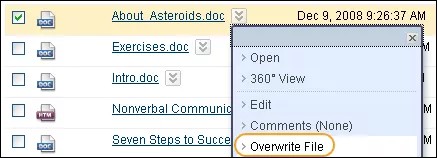
Wenn Sie eine bestehende Datei im Inhaltsbestand ersetzen möchten, können Sie sie auf der Seite Datei überschreiben überschreiben. Wenn Sie eine Datei überschreiben, wird der Name der Datei nicht geändert. Um eine Datei zu überschreiben, müssen Sie die Berechtigungen zum Lesen, Schreiben und Entfernen für diese Datei besitzen.
Anmerkung
Sie können eine Datei nicht mit einem anderen Dateityp überschreiben. Beispielsweise darf eine DOC-Datei nie mit einer JPG-Datei überschrieben werden.
Navigieren Sie im Inhaltsbestand zu dem Ordner, der die Datei enthält, die Sie überschreiben möchten.
Wählen Sie im Menü der Datei die Option Datei überschreiben aus.
Klicken Sie auf Durchsuchen, um die neue Datei zu suchen und auszuwählen.
Wählen Sie Einreichen aus.
Anmerkung
Aktualisieren Sie die Seite nach dem Hochladen einer neuen Datei, um den Cache des Browsers zu löschen und den neuen Dateinamen anzuzeigen.
Wenn die Versionskontrolle bei einer Datei aktiviert ist und diese überschrieben wird, wird eine neue Version erstellt und die alte Version wird im Versionsverlauf gespeichert. Ist die Versionskontrolle deaktiviert, wird kein Verlauf der vergangenen Versionen gespeichert, wenn die Datei überschrieben wird.
Verwalten der Dateiverfolgung
Datensätze für jede Instanz verfolgen, bei der ein Benutzer mit der Datei interagiert. Mit der Nachverfolgung können Sie überprüfen, ob ein Benutzer eine erforderliche Übung gelesen hat oder wer zuletzt Änderungen an einer Datei vorgenommen hat. Die Nachverfolgung muss aktiviert sein, damit das Nachverfolgungsprotokoll angezeigt werden kann.
Informationen zum Tracking-Log
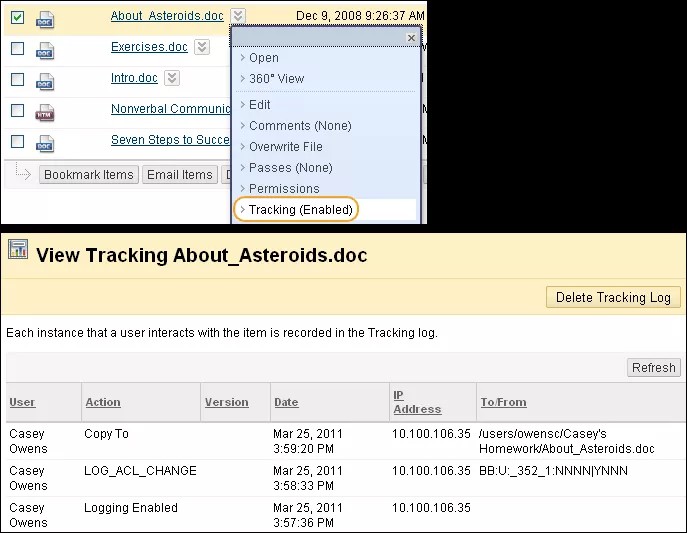
Jede Zeile auf der Seite Nachverfolgung beschreibt eine Interaktion mit der Datei und enthält die folgenden Informationen:
Den Namen des Benutzers, der die Datei aufgerufen hat.
Der Vorgang, der mit der Datei durchgeführt wurde.
Die Version der Datei, die aufgerufen wurde (wenn die Versionskontrolle aktiviert ist).
Das Datum des Dateizugriffs.
Die IP-Adresse des Computers, auf dem die Datei aufgerufen wurde.
Wenn ein Benutzer denselben Vorgang für eine Datei mehrfach durchführt, wird im Nachverfolgungsprotokoll nur der erste Vorgang aufgezeichnet. Wenn Sie beispielsweise dasselbe Dokument mehrmals öffnen und lesen, wird nur der erste Vorgang aufgezeichnet. Wenn Sie die Browser-Cookies löschen und die Datei erneut lesen, wird im Nachverfolgungsprotokoll ein zweiter Vorgang vermerkt.
Dateiverfolgung anzeigen
Navigieren Sie im Inhaltsbestand zu dem Ordner, der die Datei enthält.
Wählen Sie im Menü der Datei die Option Nachverfolgung aus.
Rufen Sie die Aktionen auf, die mit der Datei in Verbindung stehen.
Um das Tracking-Protokoll zu löschen, wählen Sie Tracking-Protokoll löschen. Dadurch werden alle auf der Seite aufgelisteten Aktionen entfernt. Neue Aktionen werden weiterhin protokolliert.
WebDAV-Clients
Einige WebDAV-Clients führen möglicherweise mehrere Vorgänge aus, wenn sie mit dem Inhaltsbestand verwendet werden. So kann beim Lesen einer Datei der Lesevorgang im Nachverfolgungsprotokoll doppelt angezeigt werden, obwohl der Benutzer die Datei nur ein Mal gelesen hat.
Verwalten von Dateiversionen
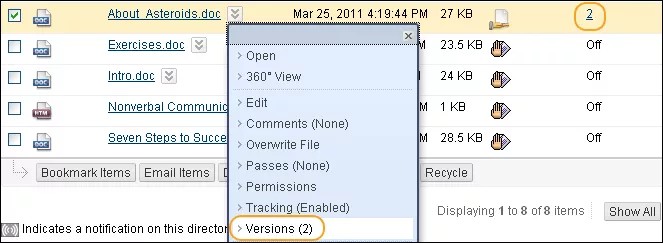
Die Versionskontrolle zeichnet immer auf, wenn eine Datei bearbeitet oder geändert wird. Auf der Seite Versionen verwalten können Sie jede Version der Datei seit Aktivierung der Versionskontrolle anzeigen lassen. Um auf die Versionen einer Datei zuzugreifen, navigieren Sie zu dem Ordner, der die Datei enthält. Wählen Sie Versionen aus dem Menü der Datei aus oder wählen Sie die Anzahl aus, die in der Spalte Versionen neben der Datei angezeigt wird.
Auf der Seite Versionen verwalten werden zu jeder Version die folgenden Informationen aufgeführt:
Die Versionsnummer als Hyperlink. Wenn Sie eine Dateiversion aufrufen, wird das Element im Webbrowser geöffnet. In dieser Ansicht können Sie keine Änderungen vornehmen oder neuere Versionen abspeichern.
Datum und Uhrzeit der Erstellung der Version.
Die Person, die die Version erstellt hat.
Die Größe der Datei.
Datei sperren: Um eine Datei zu sperren, wählen Sie Sperren im Menü der Datei. Diese Option bietet sich an, wenn Sie Änderungen an einer Datei an einem bestimmten Zeitpunkt beibehalten möchten. Wenn eine Datei gesperrt ist, wird eine neue Version erstellt und die Optionen Entsperren und Rollback werden im Menü der neuen Version angezeigt.
Rollback: Diese Option wird im Menü der Datei angezeigt, wenn Sie die Datei gesperrt haben. Dadurch wird die Kopie entfernt, die Sie bearbeitet haben, ohne die Änderungen zu speichern und wandelt sie zur vorherigen Version um.
Versionen löschen: Wählen Sie eine Version aus und wählen Sie Löschen.
Anmerkung
Sobald eine Datei geöffnet wird, ist sie für andere Benutzer automatisch gesperrt.
Um eine weitere Version Ihres Inhalts zu erstellen, wählen Sie „Sperren“ aus dem Menü der Datei auf der Seite Versionen verwalten aus. Klicken Sie auf den Link für die neueste Version, um die Datei zu öffnen, zu bearbeiten und um Änderungen zu speichern. Wenn Sie eine Datei gemeinsam mit anderen Benutzern bearbeiten, sollten Sie die Sperre aufheben, damit andere Benutzer auf die Datei zugreifen können.