Ankündigungen
Note
Diese Dokumentation wurde mithilfe einer KI-gestützten maschinellen Übersetzung übersetzt. Übersetzungen erfolgen unverbindlich und ohne Gewähr für ihre Richtigkeit oder Vollständigkeit. Die englische Fassung dieses Inhalts ist die offizielle und maßgebliche Quelle.
Ankündigungen vermitteln wichtige, zeitkritische Informationen.
Ihre Kursleiter können über Ankündigungen wichtige Informationen an Sie weitergeben, wie etwa Erinnerungen an Kurs- und Fälligkeitsdaten. Ihre Institution kann Ankündigungen verwenden, um Registrierungsdaten oder Feiertagsinformationen weiterzugeben.
Kursankündigungen werden in der Aktivitätenliste, beim Öffnen eines Kurses und auf der Seite „Ankündigungen“ eines Kurses angezeigt. Ankündigungen der Institution werden auf der Anmeldeseite von Blackboard LMS und in der Aktivitätenliste angezeigt.
Neue Kursankündigungen werden sofort angezeigt, wenn Sie einen Kurs öffnen. Sie müssen das Fenster Neue Kursankündigungen schließen, bevor Sie Kursinhalte anzeigen können. Das Fenster wird anschließend nicht noch einmal angezeigt. Wenn Ihr Kursleiter neue Ankündigungen veröffentlicht, wird das Fenster erneut nur mit den neuen Ankündigungen angezeigt.
Wenn Sie einen Blick auf eine vorherige Ankündigung werfen möchten, wählen Sie Alle Ankündigungen anzeigen.
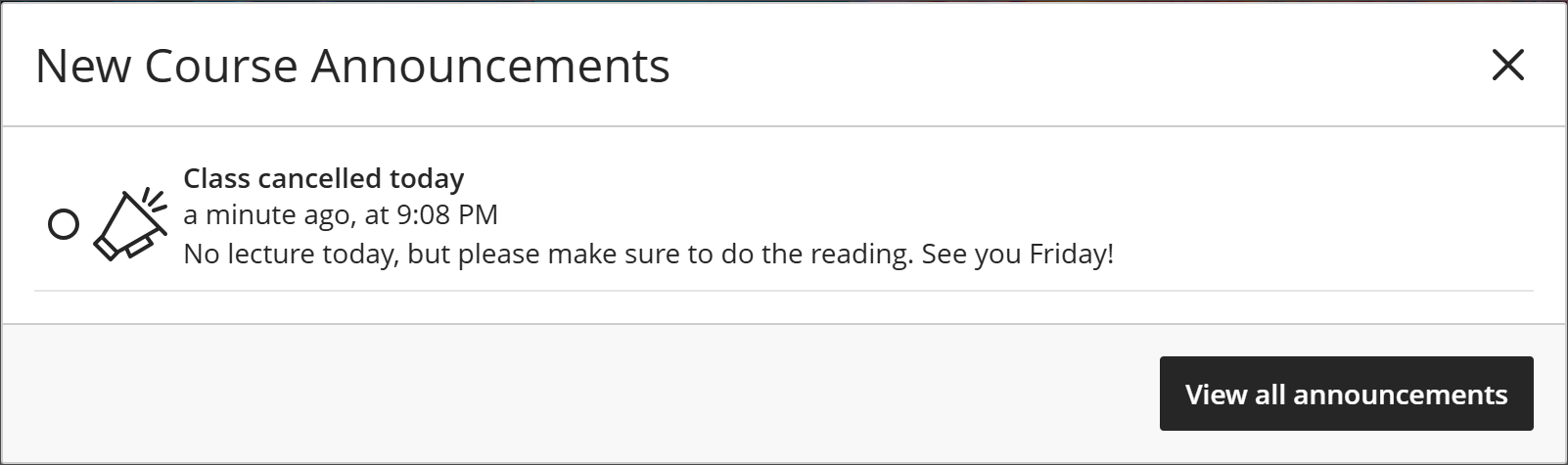
Wählen Sie den Kreis neben einer Ankündigung aus, um sie als gelesen zu markieren. Wenn Sie den Kreis nicht auswählen, wird neben der Seite „Ankündigungen“ eine Zahl angezeigt, die die Anzahl der ungelesenen Ankündigungen anzeigt.
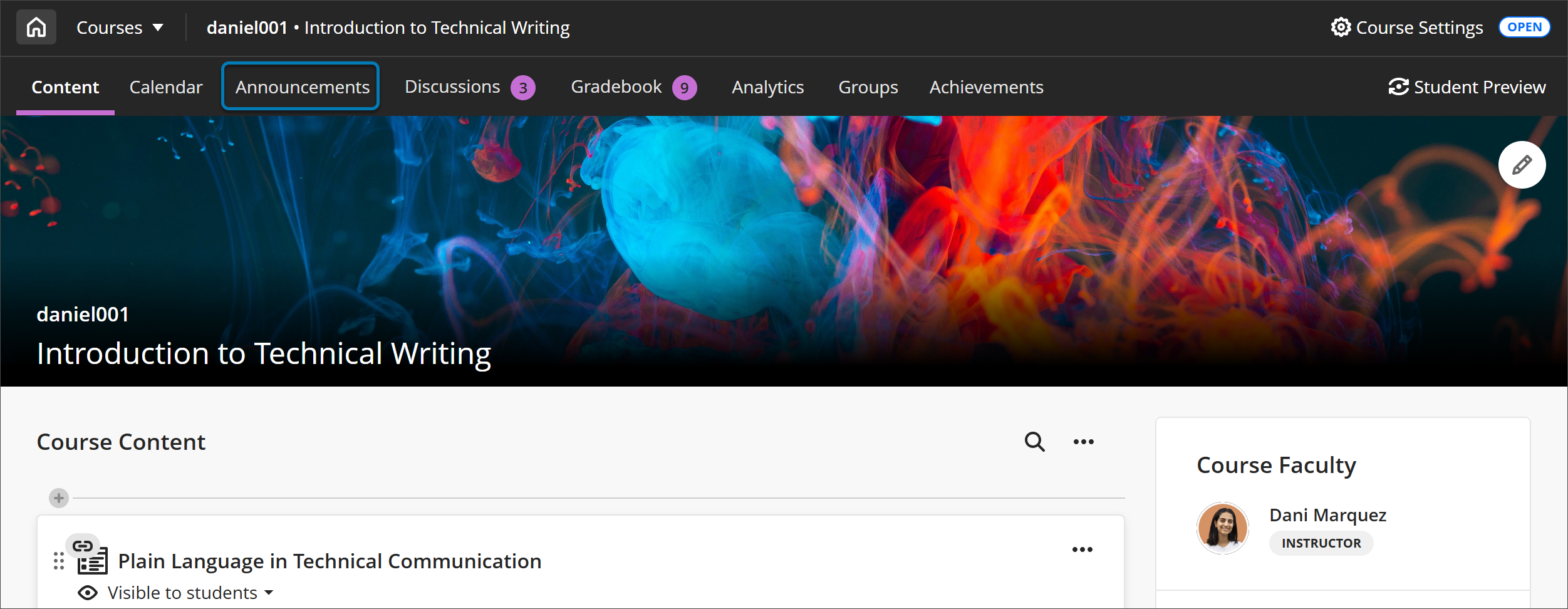
Um eine gelesene Ankündigung als ungelesen zu markieren, wählen Sie den Kreis erneut aus. Gelesene Ankündigungen werden auf der Seite „Ankündigungen“ dunkler dargestellt als ungelesene Ankündigungen.
Aktivitätenliste verwenden
Kursankündigungen werden abhängig vom Zeitpunkt Ihrer Anmeldung im Bereich Heute oder Kürzlich der Aktivitätenliste angezeigt. Die meisten Ankündigungen werden aus Ihrer Aktivitätenliste entfernt, wenn Sie sie innerhalb des Kurses gesehen haben.
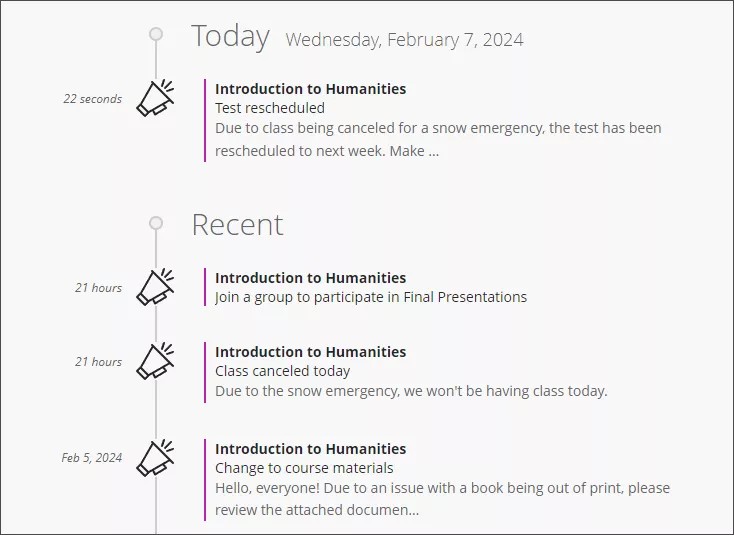
Sie erhalten eine Kursankündigung und eine Benachrichtigung in der Aktivitätenliste. Darin erfahren Sie mehr über die Kursgruppen, denen Sie beitreten müssen. Wenn Sie noch nicht beigetreten sind, verbleibt diese Warnung in der Aktivitätenliste.

Seite „Ankündigungen“ verwenden
Auf der Seite „Ankündigungen“ können Sie alle Kursankündigungen sortieren, als gelesen oder ungelesen markieren und durchsuchen.
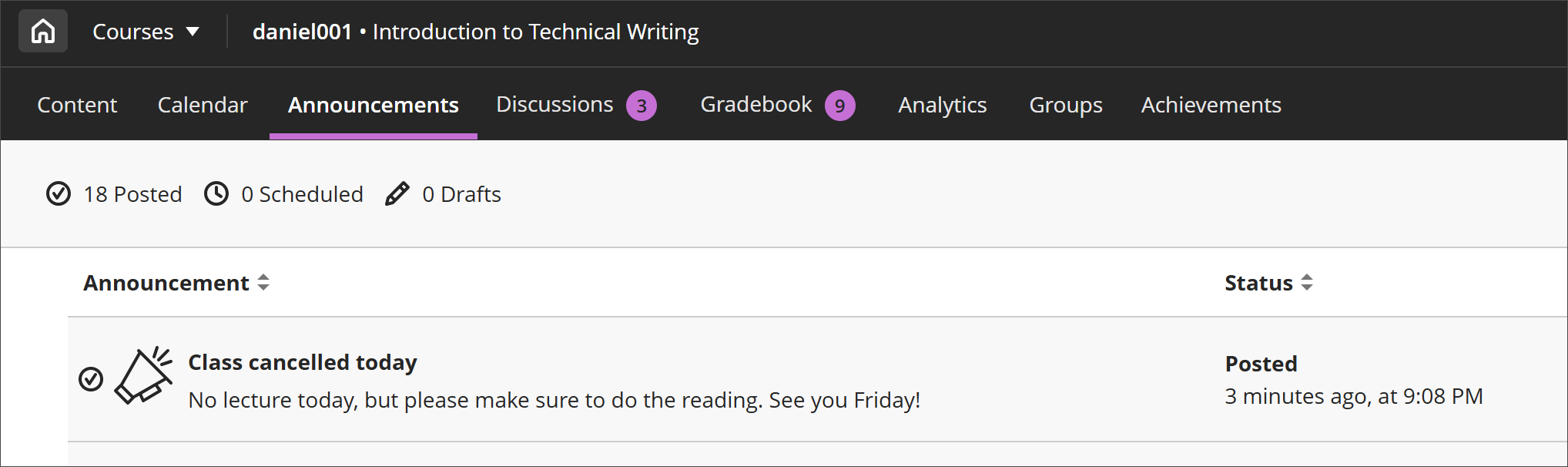
Spalten sortieren. Sortieren Sie Ankündigungen nach Titel oder Datum, an dem sie veröffentlicht wurden.
Ankündigungen durchsuchen. Wählen Sie das Symbol Ankündigungen durchsuchen aus, das als Lupe angezeigt wird, und geben Sie Stichwörter ein, um eine bestimmte Ankündigung zu finden.
Als gelesen markieren. Wählen Sie den Kreis neben einer Ankündigung aus, um sie als gelesen oder ungelesen festzulegen.
Ihr Kursleiter kann festlegen, eine Ankündigung einen bestimmten Zeitraum lang anzuzeigen. Wenn Sie im Archiv eine Ankündigung nicht finden, ist sie möglicherweise abgelaufen.
E-Mail-Kopie einer Ankündigung erhalten
Ihre Kursleiter können Ihnen Kopien von wichtigen Ankündigungen per E-Mail senden. Sie erhalten diese E-Mails, wenn Sie eine E-Mail-Adresse im System haben. E-Mails zu Ankündigungen werden immer gesendet und werden nicht von den globalen Benachrichtigungseinstellungen der Institution gesteuert.
In der E-Mail werden eingebettete Inhalte als Links angezeigt. Sie können die Links auswählen, um den Inhalt anzuzeigen.