Dateien durchsuchen
Note
Diese Dokumentation wurde mithilfe einer KI-gestützten maschinellen Übersetzung übersetzt. Die Übersetzungen werden „wie besehen“ bereitgestellt, ohne Gewähr für ihre Richtigkeit. Die englische Version dieses Inhalts ist die offizielle und maßgebliche Quelle.
Wenn die Option zum Anhängen von Dateien in Ihrem Kurs verfügbar ist, können Sie mit der Funktion Kurs durchsuchen eine Datei aus den Kursdateien auswählen. Wenn Ihre Institution Zugriff auf Content Management hat, können Sie mit der Funktion Content Collection durchsuchen in der Content Collection nach Dateien suchen.
Die Fenster Kurs durchsuchen und Content Collection durchsuchen enthalten Registerkarten und Funktionen, die das Suchen nach Dateien erleichtern.
Fenster „Kurs durchsuchen“
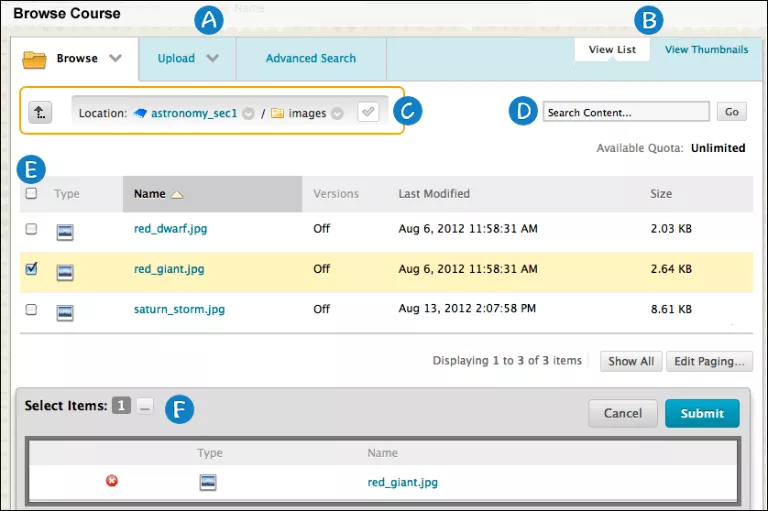
Durchsuchen, Hochladen und Erweiterte Suche Optionen:
Durchstöber nach Ordnern, auf die du Zugriff hast. Wenn Sie über Kursdateien verfügen, können Sie nur auf Kurse zugreifen, für die Sie angemeldet sind. Mit der Content Collection können Sie gegebenenfalls auf andere Ordner wie Meine Inhalte, Kursinhalt und Institutionsinhalte.
Sie können eine Datei, mehrere Dateien oder ein ZIP-Paket hochladen.
Führen Sie eine erweiterte Suche durch. Sie können nach Datei- und Ordnernamen, Metadaten, Dateiinhalten, Dateikommentaren, Speicherorten, Größe, Papierkörben, Erstellungsdatum und Ersteller suchen.
Liste anzeigen und Miniaturansichten anzeigen: Zeigen Sie Dateien und Ordner als Liste von Dateinamen oder als Miniaturansichtssymbole an. Klicken Sie auf die Links oben auf der Seite, um zwischen den Ansichten zu wechseln.
Orientierungsleiste: Navigiere über die Links in der Orientierungsleiste zu anderen Ordnern.
Mit dem nach unten weisenden Pfeil neben einem Ordnernamen können Sie seine Unterordner einblenden und zu ihnen navigieren.
Wähle das Häkchen, um den aktuellen Ordner auszuwählen und ihn in deinem Kurs zu verknüpfen. Wenn der Ordner ausgewählt ist, wird das Häkchen grün dargestellt.
Benutze den Pfeil nach oben, um einen Ordner in den übergeordneten Ordner zu verschieben, falls es einen gibt.
Inhalt suchen: Führen Sie eine einfache Suche nach Datei- und Ordnernamen durch. Diese Suche umfasst keine Optionen zum Durchsuchen von Metadaten. Optional können Sie auch Dateiinhalte durchsuchen. Geben Sie die Suchkriterien ein und wählen Sie Start.
Wählen Sie mit Hilfe der Kontrollkästchen die Dateien und Ordner aus, die Sie in Ihr Inhaltselement aufnehmen möchten. Über das Kontrollkästchen im Header können Sie alle sichtbaren Elemente auswählen. Gehen Sie beim Erstellen von Links zu einem Ordner mit Bedacht vor, da die Teilnehmer standardmäßig für alle Inhalte des Ordners die Leseberechtigung erhalten. Mit der Leseberechtigung können Teilnehmer alle Dateien und Unterordner in dem Ordner anzeigen. Wählen Sie eine Spaltenüberschrift aus, um die Spalte zu sortieren.
Elemente auswählen: Die Dateien und Ordner, die Sie auswählen, werden in diesem Bereich angezeigt. Wählen Sie die durch ein ausgefülltes Quadrat dargestellte Funktion Liste anzeigen, um Ihre Auswahl im Bereich Elemente auswählen anzuzeigen. Wenn Sie den Bereich öffnen, wird das quadratische Symbol ausgeblendet. Klicken Sie auf das X, um eine ausgewählte Datei bzw. einen ausgewählten Ordner zu entfernen.