ORIGINAL In einem Original-Kurs navigieren
Note
Diese Dokumentation wurde mithilfe einer KI-gestützten maschinellen Übersetzung übersetzt. Die Übersetzungen werden „wie besehen“ bereitgestellt, ohne Gewähr für ihre Richtigkeit. Die englische Version dieses Inhalts ist die offizielle und maßgebliche Quelle.
Ihre Kursumgebung
Das Kursdesign ist je nach Kursleiter und Institution unterschiedlich, aber es gibt ein paar gemeinsame Elemente. Ihre Institution und Ihr Kursleiter legen fest, welche Tools verfügbar sind.
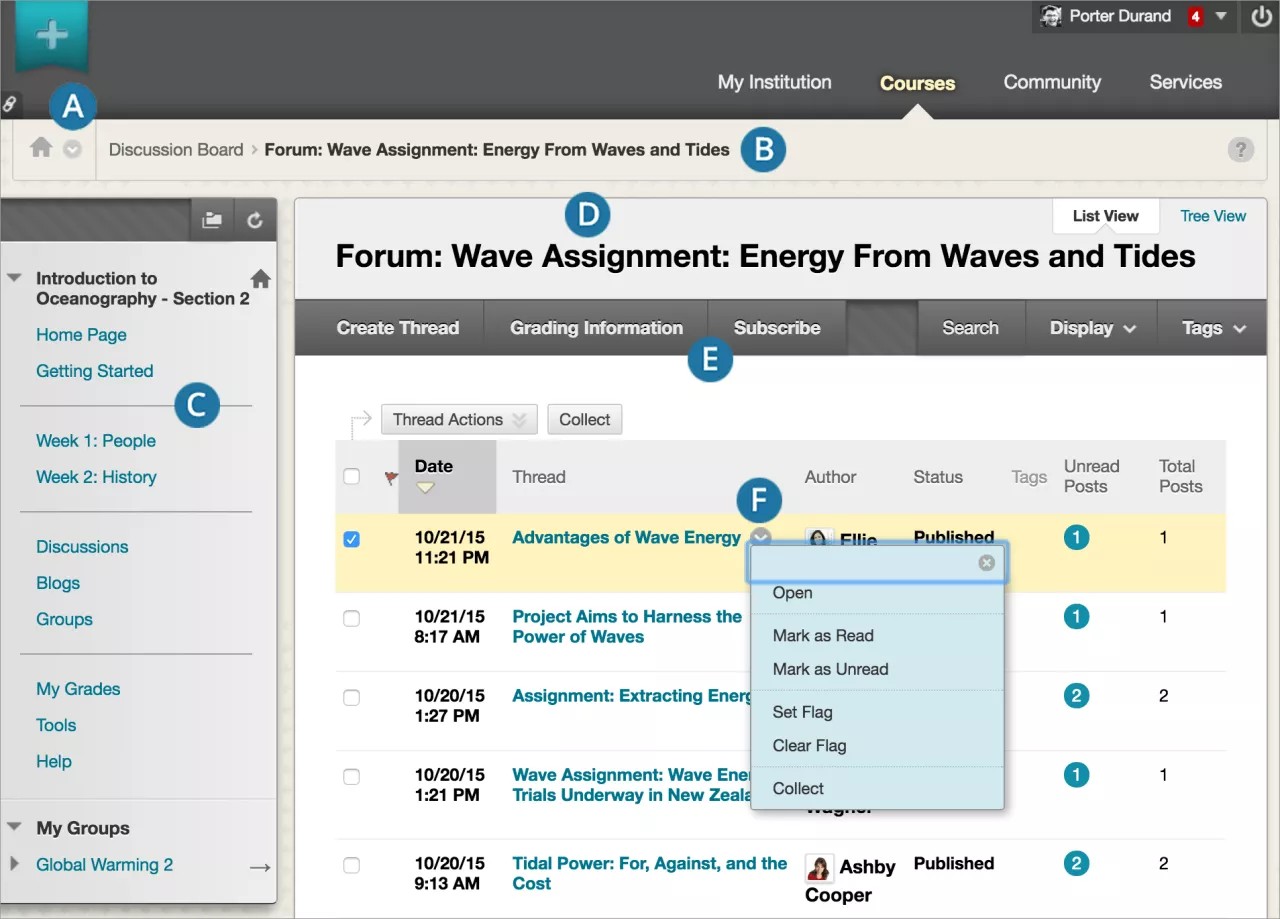
Symbol für die Kurs-zu-Kurs-Navigation: Greifen Sie über das Menü auf die anderen Kurse zu, für die Sie eingeschrieben sind.
Breadcrumbs: Greifen Sie auf vorherige Seiten zu, die Sie kürzlich besucht haben.
Kursmenü: Der Einstiegspunkt für alle Kursinhalte. Der Kursleiter legt fest, welche Links hier angezeigt werden.
Inhaltsrahmen: Der größere Bereich des Bildschirms neben dem Kursmenü, in dem der ausgewählte Inhaltsbereich, das Tool, die Modulseite oder das Material angezeigt wird. Der Kursleiter legt fest, welche Seite Ihnen angezeigt wird, wenn Sie einen Kurs öffnen.
Aktionsleiste: Die Zeilen am oberen Rand des Inhaltsrahmens, die Aktionen auf Seitenebene enthalten, z. B. Abonnieren oder Suchen in Diskussionen. Die Funktionen in der Aktionsleiste hängen davon ab, wo Sie sich innerhalb Ihres Kurses befinden.
Menüs: Ein Optionsmenü-Symbol wird für Komponenten angezeigt, die über Menüs verfügen, beispielsweise ein Faden in einer Diskussion. Die Optionen im Menü sind für die einzelnen Komponenten unterschiedlich.
Klicken Sie auf das Fragezeichen oben rechts auf der Seite, um Informationen zu dem Tool abzurufen, das Sie derzeit geöffnet haben.
Sehen Sie sich ein Video über die neue Kursansicht an
Das folgende kommentierte Video bietet eine visuelle und auditive Darstellung einiger der auf dieser Seite enthaltenen Informationen. Für eine detaillierte Beschreibung der im Video dargestellten Elemente öffnen Sie das Video auf YouTube, navigieren Sie zu Weitere Aktionen, und wählen Sie Transkript öffnen aus.
Video: Einführung in die Kursansicht bietet einen kurzen Überblick über die Kursansicht in Blackboard.
Das folgende kommentierte Video bietet eine visuelle und auditive Darstellung einiger der auf dieser Seite enthaltenen Informationen. Für eine detaillierte Beschreibung, was im Video dargestellt wird.
Kursmenü
Das Kursmenü ist das Fenster auf der linken Seite der Oberfläche, das Links zu allen Kursbereichen der obersten Ebene enthält. Kursleiter können hier zusätzlich Links zur Tool-Seite, den einzelnen Tools, Websites, Kurselementen und Modulseiten bereitstellen. Kursleiter steuern den Inhalt und die im Kursmenü verfügbaren Tools.
Kursleiter können den Stil des Kursmenüs anpassen. Sie können die Farbe ändern, Subheader und Trennlinien hinzufügen und die Schaltflächen oder den Text für die Links auswählen. Diese Anpassungen können zu Abweichungen beim Aussehen und der Organisation Ihrer Kurse kommen.
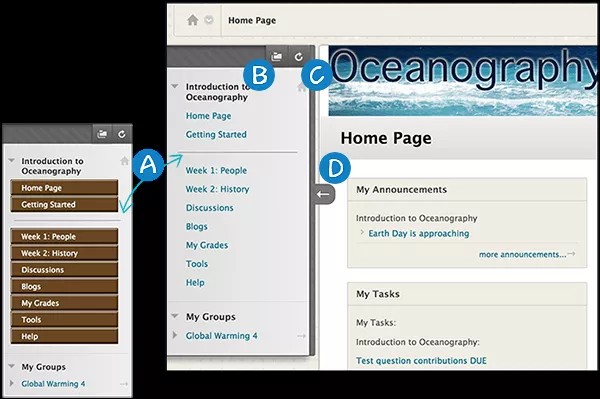
Für die Darstellung der Links im Kursmenü können die Kursleiter nur Text oder beschriftete Schaltflächen verwenden.
Öffnen Sie das Kursmenü in einem separaten Fenster. Im abgesetzten Menü werden die Kursmaterialien immer als Verzeichnisstruktur angezeigt. Sie können die Ansicht erweitern, um die Hierarchie der Kursnavigation anzuzeigen, und das Fenster an eine beliebige Stelle verschieben.
Ansicht aktualisieren.
Blenden Sie den Frame für das Kursmenü ein oder aus. Führen Sie den Mauszeiger zum Rahmen hin und klicken Sie auf den Pfeil. Wenn Sie das Kursmenü ausblenden, können Sie mehr Inhalt anzeigen.
Navigation zwischen Kursen
Von einem Ihrer Kurse aus können Sie bequem auf alle Kurse zugreifen, für die Sie angemeldet sind.
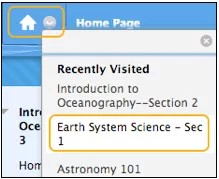
Klicken Sie auf das Symbol für Navigation zwischen Kursen, um das Menü aufzurufen und einen anderen Kurstitel auszuwählen. Wenn die Seite, auf der Sie sich aktuell befinden, im nächsten Kurs auch vorhanden ist, gelangen Sie dort hin. Die zuletzt besuchten Kurse werden zuerst aufgelistet.
Beispiel: Wenn Sie sich in einem Kurs auf der Seite „Ankündigungen“ befinden und im Menü einen anderen Kurs auswählen, wird Ihnen auch in diesem Kurs die Seite „Ankündigungen“ geöffnet.
Kurs-Homepage
Standardmäßig ist im Menü Ihres Kurses eine Homepage enthalten.
Die Homepage ist eine Kursmodulseite. Informationen werden in Feldern dargestellt, die als Module bezeichnet werden, zum Beispiel Meine Ankündigungen, Meine Aufgaben und Neuigkeiten. Die Informationen in den einzelnen Modulen werden vom System generiert. Ihr Kursleiter kann diese Seite umbenennen oder löschen und weitere Kursmodulseiten erstellen. Welche Module angezeigt werden, legt ebenfalls der Kursleiter fest.
Kursmodulseiten enthalten Details zu neuen Inhalten und Fälligkeitstermine im Zusammenhang mit dem Kurs, bei dem Sie angemeldet sind.
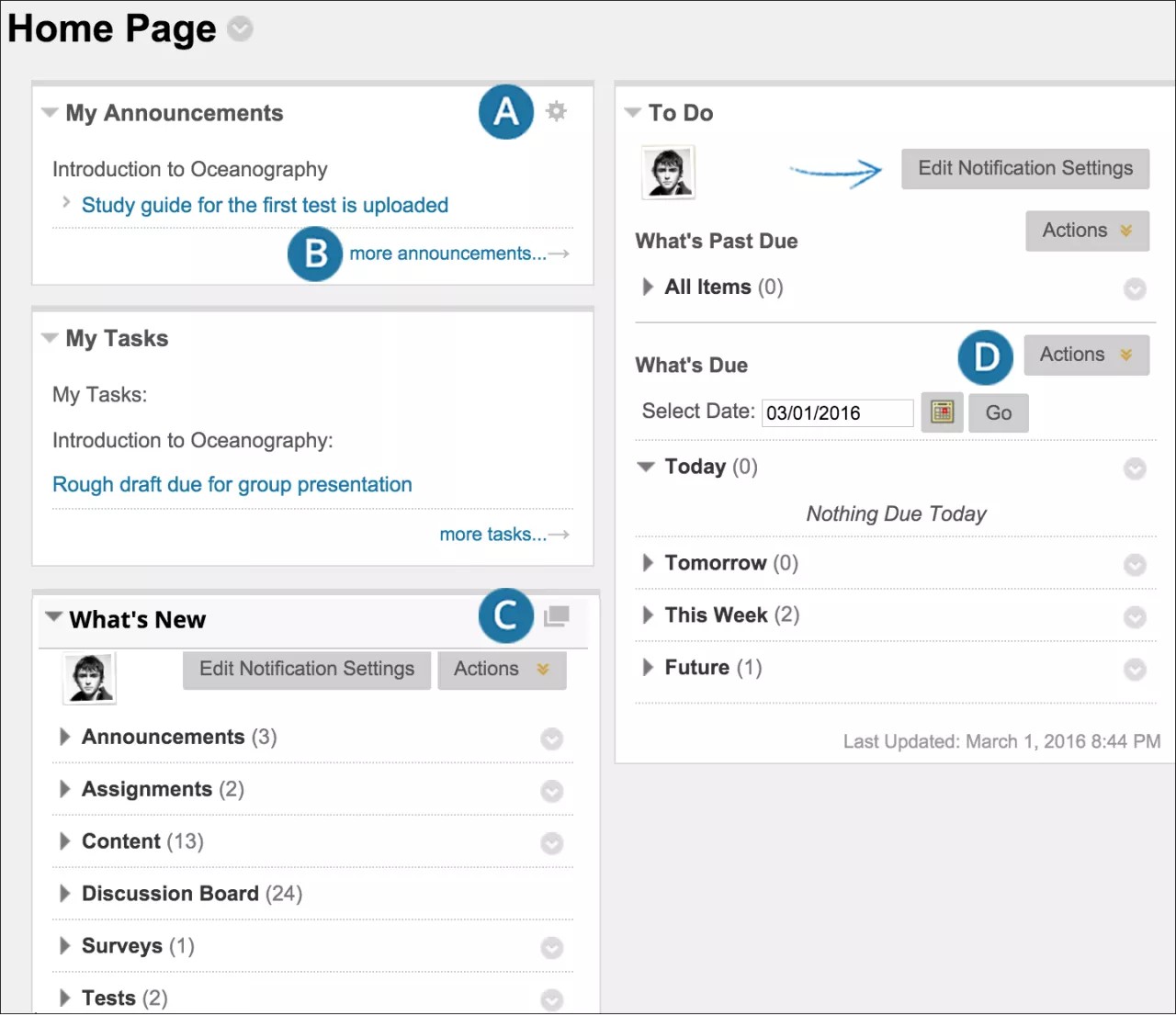
Klicken Sie auf das Symbol Einstellungen verwalten, um die Darstellung des Inhalts zu ändern. Sie können beispielsweise auswählen, für wie viele Tage Ankündigungen im Modul angezeigt werden. Nicht alle Module verfügen über Einstellungen, die Sie ändern können.
Klicken Sie auf den Link in einem Modul, um weitere Details anzuzeigen.
Verwenden Sie das Symbol In neuem Fenster öffnen, um das Modul auf dem Bildschirm an eine andere Position zu verschieben. Sie können die Informationen als Referenz verwenden, während Sie durch den Kurs navigieren. Wird das Symbol nicht angezeigt, steht die Option für das betreffende Modul nicht zur Verfügung.
Einige Module enthalten ein Menü namens Aktionen, mit der Sie die Benachrichtigungen in diesem Modul einblenden, ausblenden und schließen können. Über manche Module können Sie Ihre Benachrichtigungseinstellungen bearbeiten.
Die Module „Neuigkeiten“ und „To-Do-Liste“
Das Modul Neuigkeiten informiert über Ergänzungen und Änderungen von Kursinhalten. Das Modul zeigt für jeden Inhaltstyp die Anzahl der neuen Elemente und stellt die entsprechenden Links in Ihren Kursen bereit. Das Modul zeigt Elemente der letzten sieben Tage.
Das Modul enthält Informationen zu folgenden Inhaltstypen:
Tests und umfragen
Aufgaben
- Blogs
Inhalt
Diskussionsbeiträge
Kursnachrichten
Das Modul Neuigkeiten enthält Informationen, die dem gesamten Kurs zur Verfügung stehen. Inhalte, die für einen bestimmten Benutzer verfügbar werden, wenn bestimmte Kriterien erfüllt sind, werden in diesem Modul nicht angezeigt.
Das Modul Neuigkeiten wird einmal täglich mit Änderungen aktualisiert. Sie sehen, was sich geändert hat, wenn Sie sich zum ersten Mal am Tag anmelden. Änderungen, die Sie nach dem Anmelden vornehmen, werden erst am nächsten Tag im Modul angezeigt, es sei denn, Sie wählen aus dem Menü Aktionen die Option Aktualisieren aus.
Aktualisierungen zu einem Kurs werden Ihnen nur angezeigt, wenn der Inhalt verfügbar gemacht wurde und Sie Teilnehmer des Kurses sind.
Modul „To-Do-Liste“
Im Modul To-Do-Liste sind die bevorstehenden Fälligkeitstermine chronologisch aufgeführt. Das Modul teilt sich in die Abschnitte Überfällige Elemente und Fällige Elemente. Verwenden Sie diese Informationen als Ausgangspunkt für Ihre tägliche Arbeit am Kurs.
Im Bereich Überfällige Elemente werden Tests, Übungen oder Umfragen angezeigt, deren Fälligkeitsdatum verstrichen ist, ohne dass der Teilnehmer etwas eingereicht hat. Im Bereich Fällige Elemente werden Informationen zu Tests, Übungen oder Umfragen angezeigt, die ein Fälligkeitsdatum aufweisen.
Anmerkung
Das Modul To-Do-Liste entspricht nicht dem Aufgaben-Tool.
Gegebenenfalls werden auch die Module Warnungen und Bearbeitung erforderlich angezeigt. Diese Module können nur von Kursleitern genutzt werden und enthalten keine Informationen für Teilnehmer.