Antworten auf Diskussionsbeiträge
Note
Diese Dokumentation wurde mithilfe einer KI-gestützten maschinellen Übersetzung übersetzt. Die Übersetzungen werden „wie besehen“ bereitgestellt, ohne Gewähr für ihre Richtigkeit. Die englische Version dieses Inhalts ist die offizielle und maßgebliche Quelle.
Wählen Sie in einem Kurs in der Navigationsleiste Diskussionen aus, um auf die Diskussionsseite zuzugreifen. Wählen Sie eine Diskussion aus, an der Sie teilnehmen möchten. Einige Diskussionen können sich auch auf der Seite Kursinhalt befinden.
Wenn jemand zu einer Diskussion beiträgt, wird neben dem Titel des Elements auf der Seite Kursinhalt ein violetter Indikator angezeigt.
Jedes Mal, wenn Sie eine Diskussion öffnen, sind neue Beiträge und Antworten mit „Neu“ markiert, damit Sie die Aktivitäten seit Ihrem letzten Besuch sehen. Sie können eine Antwort oder Reaktion oder sogar eine Reaktion auf eine Reaktion hinzufügen. Reaktionen werden in den Antworten eingerückt.
Mit den Optionen im Editor können Sie Text formatieren, Dateien anhängen und Multimedia einbetten. Wenn Sie den Editor auf einem kleineren Bildschirm verwenden, wählen Sie die Plus-Schaltfläche aus, um das Optionsmenü anzuzeigen. Wählen Sie beispielsweise Lokale Dateien einfügen/bearbeiten aus, dargestellt durch die Büroklammer-Schaltfläche. Suchen Sie nach einer Datei auf Ihrem Computer. Ein Statusfenster wird geöffnet, das den Fortschritt des Hochladevorgangs anzeigt.
Anmerkung
Um mithilfe der Tastatur zur Symbolleiste des Editors zu springen, drücken Sie ALT + F10. Auf Mac-Systemen drücken Sie Fn + ALT + F10. Wählen Sie mit den Pfeiltasten eine Option aus, beispielsweise eine nummerierte Liste.
Wählen Sie Veröffentlichen aus, wenn Sie bereit sind, Ihre Antwort zu teilen. Wenn Sie den Editor verlassen möchten, ohne Ihre Arbeit zu speichern, wählen Sie Abbrechen aus.
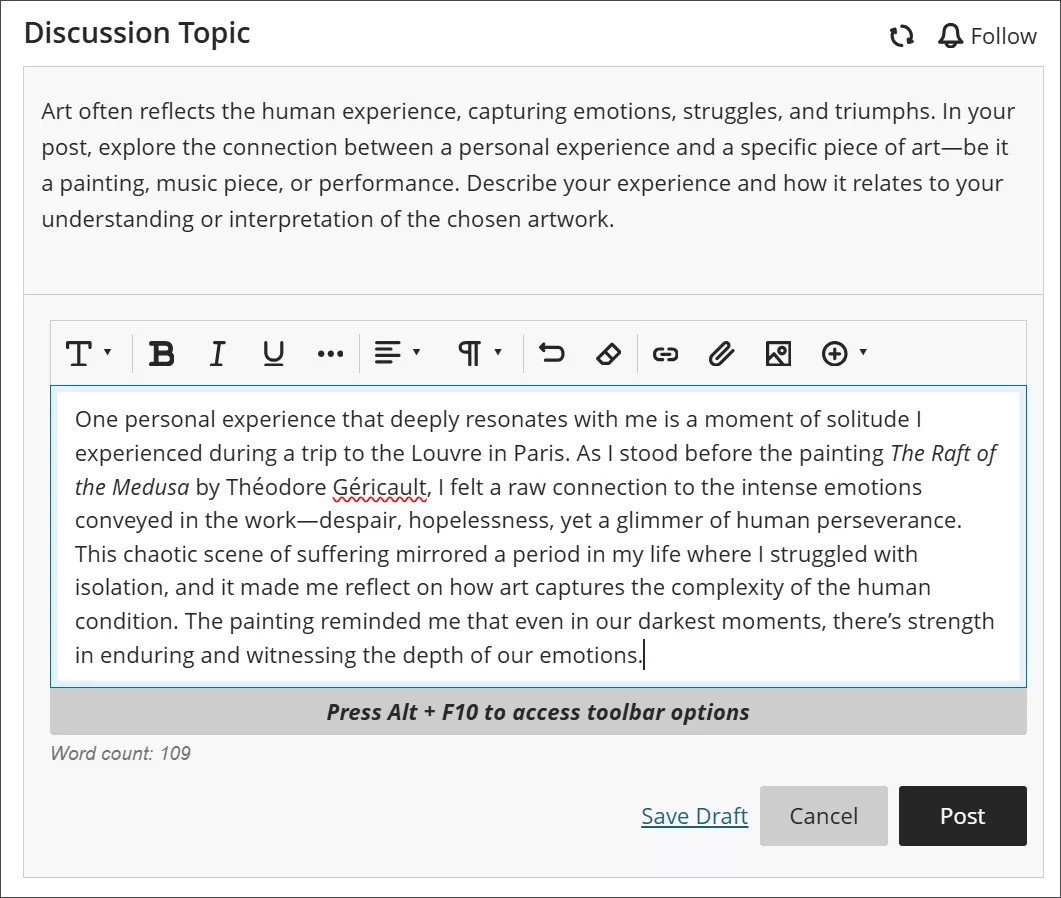
Ihr Kursleiter kann Diskussionsaktivitäten ausblenden, bis Sie eine Antwort veröffentlichen.
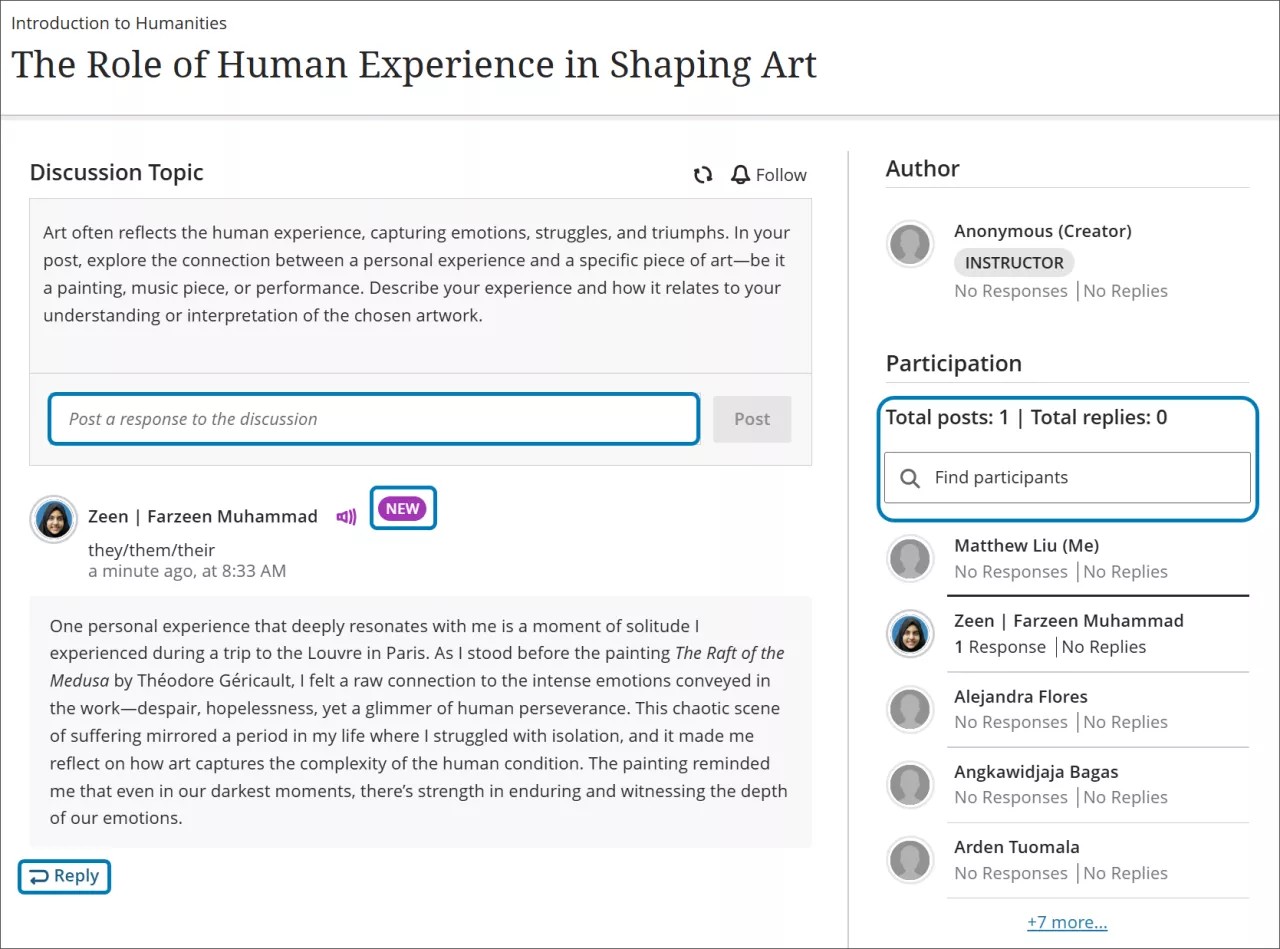
Einer Diskussion folgen
Sie können einer Diskussion folgen, um Benachrichtigungen auf Ihrer Aktivitätsseite zu erhalten, jedes Mal, wenn es eine neue Aktivität von Kursleitern oder Teilnehmern in einer bestimmten Diskussion gibt. Wählen Sie Folgen aus, um einer Diskussion zu folgen.

Wenn Sie keine Benachrichtigungen mehr für eine Diskussion erhalten möchten, wählen Sie Folgen beenden aus. Sie können eine Diskussion auch aktualisieren, um zu sehen, ob Aktualisierungen vorgenommen wurden, indem Sie die Pfeile neben Folgen oder Nicht mehr folgen auswählen.
Sie können steuern, welche Art von Benachrichtigungen Sie für Diskussionen, denen Sie folgen, erhalten, indem Sie auf Ihrer „Aktivität“-Seite zu Einstellungen wechseln.
Sie können den Empfang von Benachrichtigungen aktivieren oder deaktivieren für:
Aktivität auf meine Antworten
Aktivität bei Antworten, auf die ich geantwortet habe
Antworten von Kursleitern
Antworten auf verfolgte Diskussionen
Antworten für Diskussionen, denen gefolgt wird
Sie können auch E-Mails für verfolgte Diskussionen erhalten, indem Sie im selben Einstellungsmenü auf der Seite „Aktivität“ zu Ihren Einstellungen für Sofort eine E-Mail erhalten wechseln. Folgende Benachrichtigungen sind verfügbar:
Aktivität auf meine Antworten
Aktivität bei Antworten, auf die ich geantwortet habe
Antworten von Kursleitern
Antworten auf verfolgte Diskussionen
Antworten für Diskussionen, denen gefolgt wird
Teilnehmer finden
Sie brauchen nicht alle Kursdiskussionen zu durchsuchen, um die gewünschte Diskussion zu finden. Sie können nach Teilnehmernamen filtern und eine Liste der Beiträge anzeigen.
Möglicherweise befindet sich in der Liste Teilnehmer ein Benutzer, an den der Nachname Ihres Kursleiters _PreviewUser angehängt ist. Ihr Kursleiter hat einen Vorschaubenutzer hinzugefügt, um die Kursinhalte aus der Sicht eines Teilnehmers zu überprüfen.
Gruppendiskussion
Ihr Kursleiter kann Sie zu einer Gruppe zuweisen, um das Hauptaugenmerk auf die Diskussion zu lenken. Wenn Sie zum ersten Mal einer Gruppendiskussion zugewiesen werden, erhalten Sie auf der Seite Kursinhalt eine Nachricht, um Sie darüber zu informieren. Auf den Seiten Kursinhalt und Diskussion wird Ihr Gruppenname nach dem Titel der Gruppendiskussion aufgeführt. Sie können auf eine Liste Ihrer Gruppenmitglieder zugreifen, wenn Sie eine Diskussion eröffnen.

Wenn Sie auf eine Gruppendiskussion antworten, können nur Ihre Gruppenmitglieder und Ihr Kursleiter auf Ihre Beiträge zugreifen.
Speichern eines Beitrags als Entwurf
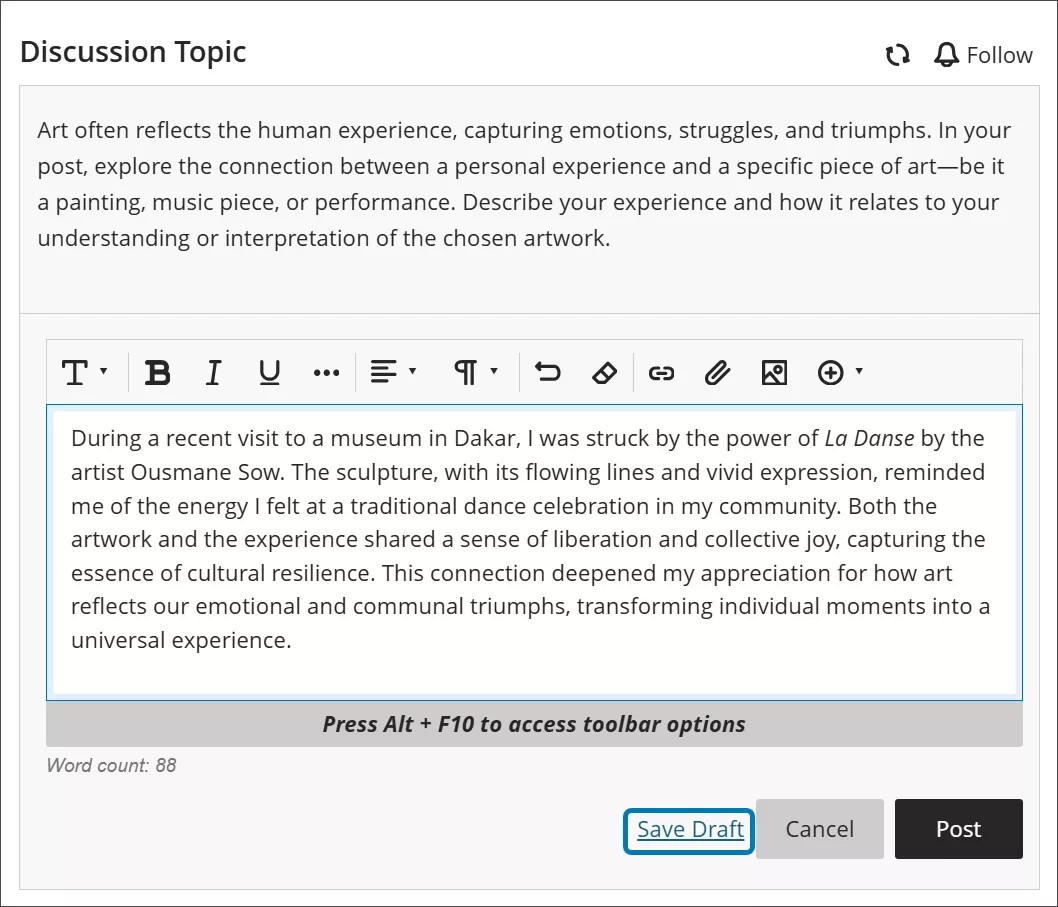
Wenn Sie Ihre Reaktion oder Antwort noch nicht veröffentlichen möchten, speichern Sie sie als Entwurf. Wählen Sie Entwurf speichern aus, nachdem Sie Inhalte eingegeben haben. Ihr Entwurf ist nur für Sie sichtbar.
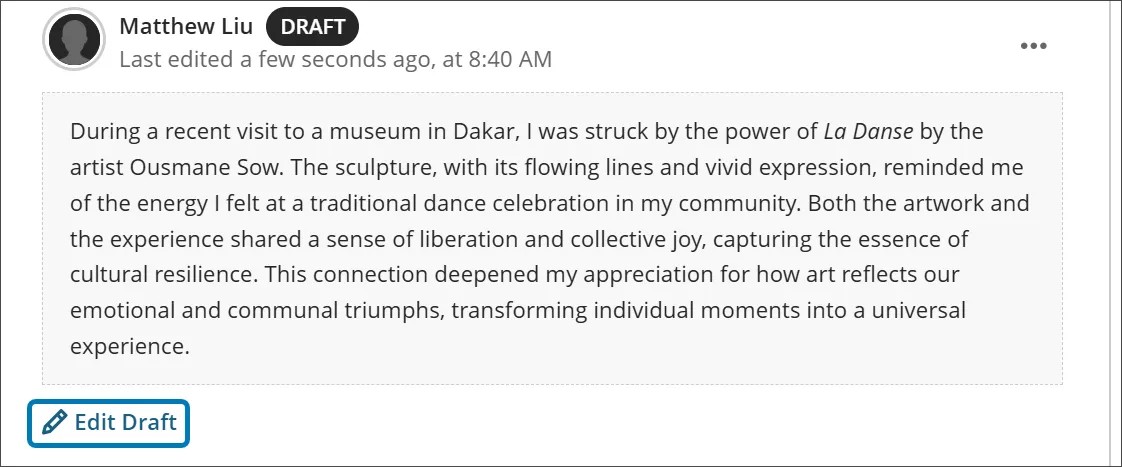
Nachdem der Entwurf gespeichert wurden, klicken Sie auf Entwurf bearbeiten, um die Arbeit fortzusetzen. Ihr Entwurf wird auch im Teilnehmermenü angezeigt.
Wortzahl für Diskussionsantworten
Beim Erstellen von Antworten in einer Diskussion wird die Wortzahl unterhalb des Editors angezeigt. Nachdem Sie Ihre Antwort gespeichert haben, wird die Wortzahl nicht mehr angezeigt.
Diese Elemente sind in der Wortzahl enthalten:
Einzelne Wörter
Weblinks
Text in Aufzählungslisten und nummerierten Listen, die Aufzählungszeichen oder Nummern selbst werden aber nicht einbezogen
Hochgestellte und tiefgestellte Zeichen, die nicht Teil eines anderen Worts sind
Die folgenden Elemente und Formatierungselemente haben keinen Einfluss auf die Wortzahl:
Bilder, Videos und Dateianhänge
Mathematische Formeln
Leerzeichen und Leerzeilen
Alternativer Text
Wenn Sie Satzzeichen verwenden, um Wörter oder Zahlen anzuhängen, hat dies Auswirkungen auf die Wortzahl. Beispiel: „Wir sind ... ohne Sie“ wird als drei Wörter gezählt. Die Wörter oder Zahlen vor und hinter den Satzzeichen werden als ein Wort gezählt.