ORIGINAL Noten für Aufgaben
Note
Diese Dokumentation wurde mithilfe einer KI-gestützten maschinellen Übersetzung übersetzt. Die Übersetzungen werden „wie besehen“ bereitgestellt, ohne Gewähr für ihre Richtigkeit. Die englische Version dieses Inhalts ist die offizielle und maßgebliche Quelle.
Wo finde ich die Bewertung meiner Aufgaben?
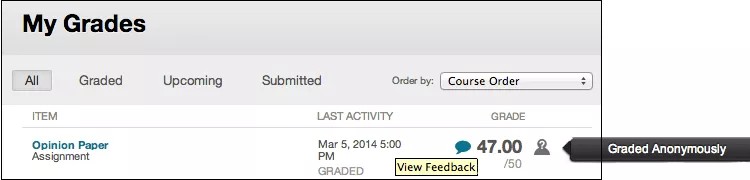
Sie können die Noten und das Feedback auf der Seite Meine Noten sehen. Außerdem haben Sie Zugriff auf die Seite Übermittlungsverlauf überprüfen und können die Note und das Feedback im Kontext sehen. Aufgaben werden nicht automatisch bewertet. Der Kursleiter muss jede Übung benoten.
Seite "Einreichungsverlauf überprüfen"
Um Ihre Bewertungen und das Feedback zu überprüfen, wählen Sie denselben Link im Kurs aus, den Sie zum Senden der Aufgabe verwendet haben. Die Seite Übermittlungsverlauf überprüfen wird angezeigt. Falls Sie eine Datei hochgeladen haben, wird diese automatisch im Browser geöffnet, wenn Inline-Anzeige aktiviert ist.
Feedback des Kursleiters prüfen
Wenn Sie einen Anhang für eine Aufgabe einreichen, wird die Einreichung im Bb Annotate-Viewer angezeigt. Das neue Menü bietet Ihnen eine Übersicht in der Seitenleiste, Seiten-und Anzeigeneinstellungen und Suchfunktionen. Außerdem können Sie die Einreichung ausdrucken und herunterladen. Um Ihre Bewertungen und das Feedback zu überprüfen, wählen Sie denselben Link im Kurs aus, den Sie zum Senden der Aufgabe verwendet haben. Falls Sie eine Datei hochgeladen haben, wird diese automatisch im Browser geöffnet, wenn Inline-Anzeige aktiviert ist.
Viele Dateitypen können im Viewer geöffnet werden, der Kursleiter kann jedoch nur die folgenden Dateitypen mit Anmerkungen versehen:
Microsoft® Word (DOC, DOCX)
Microsoft® PowerPoint® (PPT, PPTX)
Microsoft® Excel®(XLS, XLSM, XLSX)
OpenOffice®-Dokumente (ODS, ODT, ODP)
Digitale Bilder (JPEG, JPG, PNG, TIF, TIFF, TGA, BMP)
Medizinische Bilder (DICOM, DICM, DCM)
PDF
PSD
RTF
TXT
WPD
Die Originalformatierung und eingebettete Bilder werden beibehalten.
Bb Annotate wird von aktuellen Versionen von Firefox, Chrome, Edge und Safari unterstützt. Wenn sich die Datei nicht automatisch im Browser öffnet, wird die Datei nicht unterstützt.
Wichtig
Es gibt eine maximale Begrenzung für die Dateigröße von 300 MB, um Datenverlust zu vermeiden und gute Leistung zu gewährleisten. Vergewissern Sie sich, dass Ihre Einreichungen dem entsprechen.
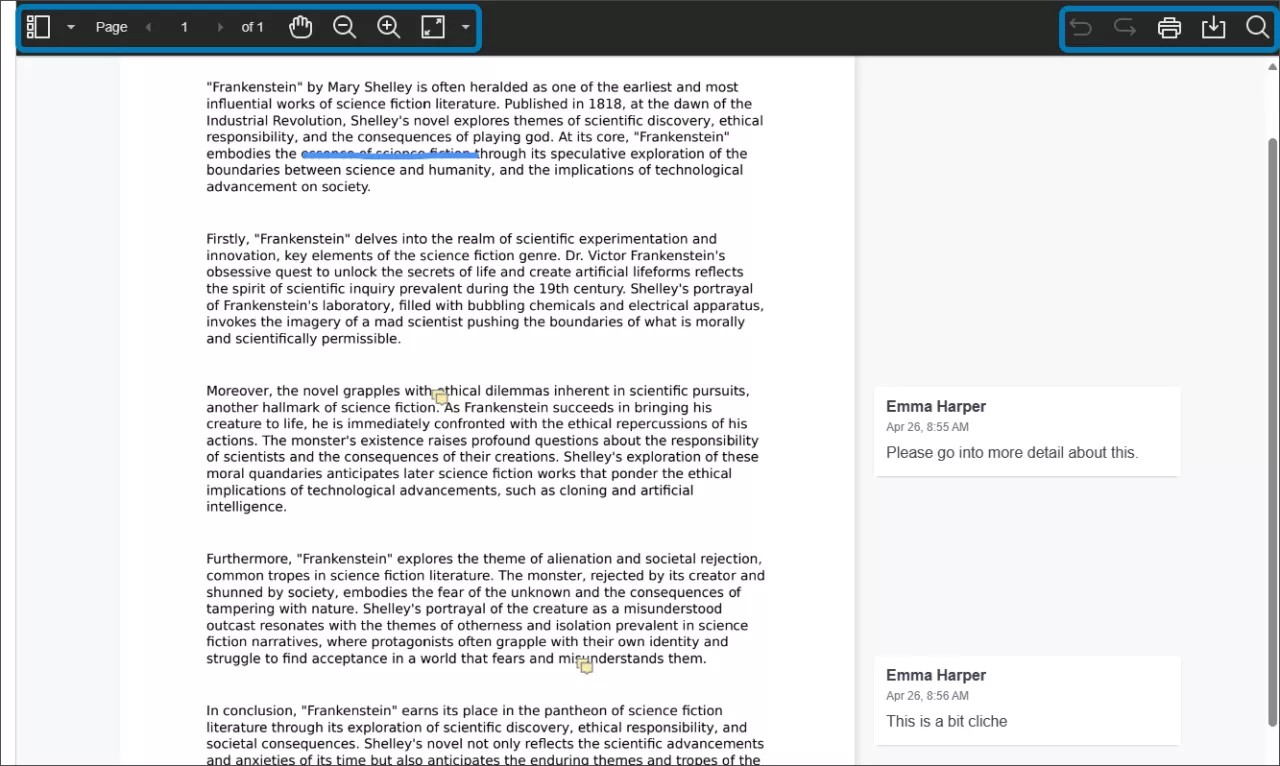
A. Seitenleiste: Hier werden die folgenden Ansichten der Einreichung angezeigt: Miniaturbild, Übersicht, Anmerkungen oder Textmarken.
Anmerkung
Wenn Sie in der Zusammenfassungs-Ansicht der Seitenleiste eine Anmerkung auswählen, wird diese nicht im Dokument gekennzeichnet.
B. Seiten: Mit den Pfeilen springen Sie zu den einzelnen Seiten in der Einreichung.
C. Schwenken: Hiermit verschieben Sie die Einreichung auf der Seite.
D. Vergrößern und Anpassen: Vergrößern bzw. verkleinern Sie die Ansicht der Einreichung oder passen Sie die Ansicht an die Seite bzw. die Breite an. „Angepasste Größe“ sorgt für die optimale Lösung.
E. Drucken oder Herunterladen: Drucken Sie die Einreichung mit den Anmerkungen oder laden Sie sie herunter.
Warnung
Ein bekanntes Problem beim integrierten PDF-Viewer des Browsers bewirkt, dass unter Umständen nicht alle Anmerkungen angezeigt werden. Öffnen Sie PDFs mit Anmerkungen in einem nativen PDF-Anzeigeprogramm wie Adobe Acrobat.
F. Suchen: Durchsuchen Sie die Einreichung nach einem bestimmten Text.
Falls Ihr Kursleiter eine Rubrik zur Bewertung Ihrer Arbeit verwendet, klicken Sie auf das Symbol Rubrik anzeigen, um die Details anzuzeigen.
Anonyme Bewertung
Auf den Seiten Übermittlungsverlauf überprüfen und Meine Noten wird ein Symbol Anonyme Benotung angezeigt, falls Ihre Übung benotet wurde, ohne Ihren Namen anzuzeigen.
Die Benotung Ihrer Übungen kann durch mehrere Korrektoren erfolgen, um eine unvoreingenommene Benotung zu ermöglichen. Der Kursleiter bestimmt, ob Sie Feedback von allen Korrektoren anzeigen können.