Inhaltseditor
Note
Diese Dokumentation wurde mithilfe einer KI-gestützten maschinellen Übersetzung übersetzt. Die Übersetzungen werden „wie besehen“ bereitgestellt, ohne Gewähr für ihre Richtigkeit. Die englische Version dieses Inhalts ist die offizielle und maßgebliche Quelle.
Sehen Sie sich ein Video über den Content Editor an
Das folgende kommentierte Video bietet eine visuelle und auditive Darstellung einiger der auf dieser Seite enthaltenen Informationen. Für eine detaillierte Beschreibung, was im Video dargestellt wird, öffnen Sie das Video auf Vimeo
Wo wird der Editor angezeigt?
Der Editor wird an den meisten Stellen angezeigt, an denen Sie Text hinzufügen können. Sie können mit dem Editor Text hinzufügen und formatieren, Bilder integrieren, Dateien anhängen und Gleichungen, Links und Tabellen einfügen.
Tipp
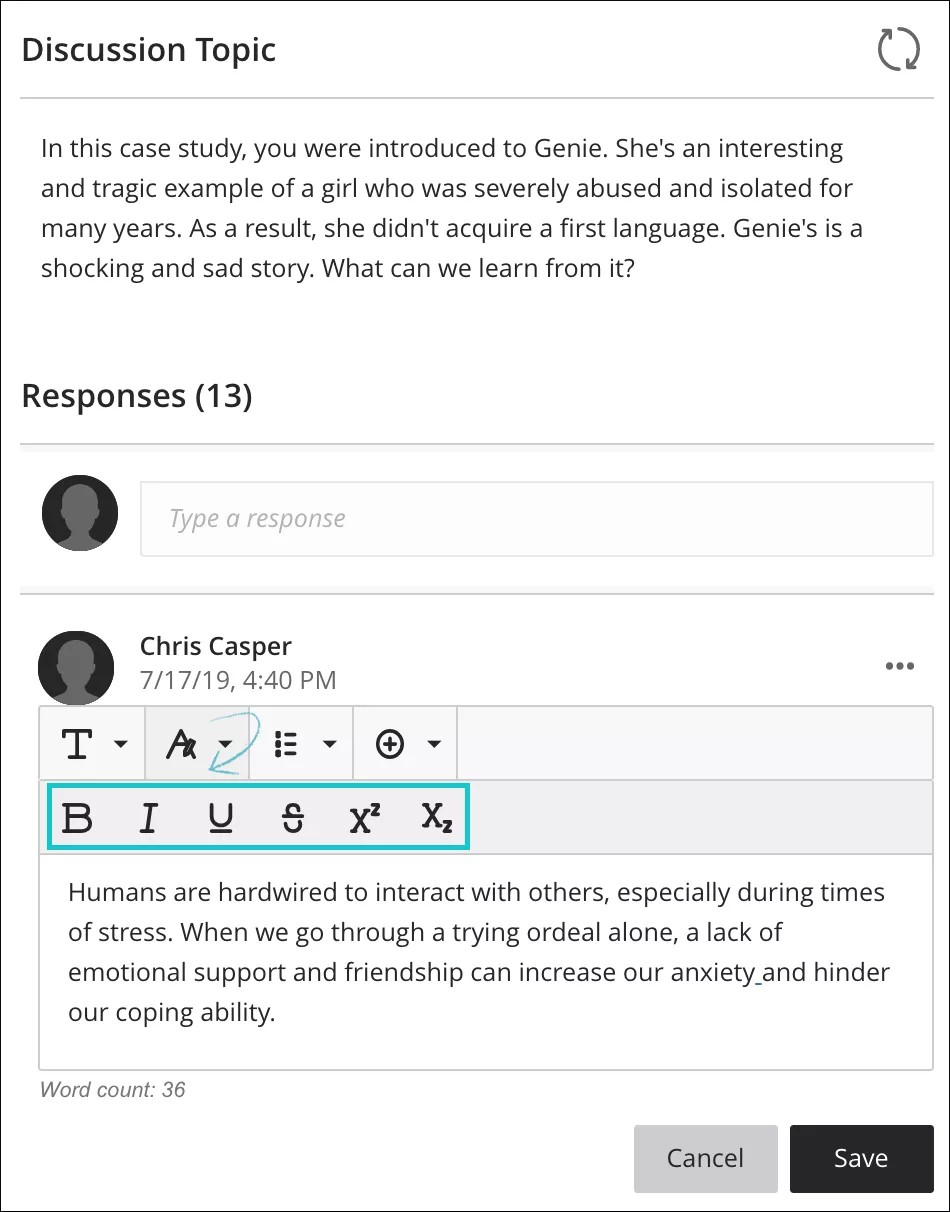
Wenn Sie den Editor auf einem kleineren Bildschirm anzeigen, wählen Sie das Pluszeichen oder die Symbole mit Pfeilen aus, um das Dropdown-Menü oder die Optionen für die zweite Zeile anzuzeigen.
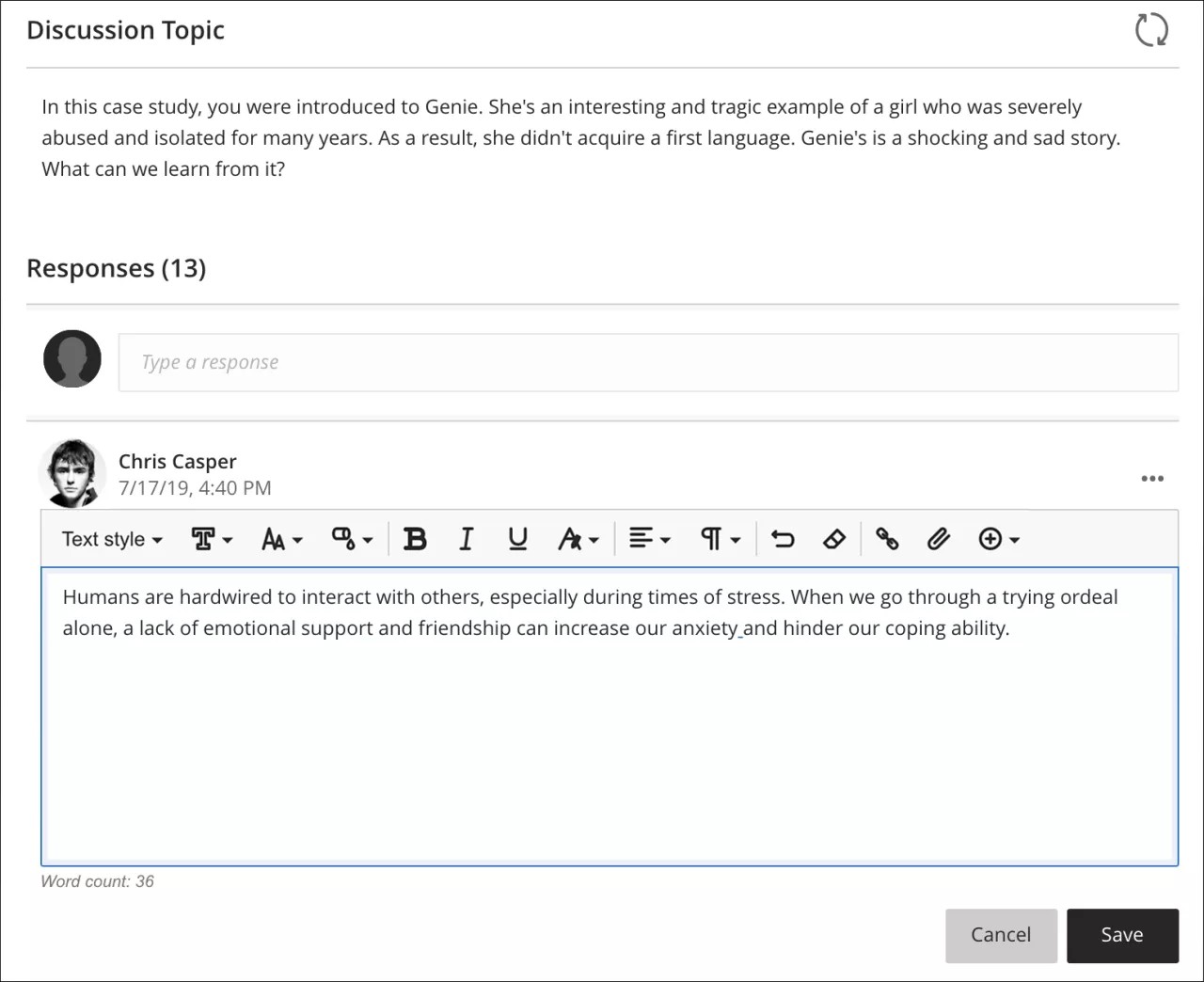
Wenn Sie den Editor auf einem kleineren Bildschirm öffnen, werden die Optionsmenüs in Menüs oder Menüs mit zweiter Linie zusammengefasst, die geöffnet bleiben, bis Sie das Menü erneut auswählen oder ein anderes Optionsmenü anklicken, um einfachen Zugriff zu erhalten:
Anmerkung
Um mithilfe der Tastatur zur Symbolleiste des Editors zu springen, drücken Sie ALT + F10. Auf Mac-Systemen drücken Sie Fn + ALT + F10. Der Fokus liegt auf dem ersten Symbol links in der obersten Zeile. Verwenden Sie die Pfeiltasten nach rechts und nach links, um sich in der Symbolleiste vor und zurück zu bewegen. Die Pfeiltasten nach unten und nach oben können nicht dazu verwendet werden, zwischen den Zeilen zu wechseln. Navigieren Sie mit den Pfeiltasten zum Ende einer Zeile und dann nach oben oder nach unten in die nächste verfügbare Zeile.
Editor-Symbole und -Optionen
Jede Option im Editor wird durch ein Symbol dargestellt. Einige Optionen sind in Menüs untergliedert.
Symbole | Optionen | Beschreibung |
|---|---|---|
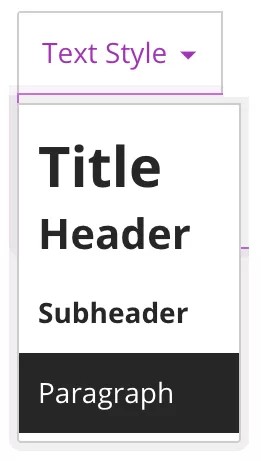 | Menü "Textstil": Titel Kopfball Subheader Paragraph | Wählen Sie aus der Liste ein vorformatiertes Absatzformat für den ausgewählten Text aus. |
 | Schriftart | Die Schriftart kann zwischen Arial, Comic Sans MS, Courier New, Noto, Open Sans, Times New Roman und Verdana gewählt werden. |
 | Schriftgröße | Die Schriftgröße wird standardmäßig je nach Schriftart festgelegt. |
 | Farbauswahl (Schriftfarbe) | Die Schriftfarbe kann gewählt werden zwischen: Schwarz (Standard), Grau, Lila, Blau, Grün und Rot. |
 | Fett | Fettformatierung oder Stil für ausgewählten Text entfernen. |
 | Kursiv | Kursivformatierung oder Stil für ausgewählten Text entfernen. |
 | Unterstrichen | Unterstreichen oder Stil für ausgewählten Text entfernen. |
 | Menü „Textoptionen“ | Die Auswahl der Textoptionen öffnet ein Menü in der zweiten Zeile mit den Optionen für hochgestellten, tiefgestellten und durchgestrichenen Text zur Auswahl. |
 | Tabelle erstellen oder bearbeiten | Fügen Sie eine Tabelle hinzu. |
 | Formatformat: Durchgestrichen | Der Text wird mit einer horizontalen Linie durchgestrichen. |
 | Formatformat: Hochgestellt | Ausgewählten Text etwas höher als den regulären Text anzeigen oder Stil für ausgewählten Text entfernen. |
 | Formatformat: Tiefgestellt | Ausgewählten Text etwas tiefer als den regulären Text anzeigen oder Stil für ausgewählten Text entfernen. |
 | Ausrichtungsoptionen | Die Auswahl der Textoptionen öffnet ein Dropdown-Menü mit den Optionen für Linksbündig, Zentriert, Rechtsbündig und Blocksatz, aus denen Sie auswählen können. |
 | Linksbündig | Text linksbündig ausrichten. |
 | Zentriert | Text zentriert ausrichten. |
 | Rechtsbündig | Text rechtsbündig ausrichten. |
 | Ausrichten | Text ausrichten. |
 | Menü „Listenoptionen“ | Die Auswahl der Listenoptionen öffnet ein zweites Zeilenmenü mit den Optionen für: nummerierte und Aufzählungslisten zur Auswahl. Enthält auch die Option für den Zeilenabstand. |
 | Listenformat: Aufzählung | Erstellen Sie eine Liste mit Aufzählungszeichen. |
 | Listenstil: Nummerierte Liste | Erstellt eine nummerierte Liste. |
 | Menü „Zeilenabstandsoptionen“ | Die Auswahl der Optionen für die Zeilenhöhe öffnet ein Dropdown-Menü mit den Optionen für die Optionen Einzel-, 1,15-, 1,5- und Doppelleerzeichen, aus denen Sie wählen können. |
 | Mathematische Formeln einfügen/bearbeiten | Öffnen Sie die Seite mit dem visuellen mathematischen Gleichungseditor oder bearbeiten Sie die ausgewählte Gleichung. |
 | Rückgängig | Macht die letzte Aktion rückgängig. |
 | Format löschen | Löscht das vorhandene Format in einem ausgewählten Textabschnitt. |
 | Link einfügen/bearbeiten | Fügen Sie einen URL-Link zu einer Website, Seite oder Datei hinzu, oder bearbeiten Sie diesen. |
 | Lokale Dateien einfügen | Laden Sie eine Datei von Ihrem Computer oder anderen Gerät hoch, um sie im Editor einzubetten. Sie können sie als Dateianhang oder inline mit anderem Text anzeigen, falls Ihr Browser dies zulässt. |
 | Menü „Inhalt einfügen“ | Mit der Inhaltsauswahl können Sie zwischen Einfügen oder Bearbeiten wählen: Bilder aus dem Web, Medien aus dem Web, YouTube-Videos™, Cloud-Speicherinhalte und LTI-Elemente. |
 | Bild aus Web einfügen/bearbeiten | Betten Sie ein Bild in das Textfeld ein oder bearbeiten Sie ein vorhandenes markiertes Bild. Sie können Bilder aus einer URL hinzufügen. |
 | Medien aus Web einfügen/bearbeiten | Fügen Sie eine URL für ein Video aus einem YouTube™- oder Vimeo™-Kanal hinzu, oder betten Sie Office 365 Enterprise-Dateien ein. Bitte beachten Sie: Wenn die Datenschutzeinstellung einer Vimeo Mediendatei auf „Unlisted“ (Nicht gelistet) festgelegt ist, müssen Sie den Datenschutz-Hash (den zusätzlichen Zahlensatz, der am Ende der URL des Videos hinzugefügt wird) einschließen, damit das Einbetten und Freigeben funktioniert. |
 | YouTube-Video einfügen | Suchen Sie nach Inhalten, die von externen Inhaltsanbietern wie YouTube gehostet werden, und fügen Sie sie hinzu. |
 | Aus Cloudspeicher einfügen | Suchen Sie nach Inhalten aus Ihren Cloudspeicher-Konten, und fügen Sie sie hinzu. |
 | LTI-Element einfügen/bearbeiten | Sie können Dateien oder Tools aus dem Content Market hinzufügen, insofern Ihre Institution dies zulässt. |
 | Aufzeichnung einfügen/bearbeiten | Zeichnen Sie mit der Kamera und dem Mikrofon Ihres Gerätes eine Datei auf, und fügen Sie sie ein. AnmerkungNur für Kursleiter im Feedback-Bereich der Einstufungen verfügbar. Ihre Institution legt fest, welche Werkzeuge verfügbar sind. |
 | Code einfügen/bearbeiten | Elf Programmiersyntaxen werden unterstützt: Python, Java, JavaScript, Kotlin, R, PHP, Go, C, Swift, C#, HTML |