Andere Benutzer suchen
Note
Diese Dokumentation wurde mithilfe einer KI-gestützten maschinellen Übersetzung übersetzt. Übersetzungen erfolgen unverbindlich und ohne Gewähr für ihre Richtigkeit oder Vollständigkeit. Die englische Fassung dieses Inhalts ist die offizielle und maßgebliche Quelle.
Suchen Sie nach Ihren Kommilitonen, Ihrem Kursleiter oder einem anderen Blackboard LMS-Benutzer? Personen, die sich bereit erklärt haben, ihre Kontaktdaten weiterzugeben, können Sie an mehreren Stellen finden.
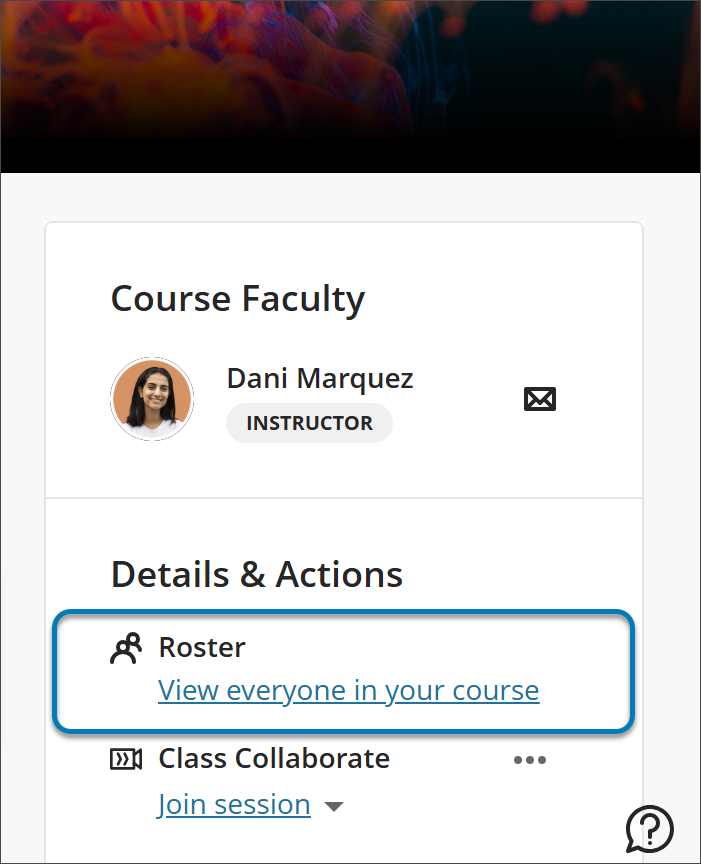
Auf die Teilnehmerliste des Kurses zugreifen
Auf der Seite „Teilnehmerliste“ können Sie auf einfache Profilkarten zugreifen und Gesichtern Namen zuordnen. Alle Kursmitglieder sind in der Teilnehmerliste enthalten, und Sie können sich nicht selbst daraus entfernen. Sie können über die Seite „Kursinhalt“ auf die Teilnehmerliste zugreifen.
Sie können auf der Profilseite ein Foto hochladen. Wenn Sie kein Bild hinzufügen, wird eine allgemeine Silhouette in der Teilnehmerliste angezeigt. Ihr Profilbild wird auch in Gruppen, Diskussionen, Unterhaltungen und Nachrichten neben Ihrer Aktivität angezeigt.
Wählen Sie einen Namen aus, um weitere Informationen anzuzeigen. In den Datenschutzeinstellungen für Ihr Profil können Sie steuern, wer auf diese Informationen zugreifen kann.

Ihre Informationen bearbeiten. Öffnen Sie das Menü neben Ihrem Namen, und wählen Sie die Option Mitgliedsinformationen bearbeiten. Sie können Ihre Informationen über die Teilnehmerliste oder Ihre Profilseite aktualisieren.
Über Profilkarten Kontakt aufnehmen. Wählen Sie ein Profilbild aus, um die Pop-up-Profilkarte zu öffnen und Nachrichten zu senden. Auf den Profilkarten werden Benutzernamen angezeigt, wenn dies in Ihrer Institution zulässig ist.
Liste durchsuchen. Wenden Sie sich an Ihren Lehrassistenten oder suchen Sie einen neuen Lernpartner. Wählen Sie Teilnehmerliste durchsuchen aus, und geben Sie im Suchfeld einen Namen, einen Benutzernamen oder mindestens zwei Buchstaben ein, um Übereinstimmungen anzuzeigen. Bereits ausgewählte Filter werden deaktiviert, wenn Sie eine neue Suche durchführen.
Ansicht filtern. Sie können die Teilnehmerliste nach Rollen wie Kursleiter oder unterstützendes Lehrpersonal anzeigen. Die Filteroptionen richten sich nach den in Ihrem Kurs vorhandenen Rollen.