Bewertungen
Note
Diese Dokumentation wurde mithilfe einer KI-gestützten maschinellen Übersetzung übersetzt. Die Übersetzungen werden „wie besehen“ bereitgestellt, ohne Gewähr für ihre Richtigkeit. Die englische Version dieses Inhalts ist die offizielle und maßgebliche Quelle.
Wo finde ich meine Bewertungen?
Ihre Bewertungen können an verschiedenen Stellen angezeigt werden. Egal, wo sich Ihre Bewertungen befinden, Sie erhalten dort immer alle erforderlichen Informationen.
Auf der Seite Bewertungen im entsprechenden Kurs
In Ihrer Aktivitätenliste
Auf der globalen Seite Bewertungen, auf die Sie über die Liste zugreifen können, in der Ihr Name angezeigt wird
Im Kurs
Sie können über die Navigationsleiste im Kurse auf Ihre Bewertungen für den Kurs zugreifen. Wählen Sie das Symbol Bewertungen aus, um auf alle Kursarbeiten für den Kurs zuzugreifen, in dem Sie sich befinden.
Wählen Sie dann auf der Seite Kursbewertungen einen Titel aus, um die Bewertung und Feedback von Ihrem Kursleiter anzuzeigen.
Aktivitätenliste
Die von Ihrem Kursleiter vergebenen Bewertungen werden unmittelbar in der Aktivitätenliste aufgeführt. Wählen Sie Persönliche Bewertung anzeigen aus, um Ihre Bewertung anzuzeigen. Wenn Ihr Kursleiter Feedback hinzugefügt hat, finden Sie dieses direkt hinter dem Titel des Elements.
Wenn Ihr Kursleiter eine Bewertung aktualisiert, wird die Bewertung auch in der Liste aktualisiert.
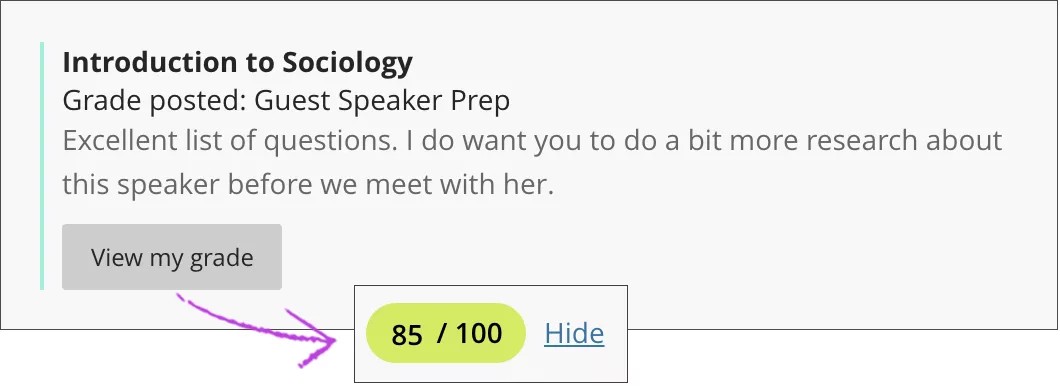
Die globale Bewertungsseite
Um die Bewertungen für alle Kurse an einer Stelle anzuzeigen, wählen Sie in der Liste links, in der Ihr Name angezeigt wird, den Eintrag Bewertungen aus. Alle Bewertungen sind nach Kurs angeordnet. Sie können sehen, was fällig ist, und Prioritäten für alle Kurse festlegen. Sie brauchen nicht zu jedem einzelnen Kurs zu navigieren.
Bewertungsfelder
Ihr Kursleiter legt fest, wie Ihre Bewertungen für jedes bewertete Element angezeigt werden soll:
Buchstabenbewertung
Punkte
Prozent
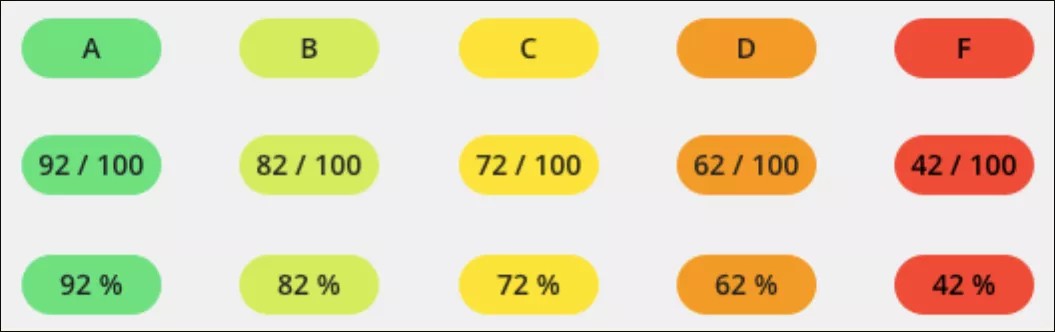
Die Bewertungsfelder zu den einzelnen Testfragen und bewerteten Elementen werden farbig oder mit dunklem Hintergrund angezeigt.
Wie schneiden meine Bewertungen im Vergleich zu anderen ab?
Sie können Learning Analytics verwenden, um herauszufinden, wo Sie im Vergleich zu anderen Teilnehmern stehen, und zu planen, wie Sie Ihre Position verbessern können.
Video zur Überprüfung von Bewertungen für Aufgaben ansehen
Das folgende kommentierte Video bietet eine visuelle und auditive Darstellung einiger der auf dieser Seite enthaltenen Informationen. Für eine detaillierte Beschreibung, was im Video dargestellt wird, öffnen Sie das Video auf Vimeo.