Diskussionen
Note
Diese Dokumentation wurde mithilfe einer KI-gestützten maschinellen Übersetzung übersetzt. Die Übersetzungen werden „wie besehen“ bereitgestellt, ohne Gewähr für ihre Richtigkeit. Die englische Version dieses Inhalts ist die offizielle und maßgebliche Quelle.
In den Diskussionen können Sie Gedanken und Ideen über Unterrichtsmaterialien austauschen. In Blackboard LMS können die Kursteilnehmer die durchdachten Diskussionen führen, die im traditionellen Kursraum stattfinden, jedoch mit den Vorteilen der asynchronen Kommunikation. Die Teilnehmer müssen sich nicht am gleichen Ort oder in der gleichen Zeitzone befinden und sie können ihre Antworten in aller Ruhe und mit Bedacht formulieren.
Sie können Diskussionen für folgende Aufgaben verwenden:
Als Treffpunkt für die Zusammenarbeit und soziale Interaktion mit anderen Kursmitgliedern.
Als Medium, in dem Fragen zu Hausaufgaben, Lektüre und Kursinhalten gestellt werden können.
Als Möglichkeit, das Verständnis oder die Anwendung von Kursmaterialien zu demonstrieren.
Zugriff auf eine Diskussion
Diskussionen sind eine Art Online-Forum zu Kurskonzepten. Ihr Kursleiter erwartet möglicherweise von Ihnen, dass Sie Ihre eigenen Diskussionen erstellen und sich an den bestehenden beteiligen. Ihr Kursleiter kann auch Ihre Beiträge bewerten.
Ihr Kursleiter kann Gruppendiskussionen erstellen, in denen Sie ein Thema mit einer Gruppe Ihrer Klassenkameraden besprechen können.
Anmerkung
Die Seite „Diskussionen“ ist in Ihrem Kurs nur zugänglich, wenn Ihr Kursleiter Diskussionen erstellt oder den Teilnehmern die Berechtigung zum Erstellen neuer Diskussionen erteilt hat.
Wenn Ihr Kursleiter Fälligkeitsdaten für bewertete Diskussionen hinzugefügt hat, können Sie Diskussionen von Ihrer Bewertungsseite, dem Kalender und der Seite „Aktivität“ aus öffnen.
Sie können von der Seite „Kursinhalt“ zur Seite „Diskussionen“ wechseln, um alle Diskussionen auf einmal anzuzeigen. Diskussionen können auch mit anderen Kursmaterialien auf der Seite „Kursinhalt“ geführt werden.
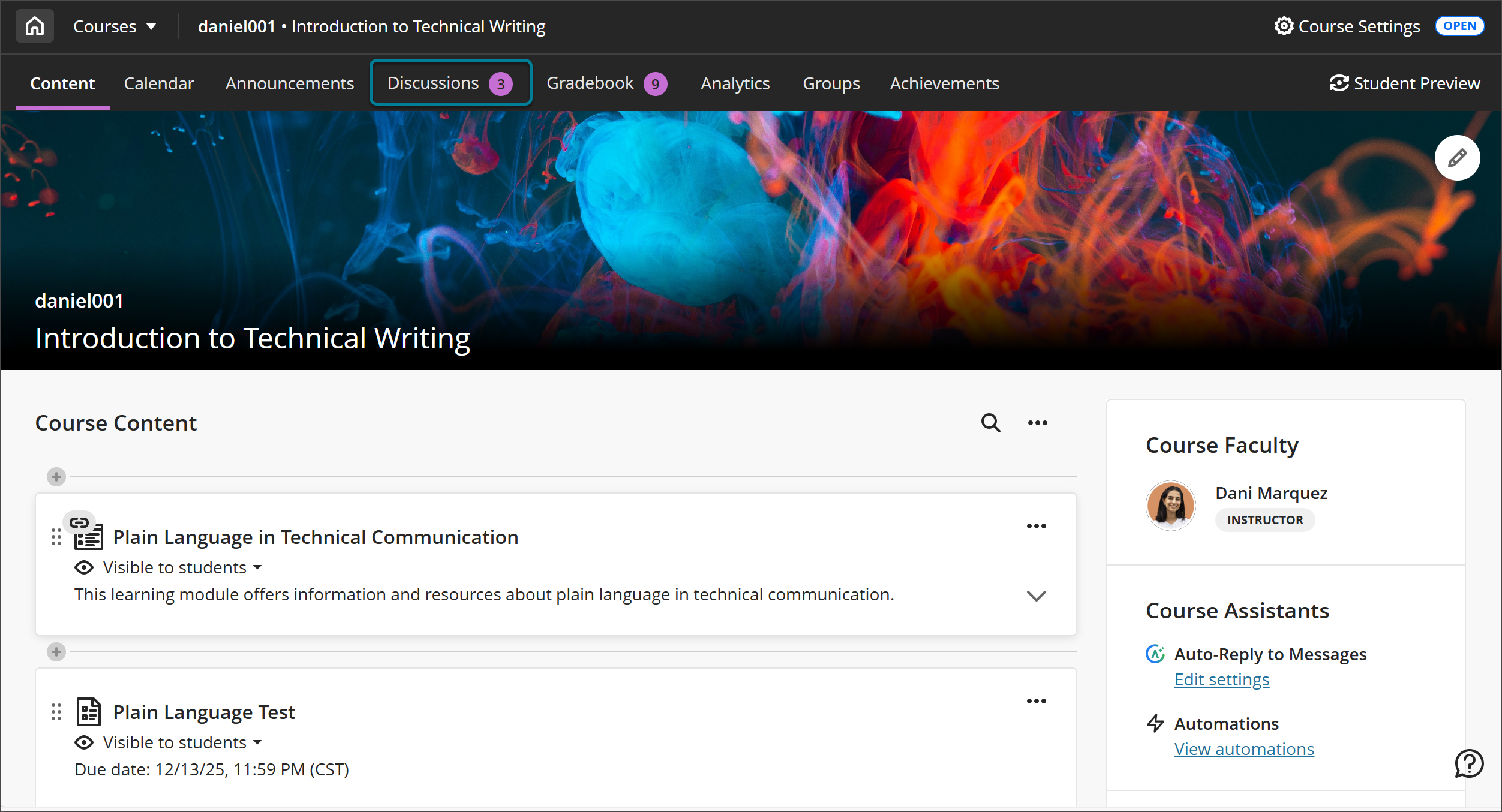
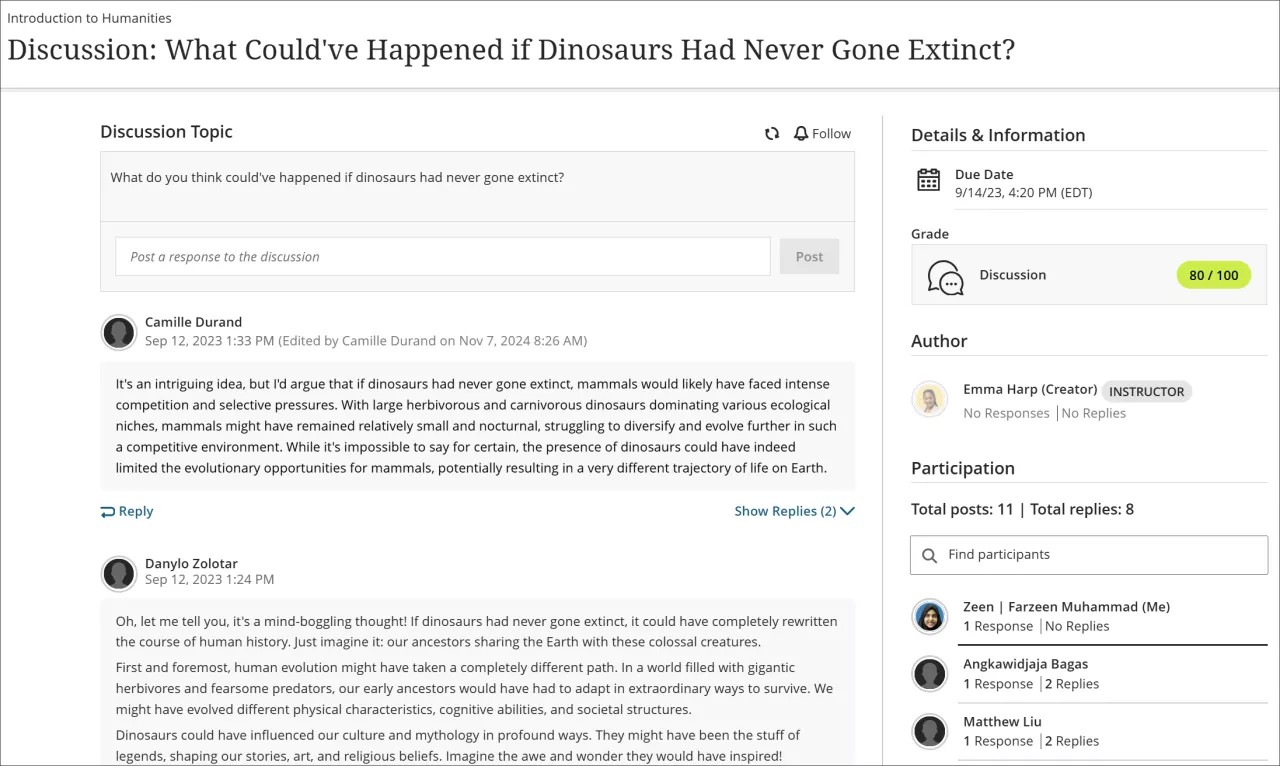
Bei jedem Aufrufen einer Diskussion werden neue Antworten und Reaktionen mit „NEU“ gekennzeichnet, um Sie auf alle Aktivitäten seit Ihrem letzten Besuch aufmerksam zu machen.
Die Diskussionen sind in Beiträge und Antworten unterteilt. Wenn ein Beitrag nicht anonym veröffentlicht wird, wird der Name des Autors bei jedem Beitrag angegeben. Sie können einen Diskussionsteilnehmer auswählen, um nur dessen Beiträge anzuzeigen.
Zuerst Antwort posten
Ihr Kursleiter hat unter Umständen festgelegt, dass Sie auf die Diskussion antworten müssen, bevor Sie andere Beiträge und Antworten lesen können. Wenn Sie zuerst veröffentlichen, werden Sie nicht von den Antworten der Teilnehmer beeinflusst. Wenn Sie auf diese Art von Diskussion zugreifen, wird die folgende Meldung angezeigt: Bitte eine Antwort veröffentlichen, um die Diskussionsaktivitäten anzuzeigen. Sie können die Diskussionsaktivität noch nicht anzeigen. Beiträge und Antworten werden angezeigt, wenn Sie eine Antwort veröffentlichen.
Die Teilnehmerliste enthält keine Angaben zur Anzahl der Antworten und Reaktionen anderer Teilnehmer, bis Sie selbst eine Antwort veröffentlichen.
Diskussion erstellen
Sie können Diskussionen erstellen, an denen sich die anderen Teilnehmer beteiligen dürfen. Ihr Kursleiter kann alle Diskussionen, Antworten und Reaktionen löschen.
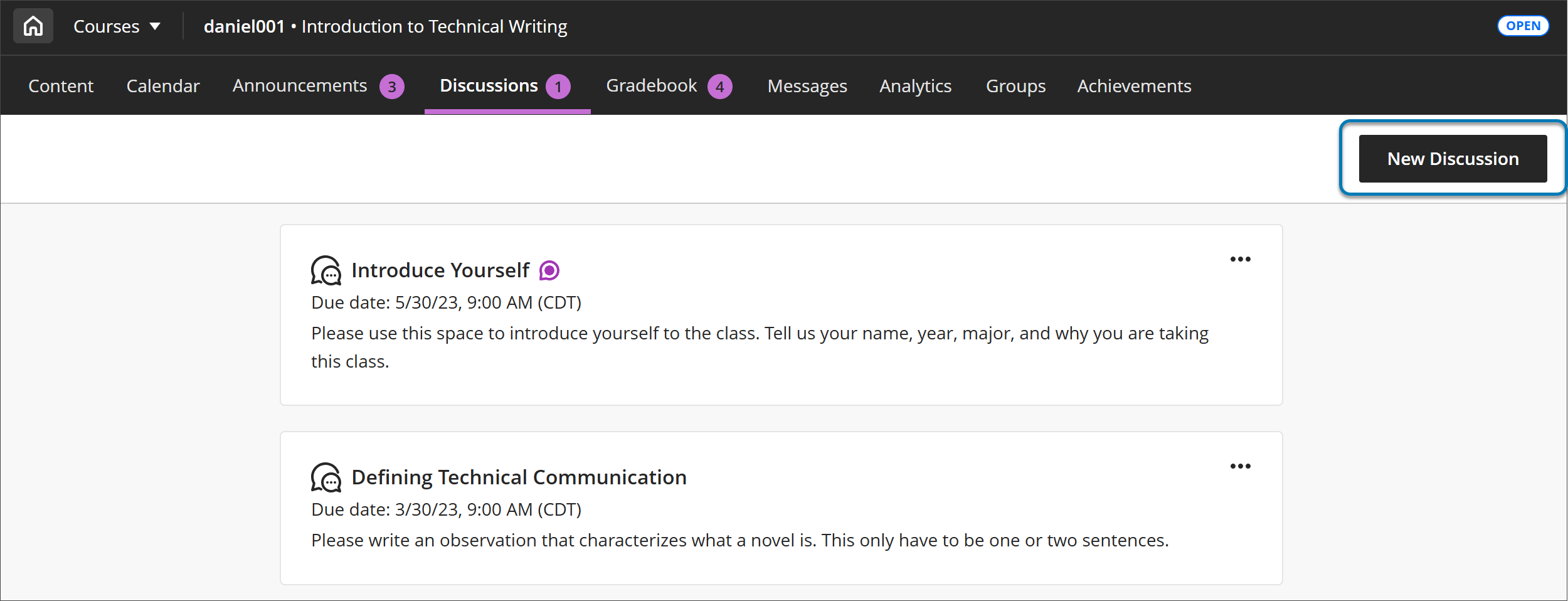
Gehen Sie zur Seite „Diskussionen“ in Ihrem Kurs. Wählen Sie Neue Diskussion aus.
Geben Sie auf der Seite Neue Diskussion einen aussagekräftigen Titel ein. Wählen Sie den Titel für Ihre Diskussion sorgfältig aus. Wenn Sie die Titelzeile verlassen, wird der Diskussionstitel gespeichert. Der Titel kann nur vom Kursleiter bearbeitet werden.
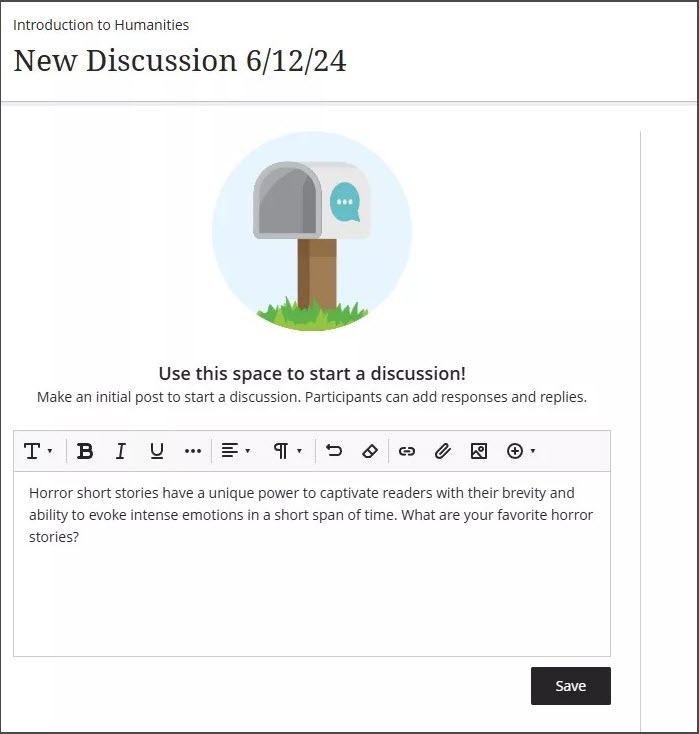
Starten Sie die Diskussion mit einer Frage, Idee oder einer Antwort. Mit den Optionen im Editor können Sie Text formatieren, Dateien anhängen und Multimedia einbetten. Wenn Sie den Editor auf einem kleinen Bildschirm aufrufen, wählen Sie die Schaltfläche Inhalt einfügen, um das Optionsmenü anzuzeigen. Wählen Sie zum Beispiel Lokale Dateien einfügen/bearbeiten. Suchen Sie nach einer Datei auf Ihrem Gerät. Ein Statusfenster wird geöffnet, das den Fortschritt des Hochladevorgangs anzeigt.
Anmerkung
Um mithilfe der Tastatur zur Symbolleiste des Editors zu springen, drücken Sie ALT + F10. Auf Mac-Systemen drücken Sie Fn + ALT + F10. Wählen Sie mit den Pfeiltasten eine Option aus, beispielsweise eine nummerierte Liste.
Sobald Sie fertig sind, wählen Sie Speichern aus.
Auf der Hauptseite „Diskussionen“ wird Ihr Diskussionstitel mit der Bezeichnung Erstellt von Teilnehmer gekennzeichnet.
Wenn Kursmitglieder auf Ihre Diskussion zugreifen, werden Sie als Autor aufgeführt.
Sie können Ihre eigenen Beiträge bearbeiten oder löschen und Ihre eigenen Diskussionen löschen, wenn niemand geantwortet hat.
Anonyme Diskussionen
Ihr Kursleiter kann festlegen, dass Teilnehmer anonym an Diskussionen teilnehmen können. Wenn die Option verfügbar ist, wählen Sie vor dem Veröffentlichen die Option Anonym veröffentlichen. Wenn Sie anonym veröffentlichen, können autorisierte Benutzer Ihre Identität bei Missbrauch, wie zum Beispiel Mobbing, dennoch offenlegen.

Video zur Teilnahme an Diskussionen ansehen
Das folgende kommentierte Video bietet eine visuelle und auditive Darstellung einiger der auf dieser Seite enthaltenen Informationen. Für eine detaillierte Beschreibung, was im Video dargestellt wird, öffnen Sie das Video auf Vimeo.