SafeAssign Echtheitsbericht
Ein SafeAssign Echtheitsbericht enthält detaillierte Informationen über die Übereinstimmungen, die zwischen Ihrer eingereichten Arbeit und vorhandenen Quellen gefunden wurden. Sowohl Kursleiter als auch Teilnehmer können den Bericht verwenden, um übermittelte Aufgaben auf Echtheit zu prüfen. Außerdem erhalten sie die Möglichkeit, Quellen ordnungsgemäß zuzuordnen, statt Umschreibungen zu verwenden. Wenn Kursleiter eine Bewertung erstellen und sich für die Verwendung SafeAssign entscheiden, bestimmen sie, ob die Teilnehmer die Ergebnisse des Berichts sehen können.
Im Bericht werden alle übereinstimmenden Textpassagen angegeben. Kursleiter und Teilnehmer müssen feststellen, ob für übereinstimmenden Text ordnungsgemäß Quellen angegeben sind. Durch Prüfen jeder Übereinstimmung werden Erkennungsfehler infolge von Unterschieden bei Zitierkonventionen vermieden.
Im Echtheitsbericht wird die Liste der möglichen Quellen angezeigt, wobei jede Quelle in einer eigenen Farbe markiert ist. Im Bericht können bis zu 30 Farben für 30 verschiedene Quellen angezeigt werden.
Greifen Sie auf den Bericht zu
Wenn Ihr Kursleiter den Zugriff auf den SafeAssign Echtheitsbericht gestattet hat, können Sie überprüfen, ob Sie Ihre Quellen korrekt zitiert haben.
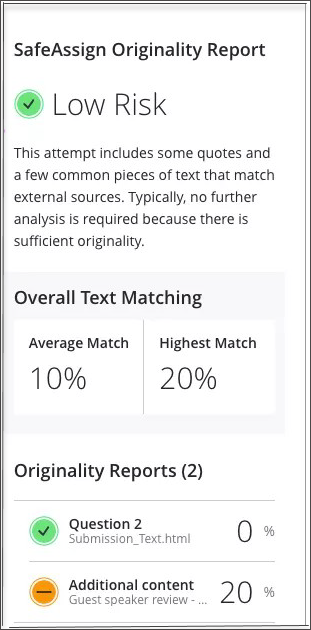
Öffnen Sie die Aufgabe, und überprüfen Sie Ihren Versuch. Sie können den Echtheitsbericht kurz nach dem Einreichen Ihres Versuchs überprüfen, selbst wenn Ihr Kursleiter Bewertungen postet. Der SafeAssign Echtheitsbericht wird neben Ihrer Aufgabe angezeigt. Dies ist eine Vorschau der Ergebnisse des Berichts und umfasst drei Abschnitte: Gesamtrisiko, Gesamttextabgleich und Echtheitsbericht.
Risiko insgesamt zeigt an, ob das Risiko eines Plagiats bei Ihrem Versuch gering, mittel oder hoch ist. Die Risikostufe wird anhand der durchschnittlichen Textübereinstimmung Ihres Versuchs ermittelt.
Textübereinstimmung insgesamt zeigt die durchschnittliche und höchste Textübereinstimmung für Teile Ihrer Arbeit an. Möchten Sie mehr wirklich alles wissen? Die vollständigen Berichte werden Ihnen im Abschnitt Echtheitsbericht angezeigt.
Echtheitsbericht zeigt Ihnen die potenzielle prozentuale Übereinstimmung jedes Teils Ihrer Einreichung an, einschließlich Fragen und Anhängen. Wählen Sie in der Liste einen beliebigen Eintrag aus, um dessen Ergebnisse in einem neuen Fenster anzuzeigen.
Berichtslayout
Ein SafeAssign Echtheitsbericht gliedert sich in drei Bereiche:
Berichtszusammenfassung
Zitate
Document Properties
Einreichung
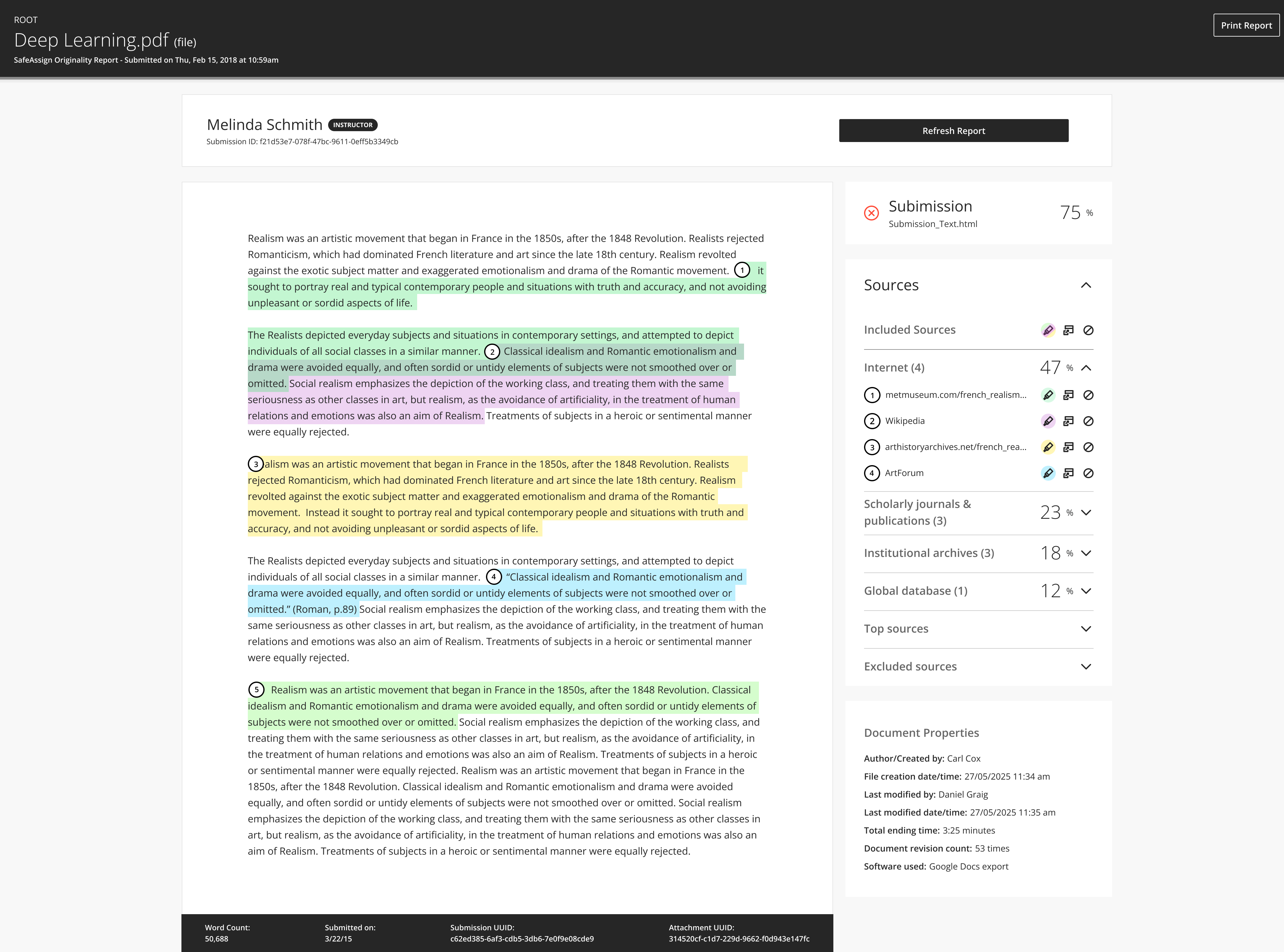
Berichtszusammenfassung
Die Berichtszusammenfassung wird im oberen Fenster des Berichts angezeigt. Wählen Sie Auf Berichtszusammenfassung zugreifen aus, um das Allgemeine Risiko falscher Zitate im Aufsatz anzuzeigen, einschließlich des Prozentsatzes von übereinstimmendem oder ähnlichem Text. Wenn der Teilnehmer mehrere Anhänge hinzugefügt hat, werden diese mit den Berichtsinformationen angezeigt.
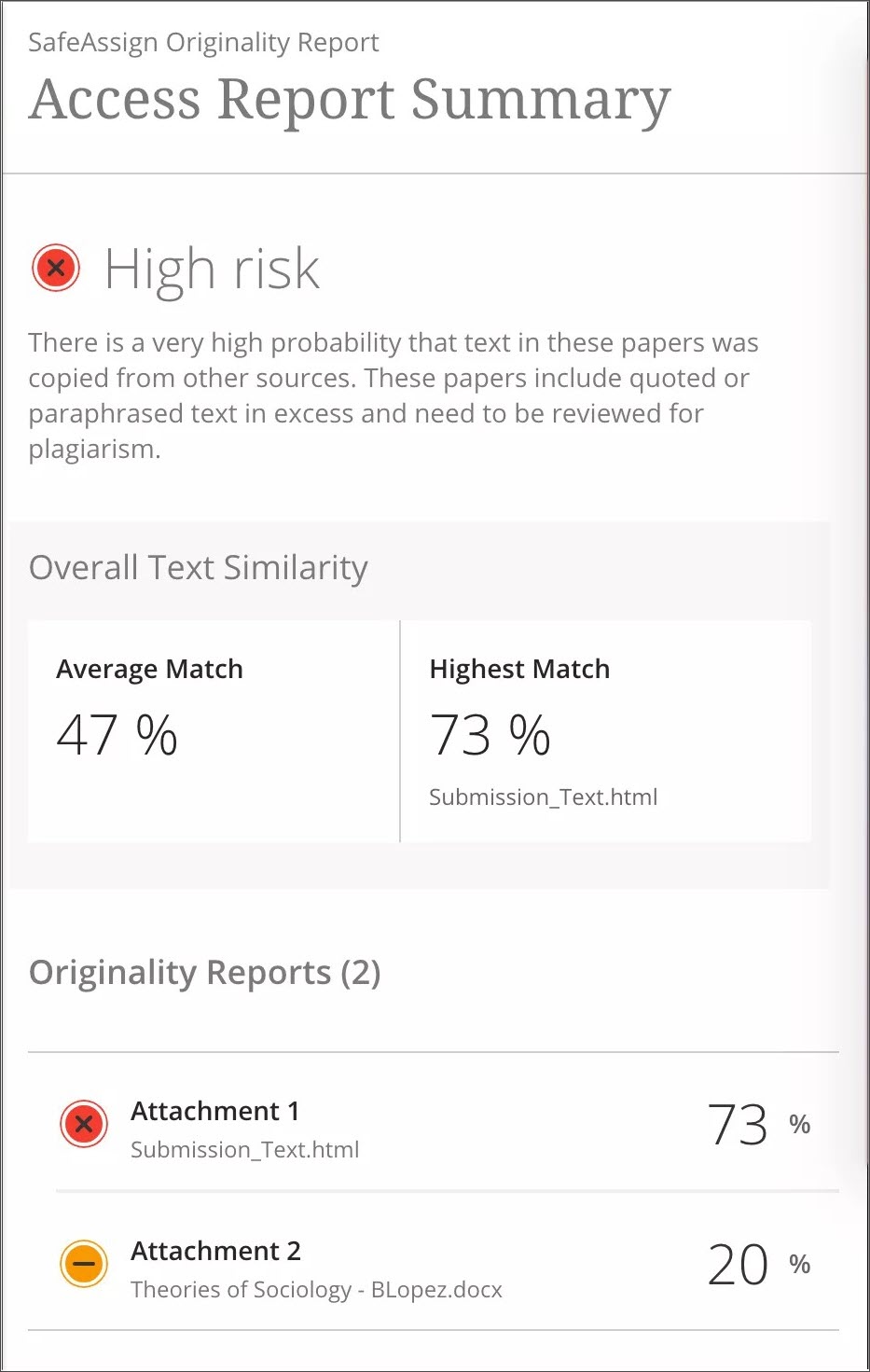
Zitate
Quellen, die mit dem Text in dem übermittelten Aufsatz übereinstimmen, sind im rechten Feld des Berichts aufgeführt. Wählen Sie den Quelltyp aus, um mehr über die Übereinstimmung zu erfahren. Für jede Quelle wird eine Nummer angezeigt, die dem markierten Text in der Einreichung entspricht. Neben der Quelle können Sie Übereinstimmung markieren auswählen, um die Markierung zu verändern. Außerdem können Sie Übereinstimmungsquelle öffnen auswählen, um den übereinstimmenden Quelltext in einem neuen Fenster anzuzeigen.
Wenn Aufsatz eines anderen Teilnehmers als Zitat aufgeführt ist, wird die Einreichung mit einer anderen Institution verknüpft und kann möglicherweise aus datenschutzrechtlichen Gründen nicht von Ihnen angezeigt werden.
Anmerkung
Wenn die Einreichung eines Teilnehmers aus einem Kurs gelöscht wird, bleibt der Inhalt in der Datenbank und kann verwendet werden, um zukünftige Übereinstimmungen für andere Teilnehmereinreichungen zu erkennen. Ein „nicht vorhandener Aufsatz“ ist in diesem Fall als Quelle im Echtheitsbericht aufgelistet. SafeAssign erkennt eine Übereinstimmung, aber Sie können die Quelle nicht öffnen, um die Übereinstimmungen zu vergleichen, da die Quelle gelöscht wurde.
Document Properties
The Document Properties section gives instructors contextual insights with document metadata. The Document Properties section lists metadata such as:
Author/Created by
File creation date/time
Last modified by
Last modified date/time
Total ending time
Document revision count
Software used
Metadata insights respect anonymized grading settings and will only display identifying information when anonymization is not enabled. When specific metadata is unavailable, it will not be shown.
Einreichung
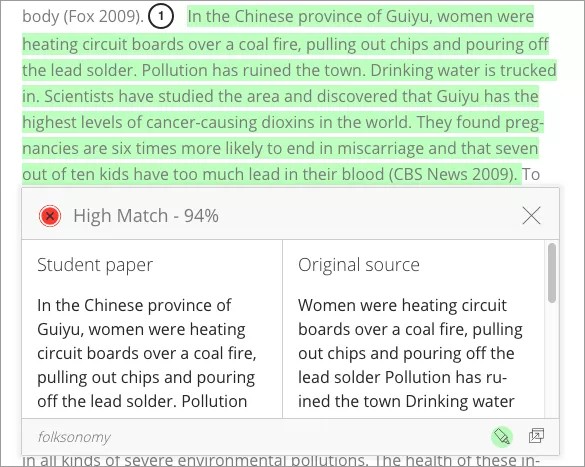
Der eingereichte Aufsatz wird im linken Fenster des Berichts angezeigt. Alle übereinstimmenden Textblöcke werden gekennzeichnet. Jede Quelle hat eine spezifische Farbe. Es gibt bis zu 30 eindeutige Farben für 30 verschiedene Quellen. Der Text, der mit einer Quelle übereinstimmt, wird in der Quellenfarbe markiert und mit einer Nummer gekennzeichnet. Im Fenster Zitate können Sie Übereinstimmung markieren auswählen, um die Quellenmarkierung für alle Quellen gleichzeitig ein- oder auszuschalten. Sie können die Markierung auch für nur ein Zitat ein- oder ausschalten. Wählen Sie neben einem Zitat Entfernen oder Übereinstimmung markieren aus.
Wenn Sie einen übereinstimmenden Textblock wählen, werden Informationen zur Quelle und zur Wahrscheinlichkeit angegeben, mit der der Block oder die Passage aus der Quelle kopiert wurde.
Zusätzliche Optionen und Informationen
Unter der Einreichung finden Sie Details wie die Wörteranzahl, das Einreichungsdatum und die eindeutigen IDs für die Einreichung und den Anhang.
Sie können eine druckbare Version des Echtheitsberichts anzeigen. Für Benutzer, die Unterstützungstechnologie nutzen, ist diese druckfähige Version des Berichts am besten für die Anzeige geeignet. Wählen Sie oben auf der Seite Drucken, um die Druckversion anzuzeigen. Laden Sie die PDF-Datei herunter, um sie per E-Mail zu versenden.
Mehrere Anhänge und Versuche
SafeAssign erkennt mehrere Versuche für eine einzelne Aufgabe, die von demselben Teilnehmer für dieselbe Aufgabe eingereicht wurden. SafeAssign überprüft den Inhalt des aktuellen Versuchs nicht anhand der Inhalte früherer Einreichungen.
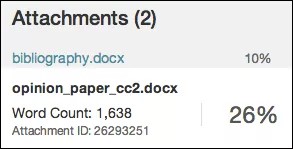
Wenn ein Teilnehmer mehr als einen Anhang mit einer Aufgabe einreicht, werden die Anhänge im Bericht aufgelistet. Wählen Sie den Link eines Dateinamens, um den Dateitext im linken Fenster und die Wörterzahl im rechten Fenster anzuzeigen.
Tipp
Sie können alle Quellen auf einmal öffnen. Jede Quelle wird in einer neuen Registerkarte geöffnet. Wenn Sie Google Chrome verwenden, müssen Sie dies in den Chrome-Einstellungen zulassen. Gehen Sie zu Pop-ups und Weiterleitungen und wählen Sie Websites können Pop-ups senden und Weiterleitungen verwenden.
Interpretieren von SafeAssign Resultaten
Resultate für Satzübereinstimmungen drücken die Wahrscheinlichkeit in Prozent aus, dass zwei Sätze dieselbe Bedeutung haben. Der Kehrwert dieser Zahl spiegelt die Wahrscheinlichkeit dafür wider, dass diese beiden Sätze zufällig ähnlich sind. Ein Wert von 90 % bedeutet beispielsweise, dass diese beiden Sätze mit 90 %iger Wahrscheinlichkeit identisch sind. Zugleich besteht eine 10-prozentige Wahrscheinlichkeit, dass diese Sätze zufällig und nicht deshalb ähnlich sind, weil der übermittelte Aufsatz Inhalt aus der vorhandenen Quelle enthält (unabhängig davon, ob er richtig zugeordnet wurde).
Das gesamte SafeAssign Ergebnis gibt die Wahrscheinlichkeit an, dass die eingereichte Arbeit Übereinstimmungen mit vorhandenen Quellen enthält. Dieses Ergebnis dient lediglich als Warnhinweis. Ob die Zuordnungen korrekt sind, muss in den einzelnen Aufsätzen überprüft werden.
Niedrig: Resultate unter 15 Prozent: Diese Aufsätze enthalten in der Regel einige Zitate und allgemeine Sätze oder Textblöcke, die mit anderen Dokumenten übereinstimmen.
Mittel: Resultate zwischen 15 Prozent und 40 Prozent: Diese Aufsätze enthalten umfangreiches zitiertes oder paraphrasiertes Material oder können unoriginelle Inhalte enthalten.
Hoch: Resultate über 40 ProzentDie Wahrscheinlichkeit, dass Text in diesen Aufsätzen aus anderen Quellen kopiert wurde, ist sehr groß. Diese Aufsätze enthalten übermäßig viel zitierten oder umgeschriebenen Text und es wird strengstens empfohlen, dass diese überprüft werden.
Sehen Sie sich ein Video über Echtheitsbericht an
Das folgende kommentierte Video bietet eine visuelle und auditive Darstellung einiger der auf dieser Seite enthaltenen Informationen. Für eine detaillierte Beschreibung der im Video dargestellten Elemente öffnen Sie das Video auf YouTube, navigieren Sie zu Weitere Aktionen, und wählen Sie Transkript öffnen aus.