ORIGINAL Häufige Fragen zu Kursen
Note
Diese Dokumentation wurde mithilfe einer KI-gestützten maschinellen Übersetzung übersetzt. Die Übersetzungen werden „wie besehen“ bereitgestellt, ohne Gewähr für ihre Richtigkeit. Die englische Version dieses Inhalts ist die offizielle und maßgebliche Quelle.
Meine Kursliste ist falsch.
Blackboard hat keinen Zugriff auf die Blackboard-Website Ihrer Institution und kann Ihnen bei Fragen zur Anmeldung nicht helfen. Kursanmeldungen werden von jeder Schule anders gehandhabt.
Je nachdem, wie Blackboard in Ihrer Institution konfiguriert ist, können Sie möglicherweise Kurse aus dem Modul Meine Kurse ausblenden. Klicken Sie auf das Zahnradsymbol oben rechts. Auf der Seite Personalisieren: Meine Kurse können Sie auswählen, welche Kurse in Ihrem Modul Meine Kurse und Senden angezeigt werden. Wenn Sie das nicht können, wenden Sie sich an den IT-Helpdesk Ihrer Institution.
Wie kann ich einen Kurs löschen oder hinzufügen?
Blackboard hat keinen Zugriff auf die Blackboard-Website Ihrer Institution und kann Ihnen bei Fragen zur Anmeldung nicht helfen. Kursanmeldungen werden von jeder Schule anders gehandhabt. Wenden Sie sich an Ihr Prüfungsamt.
Ich kann in meinem Kurs keinen Inhalt finden oder öffnen.
Wenden Sie sich an Ihren Kursleiter. Ihr Kursleiter steuert die Verfügbarkeit von Tests, Übungen und anderen Inhalten. In manchen Fällen legt Ihr Kursleiter Bedingungen für das Anzeigen von Inhalten fest. Beispiel: Sie müssen zuerst eine Vorlesung als überprüft markieren, damit Sie auf eine Übung zugreifen können.
Überprüfen Sie auch, ob Sie einen unterstützten Internetbrowser und ein unterstütztes Betriebssystem verwenden.
Ich brauche mehr Zeit in meinem Kurs.
Wenn Sie aufgrund einer Verspätung oder Krankheit noch nach Ablauf der ursprünglichen Frist auf Ihren Kurs zugreifen müssen, wenden Sie sich an Ihren Kursleiter. Kursanmeldungen werden von jeder Schule anders gehandhabt. Wenn Ihr Kursleiter Zugriff auf einen Kurs aus einem früheren Kursabschnitt gewährt hat, wird die Seite Kurse unter dem Kursabschnitt angezeigt, in dem der Kurs stattgefunden hat – je nachdem, wie Blackboard in Ihrer Institution konfiguriert ist.
Ich war mitten in einer Aufgabe, als ich alles verlor.
Die Daten sind wahrscheinlich unwiederbringlich verloren. Sie müssen diese neu erstellen. Falls bei einem Test Probleme auftreten und Sie nicht weitermachen können, wenden Sie sich sofort an Ihren Kursleiter. Blackboard hat keinen Zugriff auf die Blackboard-Website Ihrer Institution und kann Ihnen bei diesen Problemen nicht helfen.
Sie verlieren möglicherweise Daten, wenn eines dieser Ereignisse eintritt:
Die Internetverbindung wurde getrennt.
Der Browser wurde aktualisiert.
Das Browser-Zeitlimit wurde aufgrund von Inaktivität überschritten. Eine Sicherheitseinstellung in Blackboard meldet Sie ab, wenn Sie innerhalb eines bestimmten Zeitraums keine Eingabe machen.
Diese Tipps können Ihnen helfen, dieses Problem zukünftig zu vermeiden:
Nutzen Sie für Tests, wenn möglich, eine Kabelverbindung. Einige drahtlose Internetverbindungen sind weniger zuverlässig.
Aktualisieren Sie die Browserseite nicht.
Schließen Sie das Browserfenster nicht.
Verwenden Sie nicht die Schaltfläche „Zurück“ des Browsers.
Schreiben Sie den Text, wenn möglich, in einer externen Anwendung und fügen Sie ihn dann in Blackboard ein. Wenn Sie offline arbeiten ist sichergestellt, dass Sie bei der Arbeit in Blackboard keine Daten verlieren.
Falls Sie an Übungen arbeiten, speichern Sie diese häufig, um Zeitüberschreitungen des Browsers zu vermeiden.
Ich habe eine Frage zu einer Übung oder SafeAssign.
Wenn Sie wissen müssen, wo sich eine Übung befindet und in welchem Format Sie sie senden müssen, wenden Sie sich an Ihren Kursleiter.
Anweisungen zum Einreichen von Übungen in Blackboard sowie eine Liste weiterer FAQs zu Übungen finden Sie unter Übungen einreichen.
Anweisungen zum Übermitteln von Aufgaben mit SafeAssign finden Sie unter Übermitteln mit SafeAssign.
Was ist mit Turnitin?
Hilfe zu Turnitin finden Sie im Turnitin Hilfecenter.
Was ist mit Respondus?
Hilfe zu Respondus erhalten Sie auf der Support-Seite von Respondus.
Was sind alternative Dateiformate?
Anmerkung
Ihre Institution legt fest, welche Werkzeuge verfügbar sind.
Wenn Ihre Institution mit Blackboard Ally arbeitet, können Kursleiter mithilfe des Tools sicherstellen, dass jeder Teilnehmer auf den Kursinhalt zugreifen kann.
Wenn Kursleiter eine Datei zu einem Kurs hinzufügen, erstellt Ally aus der Originaldatei alternative Formate der Datei. Ist beispielsweise das Original eine PDF-Datei, erstellt Ally Audio-, elektronische Braille- und ePub-Formate mit demselben Inhalt. Diese Formate werden mit der Originaldatei bereitgestellt, sodass Teilnehmer alles an einem Ort vorfinden.
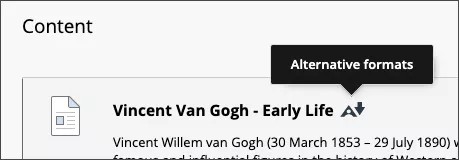
Suchen Sie in Ihrem Kurs nach einer Datei. Wählen Sie zuerst das Menü neben der Datei aus und dann Alternative Formate aus. Wählen Sie die Version aus, die für Ihre Zwecke am besten geeignet ist. Wählen Sie Herunterladen aus, um das alternative Format auf Ihrem Gerät zu speichern.