Benachrichtigungen
Note
Diese Dokumentation wurde mithilfe einer KI-gestützten maschinellen Übersetzung übersetzt. Die Übersetzungen werden „wie besehen“ bereitgestellt, ohne Gewähr für ihre Richtigkeit. Die englische Version dieses Inhalts ist die offizielle und maßgebliche Quelle.
Im Bereich Benachrichtigungseinstellungen Ihrer Aktivitätenliste können Sie auswählen, welche Benachrichtigungen Sie über Aktivitäten in all Ihren Kursen erhalten möchten:
Aktivitätenliste: Wählen Sie aus, welche Aktivitäten auf Ihrer Seite Stream angezeigt werden.
E-Mail: Wenn Sie E-Mail-Benachrichtigungen erhalten möchten, fügen Sie Ihrer Profilseite eine E-Mail-Adresse hinzu. Legen Sie anschließend fest, wie oft und über welche Aktivitäten Sie benachrichtigt werden möchten.
Push-Benachrichtigungen: Nachrichten werden auf Ihrem Mobilgerät angezeigt, wenn Sie die Blackboard LMS App App für Teilnehmer installiert haben. Sie können auswählen, welche Benachrichtigungen an Ihr Gerät gesendet werden.
So öffnen Sie die Benachrichtigungseinstellungen:
Wählen Sie im Hauptnavigationsmenü Aktivität aus.
Wählen Sie Einstellungen aus (die Schaltfläche mit dem Zahnradsymbol in der oberen Ecke der Aktivitätsseite).
Stream-Benachrichtigungen
Sie können auswählen, welche Aktivität in Ihrer Liste angezeigt wird. Wählen Sie die Registerkarte Stream-Benachrichtigungseinstellungen aus, um das Fenster zu öffnen.
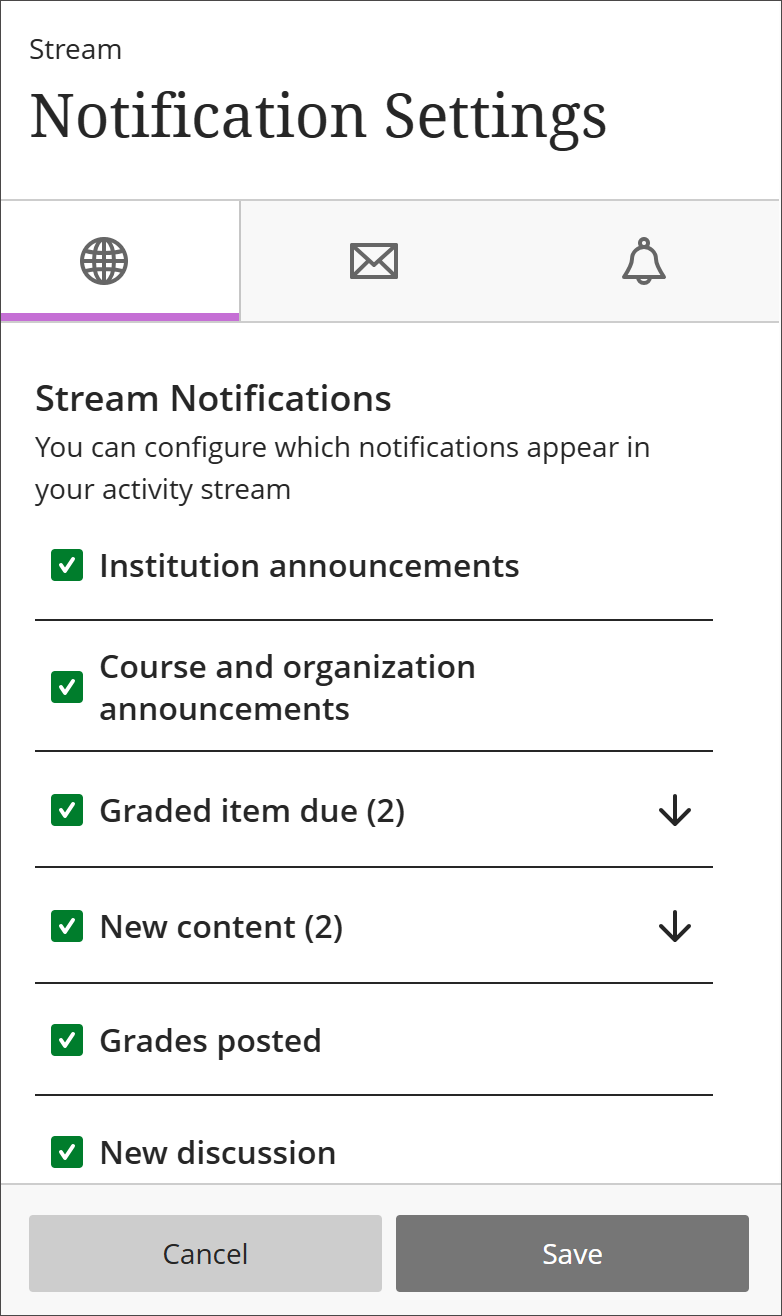
Benachrichtigungen für Fälligkeitsdatum, Bewertungen und Feedback werden in Ihrem Stream immer angezeigt.
Wählen Sie für alle anderen Aktivitäten aus, welche Benachrichtigungen Sie erhalten möchten. Zu den Optionen gehören unter anderem Ankündigungen, neue Inhalte, Bewertungen und Aktivitäten, Diskussionen und Kalendertermine. Wählen Sie alle, einige oder keine aus. Um keine Benachrichtigungen mehr für einen Aktivitätstyp zu erhalten, deaktivieren Sie das entsprechende Kontrollkästchen.
E-Mail-Benachrichtigungen
Wählen Sie die Registerkarte E-Mail-Benachrichtigungseinstellungen aus.
Wenn Sie auf Ihrer Profil-Seite keine E-Mail-Adresse angegeben haben, werden Ihnen auf der Registerkarte E-Mail-Benachrichtigungseinstellungen keine Optionen angezeigt.
Anmerkung
Durch die Aktivitäten der Organisation werden keine E-Mail-Benachrichtigungen versandt.
Wählen Sie aus, wie oft Sie E-Mails für Aktivitäten in all Ihren Kursen erhalten möchten:
Senden Sie mir sofort eine E-Mail: Erhalten Sie individuelle Benachrichtigungen für jede Aktivität, die Sie aus der Liste auswählen.
Einmal täglich per E-Mail an mich senden: Alle Benachrichtigungen werden einmal täglich zu einer von Ihrer Institution festgelegten Zeit gesammelt und gesendet.
Wählen Sie für jede Häufigkeit aus, für welche Aktivitätstypen Benachrichtigungen ausgelöst werden sollen. Zu den Optionen gehören Noten und Feedback, Diskussionen, Nachrichten, neue Inhalte, Abgabetermine und die Verfügbarkeit neuer Kurse. Um keine E-Mails mehr zu einem bestimmten Aktivitätstyp zu erhalten, deaktivieren Sie das entsprechende Kontrollkästchen.
Push-Benachrichtigungen
Wenn Sie Blackboard LMS App installiert haben, können Sie Push-Benachrichtigungen auf Ihrem Mobilgerät erhalten.
Sie können wie folgt festlegen, welche Push-Benachrichtigungen gesendet werden:
Blackboard LMS im Web: Melden Sie sich über einen Webbrowser bei Blackboard LMS an und rufen Sie Ihre Aktivitätsseite auf. Wählen Sie das Symbol Einstellungen. Wählen Sie im Bereich Benachrichtigungseinstellungen die Registerkarte Push-Benachrichtigungseinstellungen.
Blackboard LMS App Tippen Sie im Hauptmenü der App auf Einstellungen. Passen Sie die Einstellungen für Push-Benachrichtigungen an Ihr Gerät an.
Wählen Sie aus, für welche Arten von Aktivitäten Push-Benachrichtigungen gesendet werden sollen. Zu den Optionen gehören neue Inhalte, Diskussionen, Bewertungen und Feedback. Benachrichtigungen zu Fälligkeitsterminen werden nur für Tests, Aufgaben, Diskussionen und manuelle Bewertungsspalten unterstützt. Sie können auch zusätzliche Erinnerungen für eine bestimmte Anzahl von Tagen vor dem Fälligkeitstermin einrichten.
Push-Benachrichtigungen für Fälligkeitsdaten werden immer einen Tag vor dem Fälligkeitsdatum angezeigt und können nicht wie andere Arten von Push-Benachrichtigungen deaktiviert werden.
Wenn ein Kursleiter ein Fälligkeitsdatum ändert, wird eine neue Push-Benachrichtigung für den Abgabetermin generiert. In der Push-Benachrichtigung wird nicht angegeben, dass es sich um ein geändertes Fälligkeitsdatum handelt.
Video: Benachrichtigungseinstellungen
Das folgende kommentierte Video bietet eine visuelle und auditive Darstellung einiger der auf dieser Seite enthaltenen Informationen. Für eine detaillierte Beschreibung, was im Video dargestellt wird, öffnen Sie das Video auf Vimeo