Mathematischer Editor
Note
Diese Dokumentation wurde mithilfe einer KI-gestützten maschinellen Übersetzung übersetzt. Die Übersetzungen werden „wie besehen“ bereitgestellt, ohne Gewähr für ihre Richtigkeit. Die englische Version dieses Inhalts ist die offizielle und maßgebliche Quelle.
Sie können mathematische Gleichungen und Formeln in Tests, Aufgaben, Diskussionen und Tagebücher einfügen, indem Sie den math. Editor verwenden. Sie können auch LaTeX-Formeln in jeden Rich-Text-Editor eingeben, bei dem der math. Editor eine Option ist. Der math. Editor und kann in jedem Browser und auf jedem Betriebssystem ausgeführt werden, auch auf Smartphones und Tablets. Wenn diese Option aktiviert ist, rendert MathJax LaTeX-Code, der im Content Editor eingegeben wurde, in unterstützten Bereichen von Blackboard. Wenn MathJax nicht aktiviert ist, rendert Wiris Formeln.
The math editor and typing LaTeX code are two different ways to add math formulas in the rich text editor. The math editor is a visual, point-and-click tool that lets you build a formula without writing any code. When activated, MathJax renders LaTeX code that you type as plain text into the rich text editor across supported areas of Blackboard LMS. Both methods render using MathJax, so you can choose whichever fits your workflow, such as pasting LaTeX code copied directly from an exam bank, textbook, or other source material. If MathJax is not activated, Wiris will render formulas.
Mathematische Formeln werden im PNG-Bildformat gerendert, das eine größere Dateigröße als das Textformat hat. Es kann bei mathematischen Formeln einige Sekunden dauern, bis das Bild angezeigt wird.
Die Geschwindigkeit der Internetverbindung und die Inhaltsgröße wirken sich auf die Ladezeit aus. Einige Teilnehmer haben möglicherweise Schwierigkeiten, auf Inhalte mit vielen Formelbildern zuzugreifen.
Nachfolgend sind einige Empfehlungen zur Verkleinerung der Formelbildgröße und Ladezeit aufgeführt:
Erstellen Sie jede Formel separat, entweder mit dem math. Editor oder mit LaTeX.
Vermeiden Sie es, Fragenbeschreibungen oder Extratext in den math. Editor oder LaTeX-Code einzubetten. Verwenden Sie stattdessen den Rich-Text-Editor, um Fragen, Anweisungen oder Textbeschreibungen zu verfassen, und verwenden Sie den math. Editor oder LaTeX nur, um mathematische Formeln zu erstellen.
Beispiel: Ein Kursleiter beschreibt in einem Test ein mathematisches Problem zur Beschleunigung. Um die Größe der Inhaltsdatei zu verringern, beschreibt der Kursleiter das Problem und die Variablenwerte direkt im Rich-Text-Editor als unformatierten Text. Der Kursleiter verwendet dann den math. Editor, um die Formel für die Beschleunigung anzugeben.
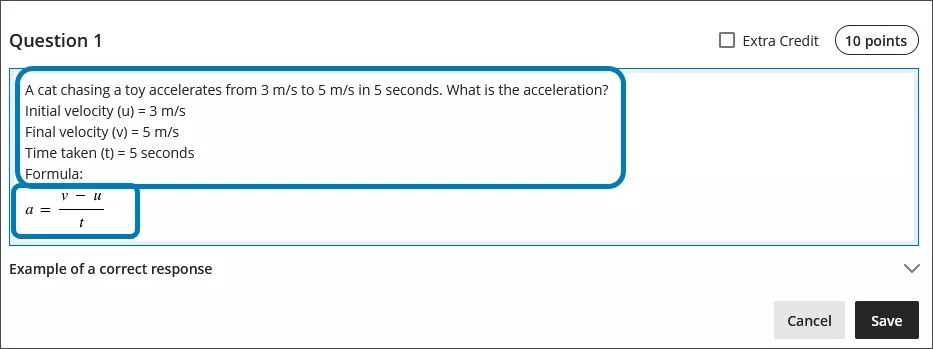
Verwenden des math. Editors
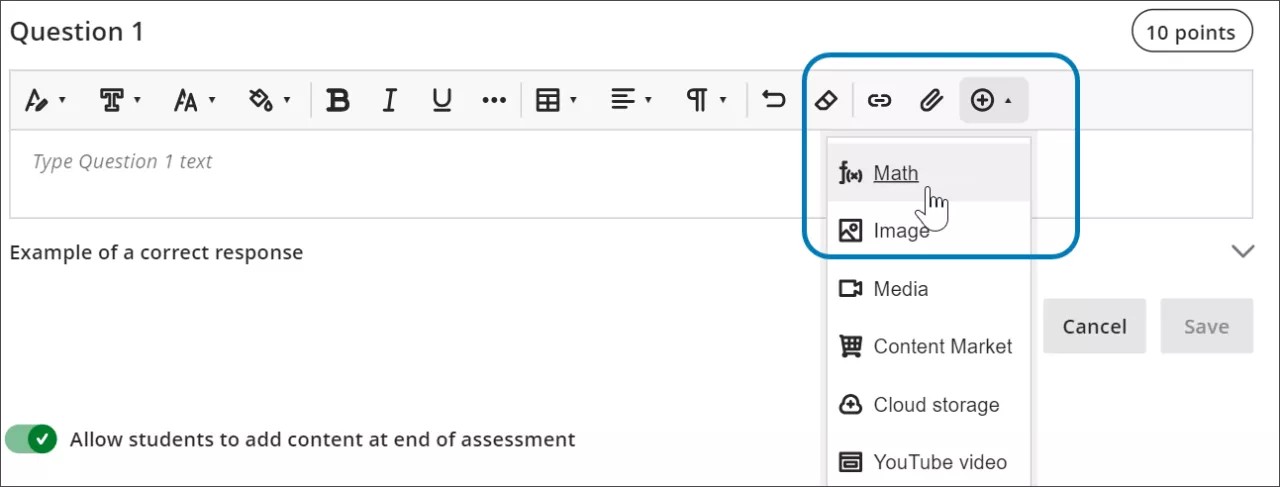
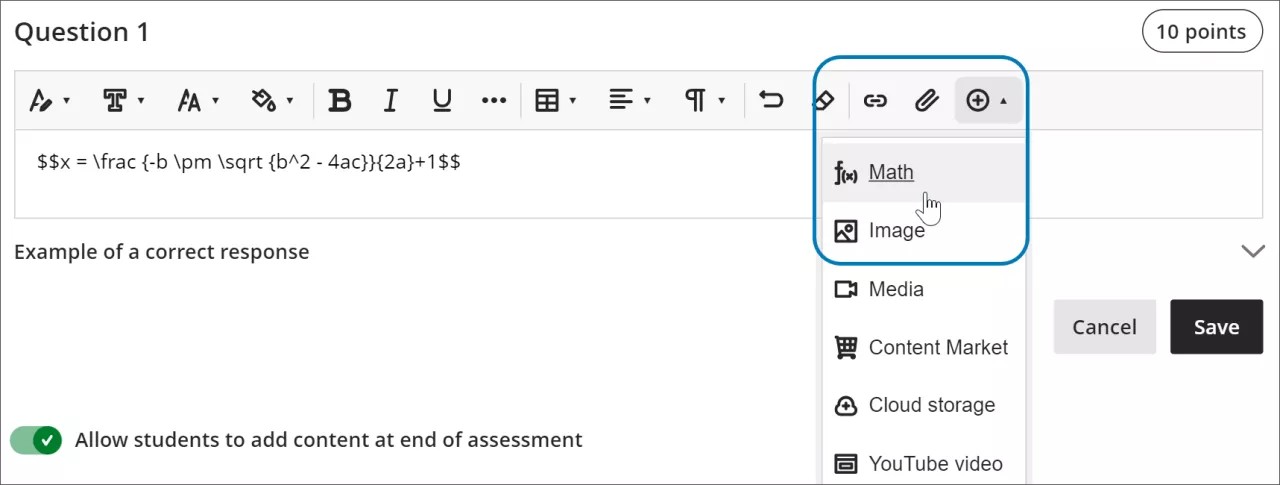
Access the math editor by selecting the + icon in the rich text editor. Select Math in the menu.
You can access many features in the math editor by selecting different tabs at the top.
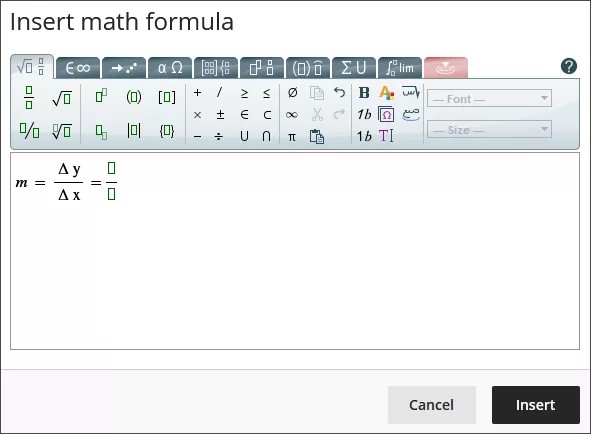
Use your keyboard to enter numbers, letters, and symbols. Select the appropriate icon in the math editor to create complex formulas, such as creating a square root.
If you are using an option that changes the level of the text for your formula, such as subscript or a fraction, use the arrow keys on your keyboard to return to the default level. We recommend using the keyboard to navigate within a formula.
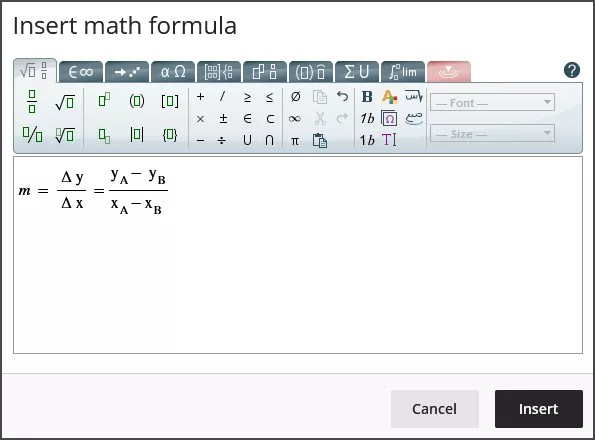
Some of the options for the building formulas in the math editor include:
Grundoperationen: Addition, Subtraktion, Multiplikation, Division, Quadratwurzeln, Exponenten, Brüche
Griechisches Alphabet: Alpha, Beta, Gamma und andere
Matrizenrechnung
Integrale, Ableitungen und Grenzen
Trigonometrische Funktionen: Sinus (sin), Kosinus (cos), Tangens (tan)
Schriftformate und -größen
Die WIRIS-Website enthält detaillierte Informationen zu allen Funktionen des math. Editors.
Verwenden von LaTeX im Rich-Text-Editor
LaTeX ist eine Software, die verwendet werden kann, um ein Bild einer Formel zu erstellen, das auf Codierungskonventionen basiert, die mit nur Text geschrieben wurden. Der Rich-Text-Editor von Learn kann die LaTeX-Codierung rendern.
Enter a LaTeX formula by writing the specific code within delimiters in the rich text editor. MathJax supports the following delimiter options, depending on how you want the formula to display:
$$...$$or\[...\]for display equations, which appear centered on their own line, separated from the surrounding text. Display equations work well for complex expressions such as integrals, sums, and products.\(...\)for inline equations, which appear within a line of text alongside other content.
Using the delimiters that match your original source material makes it faster to copy LaTeX code from textbooks, exam banks, or other STEM materials into Blackboard LMS without needing to reformat the code.
Select Save to review how the formula displays as an image. You can go back into the rich text editor to edit the formula until it displays correctly. Some activities, such as tests and assignments, don’t allow students to save in the rich text editor and preview the rendered LaTeX formula. Students will have to check their submission afterwards to make sure that their formula rendered correctly.
Das Erscheinungsbild der Formeln (wie Fettformatierung oder Änderung der Schriftgröße) kann nicht mit dem Rich-Text-Editor geändert werden. Um Schriftarten oder -größen der Formel zu ändern, können Sie eine beliebige Stelle innerhalb der Formel im Rich-Text-Editor auswählen und dann den math. Editor auswählen. Alle Änderungen, die im math. Editor vorgenommen werden, werden beim Speichern angewendet und zum LaTeX-Code hinzugefügt.
select anywhere within the formula in the rich text editor.
select the math editor
All changes made in the math editor are applied when you save and added to the LaTeX code.
Example of a formula formatted in LaTeX
Anmerkung
This example uses $$ delimiters for a display equation. You can also use \[...\] for a display equation or \(...\) for an inline equation instead, depending on how you want the formula to appear in your content.
Die quadratische Formel kann in LaTeX formatiert werden.
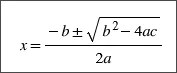
Enter $$ in the rich text editor.
$$
Next, enter the LaTeX code for the formula:
$$x = \frac {-b \pm \sqrt {b^2 - 4ac}}{2a}
Close your formula by entering $$ at the end.
$$x = \frac {-b \pm \sqrt {b^2 - 4ac}}{2a}$$
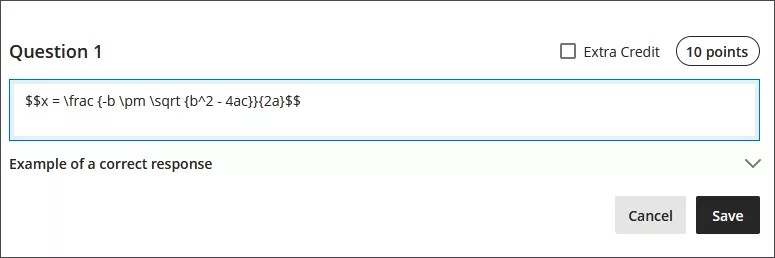
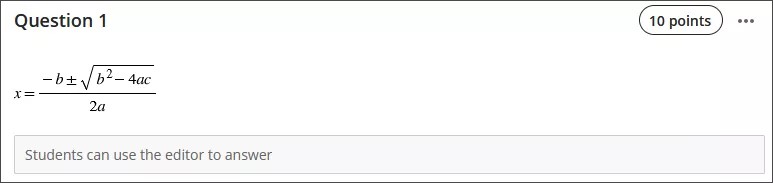
Select Save in the rich text editor. The math formula renders as a PNG image. Rendering the image may take a few seconds, depending on your internet connection and content size.
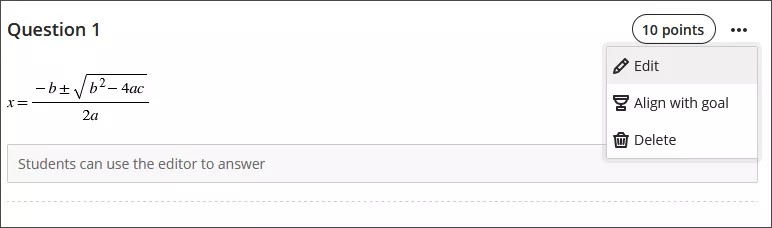
Select Edit in the rich text editor to go back to your LaTeX code.
Edit your formula to overwrite your LaTeX code as plain text inside the rich text editor. For example, add a +1 to the end of the quadratic formula.
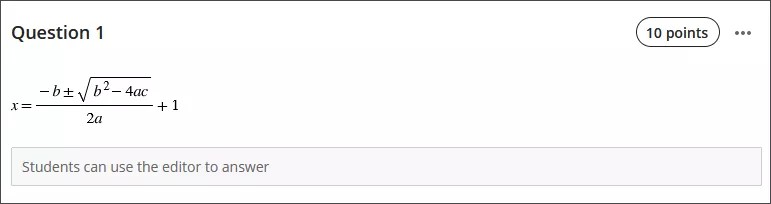
$$x = \frac {-b \pm \sqrt {b^2 - 4ac}}{2a}+1$$
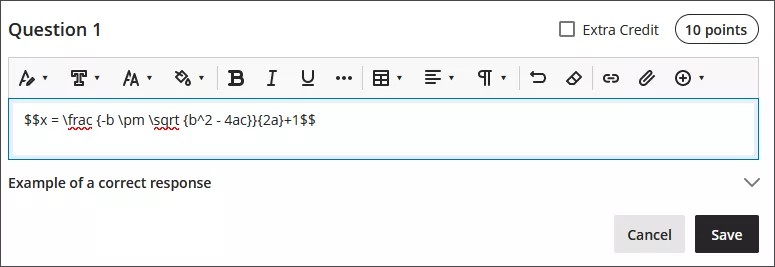
Select Save to render the formula as a new image.
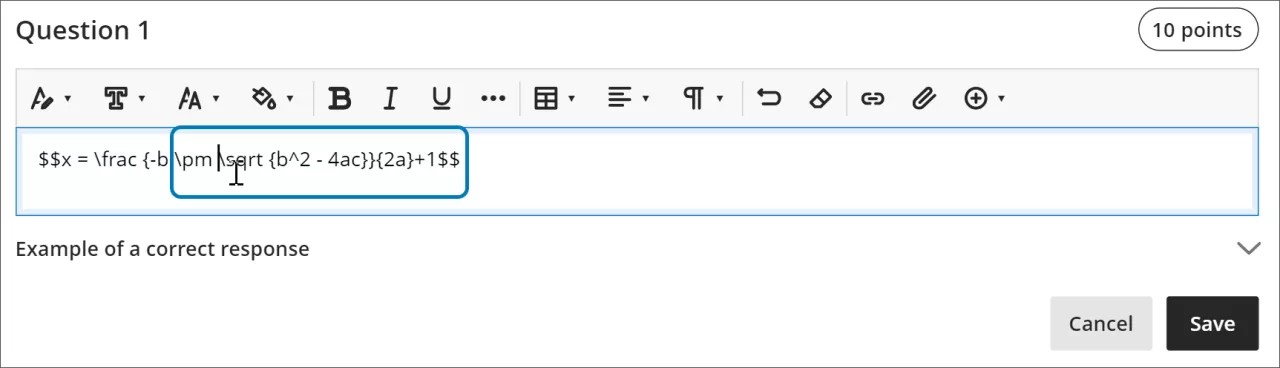
You can make further adjustments to the style of the formula. In the rich text editor, select anything inside the LaTeX code.
Open the math editor.
Apply the styles you want to the formula. For example, you can bold part of the formula and change the font size.
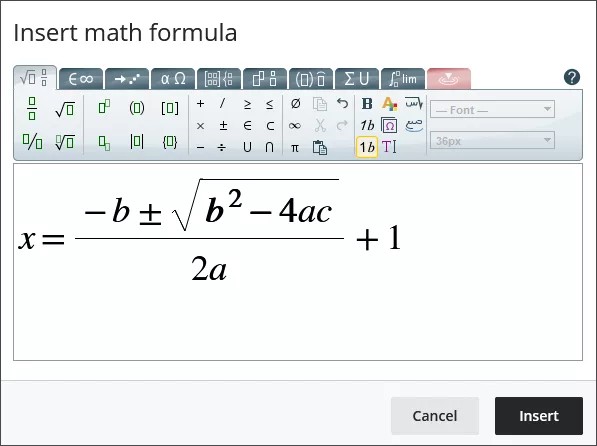
Select Save in the math editor. The LaTeX code for the quadratic formula with your style adjustments is now:
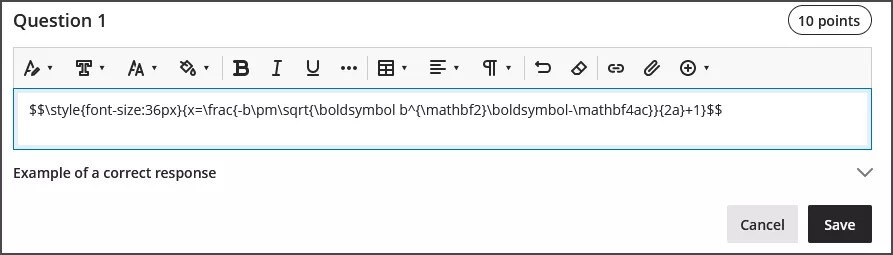
$$\style{font-size:36px}{x=\frac{-b\pm\sqrt{\boldsymbol b^{\mathbf2}\boldsymbol-\mathbf4ac}}{2a}+1}$$
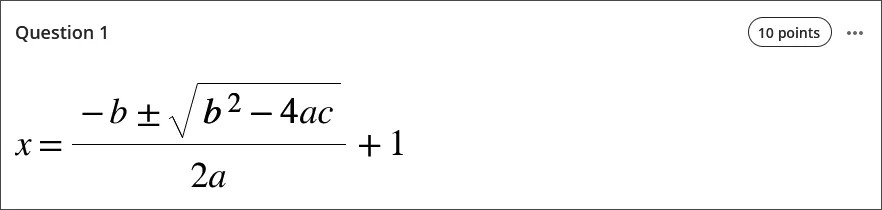
Select Save in the rich text editor to render your adjusted formula as an image.
Barrierefreiheit-Funktionen
Bilder mit mathematischen Formeln sind von hoher Qualität, sodass Benutzer sie vergrößern können und das Bild weiterhin klar ist. Sie können auch die Schriftgröße ändern, um Ihren Kursteilnehmern zu helfen. Größere Schriftgrößen können ihren Kursteilnehmern helfen, die Details einer Formel mit kleinen Zahlen und Symbolen anzuzeigen.
Formeln können während der Erstellung und beim Rendern als Bilder für Bildschirmleser verwendet werden.
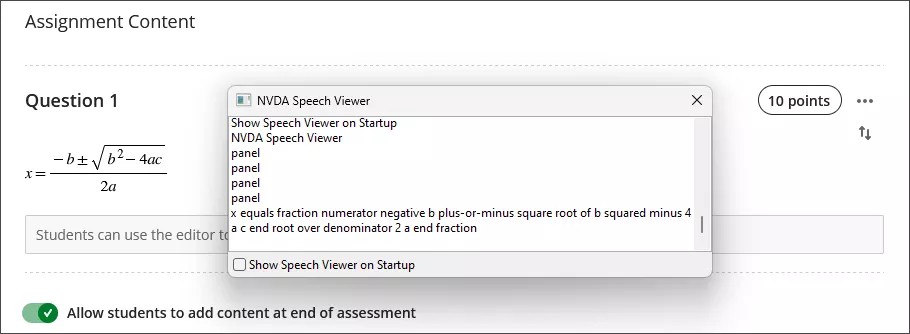
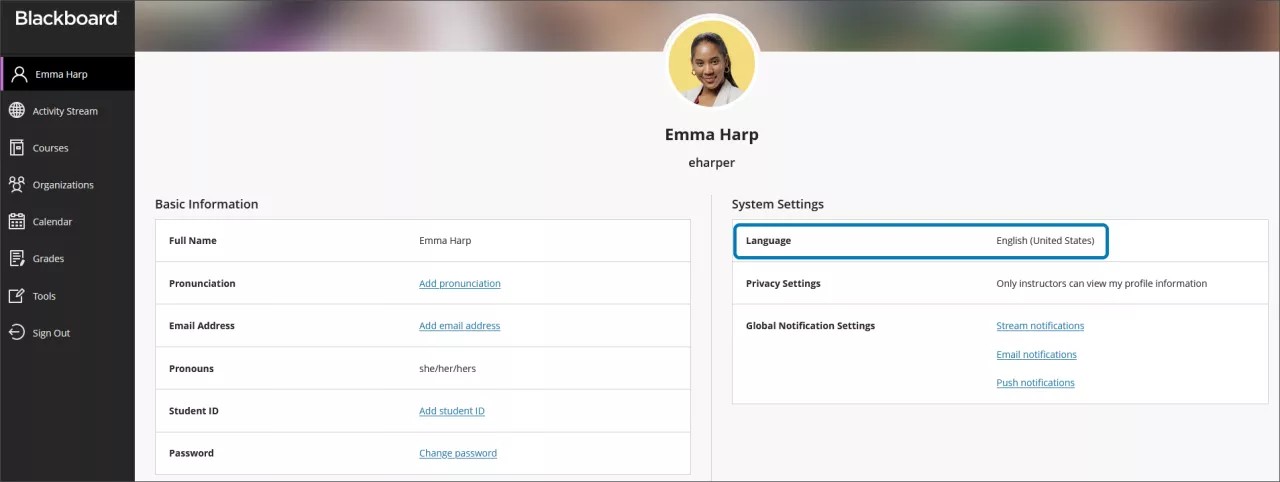
Alternativer Text für mathematische Formeln wird automatisch basierend auf Ihren Spracheinstellungen in Ihrem Profil in Learn generiert. Bildschirmleser folgen den Einstellungen Ihres lokalen Geräts, einschließlich Sprache, Geschwindigkeit und Sprechen. Um eine bessere Erfahrung mit Ihrem Bildschirmleser und Alternativtext zu erhalten, stellen Sie sicher, dass Ihre Spracheinstellung in Learn den Einstellungen auf Ihrem lokalen Gerät entspricht.
Anmerkung
Wenn eine Sprache nicht vom math. Editor oder Rich Text unterstützt wird, werden Formeln in englischer Sprache gelesen.