ORIGINAL Social Media hinzufügen
Note
Diese Dokumentation wurde mithilfe einer KI-gestützten maschinellen Übersetzung übersetzt. Die Übersetzungen werden „wie besehen“ bereitgestellt, ohne Gewähr für ihre Richtigkeit. Die englische Version dieses Inhalts ist die offizielle und maßgebliche Quelle.
Was ist ein Mashup?
Überall, wo Sie Texte in Ihrem Kurs hinzufügen und formatieren können, können Sie soziale Medien von anderen Websites zu Ihrem Inhalt hinzufügen. Die Social-Media-Elemente im Kurs werden als „Mashups“ bezeichnet. Ein Mashup kombiniert Elemente aus mindestens zwei Quellen. Wenn Sie beispielsweise ein YouTube™-Video als Teil des Kursinhalts anzeigen, ist dies ein Mashup.
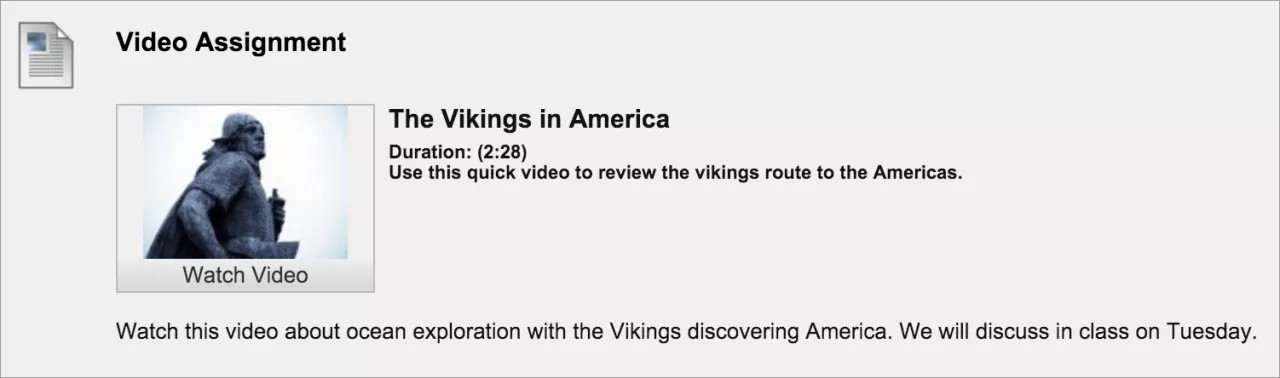
Mashups können in Testfragen, Diskussionen, Übungen oder als eigenständige Inhaltselemente angezeigt werden. Sie können auch einen Clip aus einem Film oder ein Foto zu Tagebüchern, Blogs und Wikis hinzufügen.
Mashup-Typen
Anmerkung
Die Art und Weise, wie Mashups Inhalten hinzugefügt werden, hat sich seit der Einführung des Inhaltseditors TinyMCU deutlich verändert. Die verschiedenen Optionen, die zuvor für die unterschiedlichen Datei- und Medientypen verfügbar waren, können jetzt über die Funktion „Inhalt hinzufügen“ aufgerufen werden.
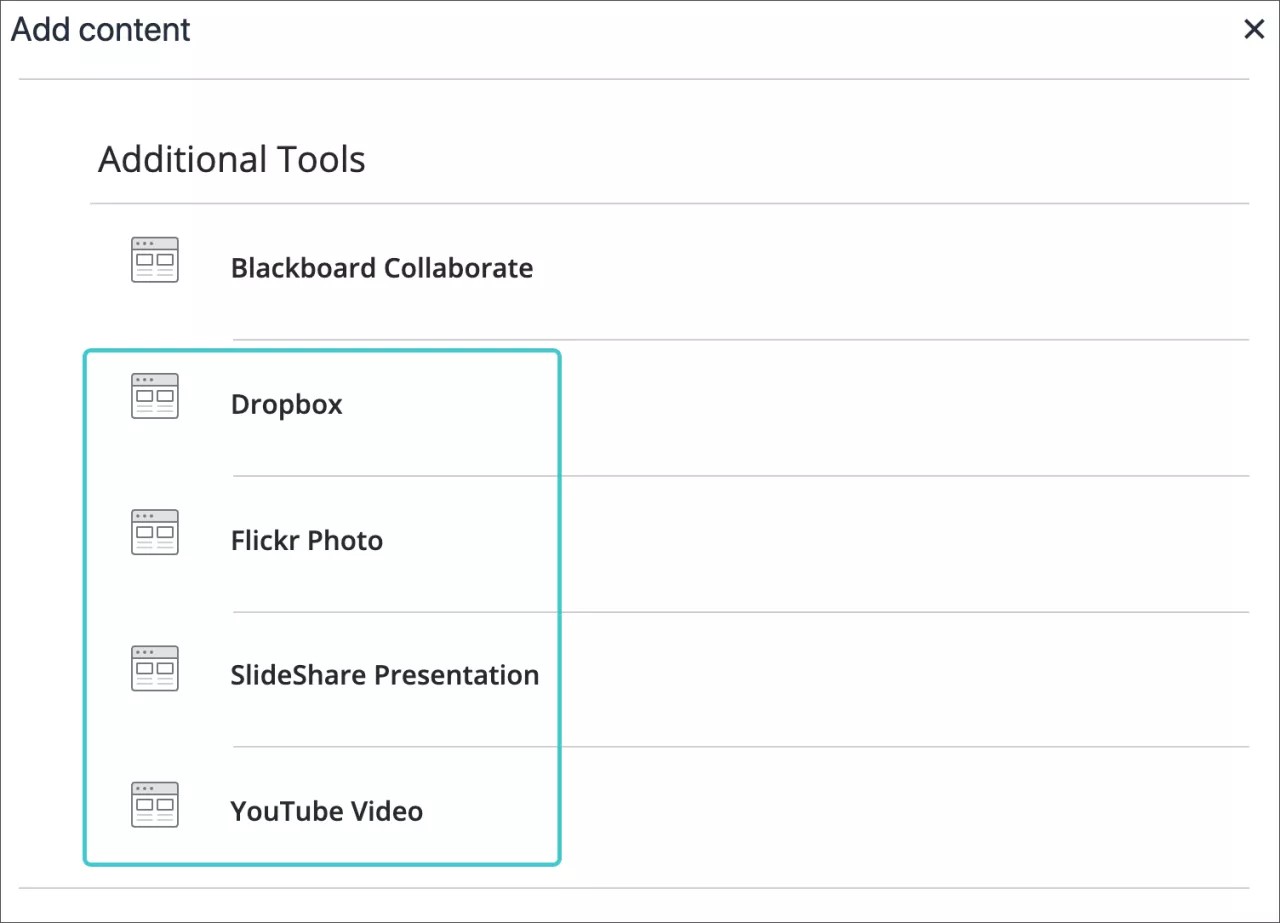
Ihre Institution und Ihre Kursleiter bestimmen, welche Mashup-Typen im Editor verfügbar sind. In der Regel enthält das Menü Inhalt hinzufügen die folgenden Typen:
Flickr®: Teilen Sie fotografische Bilder.
SlideShare: Teilen Sie Folienpräsentationen, Dokumente oder Adobe PDF-Portfolios.
YouTube: Teilen Sie Online-Videos.
Dropbox: Geben Sie Dateien aus Ihrem Dropbox-Konto frei.
Mashups im Editor hinzufügen
Wenn Sie Social Media-Elemente hinzufügen möchten, rufen Sie den Editor auf. Klicken Sie auf das Symbol Inhalt hinzufügen und geben Sie den Typ an, nach dem Sie suchen möchten, z. B. YouTube-Video.
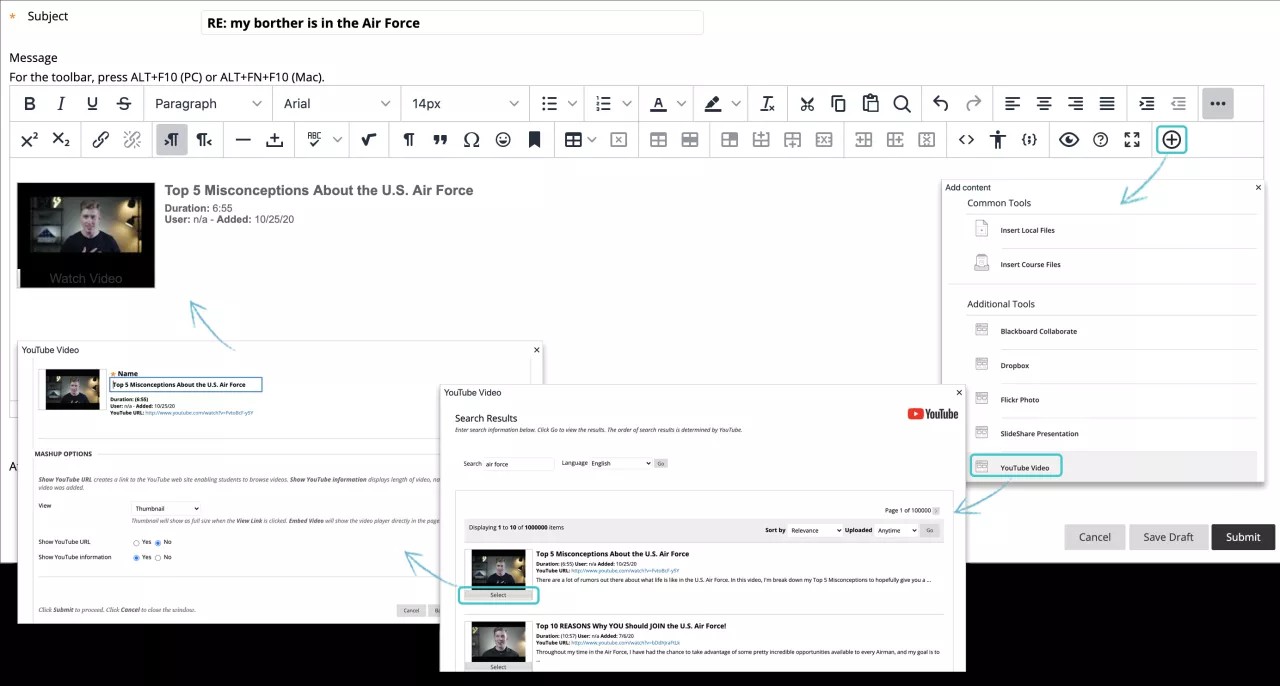
Geben Sie auf der Suchseite die gewünschten Suchwörter ein und wählen Sie Start. Sie erhalten eine Liste mit Elementen, die Sie sortieren können. Außerdem können Sie sehen, wie viele Elemente und Seiten für Ihre Suche zurückgegeben wurden.
Falls eine Vorschau verfügbar ist, können Sie die Elemente in separaten Fenstern anzeigen. Außerdem können Sie anhand der in der Beschreibung aufgelisteten URL eine Videovorschau anzeigen.
Nachdem Sie die Suchergebnisse überprüft haben, wählen Sie ein Element aus. Sie können den Titel des Elements ändern, wenn Sie nicht den vorgegebenen Titel verwenden möchten.
Festlegen von Mashup-Optionen
Sie können festlegen, wie ein Mashup auf dem Bildschirm angezeigt wird:
Thumbnail: Es erscheint ein kleines Bild des Mashups mit der Funktion Ansehen.
Textlink mit Spieler: Es wird ein Link zum Mashup angezeigt. Diese Option ist für Fotos nicht verfügbar. Sie können bei Fotos jedoch die Größe festlegen.
Einbetten: Das Mashup erscheint direkt auf dem Bildschirm.
Klicken Sie für URL anzeigen auf Ja, um einen Link zu einer Website zu erstellen. Für YouTube-Videos wählen Sie Nein aus, wenn Sie nicht möchten, dass am Ende der Wiedergabe von YouTube vorgeschlagene Videos angezeigt werden.
Wählen Sie Ja für Informationen anzeigen aus, um die Länge des Mashups, den Namen des Autors und das Datum, an dem das Mashup hinzugefügt wurde, anzuzeigen.
Klicken Sie vor der Übermittlung auf Vorschau, um zu sehen, wie das Mashup in Ihrem Inhalt dargestellt wird. Schließen Sie das Vorschaufenster, um Änderungen vorzunehmen.
Anmerkung
Die ursprüngliche Website kann die Mashup-URL ändern oder löschen, sodass ein Fehler im Kurs auftritt.
Datenschutzeinstellungen
Ein nicht gelistetes Video wird in YouTube-Suchen nicht angezeigt und nur Benutzer, die den Link kennen, können darauf zugreifen. Das garantiert jedoch keinen vollständigen Datenschutz. Mit der Einstellung „Nicht gelistet“ können Autoren Videos problemlos veröffentlichen und freigeben, ohne speziell festlegen zu müssen, wer das Video anzeigen darf. Benutzer, die auf den Bereich zugreifen können, in dem das Video veröffentlicht wird, können es auch anzeigen. Sie können auch ein YouTube-Logo auf dem Video anklicken, damit sie das nicht gelistete Video auf youtube.com anzeigen können.
Sie können die Datenschutzeinstellung zu Privat ändern. Bearbeiten Sie über die Videothek das Video, um es in den entsprechenden YouTube-Einstellungen als „Persönlich“ festzulegen. Wenn Sie ein Video als „Persönlich“ festlegen, können nur Benutzer, die ausdrücklich von Ihnen eingeschlossen werden und einen Google-Account besitzen, das Video ansehen. Neben persönlichen Videos wird in der Bibliothek ein Schloss angezeigt. Persönliche Videos können nur vom Autor und bestimmten angegebenen Benutzern angezeigt werden.