Text hinzufügen
Note
Diese Dokumentation wurde mithilfe einer KI-gestützten maschinellen Übersetzung übersetzt. Die Übersetzungen werden „wie besehen“ bereitgestellt, ohne Gewähr für ihre Richtigkeit. Die englische Version dieses Inhalts ist die offizielle und maßgebliche Quelle.
Der Editor wird an den meisten Stellen angezeigt, an denen Sie Text hinzufügen können. Sie können mit dem Editor Text hinzufügen und formatieren, Bilder integrieren, Dateien anhängen und Gleichungen, Links und Tabellen einfügen.
Wichtig
Die im Editor verfügbaren Optionen hängen davon ab, wo Sie Text hinzufügen.
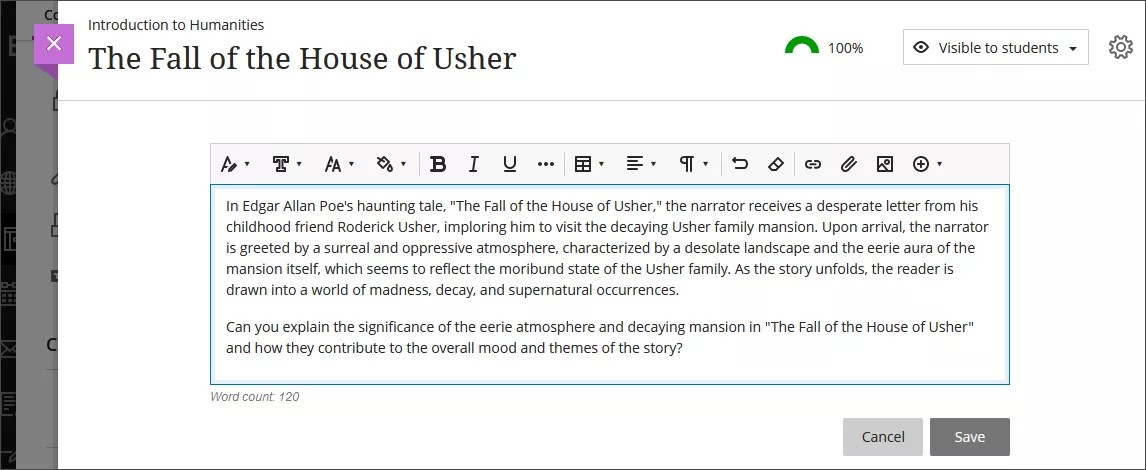
Wenn Sie den Editor auf einem kleinen Bildschirm öffnen, werden die Optionsmenüs in Menüs oder Menüs in zweiter Zeile zusammengefasst, die geöffnet bleiben, bis Sie das Menü erneut auswählen oder ein anderes Optionsmenü anklicken, um einfachen Zugriff zu erhalten:
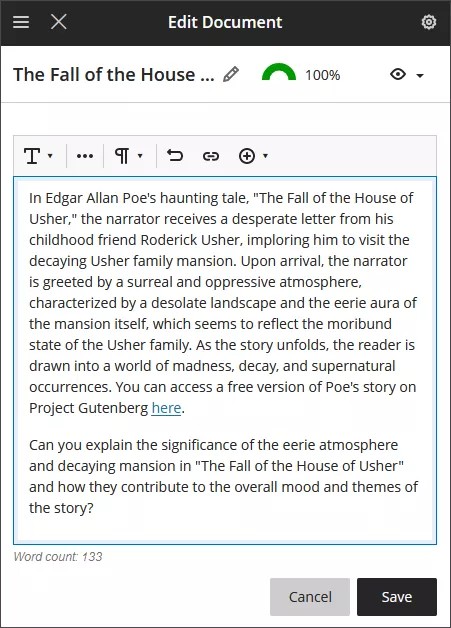
Sie können neben anderen Optionen im Editor Aufzählungen, nummerierte Listen, Fett- und Kursivschrift hinzufügen. Fügen Sie mithilfe des Menüs Textstil Überschriften hinzu.
Sie können auch den mathematischen Editor starten, um mathematische Formeln in den Text einzubetten. Der WIRIS-Editor wird in einem neuen Fenster geöffnet.
Tipp
Um mithilfe der Tastatur zur Symbolleiste des Editors zu springen, drücken Sie ALT + F10. Auf Mac-Systemen drücken Sie Fn + ALT + F10. Wählen Sie mit den Pfeiltasten eine Option aus, beispielsweise eine nummerierte Liste.
Kann ich verhindern, dass Text verloren geht?
Wenn Sie Text zu Ihrem Kurs hinzufügen, können Sie verhindern, dass Arbeit verloren geht, falls die Internetverbindung unterbrochen wird oder ein Softwarefehler auftritt. Sie können Ihre Texte in einen einfachen Offline-Texteditor wie Notepad oder TextEdit eingeben und Ihre Arbeit im Anschluss kopieren und in den Kurs einfügen.
Oder Sie können den gesamten hinzuzufügenden Text kopieren, bevor Sie ihn einsenden oder speichern. Markieren Sie den Text und klicken Sie mit der rechten Maustaste, um ihn zu kopieren. Sie können auch die Tastenkombinationen zum Kopieren und Einfügen verwenden:
Windows: Strg + A, um den gesamten Text auszuwählen, Strg + C zum Kopieren und Strg + V zum Einfügen.
Mac: Befehlstaste + A zur Auswahl des gesamten Textes, Befehlstaste + C zum Kopieren und Befehlstaste + V zum Einfügen.
Kann ich Text aus Microsoft® Word einfügen?
Die besten Ergebnisse erzielen Sie, wenn Sie den Text direkt in den Editor eingeben und mit den verfügbaren Optionen formatieren.
Es können Probleme auftreten, wenn Sie Text aus einem Word-Dokument kopieren und ihn direkt in den Editor einfügen. Die ursprüngliche Formatierung wird dann wahrscheinlich nicht wie vorgesehen angezeigt. Außerdem können Sie die Formatierung möglicherweise nicht entfernen oder neue hinzufügen, nachdem Sie den Text in den Editor eingefügt haben. Um diese Formatierungsprobleme zu vermeiden, können Sie die Formatierung entfernen und sie mit den Optionen im Editor erneut formatieren.
Um die Word-Formatierung zu entfernen, nachdem Sie den Text in den Editor eingefügt haben, markieren Sie den gesamten Text und klicken auf das Symbol Formatierung entfernen. Verwenden Sie diese Option nur, wenn Sie sicher sind, dass alle Formatierungen entfernt werden können. Alle Aufzählungszeichen, nummerierten Listen, Einzüge, Zeilenabstände, zentrierter Text und Formatierung von Schriftart und -größe wird entfernt.

Oder Sie fügen Ihre Texte in einen einfachen Offline-Texteditor wie Notepad oder TextEdit ein und entfernen die Formatierung, bevor Sie den Text im Editor hinzufügen. Anschließend können Sie den Text in den Editor einfügen und wie gewünscht formatieren.