Mit SafeAssign einreichen
Note
Diese Dokumentation wurde mithilfe einer KI-gestützten maschinellen Übersetzung übersetzt. Übersetzungen erfolgen unverbindlich und ohne Gewähr für ihre Richtigkeit oder Vollständigkeit. Die englische Fassung dieses Inhalts ist die offizielle und maßgebliche Quelle.
SafeAssign ist ein Tool zur Verhinderung von Plagiaten, mit dem Ihr Kursleiter die Originalität Ihrer Einreichung überprüfen kann. SafeAssign führt die Prüfung automatisch durch, indem Ihre Aufgabe mit einer Datenbank anderer eingereichter Aufgaben verglichen wird.
Aufgabe oder Test mit SafeAssign einreichen
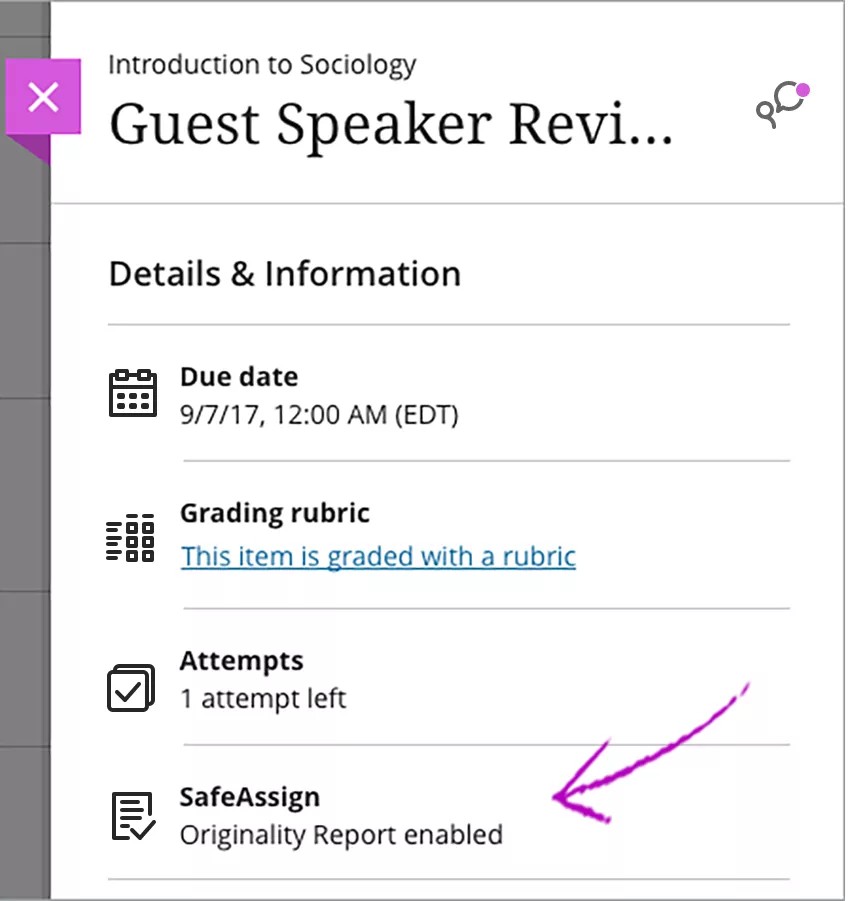
Ihr Kursleiter verwendet SafeAssign, wenn Sie in den Details und Informationen Ihrer Aufgabe oder Ihres Tests den Hinweis Echtheitsbericht aktiviert sehen.
Bei Aufgaben und Tests mit SafeAssign müssen Sie keine zusätzlichen Schritte ausführen, wenn Sie bereit sind, Ihre Arbeit einzureichen. SafeAssign überprüft Ihre Arbeit, einschließlich Anhängen und Textantworten, automatisch auf Übereinstimmungen mit veröffentlichten Materialien.
Wenn Sie eine Aufgabe öffnen, werden Sie informiert, ob Ihre Einreichung anonym bewertet wird.
Wichtig
Stellen Sie sicher, dass Ihre Datei im richtigen Format vorliegt, das Limit von 25 MB nicht überschreitet und weniger als 100.000 Wörter enthält.
SafeAssign-Einreichungen anzeigen
SafeAssign beginnt mit der Verarbeitung Ihrer Aufgabe oder Ihres Tests, sobald Sie Senden auswählen. Während der Service Ihre Arbeit analysiert, wird im Bereich Echtheitsbericht in Bearbeitung angezeigt. SafeAssign erstellt einen Echtheitsbericht für jeden Teil Ihrer Aufgabe oder Ihres Tests, einschließlich Textfragen und Anhängen.
Anmerkung
Ihr Kursleiter entscheidet, ob Ihnen die Echtheitsberichte für Ihren Aufgabenversuch angezeigt werden.
Sie können den Echtheitsbericht anzeigen, bevor Ihr Kursleiter Ihren Versuch bewertet. Öffnen Sie den Bereich Details und Informationen, und wählen Sie Echtheitsbericht anzeigen aus. Wenn Ihr Kursleiter mehrere Versuche zugelassen hat, analysiert SafeAssign alle Ihre Versuche separat. Den Echtheitsbericht für jeden Versuch finden Sie im Bereich Einreichung.
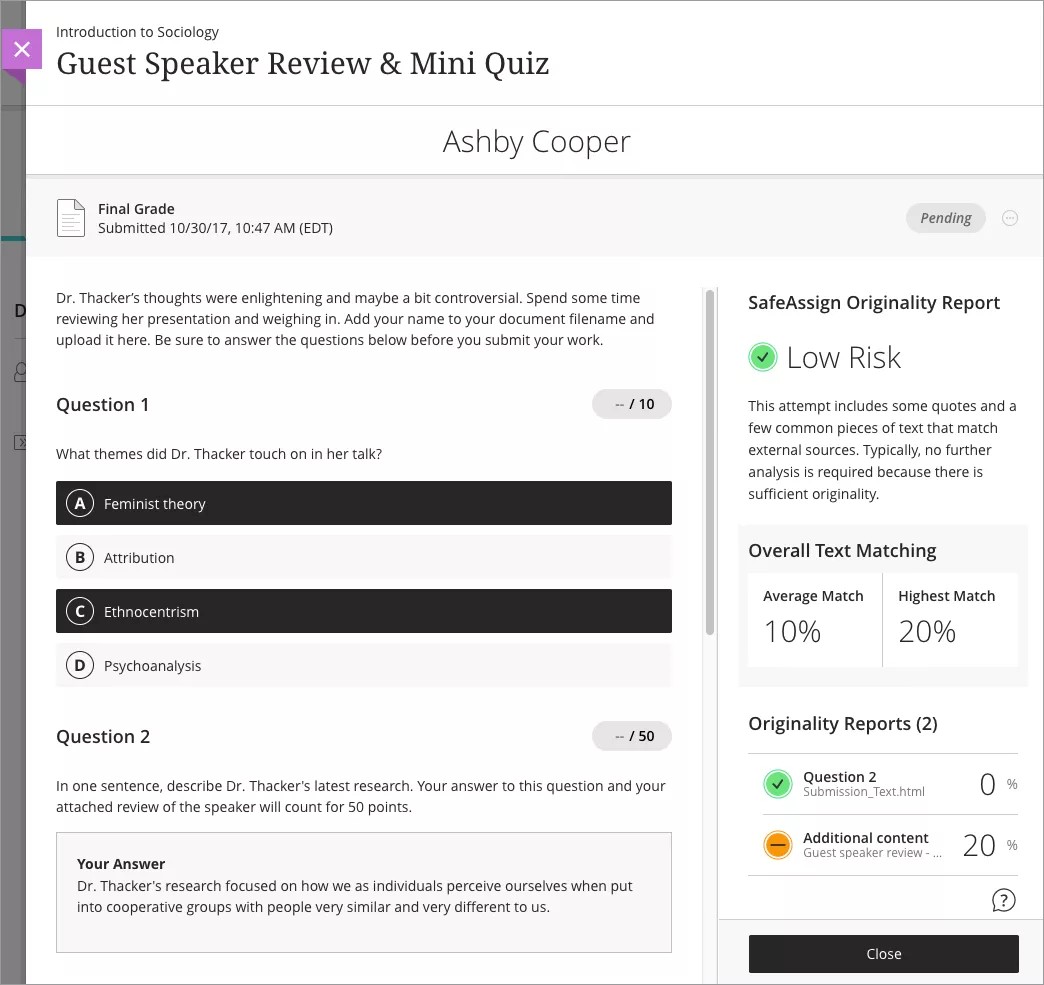
Wenn dies von Ihrem Kursleiter zugelassen ist, wird der Echtheitsbericht neben Ihrem Versuch angezeigt. Oben im Echtheitsbericht wird die gesamte Textübereinstimmung angezeigt, die SafeAssign erkannt hat. Wählen Sie einen Eintrag unter „Echtheitsbericht“ aus, um den vollständigen Bericht anzuzeigen.
Anmerkung
Wenn Sie eine Einreichung erstellen, stimmen Sie den Geschäftsbedingungen zu, die über dem Bereich „Dateieinreichungen“ aufgeführt sind. Wir stellen einen Link zu den Nutzungsbedingungen von Blackboard LMS und zur Datenschutzrichtlinie von Blackboard bereit. Wir empfehlen Ihnen, diese beiden Richtlinien zu lesen, bevor Sie Ihre Aufgabe einreichen.
Einreichungen aus den institutionellen und globalen Referenzdatenbanken ausschließen
Wenn Einreichungen aus den institutionellen und globalen Referenzdatenbanken ausschließen ausgewählt ist, wird die Einreichung nicht zu den institutionellen und globalen Datenbanken hinzugefügt. Die Einreichung wird zu technischen Zwecken als Entwurf in unserer internen Datenbank gespeichert. Für Entwürfe kann der Echtheitsbericht abgerufen werden, um den Übereinstimmungswert zu verstehen; jedoch kann keine andere Einreichung mit diesem Entwurf abgeglichen werden.
Beispiel:
Bei den Einreichungen A, B und C handelt es sich um dieselben Dokumente.
Einreichung A, die in den Datenbanken enthalten ist, wird eingereicht, und ein Echtheitsbericht wird generiert.
Einreichung B, die von den Datenbanken ausgeschlossen ist, wird eingereicht, und ein Echtheitsbericht wird generiert, der auf die gefundene Übereinstimmung in Einreichung A verweist.
Einreichung C, die in den Datenbanken enthalten ist, wird eingereicht, und ein Echtheitsbericht wird generiert, der auf die gefundene Übereinstimmung in
Einreichung A verweist; der Echtheitsbericht erkennt Einreichung B jedoch nicht als mögliche übereinstimmende Quelle.