Einfügen von Medien im Content-Editor
Note
Diese Dokumentation wurde mithilfe einer KI-gestützten maschinellen Übersetzung übersetzt. Die Übersetzungen werden „wie besehen“ bereitgestellt, ohne Gewähr für ihre Richtigkeit. Die englische Version dieses Inhalts ist die offizielle und maßgebliche Quelle.
Sie können die Option Medien einfügen verwenden, um Medien- und Unternehmens-Office365-Dateien direkt in den Editor einzufügen. Der Editor bettet Medien automatisch neben den übrigen von Ihnen eingebundenen Inhalten ein. Teilnehmer können das Medium, wie etwa ein Video, im gleichen Fenster ansehen, ohne zur Site des Mediums navigieren zu müssen.
Sie können Inhalte aus diesen Sites integrieren:
Microsoft Stream (auf SharePoint)
VidGrid
Panopto™
FlipGrid
SlideShare
Prezi
VoiceThread
Khan Academy
Kaltura
SoundCloud
Spotify®
Genial.ly
NearPod
Quizlet
EdPuzzle
H5P
Vimeo®
YouTube™
Office365
So fügen Sie Medien hinzu:
Wählen Sie im Editor Inhalt einfügen (die Plus-Schaltfläche) > Medien aus.
Fügen Sie die Quell-URL von der Website ein.
Fügen Sie Alternativtext hinzu, um das Objekt für Benutzer zu beschreiben, die Bildschirmleser verwenden oder den Inhalt möglicherweise nicht laden können.
Wählen Sie Einfügen aus. Das Objekt wird automatisch im Editor eingebettet.
Für Microsoft Stream (auf SharePoint). Zum Einbetten von Microsoft Stream-Videos sollten sie den Einbettungscode kopieren, wie auf der Offiziellen Website unter Embedding-stream-content beschrieben.
Office 365 Enterprise-Dateien einbetten. Wählen Sie in Ihrer Office365-Datei Freigeben aus, um einen Link zu der Datei zu erstellen. Wählen Sie aus, welche Berechtigungen der Benutzer haben soll, und wählen Sie Link kopieren aus. Damit wird der Link in Ihre Zwischenablage kopiert. Um den Inhalt einzubetten, wählen Sie im Editor Inhalt einfügen > Medien aus. Fügen Sie den Link in das Feld „Medien-URL“ ein. Wählen Sie Einfügen aus.
Bilder einfügen
In einigen Bereichen eines Kurses können Sie die Editorfunktionen verwenden, um Bilder zusammen mit Textinhalten hinzuzufügen. Sie können Bilder hinzufügen, die online gehostet werden, oder Sie können ein Bild von Ihrem lokalen Laufwerk hochladen.
Sie können Bilder direkt in den Texteditor einfügen, indem Sie die Schaltfläche Bild auswählen. Nur JPEG- und PNG-Dateien können in den Texteditor hochgeladen werden.
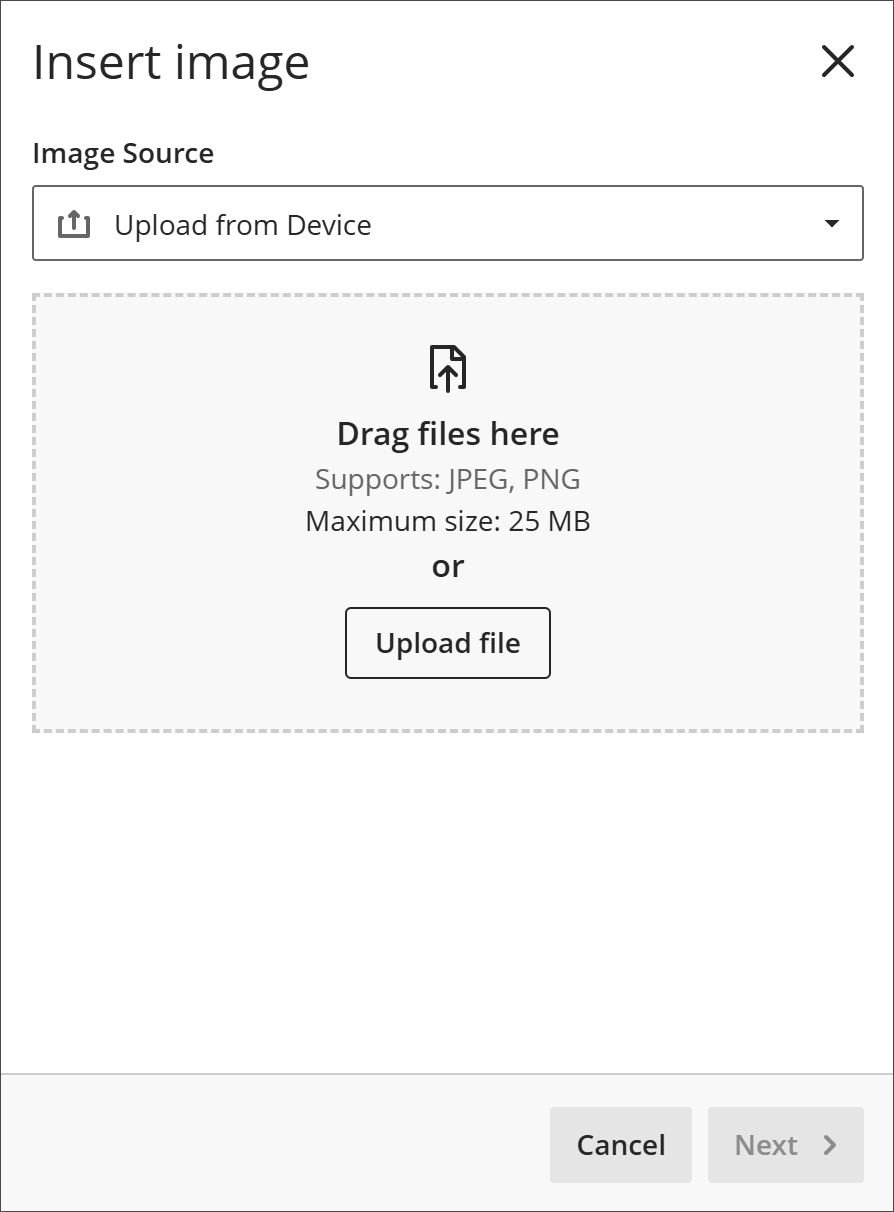 |
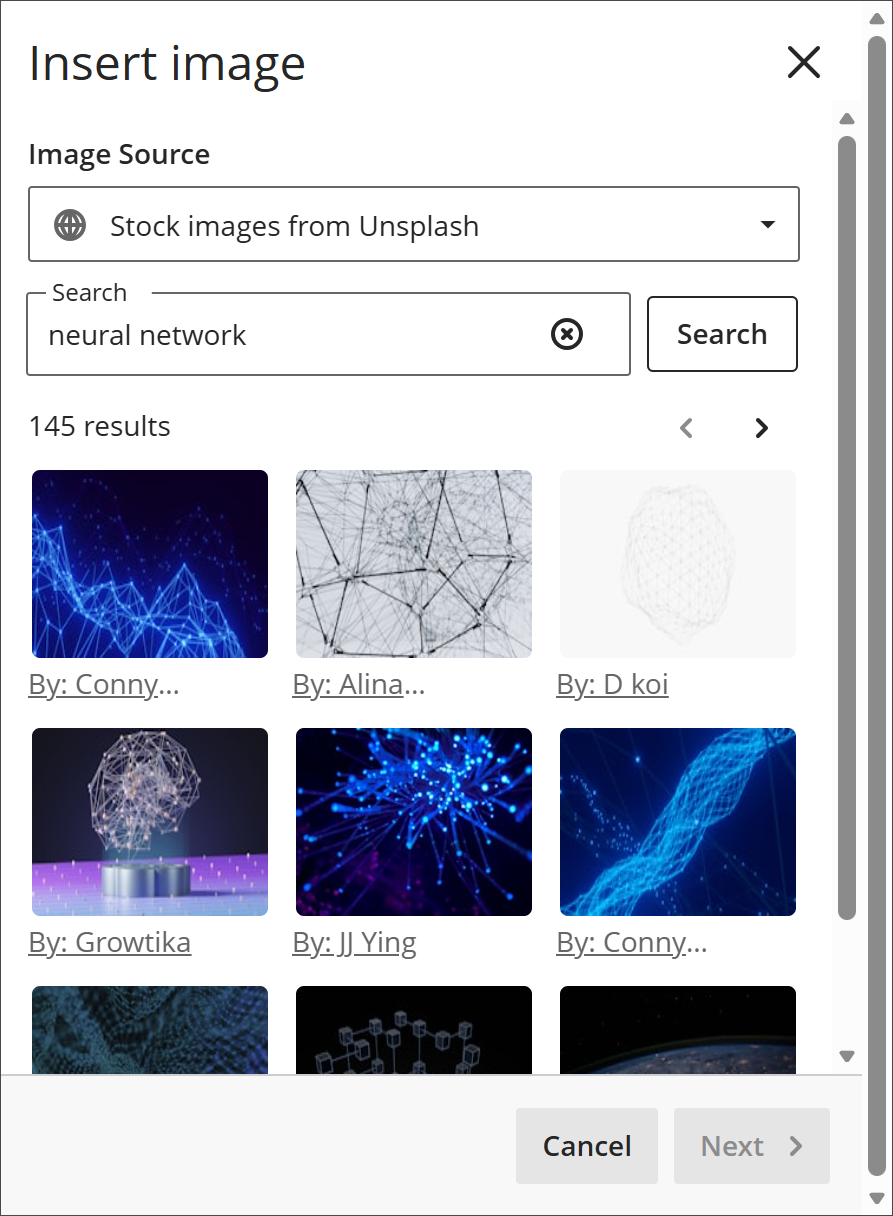
Die Standardoption ist das Hochladen von Bildern von Ihrem Gerät. Wenn Ihre Institution Unsplash verwendet, können Sie Stockfotos in Ihren Text einfügen. Die Suchbegriffe werden automatisch aus Ihrem Text ausgefüllt, aber Sie können die Schaltfläche Beenden auswählen und Ihre eigenen Suchbegriffe verwenden, wenn Sie dies bevorzugen.
 |
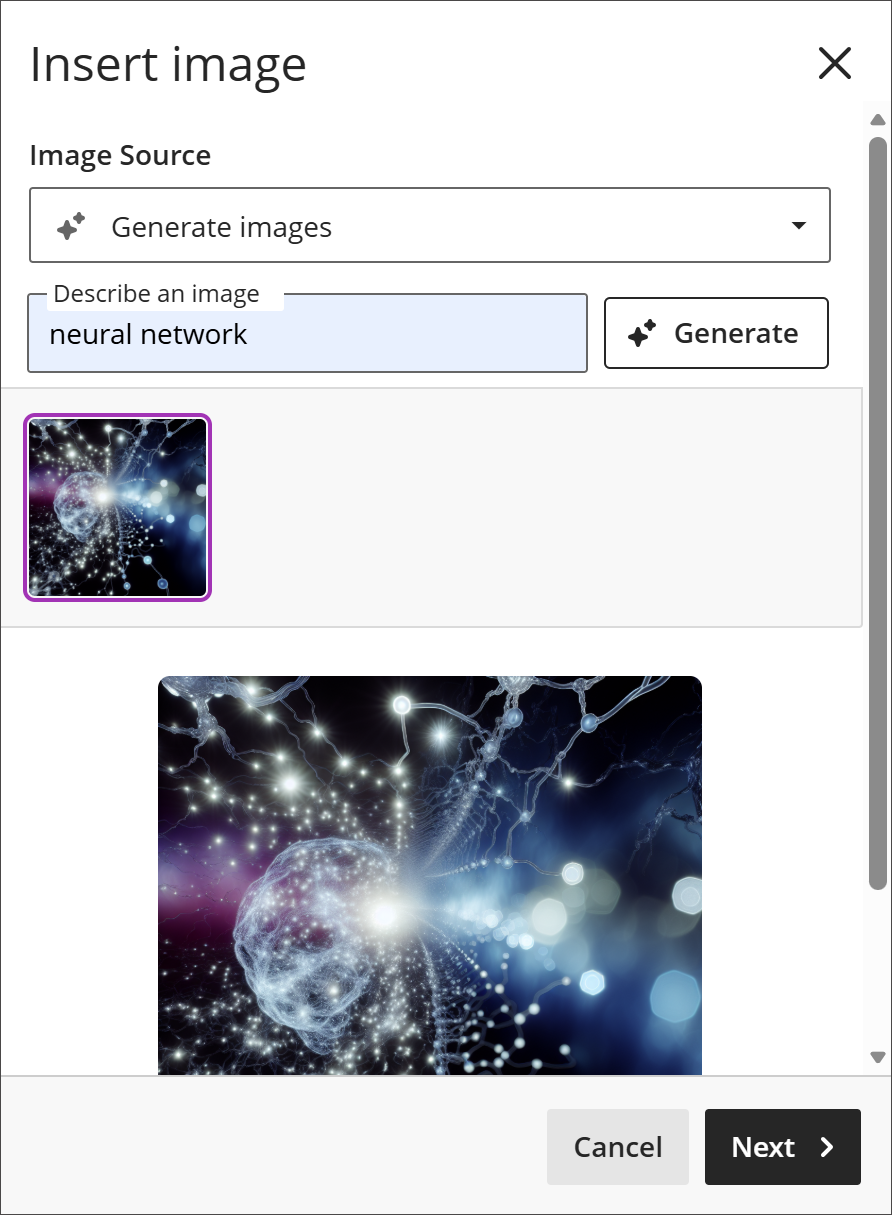
Wenn Ihre Institution den KI-Designassistent verwendet, können Sie ein Bild erstellen, das Sie in Ihren Text einfügen können. Geben Sie eine Beschreibung für Ihr Bild ein, und wählen Sie dann Generieren aus. Es wird jeweils ein Bild generiert. Wenn Sie ein Bild neu generieren, wird das vorherige Bild gespeichert. Nachdem Sie ein Bild ausgewählt oder die Bildgenerierung beendet haben, werden alle zuvor generierten Bilder gelöscht.
 |
Anmerkung
Teilnehmer können nur Bilder hochladen und keine Bilder erstellen oder Unsplash verwenden.
Nachdem Sie ein Bild zum Einfügen ausgewählt haben, wählen Sie Weiter aus. Sie können nun anpassen, wie das Bild im Text angezeigt wird.
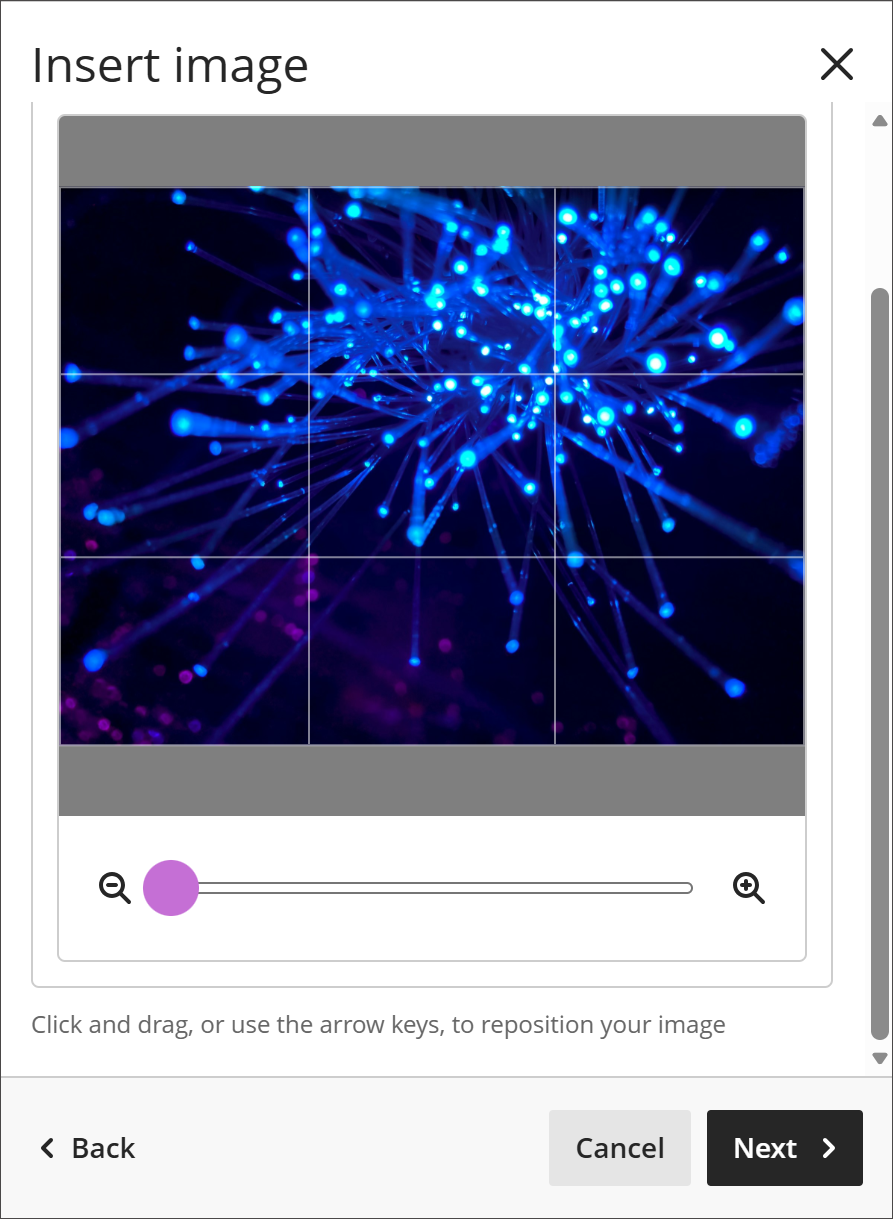 |
Sie können ein Seitenverhältnis für das Bild auswählen. Sie können das ursprüngliche Seitenverhältnis beibehalten oder es in ein Quer- oder Hochformat konvertieren. Die weißen Rasterlinien zeigen Ihnen, welcher Teil des Originalbildes auf Bildschirmen angezeigt wird.
Sie haben auch die Möglichkeit, den Schieberegler zum Vergrößern oder Verkleinern anzupassen, und Sie können die Rasterlinien auswählen und ziehen, um den Fokus zu ändern.
Wählen Sie Weiter aus, wenn Sie das Bild einfügen möchten.
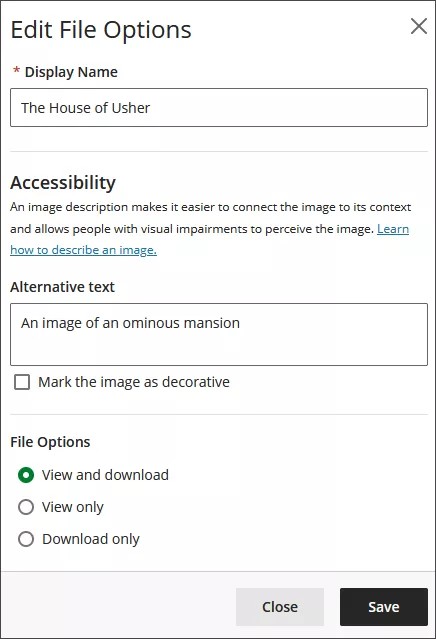
Sie müssen einen Anzeigenamen eingeben. Wir empfehlen, auch Alternativtext hinzuzufügen, um das Bild für Benutzer mit Bildschirmlesern zugänglich zu machen.
Standardmäßig können Benutzer das Bild anzeigen und herunterladen. Wenn Sie für das Bild Nur herunterladen auswählen, wird ein Platzhalter auf den Benutzerbildschirmen angezeigt, bis der Benutzer das Bild heruntergeladen hat.
Anmerkung
GovCloud-Benutzer können nur die Option Nur Download verwenden.
Sie können auch Bilder aus dem Internet hinzufügen. Wählen Sie Inhalt einfügen und dann Bild von URL aus. Geben Sie eine Bild-URL ein, um ein online gehostetes Bild einzubetten. Sie müssen das http://Protokoll verwenden. Geben Sie im Feld „Alternativtext“ eine Beschreibung des Bilds für Benutzer ein, die das Bild nicht sehen können oder einen Bildschirmleser verwenden.
Ein Bild löschen. Wählen Sie das Bild mit dem Cursor aus. Oben rechts auf dem Bild wird ein Löschsymbol angezeigt. Wählen Sie dieses Symbol aus, um das Bild zu löschen. Sie können das Bild auch einfach mit dem Cursor markieren und die Rücktaste auswählen.
Ändern der Größe eines Bildes
Wichtig
Größenänderung von Medien wird auf Mobilgeräten nicht unterstützt.
Sie können die Größe von Bildern im Editor problemlos ändern. Medientypen, deren Größe geändert werden kann, umfassen auch Videos und andere Medien, die über die URL eingefügt werden.
Sobald ein Bild zum Editor hinzugefügt wurde, wählen Sie dieses Bild mit dem Cursor aus. Das ausgewählte Bild zeigt vier Griffpunkte an den Ecken an.
Wählen Sie einen der Griffpunkte aus und halten Sie die Maustaste gedrückt, während Sie ihn ziehen, um das Bild zu vergrößern oder auf die gewünschte Größe zu verkleinern.
Wenn Sie mit der Größe zufrieden sind, lassen Sie die Maustaste los und wählen Sie Speichern aus.
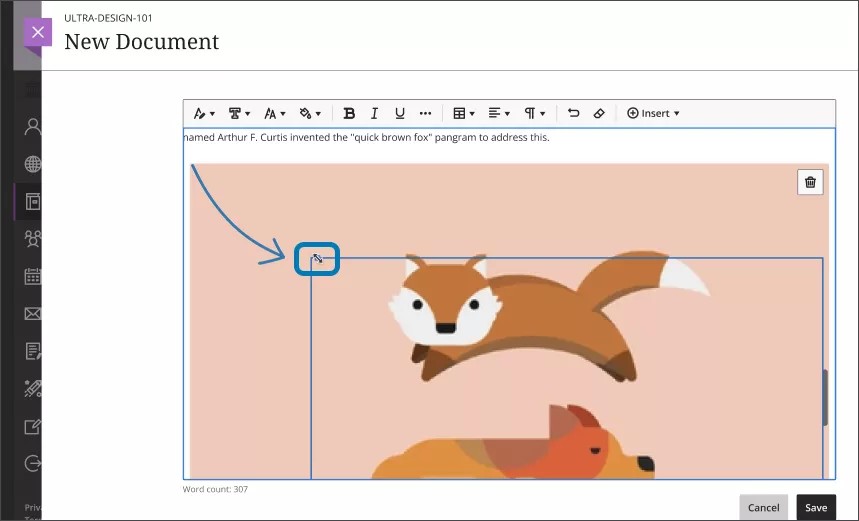
Sie können die Größe eines Bilds auch über die Tastaturnavigation ändern:
Vergewissern Sie sich, dass Ihr Cursor auf dem Learn Ultra-Bildschirm aktiv ist.
Drücken Sie die Tabulatortaste, bis Sie die Grafik markiert haben, deren Größe Sie ändern möchten.
Drücken Sie die Umschalttaste und verwenden Sie die Pfeiltasten, um das Bild zu vergrößern oder zu verkleinern.
Wenn das Bild die gewünschte Größe hat, lassen Sie die Umschalttaste los.
Beachten Sie beim Ändern der Größe die folgenden Spezifikationen für die Größenänderung von Medien:
Das Seitenverhältnis bleibt bei allen Medien, die über URL angehängt oder eingefügt wurden, erhalten.
Alle Medien sind zentriert.
Die maximale Größe des Mediums (100 %) ist die maximale Breite, die der Inhaltseditor zulässt.
Die minimale Größe für alle Medien beträgt 200 Pixel.
Anpassen des Erscheinungsbilds eines Bildes
Nachdem Sie ein Bild zum Einfügen ausgewählt haben, wählen Sie Weiter aus. Sie können nun anpassen, wie das Bild im Text angezeigt wird.
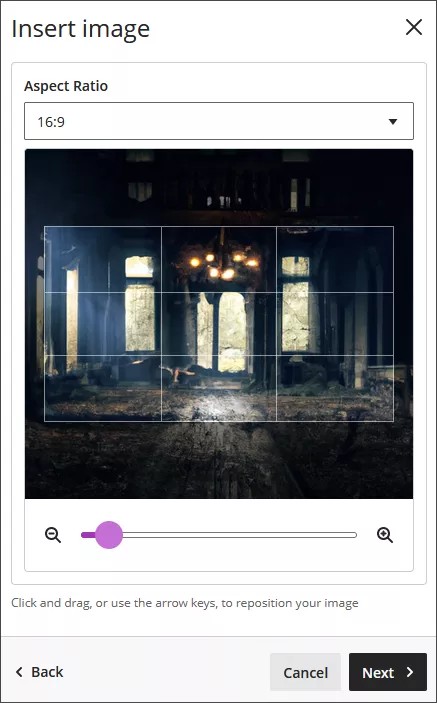
Sie können ein Seitenverhältnis für das Bild auswählen. Sie können das ursprüngliche Seitenverhältnis beibehalten oder es in ein Quer- oder Hochformat konvertieren. Die weißen Rasterlinien zeigen Ihnen, welcher Teil des Originalbildes auf Bildschirmen angezeigt wird.
Sie haben auch die Möglichkeit, den Schieberegler zum Vergrößern oder Verkleinern anzupassen, und Sie können die Rasterlinien auswählen und ziehen, um den Fokus zu ändern.
Wählen Sie Weiter aus, wenn Sie das Bild einfügen möchten.
Sie müssen einen Anzeigenamen eingeben. Wir empfehlen, auch Alternativtext hinzuzufügen, um das Bild für Benutzer mit Bildschirmlesern zugänglich zu machen.
Standardmäßig können Benutzer das Bild anzeigen und herunterladen. Wenn Sie für das Bild Nur herunterladen auswählen, wird ein Platzhalter auf den Benutzerbildschirmen angezeigt, bis der Benutzer das Bild heruntergeladen hat.
YouTube-Video einfügen
Mit der Option YouTube-Video einfügen können Sie Videoinhalte direkt im Editor suchen und hinzufügen. Sie können das Video als Link anzeigen oder einbetten, sodass es neben den übrigen von Ihnen eingebundenen Inhalten angezeigt wird. Andere Personen können das Video im gleichen Fenster ansehen, ohne zu YouTube navigieren zu müssen.
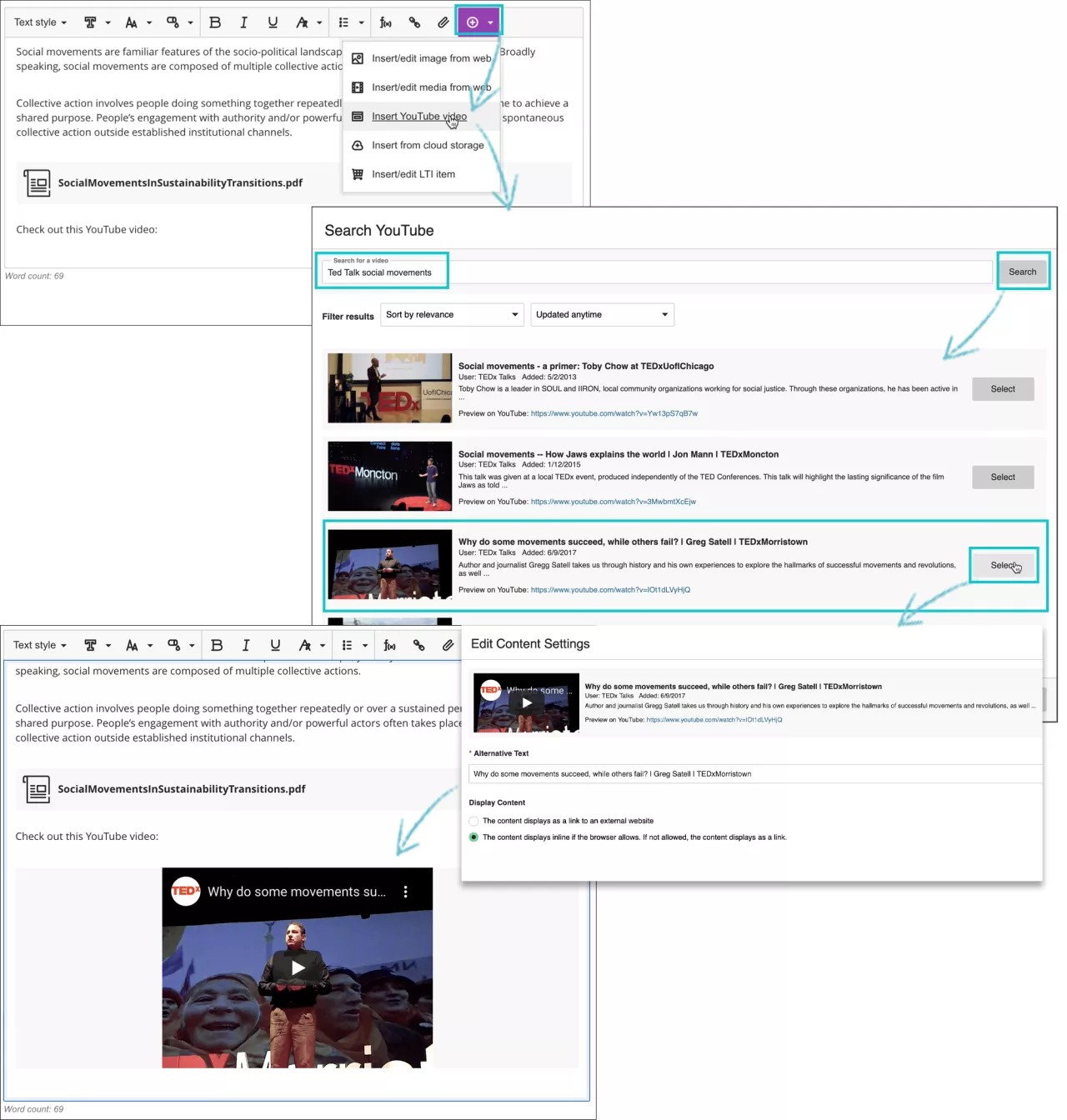
Wählen Sie im Editor die Option Inhalt einfügen > YouTube-Video einfügen aus.
Geben Sie einen Suchbegriff ein, um das relevante Video zu finden.
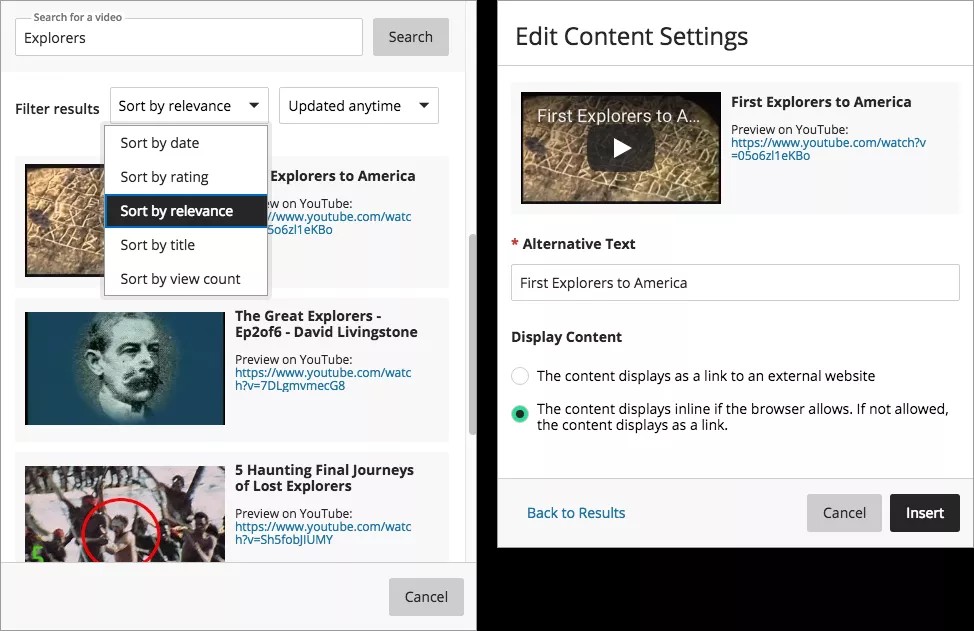
Mit den Filteroptionen durchsuchen Sie die Liste der Suchergebnisse. YouTube bestimmt die Reihenfolge der Suchergebnisse.
Wählen Sie ein Video aus der Liste aus.
Im Feld Inhaltseinstellungen bearbeiten können Sie Alternativtext hinzufügen, in dem das Video beschrieben wird – für die Nutzer von Bildschirmlesern bzw. für diejenigen, bei denen das Video nicht geladen wird.
Sie können das Video als Link oder inline anzeigen, sodass es neben den übrigen von Ihnen aufgenommenen Inhalten angezeigt wird. Wenn ein Browser die Inline-Anzeige nicht unterstützt, wird das Video als Link angezeigt.
Wählen Sie Einfügen aus.
Video zum Hinzufügen von Inhalten mit dem Inhaltseditor ansehen
Das folgende kommentierte Video bietet eine visuelle und auditive Darstellung einiger der auf dieser Seite enthaltenen Informationen. Für eine detaillierte Beschreibung der im Video dargestellten Elemente öffnen Sie das Video auf Vimeo, navigieren Sie zu Weitere Aktionen, und wählen Sie Transkript öffnen aus.