Tagebücher
Note
Diese Dokumentation wurde mithilfe einer KI-gestützten maschinellen Übersetzung übersetzt. Die Übersetzungen werden „wie besehen“ bereitgestellt, ohne Gewähr für ihre Richtigkeit. Die englische Version dieses Inhalts ist die offizielle und maßgebliche Quelle.
Tagebücher sind ein persönlicher Bereich, über den Sie mit dem Kursleiter privat kommunizieren können. Sie können Tagebücher als Selbstbetrachtungstool nutzen, in dem Sie Ihre Meinung, Ihre Vorstellungen und Ihre Bedenken zu dem Kurs veröffentlichen können. Sie können auch kursbezogene Materialien besprechen und analysieren. Sie können beispielsweise die aufgetretenen Probleme und die gefundenen Lösungen beschreiben. Ihr Kursleiter kann den Fokus einengen und die Themen zur Diskussion auflisten.
Der Kursleiter kann Tagebucheinträge bewerten oder nur zur Kommunikation nutzen. In beiden Fällen können Sie in einem Tagebuch mehrere Einträge vornehmen.
Zugriff auf Tagebücher
Wenn Ihr Kursleiter Fälligkeitsdaten hinzugefügt hat, können Sie von Ihrer Seite Bewertungen, dem Kalender und der Aktivitätenliste aus auf bewertete Tagebücher zugreifen.
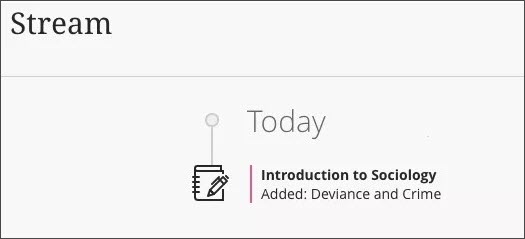
Wenn das Fälligkeitsdatum für ein bewertetes Tagebuch verstrichen ist, werden Sie hierüber im Abschnitt Wichtig der Aktivitätenliste hingewiesen.
Seite „Kursinhalt“
Sie finden Ihre Tagebücher auch auf der Seite Kursinhalt. Neben dem Titel wird ein Symbol angezeigt, das auf eine neue Aktivität hinweist.
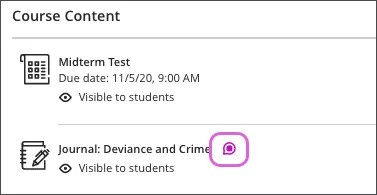
Ihr Kursleiter kann Tagebücher auch in Ordnern und Lernmodulen organisieren.
Ihr Kursleiter kann Freigabebedingungen festlegen, die Sie erfüllen müssen, um ein Tagebuch anzuzeigen. Sie müssen beispielsweise eventuell eine bestimmte Bewertung für einen Test erreichen, bevor Sie das Tagebuch öffnen können.
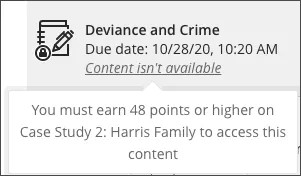
Hinzufügen von Tagebucheinträgen und Kommentaren
Auf der Seite „Tagebuch“ stellt der Kursleiter in der Regel eine Eingabeaufforderung mit den Anweisungen und Dateien, die Sie zu Beginn benötigen, bereit.
Sie können beliebig viele Tagebucheinträge erstellen. Sie können auch Tagebucheinträge kommentieren. Sie können den Kommentar Ihres Kursleiters zu einem Eintrag kommentieren, um die Diskussion fortzusetzen.
Falls Ihr Kursleiter einem Tagebuch eine Bewertungsrubrik hinzugefügt hat, können Sie diese zuvor und nach dem Beginn der Einreichung anzeigen. Wählen Sie im Seitenbereich die Option Dieses Element wird mit einer Rubrik bewertet, um die Rubrik anzuzeigen.
Bei Bedarf können Sie die Rubrik zusammen mit den Tagebuchanweisungen anzeigen. Sie können alle Rubrik-Kriterien erweitern, um die Lernerfolgsebenen anzuzeigen und Ihre Leistungen zu organisieren und damit die Voraussetzungen für bewertete Arbeiten zu erfüllen.
Wenn Ihre Institution die Video Studio-Funktion in Blackboard verwendet, können Sie Audio- oder Videoaufnahmen zu Ihrem Tagebucheintrag hinzufügen. Besuchen Sie Video Studio für weitere Informationen.
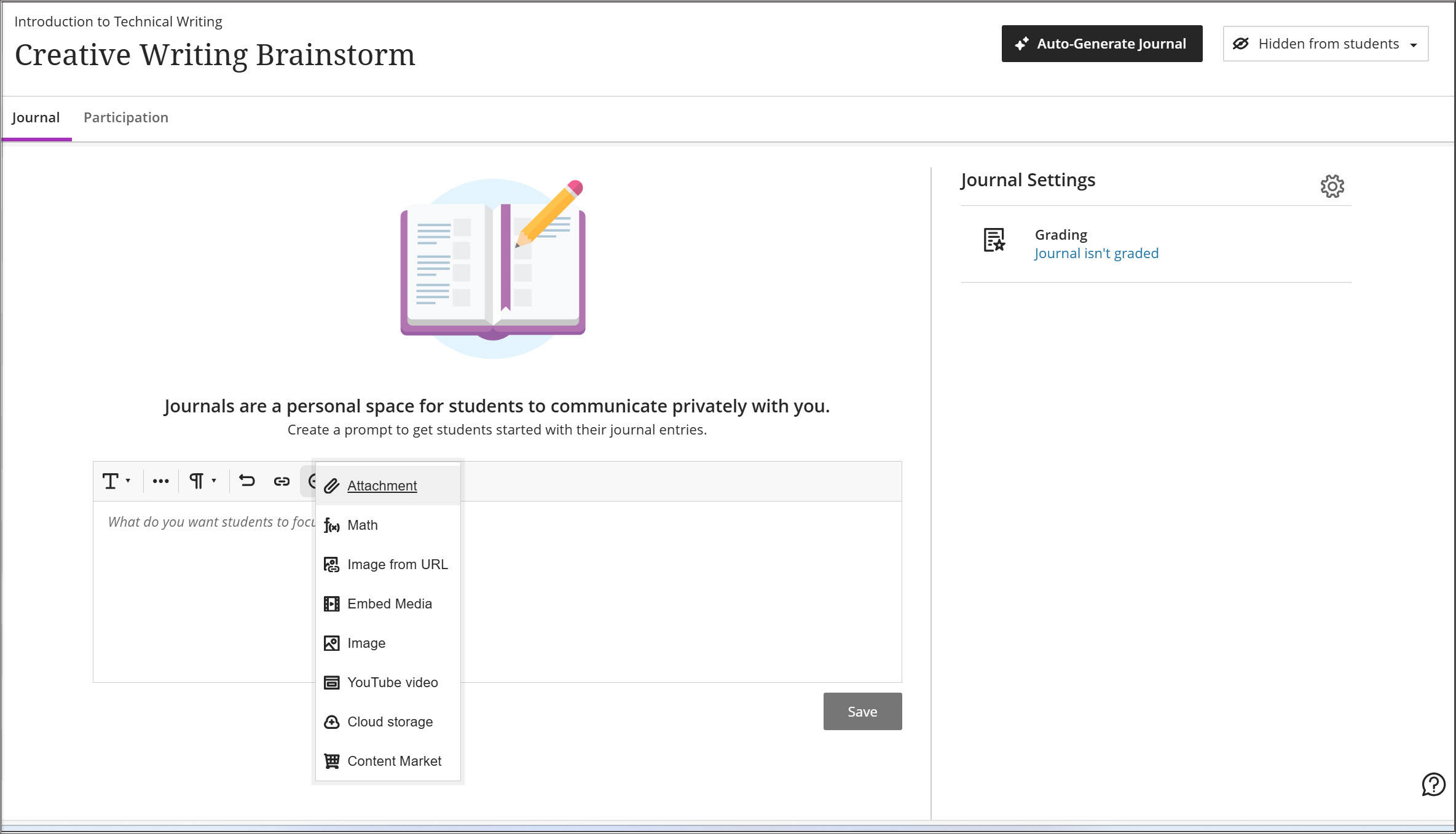
Mit den Optionen im Editor können Sie den Text formatieren sowie Bilder einbetten und Dateien anhängen. Wenn Sie den Editor auf einem kleineren Bildschirm anzeigen, klicken Sie auf das Pluszeichen, um das Menü mit den verfügbaren Optionen aufzurufen. Nur Ihr Kursleiter kann die von Ihnen hinzugefügten Inhalte anzeigen.
Anmerkung
Um mithilfe der Tastatur zur Symbolleiste des Editors zu springen, drücken Sie ALT + F10. Auf Mac-Systemen drücken Sie Fn + ALT + F10. Wählen Sie mit den Pfeiltasten eine Option aus, beispielsweise eine nummerierte Liste.
Bei der Eingabe im Editor wird die Wortzahl unterhalb des Editors angezeigt. Sobald Sie gespeichert haben, wird die Wortzahl nicht mehr angezeigt.
Benachrichtigung zu neuen Kommentaren
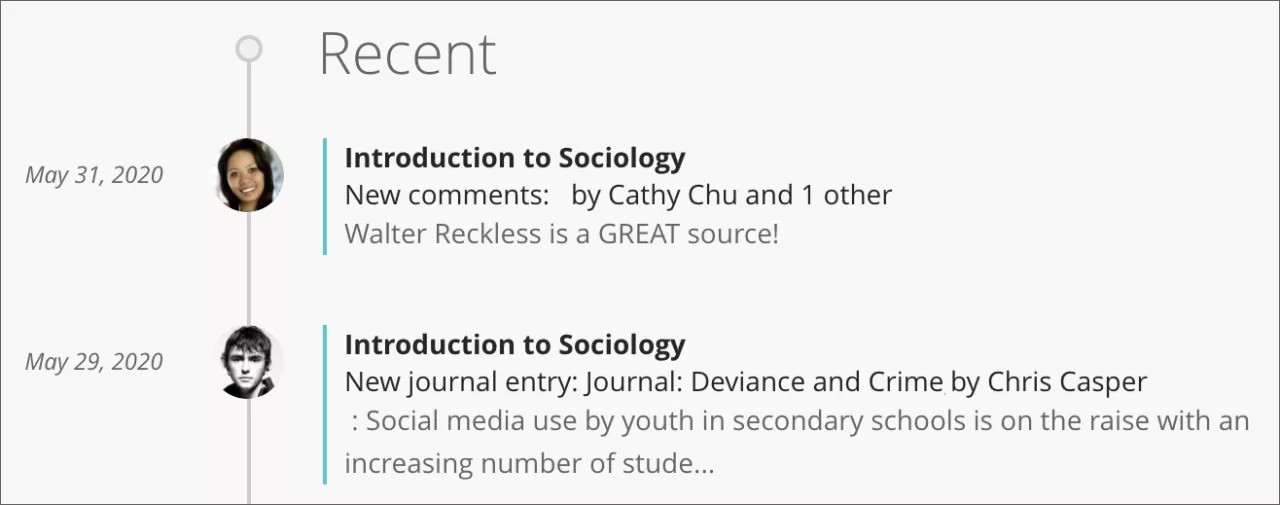
Sie werden in der Aktivitätenliste benachrichtigt, wenn neue Kommentare in Ihrem Tagebuch vorgenommen werden.
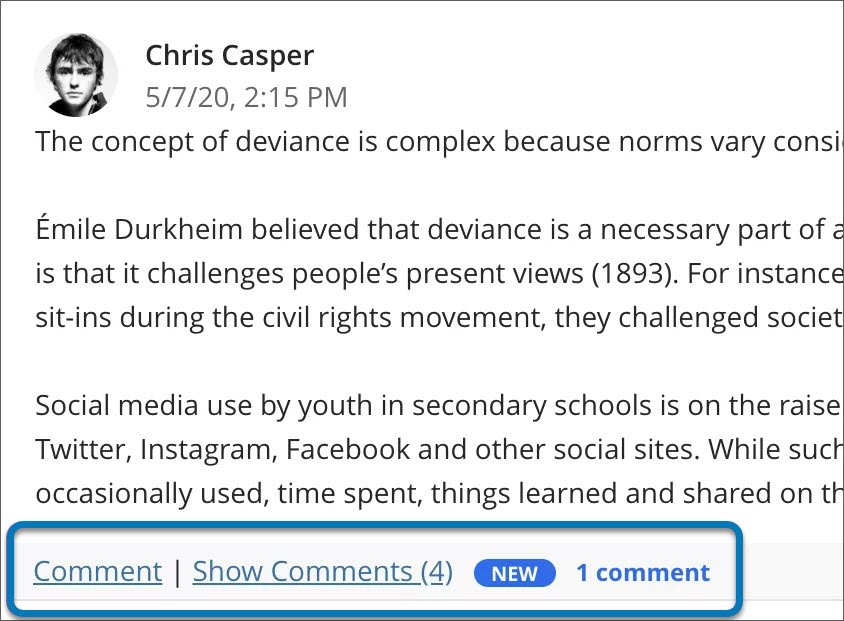
Die Anzahl der Kommentare wird in Ihrem Tagebuch in einem Link unter den einzelnen Einträgen angezeigt. Das Label „Neu“ wird mit der Anzahl der neuen Kommentare angezeigt. Wählen Sie den Link Kommentare einblenden, um den Kommentarabschnitt zu öffnen. Wählen Sie den Link Kommentare ausblenden, um den Kommentarabschnitt zu schließen.
Bearbeiten und Löschen von Einträgen und Kommentaren
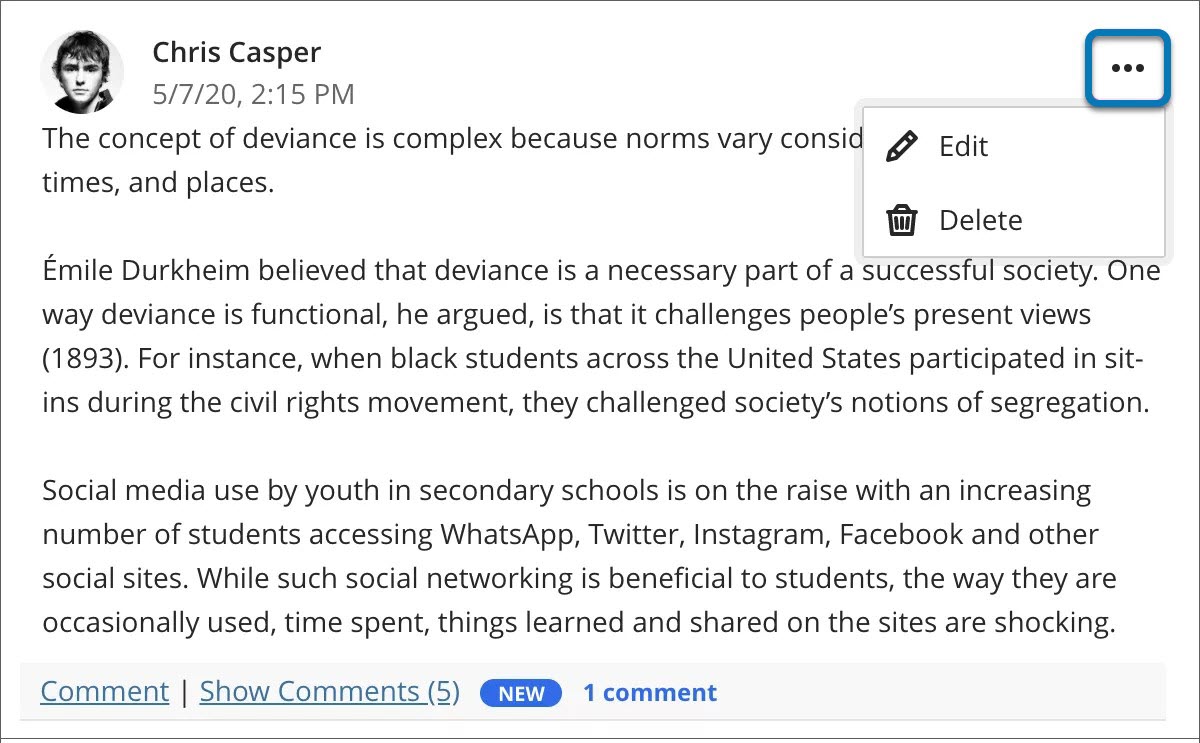
Kursleiter können die Einträge und Kommentare jeder Person bearbeiten oder löschen. Sie können nur Ihre eigenen Einträge und Kommentare bearbeiten oder löschen.
Öffnen Sie das Menü für einen Eintrag oder Kommentar, um auf die Funktionen Bearbeiten und Löschen zuzugreifen. Wenn Sie einen Eintrag löschen oder der Kursleiter einen Eintrag löscht, werden alle Kommentare zum Eintrag ebenfalls gelöscht.
Wo sind meine Tagebuchbewertungen?
Tagebucheinreichungen werden in der Regel nicht automatisch bewertet. Der Kursleiter muss Ihre Arbeit bewerten und die Bewertung veröffentlichen.
Die vom Kursleiter vergebenen Bewertungen werden unmittelbar in der Aktivitätenliste angezeigt. Wählen Sie Meine Bewertung anzeigen, um die Bewertung anzuzeigen.
Sie finden Ihre bewerteten Einreichungen auch auf der Seite Kursinhalt. Wählen Sie den Titel des Tagebuchs aus, um das Fenster Details und Informationen zu öffnen. Wenn Ihr Kursleiter eine Rubrik zur Bewertung Ihrer Einreichung verwendet hat, wählen Sie die Option Dieses Element wird mit einer Rubrik bewertet, um die Rubrik zusammen mit dem Tagebuch zu öffnen. Zurzeit kann Ihr Kursleiter keine Bewertungen in der Rubrik hinzufügen, sondern sie nur als Referenz verwenden.
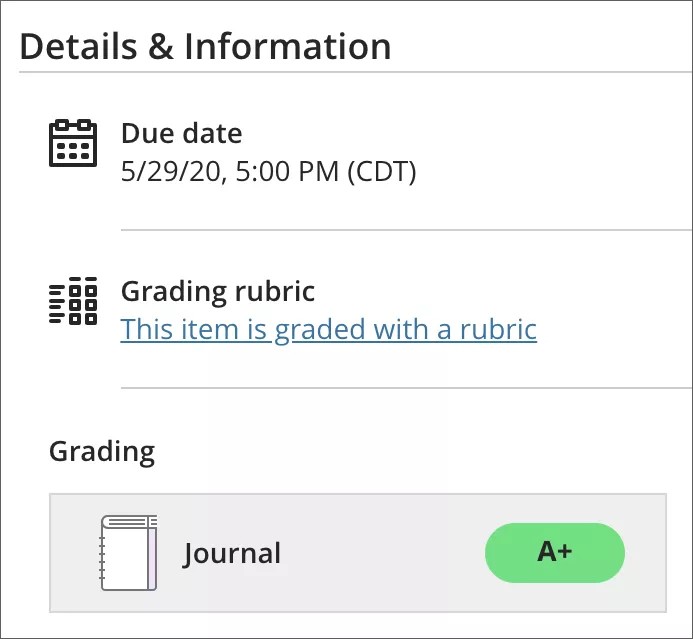
Ihre Bewertungen werden zudem global und auf den Seiten mit den Kursbewertungen angezeigt.
Video: Tagebücher (Teilnehmer)
Das folgende kommentierte Video bietet eine visuelle und auditive Darstellung einiger der auf dieser Seite enthaltenen Informationen. Für eine detaillierte Beschreibung, was im Video dargestellt wird, öffnen Sie das Video auf Vimeo