In einem Kurs navigieren
Note
Diese Dokumentation wurde mithilfe einer KI-gestützten maschinellen Übersetzung übersetzt. Die Übersetzungen werden „wie besehen“ bereitgestellt, ohne Gewähr für ihre Richtigkeit. Die englische Version dieses Inhalts ist die offizielle und maßgebliche Quelle.
Anmerkung
Ultra-Kurse sind so konzipiert, dass sie für alle Benutzer zugänglich sind. Weitere Informationen zur Barrierefreiheit, einschließlich der Funktionsweise der Tastaturnavigation in Ultra, finden Sie auf der Seite „Übersicht über die Barrierefreiheit“.
Ihre Kursumgebung
Häufig genutzte Seiten können Sie mit der Navigationsleiste öffnen. Wählen Sie die Registerkarten "Inhalt", "Kalender", "Ankündigungen", "Diskussionen", "Bewertungsbericht", "Nachrichten", "Gruppen" und "Noten", um sie zu verwenden. Ihre Institution verwendet möglicherweise nicht alle Seiten, sodass ungenutzte Seiten ausgeblendet werden.
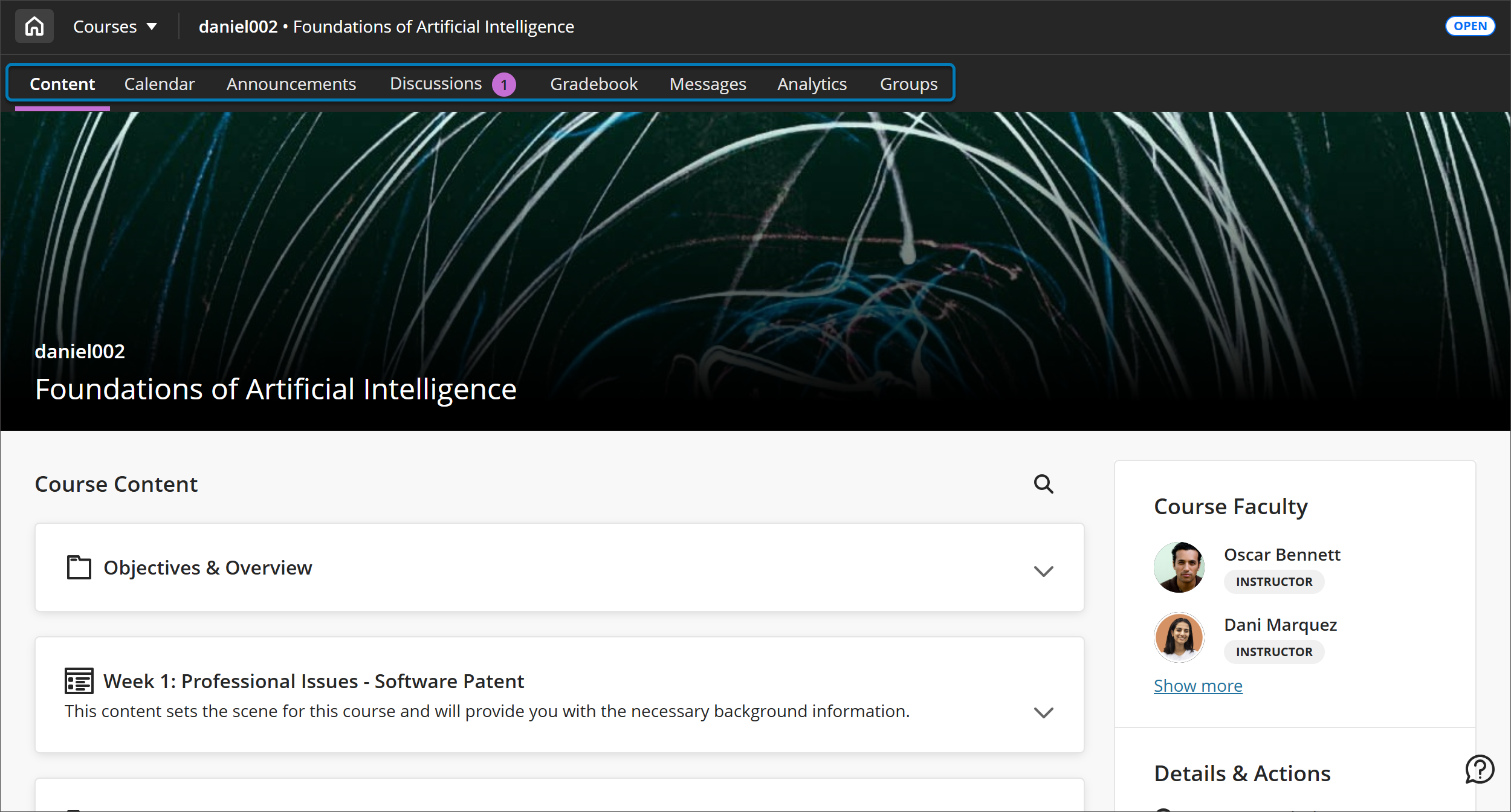
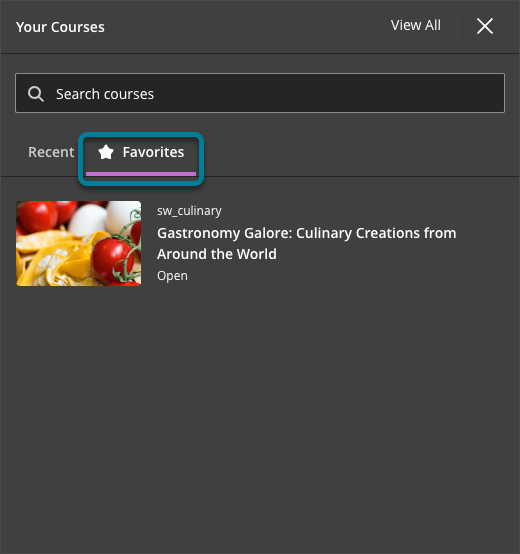
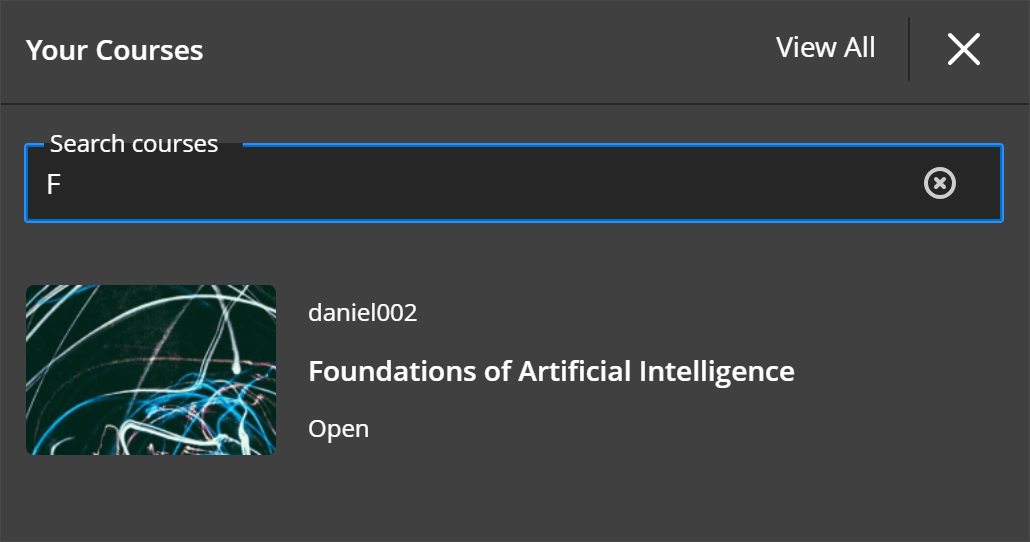
Sie können schnell zwischen Ihren vier letzten Kursen wechseln oder die gesamte Kursseite aufrufen, indem Sie den Kurswechsler in der oberen Ecke Ihres Kurses verwenden. Wählen Sie Kurse aus, und es öffnet sich ein Dropdown-Menü mit vier Kursen. Wenn Sie eine Kursoption auswählen, gelangen Sie direkt zu diesem Kurs.
Der Abschnitt Details und Aktionen enthält Kursinformationen und Tools mit den folgenden Optionen:
Verzeichnis: Greifen Sie auf grundlegende Profilkarten für Ihre Teilnehmer zu. Alle Kursmitglieder werden im Verzeichnis angezeigt. Sie können sich nicht selbst entfernen.
Kursbeschreibung: Bietet eine allgemeine Übersicht über die Kursziele, was Sie erwarten können und den pädagogischen Ansatz für den Kurs.
Fortschrittsnachverfolgung: Mit der Fortschrittsnachverfolgung können Sie den Kursfortschritt in Bezug auf Ihre Kursinhalte, Aufgaben und Tests verfolgen. Diese Option ist möglicherweise für Ihren Kurs aktiviert oder deaktiviert.
Class Collaborate: Verwenden Sie eine offene Class Collaborate-Sitzung als praktischen Ausgangspunkt für geplante und spontane Meetings. Diese Option ist möglicherweise für Ihren Kurs aktiviert oder deaktiviert.
Anwesenheit: Wenn Ihr Kursleiter die Anwesenheitsfunktion nutzt, können Sie auf Ihre Datensätze zugreifen.
Gruppen: Überprüfen Sie Kursgruppen, die Ihr Kursleiter erstellt hat, oder treten Sie ihnen bei.
Ankündigungen: Greifen Sie auf Kursankündigungen zu, die Ihr Kursleiter veröffentlicht hat.
Bücher und Tools: Zeigt die in Ihrem Kurs und in Ihrer Institution verfügbaren Tools an.
Kursinhalt: Der gesamte Inhalt Ihres Kurses wird im Hauptteil der Seite angezeigt. Wählen Sie ein Element aus, z. B. eine Aufgabe, ein Dokument oder einen Link, um auf diesen Inhalt zuzugreifen. Wählen Sie die Schaltfläche 'Beenden' aus, um zu einer vorherigen Stelle in Ihrem Kurs zurückzukehren. Wählen Sie einen Ordner oder ein Lernmodul aus, um auf die darin enthaltenen Inhalte zuzugreifen. Die Fortschrittsverfolgung hält fest, welche Inhalte Sie bereits abgeschlossen haben und welche noch zu erledigen sind.
Neue Aktivität: Es gibt eine neue Aktivitätsanzeige, wenn es eine neue Aktivität in einer Diskussion, einem Tagebuch oder einer Konversation zu einem Kurselement gibt. Der neue Aktivitätsindikator wird als violette Sprechblase angezeigt.
Kursinhaltstitelsuche
Sie können auf der Seite „Kursinhalt“ nach Elementen anhand des Titels suchen. Wählen Sie die Schaltfläche Kursinhalte durchsuchen aus, die als Lupe angezeigt wird, um das Suchfeld zu erweitern.
Geben Sie in der Suchleiste ein paar Buchstaben des Stichworts ein, die sich auf das Element Ihrer Suche beziehen.
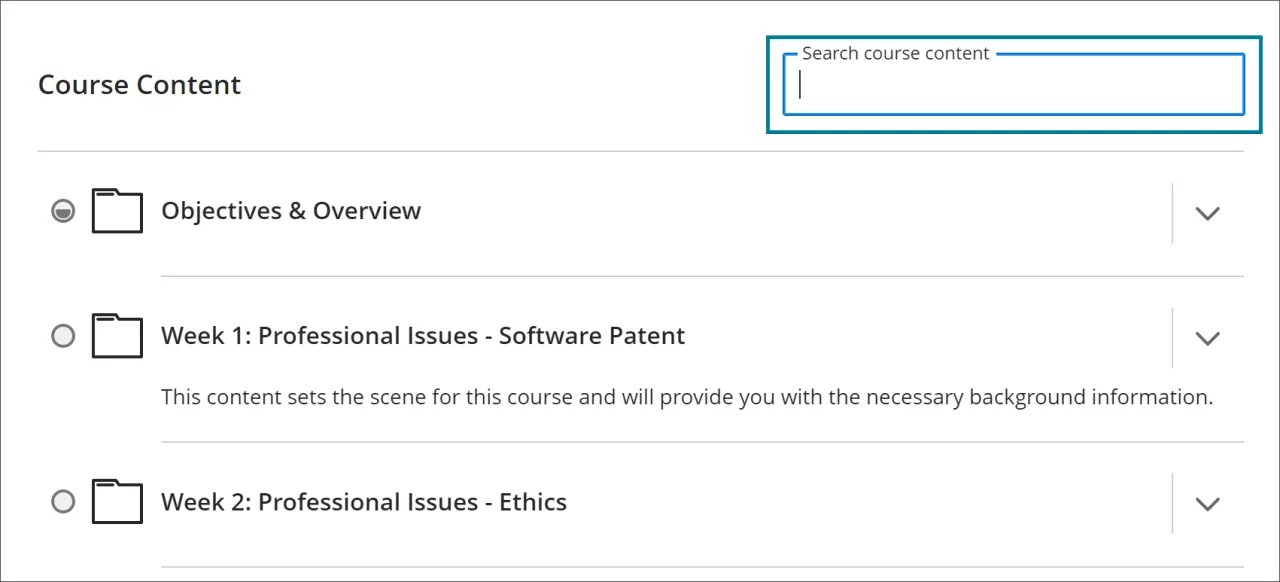
Die Kurssuchfunktion listet die Titel der passenden Elemente auf, während Sie Buchstaben eingeben. Wählen Sie das Element aus der Liste aus, um auf den entsprechenden Inhalt zuzugreifen.
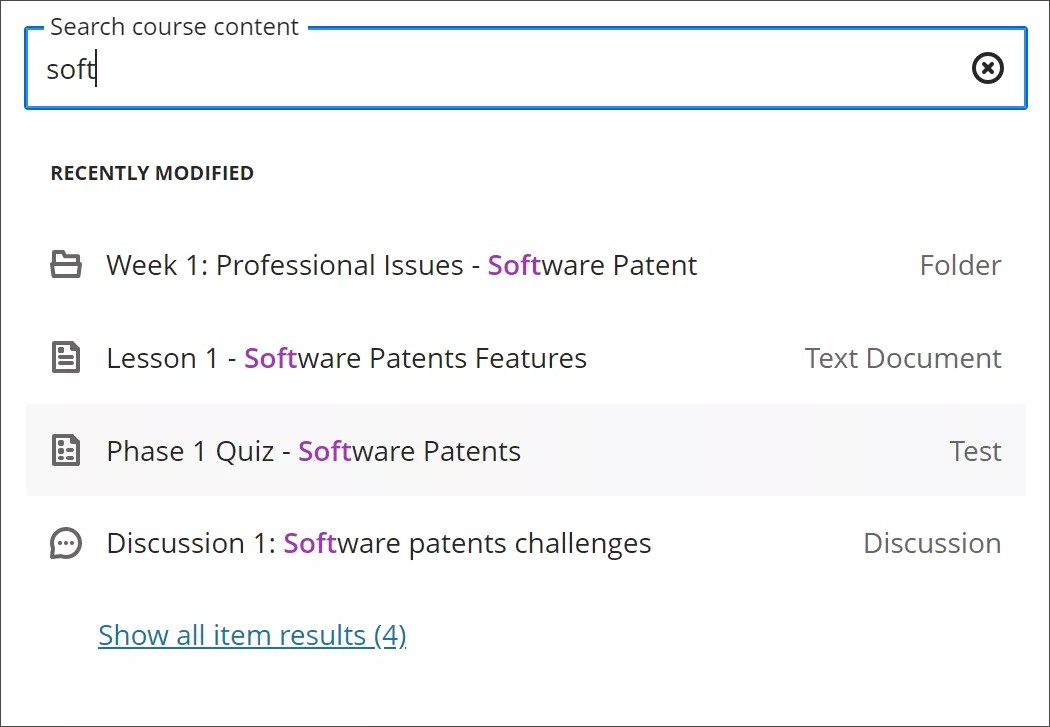
Wählen Sie Alle Ergebnisse am Ende der Liste anzeigen, um die Details aller übereinstimmenden Elemente anzuzeigen. Wählen Sie das Element aus, auf das Sie zugreifen möchten.
Um eine weitere Suche durchzuführen, verlassen Sie bitte das Suchfeld, um Ihre vorherige Eingabe zu löschen. Sie können auch den Inhalt des Suchfeldes löschen und ein anderes Stichwort eingeben.
Wählen Sie Suche löschen aus, um die detaillierte Liste der Suchergebnisse zu löschen. Sie kehren zur Seite „Kursinhalt“ zurück.

Anmerkung
Die Suchanzeige funktioniert anders, wenn sich der Browser nicht im Vollbildmodus befindet.
Kurslinks und Weblinks
Kurslinks
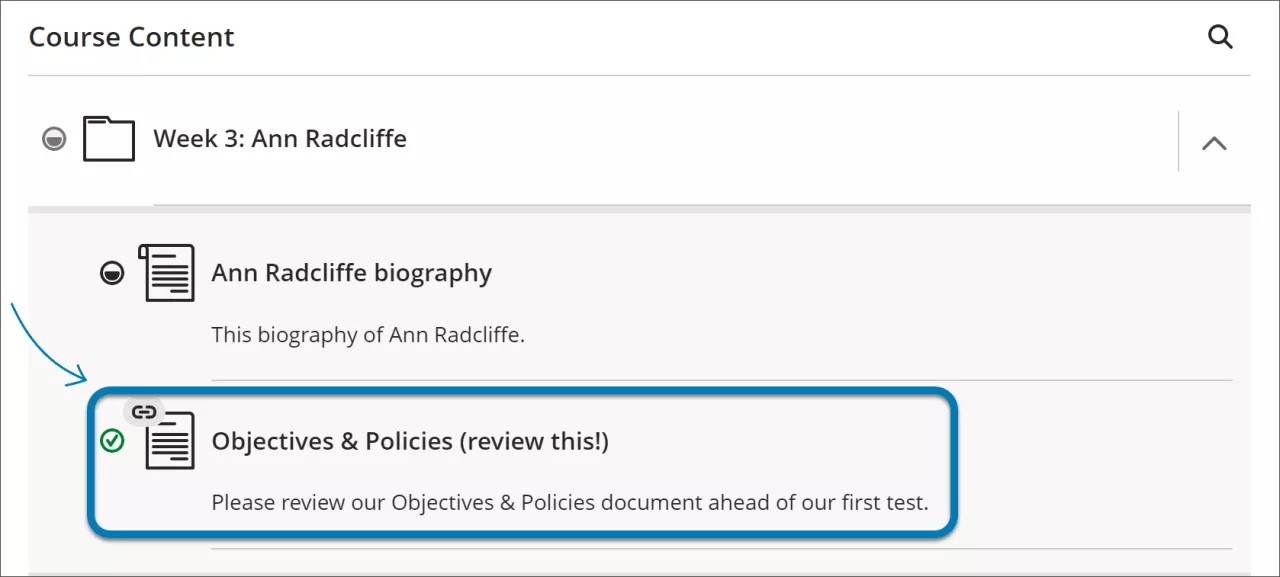
Mit Kurslinks lässt sich auf Inhalte in anderen Abschnitten Ihres Kurses verweisen. Ihr Kursleiter möchte beispielsweise, dass Sie vor einem Quiz eine frühere Leseaufgabe erneut durcharbeiten. Statt Sie alte Ordner und Module durchsuchen zu lassen, um diese Lektüre zu finden, kann Ihr Kursleiter einen Kurslink erstellen, über den Sie einfach darauf zugreifen können.
Der Kurslink verfügt über eine Schaltfläche, die mit dem Zielelement verknüpft ist.
Weblinks
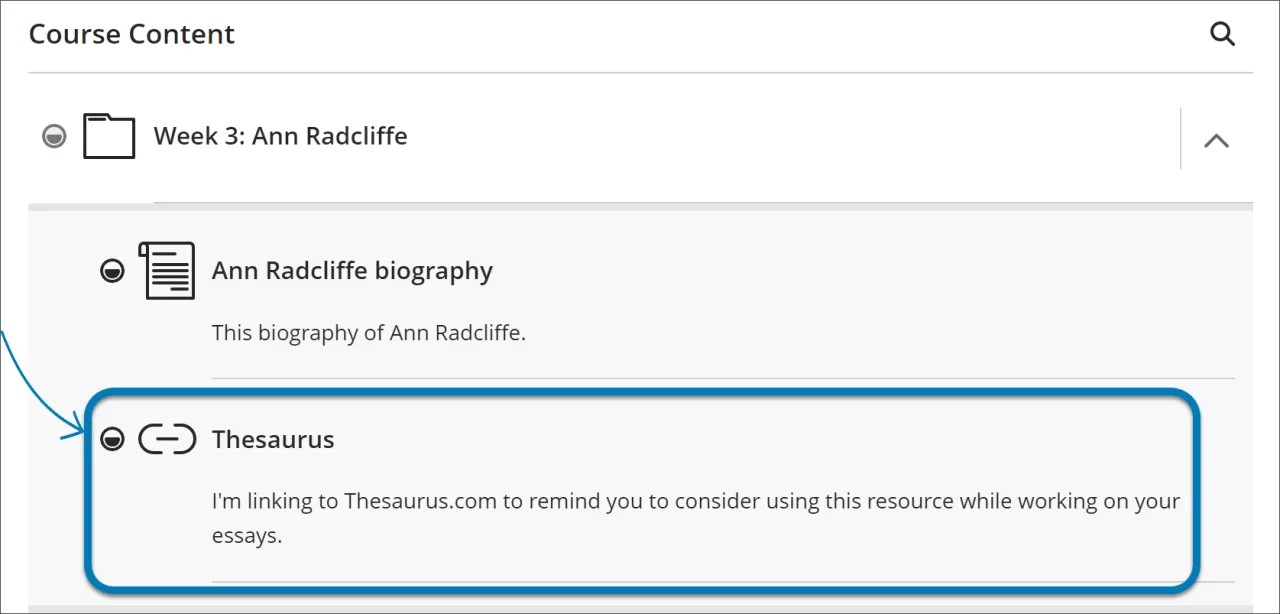
Sie können mit Weblinks auf Websites außerhalb Ihres Kurses verweisen. Ihr Kursleiter kann Sie beispielsweise auf ein externes Wörterbuch oder ein Synonymwörterbuch zur Verwendung während einer Schreibaufgabe verweisen.
Beim Erstellen von Weblinks kann Ihr Kursleiter festlegen, ob der verlinkte Inhalt in einem neuen Fenster Ihres Browsers oder in einem Fenster innerhalb des Kurses geöffnet wird.
Ein Weblink befindet sich auf der Seite „Kursinhalt“ mit einer Link-Schaltfläche.
Einige Inhalte werden nicht in einem Fensterbereich im Kurs angezeigt. Ein Banner weist Sie darauf hin, dass einige Inhalte möglicherweise nicht angezeigt werden, wenn sie nicht in einem neuen Fenster geöffnet werden. Sie können den Inhalt in einem neuen Fenster öffnen oder das Banner schließen.