ORIGINAL Wozu dient der Editor?
Note
Diese Dokumentation wurde mithilfe einer KI-gestützten maschinellen Übersetzung übersetzt. Die Übersetzungen werden „wie besehen“ bereitgestellt, ohne Gewähr für ihre Richtigkeit. Die englische Version dieses Inhalts ist die offizielle und maßgebliche Quelle.
Wo wird der Editor angezeigt?
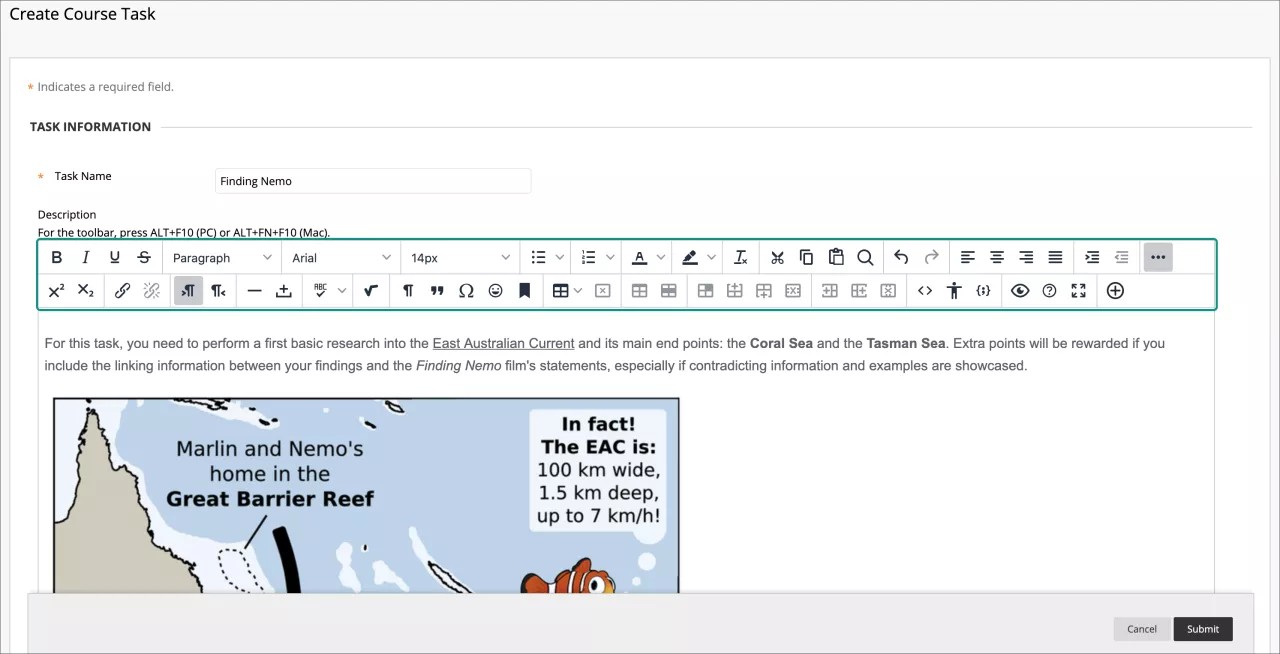
Im Editor können Sie Text hinzufügen und formatieren, Dateien anhängen, Multimedia integrieren und Gleichungen, Links und Tabellen einfügen. Verwenden Sie die Optionen im Editor zur Arbeit mit Übungen, Tests, Diskussionen, Journale, Blogs, Wikis und mehr.
Anmerkung
Um mithilfe der Tastatur zur Symbolleiste des Editors zu springen, drücken Sie ALT + F10. Auf Mac-Systemen drücken Sie Fn + Optionstaste + F10. Der Fokus liegt auf dem ersten Symbol links in der obersten Zeile. Verwenden Sie die Pfeiltasten nach rechts und nach links, um sich in der Symbolleiste vor und zurück zu bewegen. Die Pfeiltasten nach unten und nach oben können nicht dazu verwendet werden, zwischen den Zeilen zu wechseln. Navigieren Sie mit den Pfeiltasten zum Ende einer Zeile und dann nach oben oder nach unten in die nächste verfügbare Zeile.
Symbole und Optionen im Editor
Jede Option im Editor wird durch ein Symbol dargestellt. Einige Optionen sind in Menüs untergliedert.
Wählen Sie das Symbol Mehr mit drei Punkten am rechten Ende der ersten Zeile, um nur die am häufigsten verwendeten Textoptionen anzuzeigen. Einige Optionen werden in verschiedenen Zeilen angezeigt, wenn Sie die Editorzeilen ein- oder ausblenden.

Nicht verfügbare Optionen werden grau unterlegt dargestellt. Die Option Link entfernen ist zum Beispiel erst dann verfügbar, nachdem Sie Text oder ein Objekt ausgewählt haben, der bzw. das bereits einen Link im Textfeld enthält. Die Option zum Ändern einer Tabelle wird erst dann aktiviert, wenn eine Tabelle erstellt und ausgewählt wurde.
Institutionen und Kursleiter können die Rechtschreibprüfung und die Optionen des mathematischen Editors deaktivieren.
Zeile 2
Optionen | Beschreibung |
|---|---|
 | Fettformatierung oder Stil für ausgewählten Text entfernen. |
 | Kursivformatierung oder Stil für ausgewählten Text entfernen. |
 | Unterstreichen oder Stil für ausgewählten Text entfernen. |
 | Durchgestrichen: Zeigt Text mit einer horizontalen Linie durch die Buchstaben an. |
 | Wählen Sie ein Absatzformat für den Text aus der Liste aus. |
 | Wählen Sie die Schriftart für den Text aus der Liste der verfügbaren Schriftarten aus. |
 | Wählen Sie die Größe für den Text aus der Liste aus. |
 | Erstellt eine Aufzählungsliste. |
 | Erstellt eine nummerierte Liste. |
 | Wählen Sie die Textfarbe aus dem Farbmusterfeld aus. |
 | Legen Sie die Texthervorhebungsfarbe fest. Die Farbe wird als Hintergrund angezeigt. |
 | Löschen Sie alle Formatierungen, sodass nur einfacher Text angezeigt wird. |
 | Schneidet die ausgewählten Elemente aus. |
 | Kopiert die ausgewählten Elemente. |
 | Fügt die zuletzt kopierten oder ausgeschnittenen Elemente ein. |
 | Sucht nach Text und ersetzt ihn. |
 | Macht die letzte Aktion rückgängig. |
 | Wiederholt die letzte Aktion (nur verfügbar, wenn eine Aktion rückgängig gemacht wurde). |
 | Richtet den Text linksbündig aus. |
 | Richtet den Text zentriert aus. |
 | Richtet den Text rechtsbündig aus. |
 | Richtet den Text am linken und rechten Rand aus (Blocksatz). |
 | Einzug vergrößern: Verschieben Sie den Text oder das Objekt nach rechts. Erneut klicken, um den Einzug zu vergrößern. |
 | Einzug verkleinern (Negativ): Verschieben Sie den Text oder das Objekt nach links. Erneut klicken, um den negativen Einzug zu vergrößern. Der negative Einzug darf nicht über den linken Rand hinaus reichen. |
 | Editoroptionen erweitern: Zeigt je nach aktuellem Status des Editorfensters mehr oder weniger Optionen an. |
Zeile 1
Optionen | Beschreibung |
|---|---|
 | Ausgewählten Text etwas höher als den regulären Text anzeigen oder Stil für ausgewählten Text entfernen. |
 | Ausgewählten Text etwas tiefer als den regulären Text anzeigen oder Stil für ausgewählten Text entfernen. |
 | Wählen Sie Text oder ein Objekt aus und klicken Sie auf das Symbol Link einfügen/bearbeiten, um einen neuen Link hinzuzufügen oder einen vorhandenen Link zu bearbeiten. Sie können einen Link zu einer Website, zu einer Datei auf Ihrem Computer oder zum Datei-Repository Ihres Kurses (Content Collection) angeben. |
 | Entfernt einen Hyperlink aus dem ausgewählten Text oder Objekt. |
 | Text wird links neben der aktuellen Cursorposition hinzugefügt. |
 | Mit dieser Funktion wird Text rechts neben der aktuellen Cursorposition hinzugefügt (Standard). |
 | Fügt eine dünne horizontale Linie an der aktuellen Position des Mauszeigers ein, die die gesamte Breite des Textbereichs überspannt. |
 | Fügt an der aktuellen Position des Mauszeigers ein geschütztes Leerzeichen ein. |
 | Starten Sie die automatische Rechtschreibprüfung. Sie können eine andere Sprache aus der Liste auswählen. |
 | Öffnet die Seite mit dem visuellen mathematischen Gleichungseditor. |
 | Nicht druckbare Zeichen anzeigen. Klicken Sie erneut auf das Symbol, um sie auszublenden. |
 | Formatiert den Text als Blockquote. |
 | Öffnet das Fenster Sonderzeichen auswählen. Wählen Sie ein Symbol aus, das an der aktuellen Position des Mauszeigers eingefügt werden soll. |
 | Öffnet das Fenster Emoticon einfügen. Wählen Sie das Emoticon aus, das an der aktuellen Position des Mauszeigers eingefügt werden soll. |
 | Verwenden Sie Anker, um andere Elemente und Objekte, wie Grafiken, zu platzieren. Positionieren Sie den Mauszeiger dort, wo Sie den Anker platzieren möchten, und öffnen Sie das Fenster Anker einfügen/bearbeiten. |
 | Öffnet das Fenster Tabelle einfügen/bearbeiten. Wenn Sie innerhalb einer Tabelle auf dieses Symbol klicken, wird eine neue Tabelle innerhalb der ersten Tabelle erstellt. |
Löschen Sie die aktuell ausgewählte Tabelle. | |
Öffnen Sie das Fenster Tabelleneigenschaften. | |
 | Öffnet das Fenster Eigenschaften für Tabellenzeilen. |
 | Öffnet das Fenster Eigenschaften für Tabellenzelle. |
 | Fügt oberhalb der aktuellen Position des Mauszeigers eine leere Tabellenzeile ein. |
 | Fügt unterhalb der aktuellen Position des Mauszeigers eine leere Tabellenzeile ein. |
 | Löscht die aktuelle Zeile aus der Tabelle. Wenn Sie mehrere Zeilen auswählen, werden alle gelöscht. |
 | Fügt links neben der aktuellen Position des Mauszeigers eine leere Tabellenspalte ein. |
 | Fügt rechts neben der aktuellen Position des Mauszeigers eine leere Tabellenspalte ein. |
 | Löscht die aktuelle Spalte aus der Tabelle. Wenn Sie mehrere Spalten markieren, werden alle gelöscht. |
 | Öffnen Sie das Fenster Quellcode, um den Code direkt zu bearbeiten. Diese Funktion richtet sich an erfahrene Webentwickler. |
Öffnen Sie das Fenster Barrierefreiheitsprüfung: Zeigen Sie erkannte Barrierefreiheitprobleme an. | |
Codebeispiel einfügen / bearbeiten: Fügen Sie Code aus verschiedenen Programmiersprachen ein, einschließlich HTML/XML, JavaScript, CSS, PHP, Ruby, Python, Java, C, C# und C++. Diese Funktion richtet sich an erfahrene Webentwickler. | |
 | Öffnet ein Vorschaufenster, in dem Sie sehen können, wie der Inhalt aussieht, nachdem Sie ihn übermitteln. |
 | Öffnet das Hilfefenster des Editors. |
 | Vergrößert das Editorfenster auf die volle Größe des Browserfensters. |
Inhalt hinzufügen: Fügen Sie verschiedene Inhaltstypen hinzu, darunter Inhalte aus dem Inhaltsbestand, aus Blackboard Collaborate, Digication, Flickr, SlideShares und YouTube. |