ORIGINAL Aufgaben einreichen
Note
Diese Dokumentation wurde mithilfe einer KI-gestützten maschinellen Übersetzung übersetzt. Die Übersetzungen werden „wie besehen“ bereitgestellt, ohne Gewähr für ihre Richtigkeit. Die englische Version dieses Inhalts ist die offizielle und maßgebliche Quelle.
Wo finde ich meine Aufgaben?
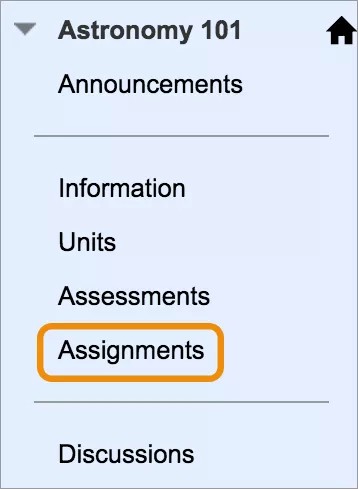
Ihr Kursleiter kann Übungen in verschiedenen Bereichen Ihres Kurses hinzufügen. Sie können die Übungen über den Link „Übungen“ im Kursmenü aufrufen. Oder Ihr Kursleiter fügt die Übungen in den jeweiligen Inhalt der Woche ein. Wenden Sie sich an Ihren Kursleiter, wenn Sie Fragen zum Aufbau des Kurses haben.
Ihr Kursleiter kann auch Gruppenübungen erstellen und den Zugriff darauf in den gleichen Bereichen wie bei regulären Übungen freigeben. Gruppenübungen können auch im Fenster Meine Gruppen nach dem Kursmenü angezeigt werden.
Ihr Kursleiter stellt manche Übungen möglicherweise erst an einem bestimmten Datum oder nach Abschluss einer bestimmten Aufgabe zur Verfügung. Sie müssen beispielsweise zuerst eine Vorlesung als überprüft markieren, damit Sie auf eine Übung zugreifen können. Wenden Sie sich an Ihren Kursleiter, wenn Sie eine Aufgabe nicht sehen, mit der Sie gerechnet hätten.
Einreichungen nach dem Fälligkeitsdatum werden als VERSPÄTET markiert und können mit Abzug bestraft werden.
Anmerkung
Die digitale Dropbox wurde durch das Zuordnungstool in Blackboard ersetzt. Wenn Ihr Kursleiter Sie angewiesen hat, etwas an die digitale Dropbox zu senden, fragen Sie ihn nach alternativen Anweisungen.
Sehen Sie sich ein Video über Zuordnungen an
Das folgende kommentierte Video bietet eine visuelle und auditive Darstellung einiger der auf dieser Seite enthaltenen Informationen. Für eine detaillierte Beschreibung der im Video dargestellten Elemente öffnen Sie das Video auf YouTube, navigieren Sie zu Weitere Aktionen, und wählen Sie Transkript öffnen aus.
Übungen einreichen
Wenn Sie Ihre Übung fertiggestellt haben, müssen Sie auf Senden klicken. Wenn Sie dies nicht tun, kann der Kursleiter Ihre abgeschlossene Aufgabe nicht empfangen.
Warnung
Sofern Ihr Kursleiter nicht mehrere Übermittlungsversuche zulässt, können Sie Ihre Übung nur einmal übermitteln. Vergewissern Sie sich, dass Sie alle erforderlichen Dateien angehängt haben, bevor Sie auf Senden klicken.
Öffnen Sie die Aufgabe. Sehen Sie sich auf der Seite Übung hochladen Anweisungen, Fälligkeitstermine und mögliche Punktzahl an und laden Sie alle von Ihrem Kursleiter bereitgestellten Dateien herunter. Falls der Kursleiter eine Rubrik für die Benotung hinzugefügt hat, können Sie sie sehen.
Wählen Sie Einreichung erstellen aus, um Ihre Einreichung abzugeben. Mit den Optionen im Editor können Sie den Text formatieren. Sie haben die kreative Kontrolle über die Art der Darstellung Ihrer Inhalte. Zudem können Sie die Reihenfolge und Darstellung beliebig ändern.
Wählen Sie Dateien hochladen aus, um eine Datei von Ihrem Gerät, der Content Collection (falls Sie Zugriff haben) oder einem Cloud-Service wie OneDrive® oder Google Drive™ hochzuladen.
Geben Sie optional Kommentare zu Ihrer Einreichung ein.
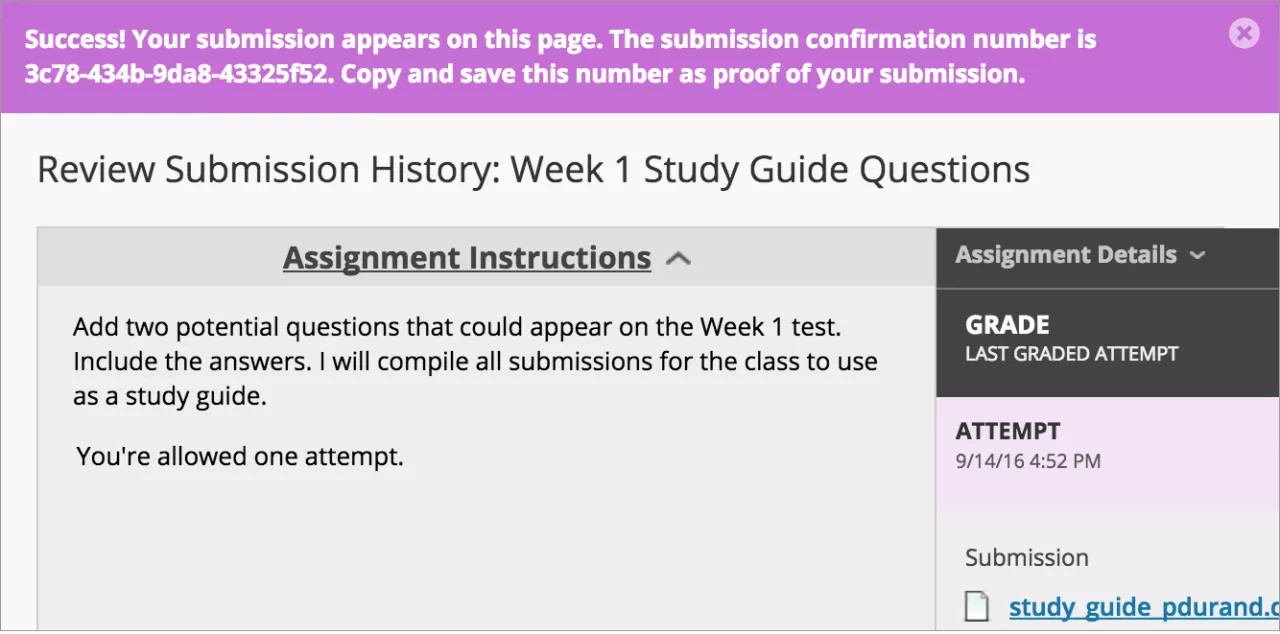
Wählen Sie Einreichen aus. Die Seite Übermittlungsverlauf überprüfen wird mit Informationen zu Ihrer eingereichten Übung und einer Erfolgsmeldung und Bestätigungsnummer angezeigt. Kopieren und speichern Sie diese Nummer als Einreichungsnachweis. Bei Übungen mit mehreren Versuchen erhalten Sie für jede Einreichung eine andere Nummer. Falls in Ihrer Institution E-Mail-Benachrichtigungen für eingereichte Übungen aktiviert sind, erhalten Sie auch eine jedes Mal eine E-Mail mit der Bestätigungsnummer und Details, wenn Sie Kursarbeiten einreichen.
Anmerkung
Sie können Dateien zum Hochladen nicht ziehen und keine E-Mail-Einreichungsbestätigungen empfangen, wenn Ihre Institution eine ältere Version von Blackboard verwendet.
Download-Ort für Dateien auswählen
In den meisten Browsern können Sie festlegen, wohin die in Kursen geöffneten Dateien heruntergeladen werden. Navigieren Sie in Chrome zu Einstellungen > Erweitert > Downloads. Sie können einen Speicherort für Datei-Downloads bestimmen oder festlegen, dass Sie bei jedem Download den Speicherort angeben müssen. In Safari haben Sie dieselben Optionen. Navigieren Sie zu Einstellungen > Allgemein > Downloads sichern in. Wie Sie in anderen Browsern den Speicherort für Datei-Downloads festlegen, finden Sie im Internet.
Übung als Entwurf speichern und später übermitteln
Klicken Sie auf der Seite Übungen hochladen auf Entwurf speichern, um Ihre Arbeit zu speichern und sie später fortzusetzen. Ihr Text und die Dateien werden auf der Seite gespeichert. Wenn Sie zurückkehren, können Sie die Arbeit wieder aufnehmen.
Kehren Sie zu Ihrer Übung zurück und klicken Sie auf den Übungstitel.
Klicken Sie auf der Seite „Übermittlungsverlauf überprüfen“ auf Fortfahren.
Nehmen Sie auf der Seite „Übung hochladen“ die gewünschten Änderungen vor.
Geben Sie optional Kommentare zu Ihrer Einreichung ein.
Wählen Sie Einreichen aus. Die Seite Übermittlungsverlauf überprüfen wird geöffnet und zeigt die Informationen zu Ihrer eingereichten Übung an.
Warnung
Wenn Sie Ihre Übung fertiggestellt haben, müssen Sie auf Senden klicken. Wenn Sie dies nicht tun, kann der Kursleiter Ihre Arbeit nicht empfangen.
Erneutes Einreichen einer Aufgabe
Ihr Kursleiter kann eine mehrmalige Übermittlung Ihrer Übung aus verschiedenen Gründen zulassen. Ihr Kursleiter kann beispielsweise Ihren ersten Entwurf kommentieren, damit Sie versuchen können, Ihre Arbeit zu verbessern.
Sie finden vielleicht einen Fehler, nachdem Sie die Übung übermittelt haben. Es ist jedoch möglicherweise nicht zulässig, die Übung erneut zu übermitteln. Fragen Sie Ihren Kursleiter, ob die Möglichkeit besteht, die Übung erneut einzureichen.
Wenn Sie einen weiteren Versuch starten, wählen Sie den Link für die Übung in Ihrem Kurs aus. Auf der Seite Übermittlungsverlauf überprüfen wird Neu starten angezeigt.
Anonym benotete Übungen
Auf der Seite Übung hochladen werden Sie darüber informiert, ob Ihre Aufgabe anonym bewertet wird.
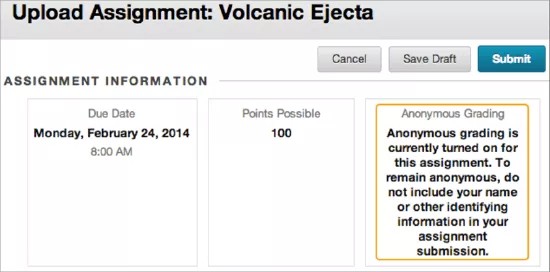
Der Kursleiter sieht dann Ihren Namen während der Bewertung nicht. Ihr Kursleiter entscheidet sich möglicherweise für die anonyme Bewertung, um eine unvoreingenommene Bewertung zu ermöglichen.
Sie sollten Ihrer einzureichenden Aufgabe keine Identitätsangaben hinzufügen. Fügen Sie nicht Ihren Namen zu den hochgeladenen Dateien hinzu, und nennen Sie im hinzugefügten Text keine Namen.