Gruppenaufgaben
Note
Diese Dokumentation wurde mithilfe einer KI-gestützten maschinellen Übersetzung übersetzt. Die Übersetzungen werden „wie besehen“ bereitgestellt, ohne Gewähr für ihre Richtigkeit. Die englische Version dieses Inhalts ist die offizielle und maßgebliche Quelle.
Gruppenaufgaben ermöglichen es Ihrem Kursleiter, gemeinsame Aufgaben zu erstellen, bei denen ein Mitglied Arbeiten im Namen der gesamten Gruppe einreicht. Möglicherweise werden Sie einer Gruppe zugewiesen oder gebeten, einer Gruppe beizutreten. Der Arbeitsablauf ist derselbe für Gruppentests.
Ist eine Gruppenaufgabe dasselbe wie eine normale Aufgabe?
Nicht ganz. Ihr Kursleiter kann Aufgaben erstellen, die Sie nur für sich oder als Teil einer Gruppenarbeit übermitteln. Sie können bei einer Gruppenaufgabe die gleichen Aktionen durchführen wie bei einer normalen Aufgabe. Ein Mitglied sendet die Gruppenaufgabe für die Gruppe ab. Die Bewertung, die Sie für eine Gruppenaufgabe erhalten, ist für alle Gruppenmitglieder dieselbe.
Ihre Gruppe und Aufgabe
Ihr Kursleiter kann Gruppen zuweisen oder die Selbstanmeldung zulassen, bei der Sie selbst einer Gruppe beitreten.
Wenn Ihr Kursleiter die Gruppen zugewiesen hat, wird Ihr Gruppenname nach dem Titel der Gruppenaufgabe auf der Seite Kurs aufgeführt. Die Namen der Mitglieder Ihrer Gruppen werden beim Öffnen einer Aufgabe unten angezeigt.
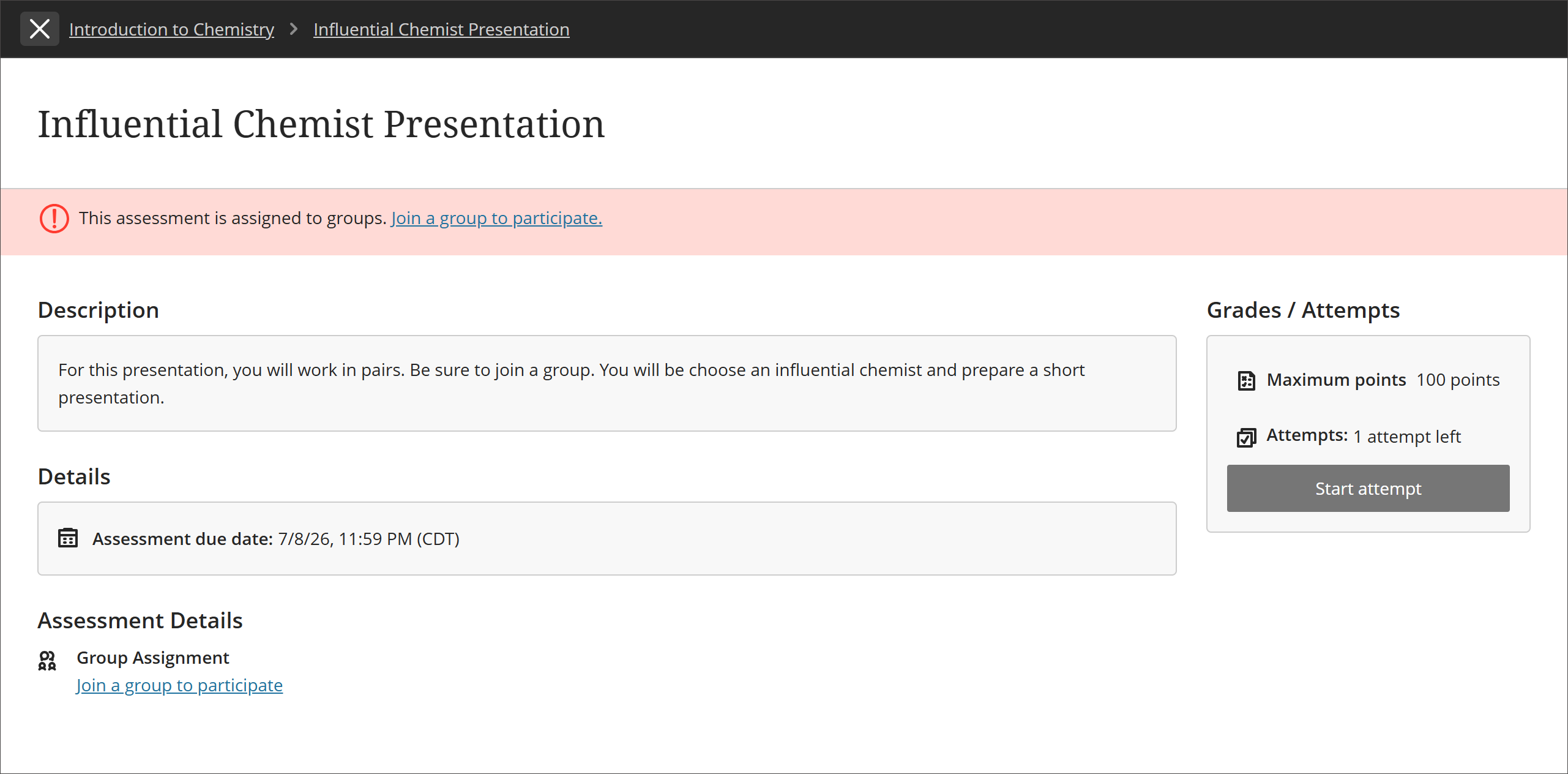
Wenn Sie die Option Bei einer Gruppe einschreiben, um teilzunehmen sehen, wählen Sie den Link zum Auswählen einer Gruppe aus.
In einer Meldung werden das Datum und die Uhrzeit angezeigt, zu der die Anmeldeoption geschlossen wird. Wenn der Anmeldezeitraum noch nicht geöffnet oder geschlossen ist, können Sie nicht teilnehmen.
Wählen Sie den Titel der Gruppenaufgabe aus, um den Bereich mit Details und Links zum Beitreten zu einer Gruppe zu öffnen.
Seite Gruppen
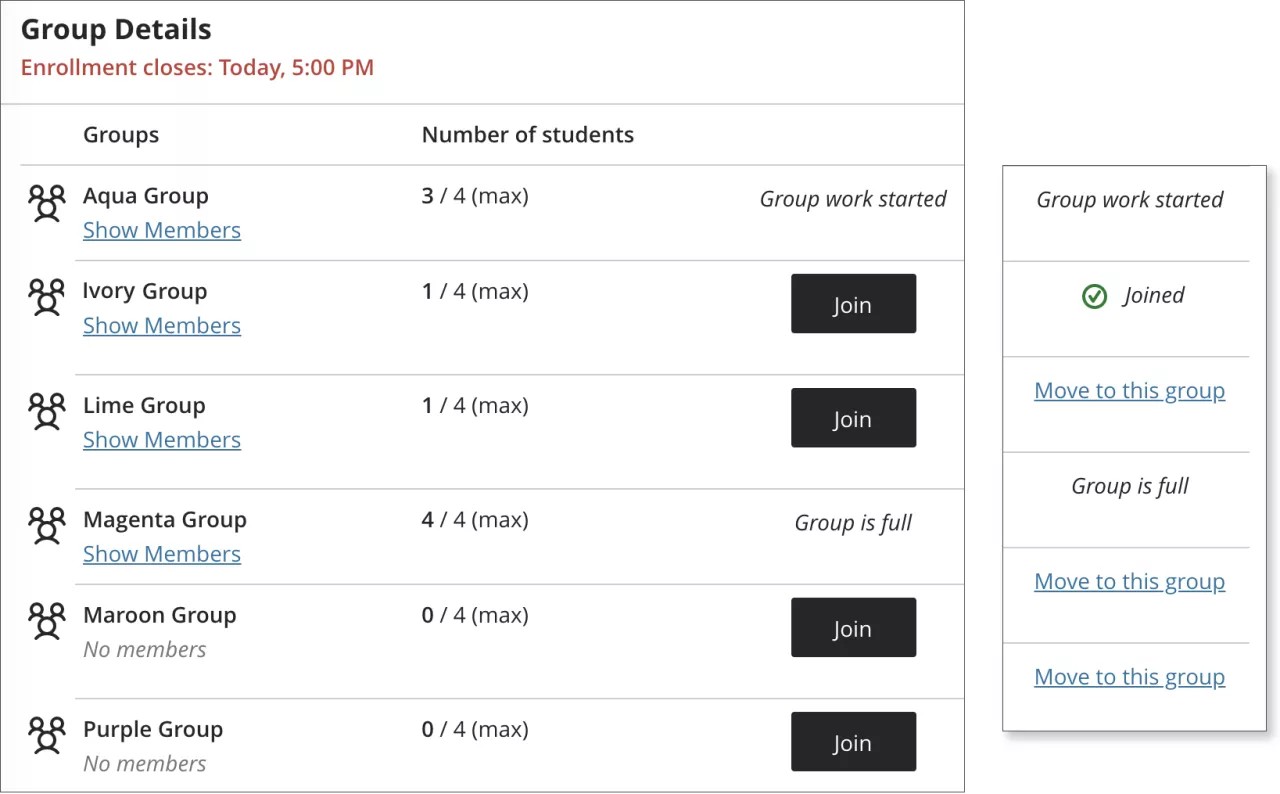
Verfügbare Gruppen werden auf der Seite Gruppen angezeigt.
Möglicherweise sehen Sie einen Link „Mitglieder anzeigen“, über den Sie sehen können, wer bereits beigetreten ist.
Die Spalte „Anzahl der Teilnehmer“ gibt an, wie viele Mitglieder pro Gruppe zugelassen sind.
Sie können Gruppen nicht beitreten oder zu Gruppen wechseln, die Arbeit eingereicht haben oder die maximale Anzahl von Mitgliedern erreicht haben.
Ihr Kursleiter kann es zulassen, dass Teilnehmer mehreren Gruppen beitreten.
Sie können zu einer anderen Gruppe wechseln, während der Anmeldezeitraum geöffnet ist und Ihre Gruppe noch keine Arbeit eingereicht hat.
Auf die Gruppenaufgabe zugreifen
Die Gruppenaufgabe wird erst dann auf der Seite Bewertungen angezeigt, wenn Sie einer Gruppe beitreten. Wenn Sie die Gruppenaufgabe nicht sehen, basiert Ihr Zugriff möglicherweise auf Ihrem Ergebnis bei einem anderen bewerteten Element oder einem Datum. Sie können die Mitglieder Ihrer Gruppe jederzeit anzeigen, auch wenn Sie die Gruppenaufgabe nicht anzeigen können. Wenn Ihr Kursleiter Sie aufgefordert hat, einer Gruppe beizutreten, können Sie die Gruppenmitglieder sehen, bevor Sie auf die Aufgabe zugreifen können. Ihr Kursleiter steuert diese Einstellung. Wenden Sie sich daher an diesen, wenn Sie weitere Fragen haben.
Um auf die Aufgabe zuzugreifen, wählen Sie auf der Seite Gruppen die Option Bewertung anzeigen aus.
Alle in der Gruppe können die neueste Version der Arbeit verfolgen. Bis ein Mitglied Einreichen auswählt, können Sie die Gruppenaufgabe beliebig oft öffnen.
Kann ich eine Gruppenzuordnung nur anzeigen? Ich habe Bedenken, dass ich sie für meine Gruppe einreichen muss, wenn ich sie schon geöffnet habe.
Sie können eine Gruppenaufgabe anzeigen und müssen sie nicht einreichen. Wenn Sie Aufgabe anzeigen wählen, können Sie entweder einfach nur die Gruppenaufgabe anzeigen oder Arbeit hinzufügen. Noch nicht bereit zum Einreichen? Wählen Sie im Feld die Option Speichern und schließen. Ihre Arbeit im Rahmen der Gruppenarbeit wird gespeichert und nicht eingereicht. Wenn Sie oder ein anderes Gruppenmitglied die Gruppenaufgabe bereits begonnen haben, wurde die Arbeit gespeichert. Wählen Sie Aufgabe anzeigen, um die Arbeit fortzusetzen.
Mehrere Mitglieder können an einer Gruppenaufgabe arbeiten
Wenn ein Gruppenmitglied eine Gruppenaufgabe öffnet, wird diese gesperrt, sodass sie nicht von anderen Mitgliedern bearbeitet werden kann. Andere Gruppenmitglieder können eine Anfrage zur Mitarbeit an der Aufgabe stellen. Daraufhin kann das Gruppenmitglied, das die Kontrolle über den Test hat, die Mitarbeit genehmigen oder ablehnen.
Öffnen Sie die Gruppenaufgabe. Wenn ein anderes Gruppenmitglied an der Aufgabe arbeitet, werden neben dem Namen dieses Mitglieds ein Bleistiftsymbol und eine Nachricht angezeigt.
Um eine Anfrage an das Gruppenmitglied zu senden, das zurzeit die Kontrolle hat, wählen Sie Kontrolle übernehmen aus.
In einer Meldung werden Sie darüber informiert, dass Ihre Anfrage zur Übernahme der Kontrolle gesendet wurde. Falls Sie entscheiden, dass Sie die Kontrolle nicht übernehmen möchten, können Sie die Anfrage stornieren.
Die Person, die die Kontrolle über die Gruppenaufgabe hat, erhält eine Benachrichtigung und kann Ihre Anfrage genehmigen oder ablehnen.
Falls Ihre Anfrage genehmigt wird, wird die Gruppenaufgabe entsperrt und Sie können sie bearbeiten. Sie erhalten eine Nachricht, wenn Ihre Anfrage abgelehnt wird.
Wenn Ihre Anfrage abgelehnt wird, hat das Gruppenmitglied möglicherweise einer anderen Person Zugriff gewährt. Sie können zu einem späteren Zeitpunkt den Zugriff erneut anfordern. Sie können auch eine Nachricht an Ihre Gruppe senden, um zu koordinieren, wer zu bestimmten Zeiten an der Gruppenaufgabe arbeitet.
Wenn Sie eine Benachrichtigung erhalten, während Sie an einer Gruppenaufgabe arbeiten, die ein anderes Mitglied bearbeiten möchte, speichert das System Ihre Arbeit automatisch. Sie können die Aufgabe beenden und die Kontrolle an die Person übergeben, die den Zugriff angefordert hat. Oder Sie können die Anfrage ignorieren und fortfahren.
Gruppenunterhaltungen und Collaborate
Wenn Ihr Kursleiter Unterhaltungen aktiviert hat, wählen Sie im betreffenden Feld das Symbol für Unterhaltungen. Sie können um Hilfe bitten, Quellen gemeinsam nutzen oder Fragen anderer Teilnehmer zu einer Gruppenaufgabe beantworten. Sie können Unterhaltungen mit der gesamten Klasse oder nur mit Gruppenmitgliedern führen – oder auch beides.
Wenn ein Gruppenmitglied zum Gespräch beigetragen hat, wird ein Symbol neben dem Aufgabentitel auf der Seite Kursinhalt angezeigt, um auf eine neue Aktivität hinzuweisen. Das Symbol für Unterhaltungen wird im Fenster zudem mit einem farbigen Punkt angezeigt.
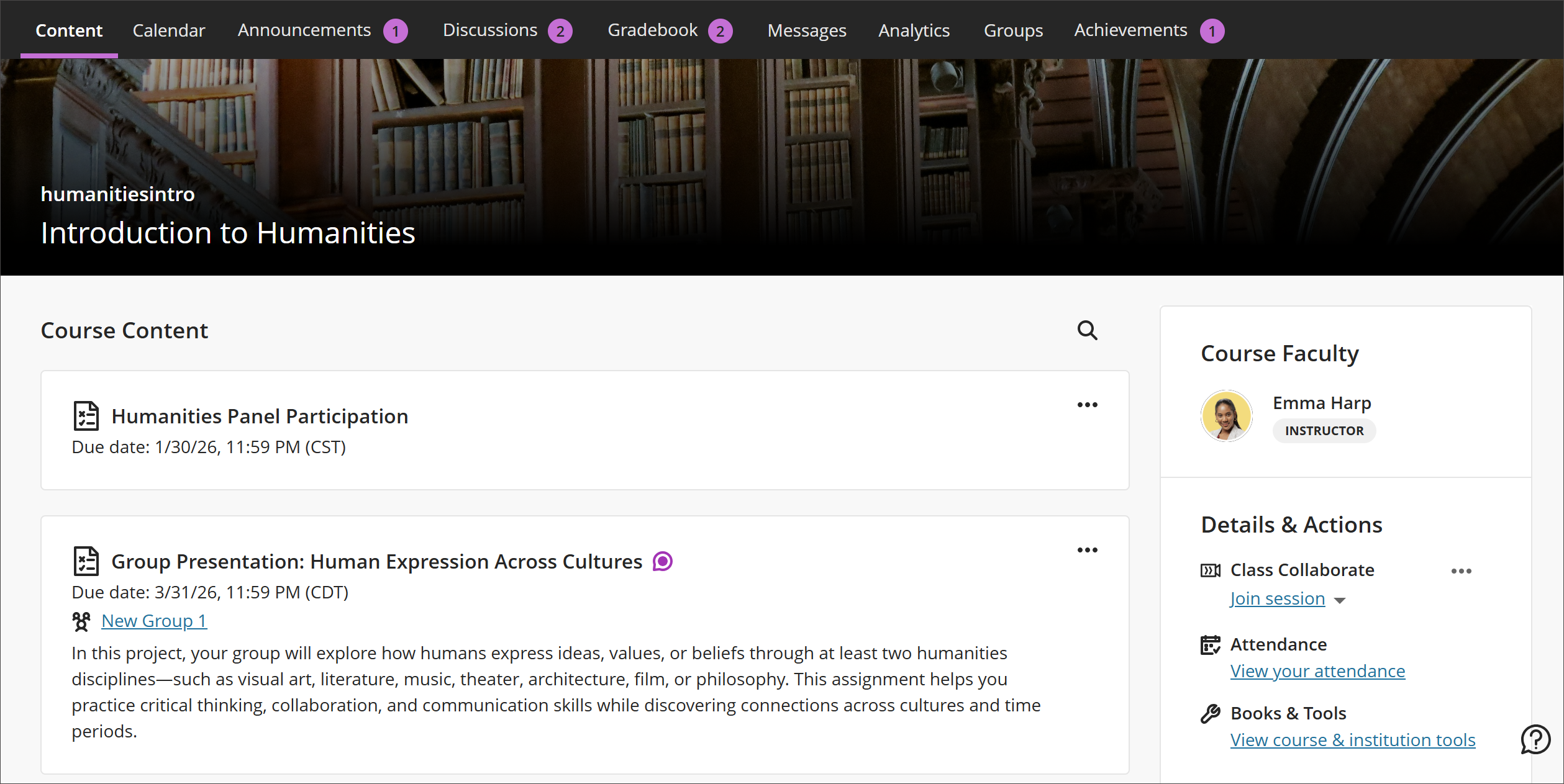
Sie können auch Collaborate Ultra nutzen, um sich virtuell mit Ihrer Gruppe zu treffen, falls in Ihrem Kurs Collaborate verwendet wird und Ihr Kursleiter Unterhaltungen aktiviert hat. Wählen Sie das Symbol Collaborate-Raum öffnen aus, um den Collaborate-Raum Ihrer Gruppe zu öffnen.
Anmerkung
Benutzer können keine Collaborate-Aufzeichnungen in Ultra-Gruppenaufgaben erstellen. Es gibt keinen Platz zum Auflisten, Verwalten oder Ansehen von Aufzeichnungen aus Gruppen. Ein Kursleiter kann einer Gruppe beitreten und auf die Schaltfläche „Aufzeichnen“ zugreifen, aber diese Aufzeichnung wird nicht aufgelistet oder angezeigt.
Einreichen einer Gruppenaufgabe
Während Sie an einer Gruppenaufgabe arbeiten, können Sie einen Entwurf speichern, und andere Gruppenmitglieder dürfen ihn bearbeiten. Alle in der Gruppe können die neueste Version der Arbeit verfolgen.
Nur ein einziges Mitglied Ihrer Gruppe reicht die Aufgabe ein. Sie erhalten eine Pop-up-Nachricht. Darin werden Sie gebeten werden, zu bestätigen, dass Sie die Aufgabe im Namen Ihrer Gruppe einreichen möchten. Nachdem Sie eine Gruppenaufgabe eingereicht haben, können Sie daran keine Änderungen mehr vornehmen.
Anmerkung
Die Schaltfläche „Senden“ ist deaktiviert, bis eines Ihrer Gruppenmitglieder Inhalte hinzufügt.
Wie kann ich sichergehen, dass unsere Gruppenaufgabe eingereicht wurde?
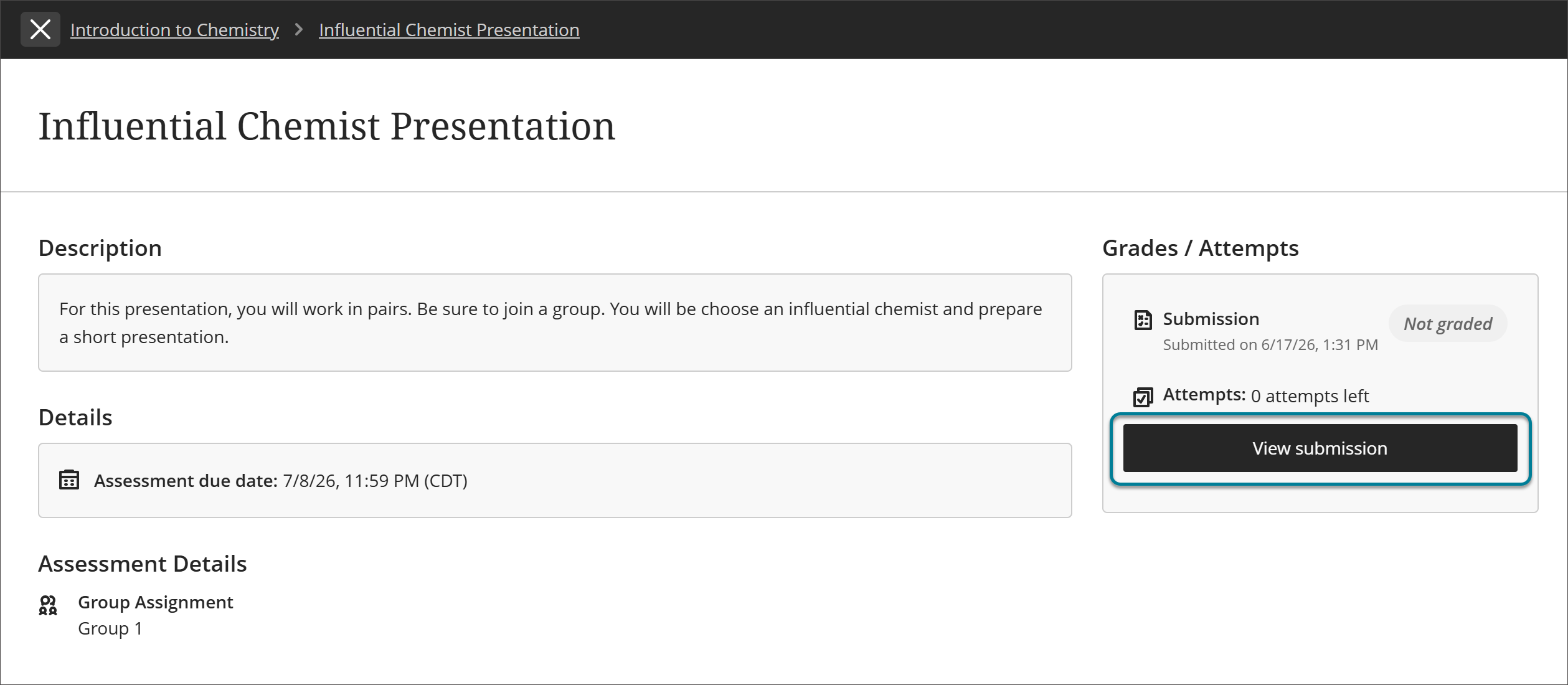
Nachdem Ihre Gruppe eine Aufgabe übermittelt hat, wählen Sie den Titel der Aufgabe auf der Seite Kursinhalt. Es wird ein Fenster mit dem Datum und der Uhrzeit der Einreichung geöffnet. Wenn Ihre Gruppe die Aufgabe eingereicht, diese jedoch noch nicht vom Kursleiter bewertet wurde, wird Nicht bewertet angezeigt. Wählen Sie den Link Einreichung aus, um die Einreichung anzuzeigen.
Die von Ihrem Kursleiter vergebenen Bewertungen werden unmittelbar in der Aktivitätenliste aufgeführt. Wählen Sie Persönliche Bewertung anzeigen aus, um Ihre Bewertung anzuzeigen. Wenn Ihr Kursleiter Gruppenfeedback hinzugefügt hat, finden Sie dieses direkt hinter dem Titel des Elements. Wählen Sie den Titel der Gruppenaufgabe aus, um die Seite Kursbewertungen zu öffnen und auf alle Bewertungen und Feedback zuzugreifen.
Außerdem haben Sie Zugriff auf die Gruppenaufgabe in Ihrem Kurs und können die Bewertung und das Feedback im Kontext überprüfen.
Ihre Bewertungen werden zudem global und auf den Seiten mit den Kursbewertungen angezeigt.
Gruppenbewertungen und Feedback
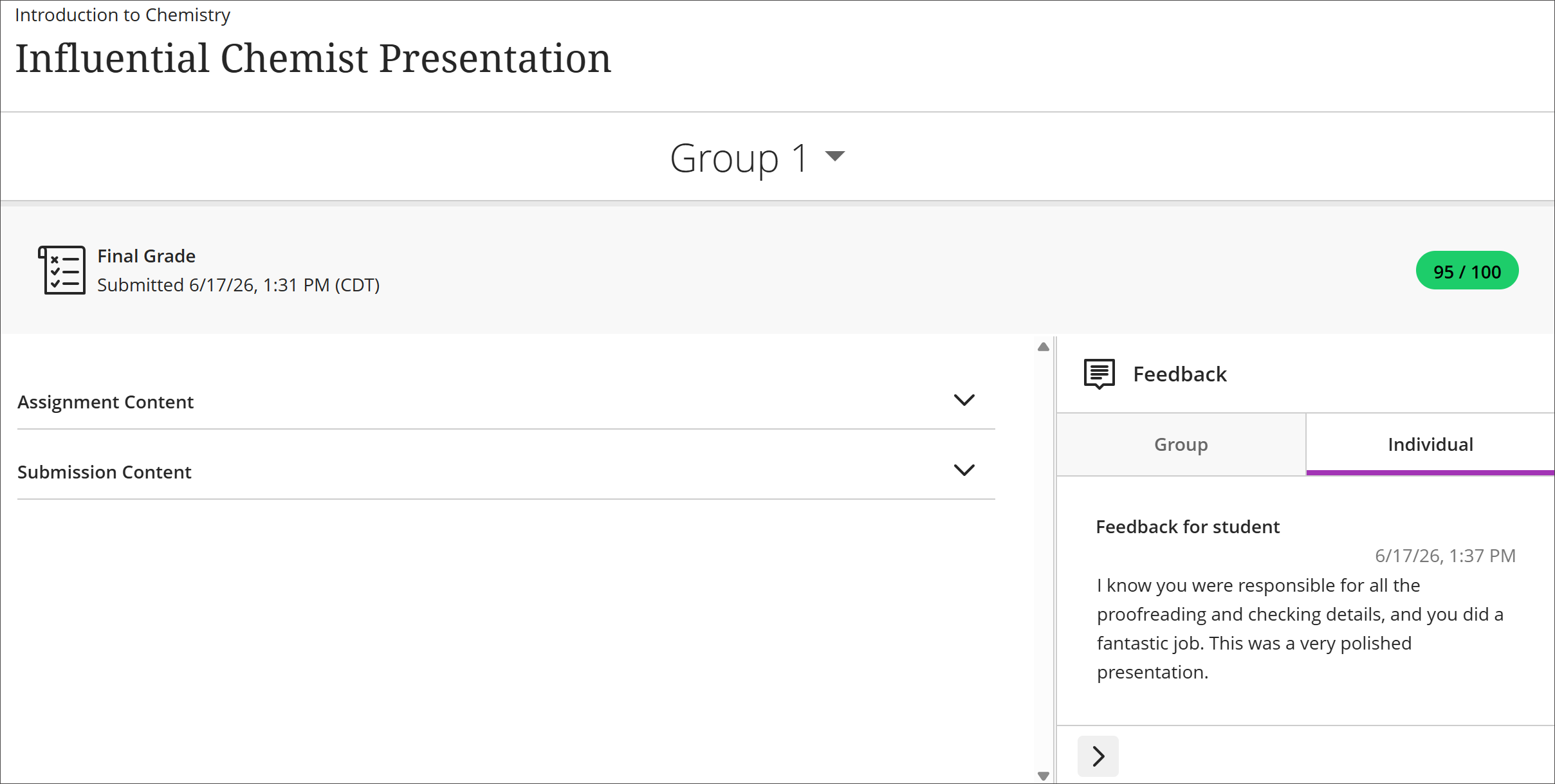
Ihre Kursleiter bewerten die Gruppenaufgabe genauso wie eine Aufgabe, an der Sie alleine arbeiten. Ihnen wird nur Ihre persönliche Bewertung angezeigt; der Kursleiter kann jedoch den einzelnen Gruppenmitgliedern unterschiedliche Bewertungen zuweisen. Kursleiter können unterschiedliche Bewertungen zuweisen, wenn sie der Ansicht sind, dass der Beitrag eines Gruppenmitglieds eine andere Bewertung verdient als die Beiträge der anderen Mitglieder.
Sie können Ihr Gruppenfeedback und Feedback anzeigen, das Ihr Kursleiter nur für Sie bereitgestellt hat. Wenn Sie die Gruppenaufgabe öffnen, um die Bewertung anzuzeigen, wird das Feedbackfeld automatisch geöffnet. Ihr Feedback wird auf den Registerkarten Gruppe und Einzelperson angezeigt. Wenn Sie das Feedbackfeld schließen, wählen Sie das Feedbacksymbol aus, um es erneut zu öffnen.