Wiederverwendbare Objekte und Lernobjektkatalog
Note
Diese Dokumentation wurde mithilfe einer KI-gestützten maschinellen Übersetzung übersetzt. Die Übersetzungen werden „wie besehen“ bereitgestellt, ohne Gewähr für ihre Richtigkeit. Die englische Version dieses Inhalts ist die offizielle und maßgebliche Quelle.
Mit dem Lernobjektkatalog können Sie die Elemente des Inhaltsbestands leichter auffindbar machen.
Falls Ihre Institution einen großen Inhaltsbestand hat, ist es möglicherweise schwierig für Sie, schnell die wichtigsten Dateien oder Ordner zu finden. Um die Suche zu erleichtern, können Sie Elemente benennen, die in den Lernobjektkatalog, einem Repository innerhalb des Inhaltsbestand, aufgenommen werden sollen. Nachdem das Element vom Katalog-Manager genehmigt wurde, können andere Benutzer nach diesen wichtigen Einträgen suchen.
Hinzufügen eines Katalogeintrags
Anmerkung
Die Option Eintrag hinzufügen ist nur verfügbar, wenn dem Lernobjektkatalog Kategorien hinzugefügt wurden.
Suchen Sie im Inhaltsbestand den Ordner, der das Element enthält, das Sie dem Lernobjektkatalog hinzufügen möchten.
Wählen Sie aus dem Menü des Elements die Option Katalogeintrag erstellen aus.
Geben Sie die Informationen ein, und klicken Sie auf Senden.
Die Informationen in der Beschreibung werden aus den allgemeinen Metadaten bezogen. Wenn Sie diese Informationen auf dieser Seite bearbeiten, werden sie nur für diesen Katalogeintrag verwendet, und die allgemeinen Metadaten für das Element werden nicht geändert. Wenn ein Inhaltsbestands-Element mehrfach dem Katalog hinzugefügt wird, kann jeder Eintrag unterschiedliche Informationen enthalten.
Wenn ein Eintrag an den internen Katalog übermittelt wird, wird allen System-Accounts Lesezugriff für dieses Element gewährt. Wenn ein Eintrag an den öffentlichen Katalog übermittelt wird, wird Benutzern Lesezugriff für dieses Element gewährt.
Anmerkung
Administratoren bestimmen, welche Kataloge verfügbar sind und welche Systemrollen über die Berechtigung zum Hinzufügen von Einträgen verfügen.
Verwalten von Einträgen
Die Einträge auf der Seite Katalogeinträge verwalten werden vom Katalog-Manager überprüft, akzeptiert oder abgelehnt. Alle übermittelten Einträge werden auf dieser Seite angezeigt. Bevor ein Element im Katalog angezeigt wird, muss es vom Katalog-Manager akzeptiert werden.
Der Katalog-Manager kann den Status der Katalogeinträge mehrere Male ändern. Ein Katalog-Manager kann einen Eintrag genehmigen, und ein anderer Katalog-Manager kann dann entscheiden, dass der Eintrag nicht angemessen ist und ihn ablehnen. Der Eintrag wird aus dem Katalog gelöscht und sein Status auf der Seite Katalogeinträge verwalten lautet Abgelehnt.
Anmerkung
Wenn Sie Zugriff auf Community-Engagement-Funktionen haben, können Administratoren Benutzern mit bestimmten Rollen im System Zugriff auf die Katalog-Manager-Optionen gewähren. Nur diese Benutzer können auf die Seiten Katalog verwalten zugreifen.
Um einen Eintrag zu verwalten, wählen Sie im Lernobjektmenü die Option Katalog verwalten aus.
Wählen Sie Katalogeinträge verwalten aus.
-ODER-
Wählen Sie aus dem Menü einen bestimmten Ordners die Option Katalogeinträge verwalten aus.
Auf dieser Seite können Sie den Status eines Elements ändern oder Elemente löschen. Verwenden Sie die Option Filtern nach, um Elemente basierend auf ihrem Status oder ihrer Kategorie anzuzeigen. Um ein Element zu löschen, aktivieren Sie das Kontrollkästchen und klicken Sie auf Löschen.
Anmerkung
Diese Aktion ist endgültig. Wenn Sie ein Element auf dieser Seite löschen, ist es im Inhaltsbestand noch vorhanden.
Aktivieren Sie das Kontrollkästchen, um den Status eines Elements zu ändern. Wählen Sie im Menü Markieren als einen dieser Status:
Genehmigt: Das Element wird dem Katalog hinzugefügt.
Abgelehnt: Das Element wird nicht zum Katalog hinzugefügt. Wenn das Element bereits genehmigt wurde, wird es nicht mehr im Katalog angezeigt.
Ausstehend: Es wurde noch keine Entscheidung über das Element getroffen.
Verwalten von Kategorien
Katalog-Manager können den Lernobjektkatalog entsprechend den Anforderungen der Institution oder anderer Hierarchien organisieren. Über die Seite Katalogkategorien verwalten können Katalog-Manager dem Katalog Kategorien der obersten Ebene sowie innerhalb dieser Kategorien Unterordner hinzufügen. Wenn Einträge zum Katalog hinzugefügt werden, können sie sowohl zu einem Ordner der obersten Ebene als auch zu einem Unterordner hinzugefügt werden. Für jedes Element können Einträge in mehreren Kategorien erstellt werden.
Um Kategorien zu verwalten, wählen Sie Katalog verwalten im Menü Lernobjekt aus.
Wählen Sie Katalogkategorien verwalten aus.
Auf dieser Seite haben Sie folgende Optionen:
Wählen Sie Kategorie erstellen aus, um eine Kategorie der obersten Ebene zum Katalog hinzuzufügen. Geben Sie der Kategorie einen Namen, und wählen Sie Senden aus.
Um eine Unterkategorie hinzuzufügen, wählen Sie eine Kategorie der obersten Ebene und dann Kategorie erstellen auf der Seite aus, die geöffnet wird. Geben Sie der Kategorie einen Namen, und wählen Sie Senden aus. Diese neue Kategorie ist in der Kategorie der obersten Ebene enthalten.
Um eine vorhandene Kategorie zu ändern, wählen Sie im Kategoriemenü die Option Bearbeiten aus.
Zum Löschen einer Kategorie aktivieren Sie das Kontrollkästchen der Kategorie und wählen Löschen aus. Falls Sie eine Kategorie der obersten Ebene löschen, werden die Unterkategorien ebenfalls gelöscht. In der Kategorie oder Unterkategorie enthaltene Elemente erhalten den Status Nicht kategorisiert.
Wiederverwendbare Objekte
Wiederverwendbare Objekte sind Kurselemente, die Sie im Inhaltsbestand erstellen und speichern, damit Sie sie wiederverwenden und für andere freigeben können. Sie können wiederverwendbare Objekte zu jedem beliebigen Kursbereich hinzufügen, in dem Sie Inhalte erstellen können, wie der Diskussionsplattform oder Tagebüchern. Wenn Sie Lehrassistent sind, stehen Ihnen wiederverwendbare Objekte im Bewertungscenter und beim Erstellen von Inhalten in Inhaltsbereichen zur Verfügung.
Anmerkung
Ihre Institution steuert, ob dieses Tool und ausgewählte Funktionen verfügbar sind.
Erstellen von HTML-Objekten im Inhaltsbestand
Suchen Sie im Inhaltsbestand den Ordner, in dem das wiederverwendbare Objekt erstellt werden soll.
Klicken Sie auf Erstellen.
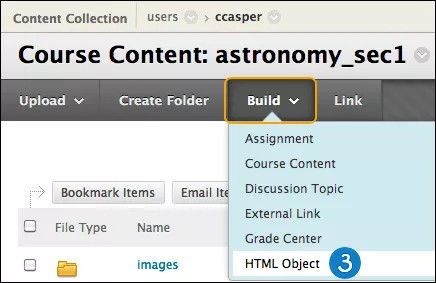
Wählen Sie einen wiederverwendbaren Objekttyp aus. In diesem Beispiel HTML-Objekt.
Geben Sie auf der Seite Wiederverwendbares Objekt erstellen einen Namen ein. Dieser dient im Inhaltsbestand als Dateiname.
Geben Sie Informationen in das Feld Inhalt ein. Sie können den Editor zum Formatieren von Text verwenden und Dateien, Grafiken, Weblinks, Multimediaelemente und Mashups hinzufügen. Die von Ihrem Computer hochgeladenen Dateien werden im Inhaltsbestand im selben Ordner gespeichert.
Wählen Sie Einreichen aus. Das wiederverwendbare Objekt wird im ausgewählten Ordner im Inhaltsbestand angezeigt. Das System fügt dem Dateinamen die Erweiterung
.htmlhinzu. Beachten Sie, dass alle wiederverwendbaren Objekte in der Liste des Inhaltsbestands dasselbe Symbol tragen. Ausnahme: Externe Links. Wenn Sie ein HTML-Objekt zum Kurs hinzufügen, wird der tatsächliche Inhalt angezeigt. Das HTML-Objekt wird nicht als Dateiverknüpfung angezeigt, die Benutzer auswählen müssen, um den Inhalt anzuzeigen.
Anzeigen einer Liste wiederverwendbarer Objekte im Lernobjektkatalog
Im Lernobjektkatalog können Sie alle wiederverwendbaren Objekte anzeigen, die Sie erstellt haben, sowie die, die von anderen Benutzern an Ihrer Institution für Sie freigegeben wurden.
Wechseln Sie im Inhaltsbestand zum Menü Wechseln zu ...
Erweitern Sie den Abschnitt Lernobjekte, und wählen Sie Katalog anzeigen aus.
Sie können die Objektkategorien im Inhalts-Frame im Abschnitt Wiederverwendbare Objekte durchsuchen anzeigen. Erweitern Sie eine Kategorie, um ihre Inhalte einzublenden.
Anmerkung
Über diesen Bereich können Sie Ihrem Kurs keine wiederverwendbaren Objekte hinzufügen.
Festlegen von Berechtigungen für wiederverwendbare Objekte
Um wiederverwendbare Objekte im Inhaltsbestand freizugeben, müssen Sie einem wiederverwendbaren Objekt oder seinem Ordner Berechtigungen zuweisen. Beim Festlegen der Berechtigungen wählen Sie aus, welche Benutzer oder Gruppen auf das Element oder den Ordner zugreifen dürfen und welche Berechtigungsstufe sie erhalten: Lesen, Schreiben, Löschen oder Verwalten.
Sie können vordefinierten Benutzergruppen Berechtigungen zuweisen:
Allen Mitgliedern eines Kurses, für den Sie angemeldet oder in dem Sie Lehrassistent sind.
Allen Benutzern mit bestimmten Funktionen in einem Ihrer Kurse, z. B. allen Teilnehmern.
Allen Benutzern, die bestimmten Gruppen in einem Ihrer Kurse zugeordnet sind.