Unterhaltungen
Note
Diese Dokumentation wurde mithilfe einer KI-gestützten maschinellen Übersetzung übersetzt. Die Übersetzungen werden „wie besehen“ bereitgestellt, ohne Gewähr für ihre Richtigkeit. Die englische Version dieses Inhalts ist die offizielle und maßgebliche Quelle.
Was, wenn Sie Fragen zum Kursinhalt haben?
Wenn Ihr Kursleiter Klassenunterhaltungen für bestimmte Inhaltselemente aktiviert hat, können Sie den Inhalt mit Ihrem Kursleiter und den anderen Teilnehmern besprechen. Sie können um Unterstützung bitten, Quellen teilen oder Fragen anderer beantworten. Im weiteren Verlauf der Unterhaltung wird in der Liste nur der betreffende Inhalt angezeigt. Gespräche werden nicht auf der Diskussionsseite angezeigt.
Ihr Kursleiter kann Unterhaltungen für diese Inhaltselemente aktivieren:
Dokumente
Aufgaben
Gruppenübungen
Tests
Gruppentests
Offline-Einreichungen
Externer Inhalt, wie ein eBook
Zugriff auf Kursgespräche
Wenn ein Teilnehmer einen Beitrag in einem Kursgespräch veröffentlicht, wird neben dem Titel des Elements auf der Seite Kursinhalte ein Symbol angezeigt. Öffnen Sie das Menü des Elements und wählen Sie Unterhaltung aus, um die Unterhaltung anzuzeigen.
Anmerkung
Das Menü und Unterhaltung werden nur angezeigt, wenn Ihr Kursleiter Kursunterhaltungen für das Element aktiviert hat.

Alternativ dazu können Sie rechts oben im Feld oder der Ebene des Elements auf das Symbol Klassenunterhaltung eröffnen klicken. Ein violetter Kreis wird zusammen mit dem entsprechenden Symbol angezeigt und weist auf neue Aktivitäten hin.

Ebene „Unterhaltungen“
Kursgespräche werden auf dieselbe Weise wie Diskussionen eingerichtet. Für jede Antwort auf erster Ebene sind zwei Antwortebenen zulässig.
Was möchten Sie sagen? Fügen Sie einen Beitrag hinzu oder antworten Sie auf einen Beitrag eines Teilnehmers oder Ihres Kursleiters. Mit den Optionen im Editor können Sie Text formatieren, Dateien anhängen und Multimedia einbetten. Besuchen Sie den vorherigen Link, um eine erweiterte Ansicht der Editor-Optionen und detaillierte Anweisungen anzuzeigen.
Wenn Sie den Editor auf einem kleineren Bildschirm anzeigen, klicken Sie auf das Pluszeichen, um das Menü mit den verfügbaren Optionen aufzurufen. Sie finden die Option zum Anhängen einer Datei.
Tipp
Um mithilfe der Tastatur zur Symbolleiste des Editors zu springen, drücken Sie ALT + F10. Auf Mac-Systemen drücken Sie Fn + ALT + F10. Wählen Sie mit den Pfeiltasten eine Option aus, beispielsweise eine nummerierte Liste.
Speichern Sie einen Entwurf. Sie können eine Antwort starten, als Entwurf speichern und später beenden, indem Sie Entwurf speichern auswählen.
Neuerungen Neue Antworten und Reaktionen werden zusammen mit dem Symbol Neu angezeigt.
Beiträge löschen. Klicken Sie auf das Papierkorbsymbol, um eigene Beiträge zu löschen. Änderungen können Sie allerdings nicht vornehmen. Antworten auf Ihre gelöschten Beiträge bleiben erhalten. Falls erforderlich, kann Ihr Kursleiter die Antworten von Teilnehmern entfernen.
Zeigen Sie Aktivitäten an und suchen Sie nach Teilnehmern. Zeigen Sie die Liste der Teilnehmer und ihrer Aktivitäten an und suchen Sie im Teilnehmerbereich nach einem bestimmten Teilnehmer.
Ansicht aktualisieren. Suchen Sie nach neuen Aktivitäten, seit Sie die Unterhaltung geöffnet haben, indem Sie die Aktualisierung in der oberen rechten Ecke auswählen.
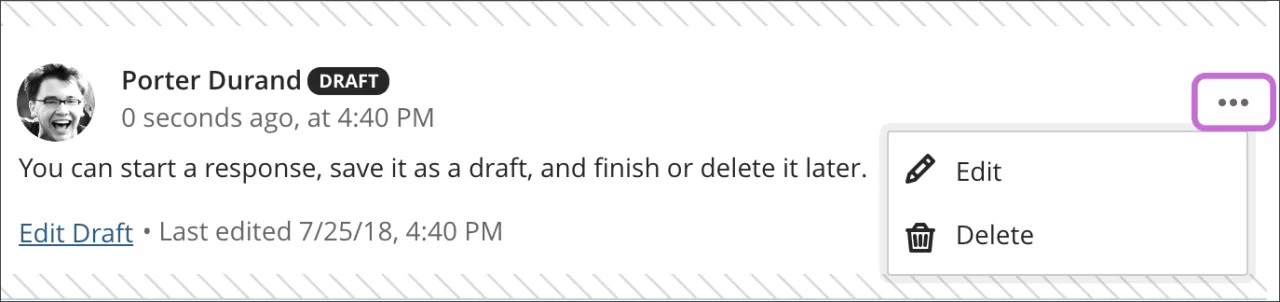
Beispiel: Speichern eines Entwurfs
Gespeicherte Entwürfe werden mit einem Rahmen und der Kennzeichnung Entwurf angezeigt, um die Suche zu erleichtern. Öffnen Sie das Menü und wählen Sie Bearbeiten oder Löschen aus.
Gruppengespräche
Sie können Unterhaltungen Ihrer Gruppe oder Klasse anzeigen und daran teilnehmen. Wählen Sie den Gruppentitel aus, um auf das Menü zuzugreifen und eine Auswahl zu treffen. Ein violetter Kreis weist auf neue Aktivitäten hin.
Sie können anhand Ihrer Auswahl im Menü nach einer bestimmten Gruppe oder einem bestimmten Kursmitglied suchen.
