Beaufsichtigte Bewertungen
Note
Diese Dokumentation wurde mithilfe einer KI-gestützten maschinellen Übersetzung übersetzt. Die Übersetzungen werden „wie besehen“ bereitgestellt, ohne Gewähr für ihre Richtigkeit. Die englische Version dieses Inhalts ist die offizielle und maßgebliche Quelle.
Ihr Kursleiter kann Aufgaben und Tests sicher bereitstellen. Sichere Bewertungen tragen zur Förderung der akademischen Integrität und Ehrlichkeit bei Teilnehmer-Einreichungen bei. Ihre Institution kann Respondus-Tools verwenden, um sichere Bewertungen zu verwalten.
Über Respondus
Der Respondus LockDown Browser hindert Sie daran, auf andere Materialien zuzugreifen, einschließlich Internetbrowser oder andere Software, während die Bewertung geöffnet ist. Sie können weder auf externe Informationen zugreifen, noch Material aus diesen Quellen während der Bewertung kopieren. Im LockDown-Browserfenster wird die Bewertung wie jede andere Bewertung angezeigt.
Der Respondus Monitor nutzt Ihre Webcam, um den Zugriff auf physische Materialien während der Bewertung zu verhindern. Ihr Kursleiter kann auch verlangen, dass Sie Ihre Webcam aktivieren oder Ihren Ausweis vorzeigen, um zu sicherzustellen, dass Sie die Person sind, für die Sie sich ausgeben.
Woher weiß ich, ob für meine Bewertung Respondus erforderlich ist?
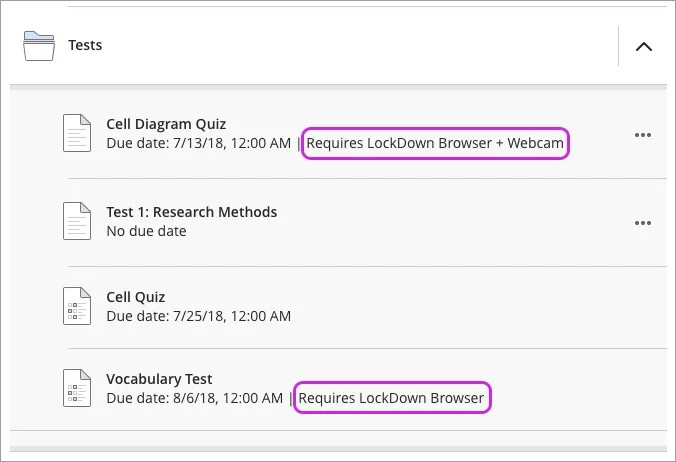
Wenn Sie den Bereich aufrufen, in dem Sie auf die Bewertung zugreifen können, werden die Anforderungen für die Aufsicht angezeigt, z. B. „LockDown Browser erforderlich“ oder „Webcam erforderlich“.
Was kann ich während einer sicheren Bewertung nicht tun?
Wenn Ihr Kursleiter die Bewertungssicherheit eingerichtet hat, können Sie folgende Aktionen nicht ausführen:
Die Bewertung in einem Standard-Browserfenster öffnen
Andere Programme oder Browserfenster öffnen
Andere Websites besuchen
Kopieren und einfügen
Drucken
Dateien, Links oder Videos zu Ihrem Einreichungsinhalt hinzufügen
Bestimmte Tastenkombinationen verwenden
Ihr Telefon verwenden, um Versuche einzureichen
Tipp
Ihr Kursleiter kann Ihnen die Verwendung der Respondus-iPad-App gestatten. Andernfalls müssen Sie eine sichere Bewertung mithilfe der Desktop-Software einreichen.
Laden Sie die Tools herunter
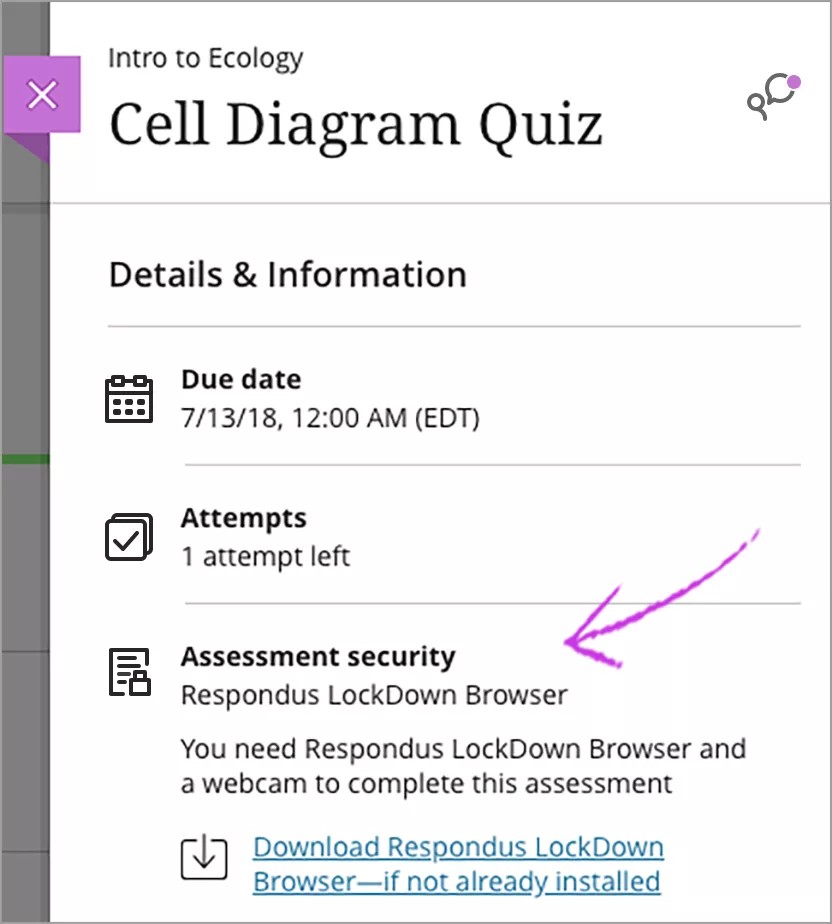
Sie müssen den Respondus LockDown Browser auf Ihren Computer heruntergeladen haben, um eine sichere Bewertung zu öffnen. Wenn Sie die Tools noch nicht heruntergeladen haben und versuchen, die Bewertung zu öffnen, wird eine Meldung mit Links zum Herunterladen angezeigt. Klicken Sie auf den Link, um loszulegen.
Tipp
Der Respondus Monitor ist in der LockDown Browser-Software enthalten. Ihre Institution verwendet einen eindeutigen Download-Link für den LockDown Browser und eine eindeutige Anwendung. Ihr Kursleiter oder der Helpdesk ihrer Institution kann Ihnen die URL zum Herunterladen bereitstellen.
Öffnen einer sicheren Bewertung
Navigieren Sie zur Seite Kursinhalt.
Suchen Sie die sichere Bewertung. Es werden Indikatoren angezeigt, die anzeigen, welche Werkzeuge zum Öffnen und Abschließen der Aufgabe erforderlich sind.
Öffnen Sie das Fenster „Details und Informationen“, um wichtige Informationen wie die Bewertung, die Anzahl der zulässigen Versuche, die Zeitbegrenzung (falls vorhanden) und die für die Fortsetzung erforderlichen Tools anzuzeigen.
Wählen Sie Bewertung anzeigen aus.
Der LockDown-Browser wird in einem neuen Fenster gestartet. Wenn Ihr Kursleiter Respondus Monitor aktiviert hat, beginnt die Startsequenz automatisch.
Schließen Sie die Bewertung ab.
Fügen Sie Text hinzu und beantworten Sie Fragen wie in einem Standardbrowser. Sie können Entwürfe speichern und später zurückkehren, um Ihre Arbeit fortzusetzen oder einzureichen.
Sie können dem Editor keine Dateien, Links oder Videos hinzufügen, wenn Sie eine sichere Bewertung einreichen.
Einen Versuch ansehen
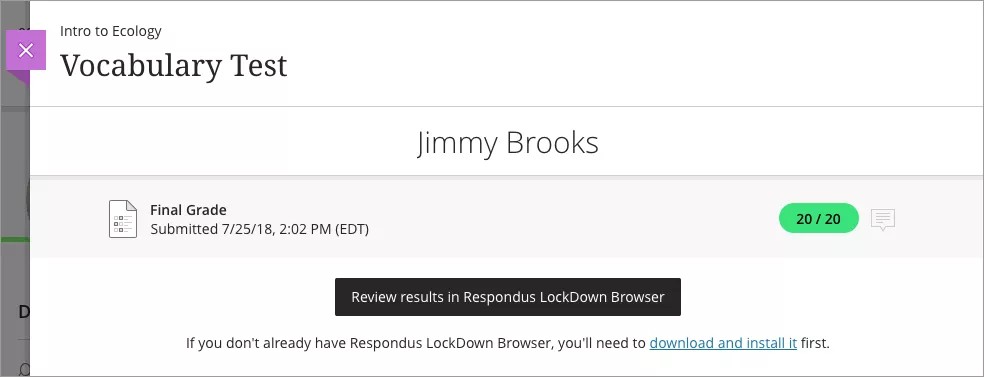
Sie benötigen zudem den Respondus LockDown Browser, um eingereichte Versuche für sichere Bewertungen anzuzeigen. Nachdem Ihr Kursleiter Ihre Bewertung veröffentlicht hat, können Sie diese an mehreren Stellen finden, ohne dass zusätzliche Software benötigt wird.
Um die richtigen Antworten für Ihre Einreichung anzuzeigen, benötigen Sie den Respondus LockDown Browser. Öffnen Sie Ihren Versuch und wählen Sie Ergebnisse im Respondus LockDown Browser anzeigen, um das Tool zu starten.