Bearbeiten Ihres Profils
Note
Diese Dokumentation wurde mithilfe einer KI-gestützten maschinellen Übersetzung übersetzt. Die Übersetzungen werden „wie besehen“ bereitgestellt, ohne Gewähr für ihre Richtigkeit. Die englische Version dieses Inhalts ist die offizielle und maßgebliche Quelle.
Wählen Sie in der Liste, in der Ihr Name angezeigt wird, Ihren Namen aus, um Ihr Profil anzuzeigen. In Ihrem Profil werden standardmäßig einige Informationen ausgefüllt. Sie können Ihr Profil zwar nicht löschen, aber Sie können einige Details bearbeiten. Ihre Institution entscheidet, welche Informationen Sie bearbeiten oder anpassen können.
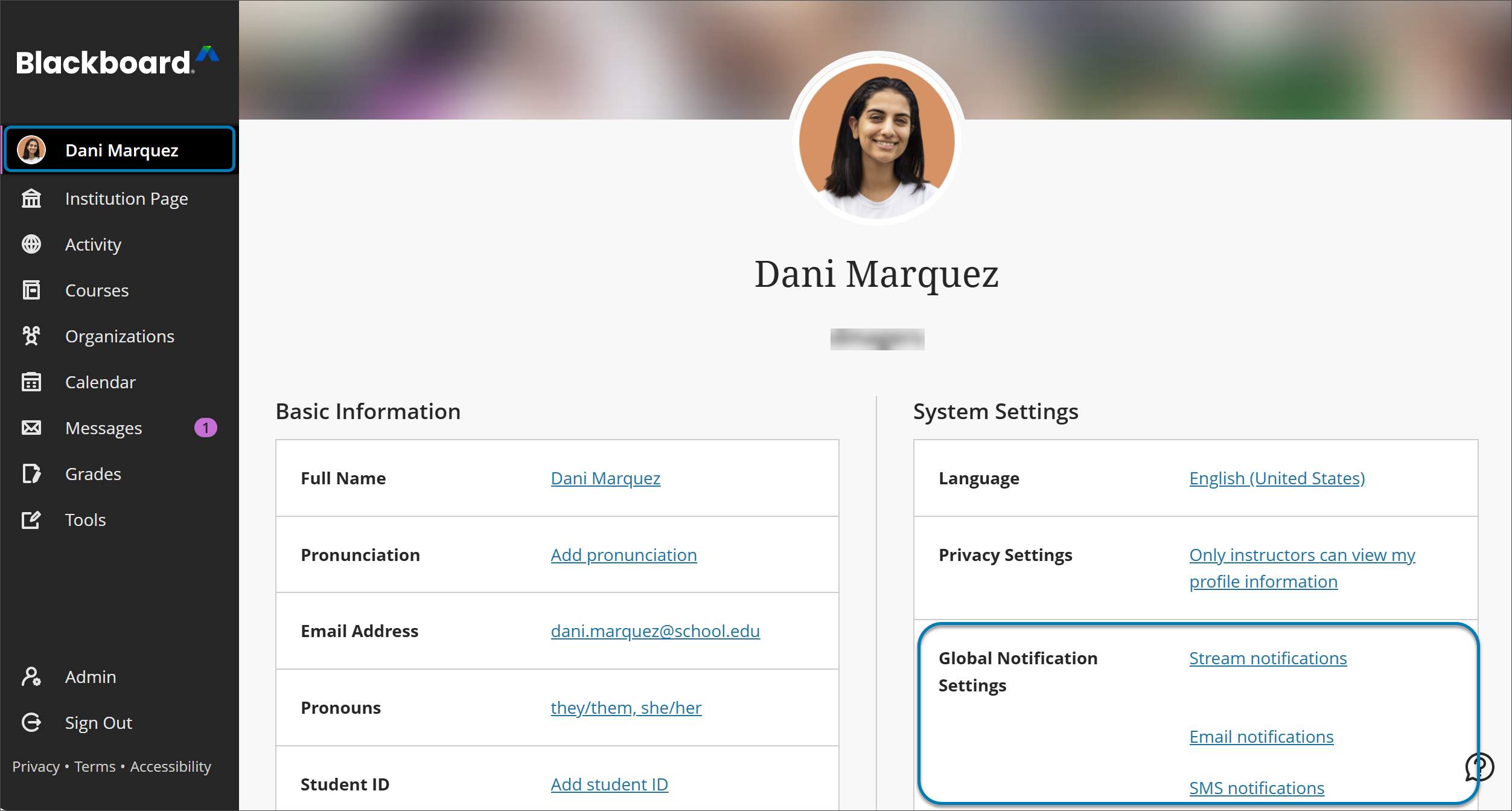
Profilbild: Laden Sie ein Bild hoch, um die generische Silhouette zu ersetzen.
Grundlegende Informationen: Aktualisieren Sie Ihre persönlichen Daten.
Passwort: Ändere dein Systempasswort.
Globale Benachrichtigungseinstellungen: Benachrichtigungen einrichten für Kursaktivitäten.
Laden Sie ein Profilbild hoch
Sie können ein Bild in Ihrem Profil speichern. Anderen wird Ihr Bild in Nachrichten, Diskussionen, Unterhaltungen, Gruppen und Kursinhaltsverzeichnissen angezeigt.
Zeigen Sie auf die allgemeine Silhouette oder auf Ihr Bild und wählen Sie das Stiftsymbol aus, um ein Bild hochzuladen, zu ändern oder zu entfernen.
Wählen Sie im Fenster Neues Profilbild hochladen aus, um zu Ihrem Bild auf dem Computer zu navigieren. Sie können auch eine Datei in den Bereich Hochladen ziehen.
Ihr Bild wird automatisch gespeichert. Schließen Sie das Fenster, um zu Ihrem Profil zurückzukehren.
Ihr Profilbild entfernen oder ersetzen: Laden Sie ein anderes Bild hoch oder ziehen Sie es hinein. Um zur allgemeinen Silhouette zurückzukehren, wählen Sie das Symbol Dieses Bild löschen, um die aktuelle Bilddatei zu löschen.
Bearbeiten Sie Ihre Informationen und Einstellungen
In Ihrem Profil können Sie Daten bearbeiten, die mit Ihrer Person zusammenhängen.
Zeigen Sie auf eine Angabe wie Vollständiger Name und wählen Sie das Stiftsymbol aus.
Nehmen Sie in diesem Fenster die erforderlichen Änderungen vor und wählen Sie Fertig.
Anmerkung
Ihre Institution erlaubt Ihnen möglicherweise nicht, Ihre persönlichen Daten, Ihr Passwort oder Ihre Einstellungen über Blackboard LMS zu ändern. Da Blackboard häufig Daten mit anderen Systemen auf dem Campus teilt, z. B. mit dem Prüfungsamt, muss möglicherweise sichergestellt werden, dass Ihre Informationen überall gleich sind. In diesem Fall bietet Ihre Institution eine andere Möglichkeit, Ihre Daten zu ändern. Weitere Informationen erhalten Sie bei Ihrer Institution.
Pronomen auswählen
Wenn Pronomen bearbeitet werden können, können Sie Ihre Pronomenwerte auf der Profilseite auswählen, auf die Sie zugreifen können, indem Sie im Navigationsmenü auf Ihren eigenen Namen klicken. Wenn Pronomenwerte vorhanden sind, können Sie auf diese klicken, um sie zu bearbeiten. Andernfalls wird die Eingabeaufforderung Pronomen hinzufügen angezeigt.
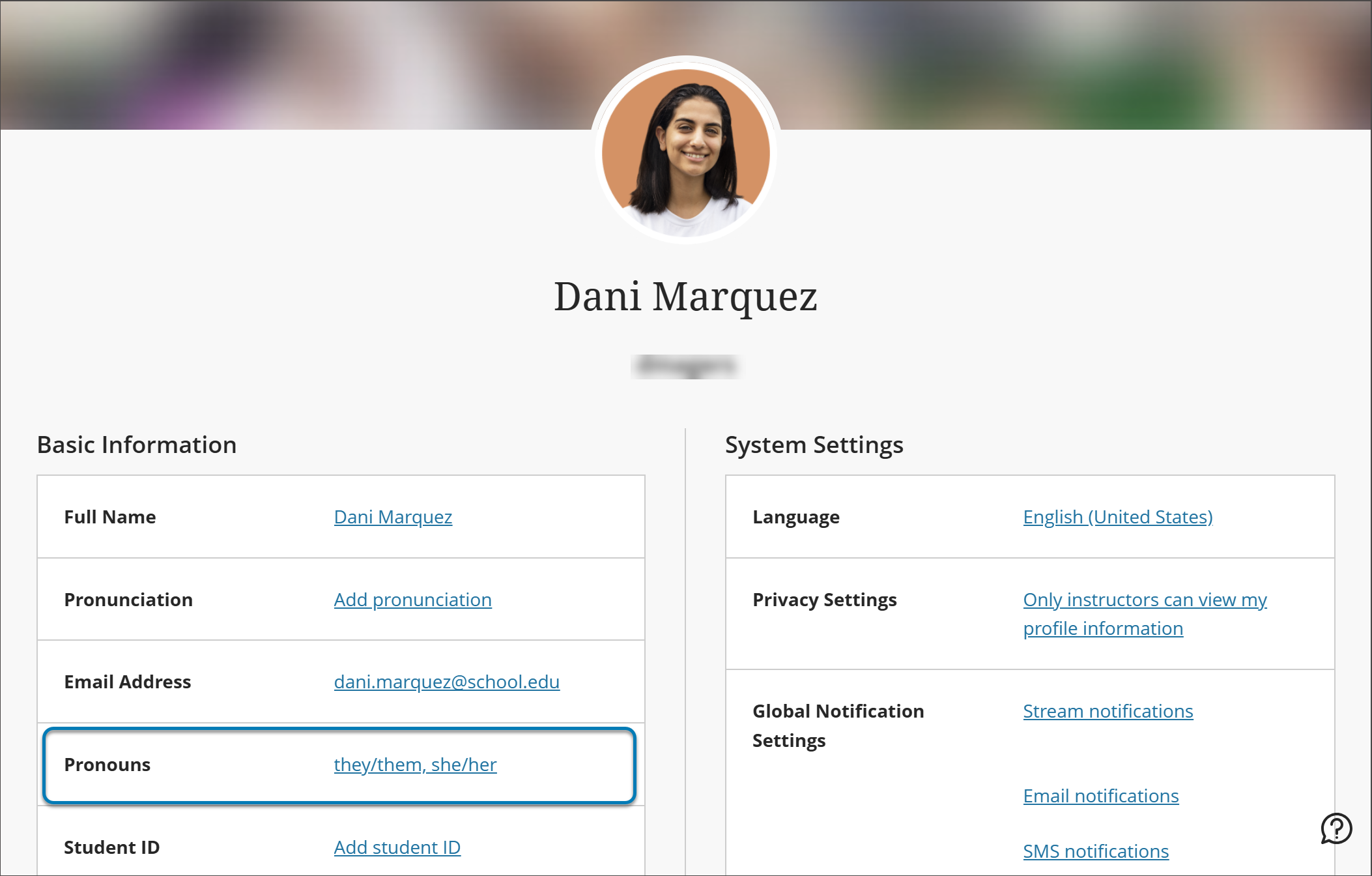
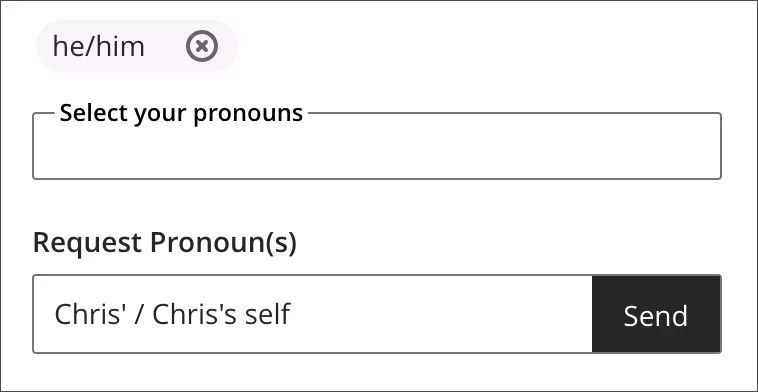
Um Pronomen hinzuzufügen, wählen Sie das Pronomenfeld aus. Sie können aus dem Drop-down-Menü wählen oder ein Suchelement angeben und die Liste filtern. Sie können mehrere Werte hinzufügen. Die Auswahlreihenfolge wird für andere Benutzer beibehalten, sodass Sie sie nach Ihren Wünschen priorisieren können. Wenn vom Administrator Pronomenoptionen für mehrere Sprachen definiert wurden, können Sie die Pronomen hinzufügen, die Sie in diesen zusätzlichen, von Ihnen gesprochenen Sprachen verwenden. Sie können auch alle ausgewählten Pronomen entfernen.
Wenn die angezeigten Pronomenoptionen nicht Ihren Anforderungen entsprechen, können Sie eine Anfrage stellen, falls dies zulässig ist. Anfragen werden zur Überprüfung und Genehmigung an den Administrator gesendet.
Ihre Pronomen werden anderen Benutzern angezeigt. In Ihren Kursen werden sie an verschiedenen Stellen bei interaktiven Tools, Gruppenaktivitäten und Namenslisten angezeigt. Sollten Sie nicht wünschen, dass andere Ihre Pronomen sehen, können Sie diese entfernen.
Video: Bearbeiten Ihres Profils
Das folgende Video mit Begleitkommentar vermittelt einige der auf dieser Seite enthaltenen Informationen in visueller und akustischer Form. Eine detaillierte Beschreibung der im Video gezeigten Inhalte finden Sie, wenn Sie das Video auf Vimeo öffnen.