Hotspot-Fragen
Note
Diese Dokumentation wurde mithilfe einer KI-gestützten maschinellen Übersetzung übersetzt. Die Übersetzungen werden „wie besehen“ bereitgestellt, ohne Gewähr für ihre Richtigkeit. Die englische Version dieses Inhalts ist die offizielle und maßgebliche Quelle.
Informationen zu Hotspot-Fragen
Hotspot-Fragen stellen Ihnen ein Bild vor, bei dem Sie einen Pin an einem oder mehreren Hotspots ablegen müssen, die Ihr Kursleiter in diesem Bild erstellt hat. Hotspot-Fragen sind ideal für unterschiedliche Disziplinen. In einem Aufbaukurs werden Sie beispielsweise aufgefordert, Körperteile zu identifizieren. In einem Geografiekurs einen bestimmten Ort auf einer Karte zu markieren. In einem Fremdsprachenkurs können Sie bestimmte Kleidungsstücke auswählen. In einem Ökologie- oder Biologiekurs werden Sie möglicherweise aufgefordert, zu bestimmen, welche Tierart oder welche Individuen in den entsprechenden, vom Hauptbild beschriebenen Artenraum gehören oder nicht.
Arten von Hotspot-Fragen
In einem Test oder einer Aufgabe finden Sie verschiedene Arten von Hotspot-Fragen:
Standard-Hotspot: Zeigt Ihnen ein Bild, bei dem Sie einen Pin an einem oder mehreren Hotspots ablegen müssen, die Ihr Kursleiter im Bild erstellt hat. Sie wissen nicht, wo sich die Hotspots tatsächlich befinden.
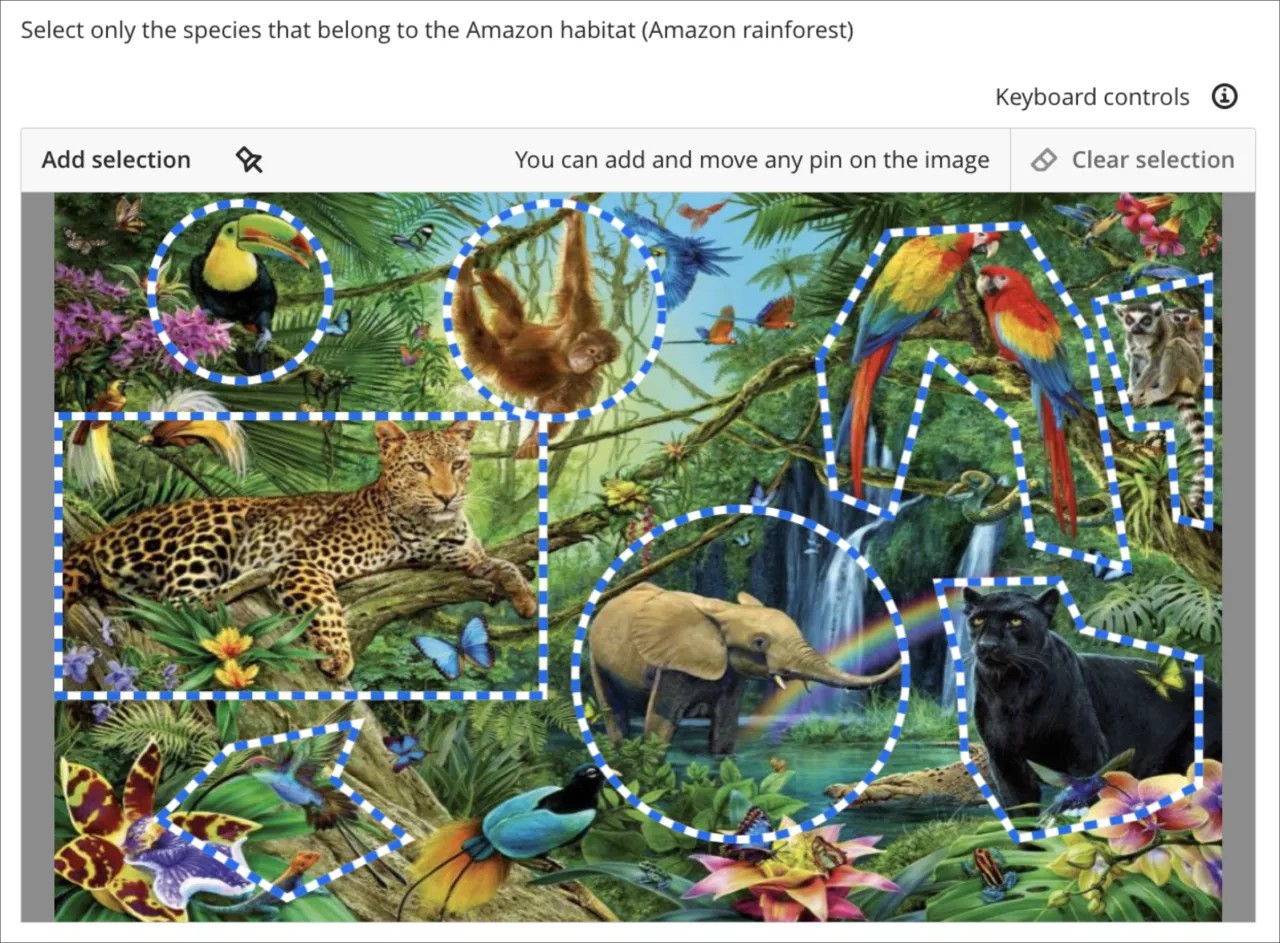
Multiple-Choice-Hotspot: Es wird Ihnen ein Bild angezeigt, bei dem Sie einen Pin in einem oder mehreren Hotspots ablegen müssen, die von Ihrem Kursleiter erstellt wurden. Sie können sehen, wo sich die Hotspots befinden. Ein Hotspot ist richtig und die anderen Hotspots dienen als Ablenkung.
Hotspot mit mehreren Antworten: Es wird ein Bild angezeigt, bei dem Sie einen Pin in einen oder mehrere Hotspots einfügen müssen, die von Ihrem Kursleiter erstellt wurden. Sie können sehen, wo sich die Hotspots befinden. Ein oder mehrere Hotspots sind richtig und die anderen Hotspots dienen als Ablenkung.
Wichtig
Hotspots können Beschreibungen enthalten und/oder auf dem Bild sichtbar oder ausgeblendet sein, je nachdem, wie Ihr Kursleiter den Test oder die Aufgabe erstellt hat.
Wie kann ich eine Hotspot-Frage beantworten?
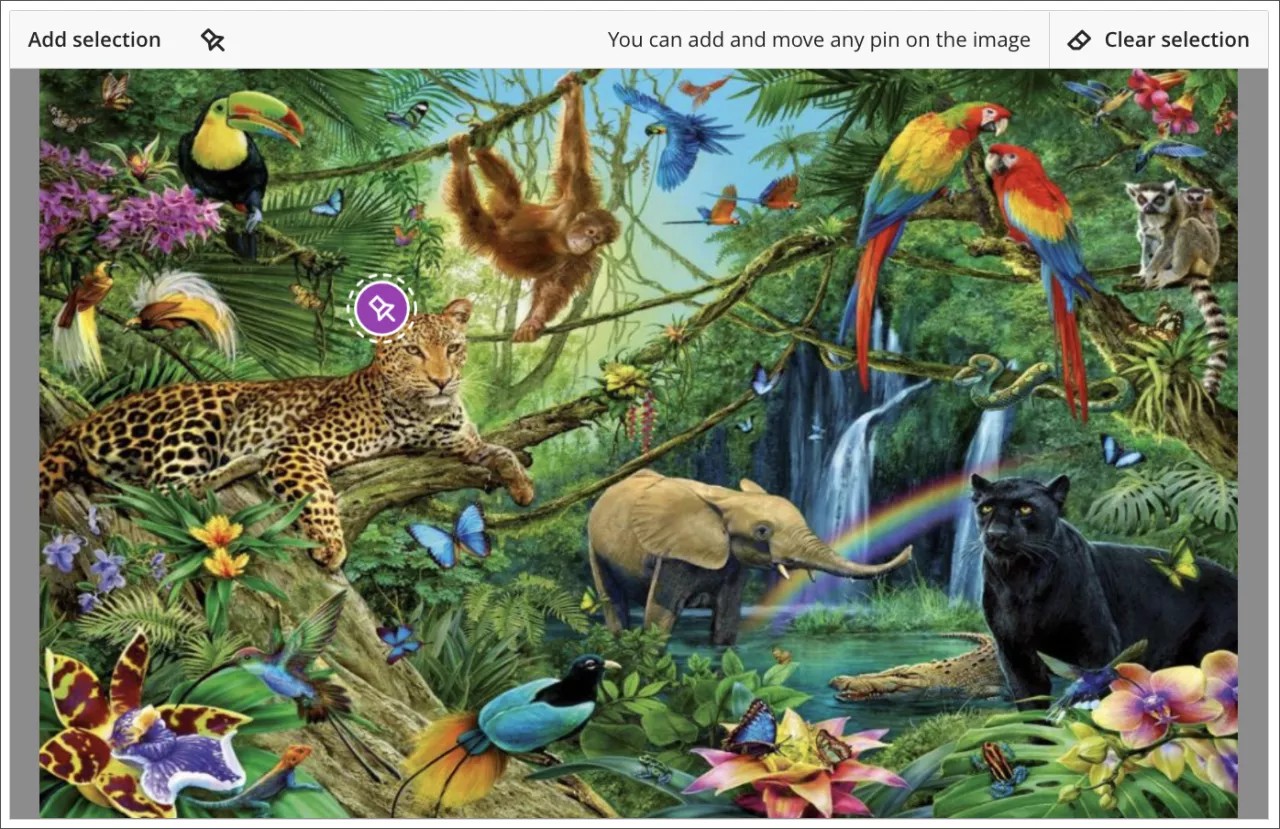
Der erste Pin erscheint automatisch auf der Leinwand, wenn Sie das Bild mit der Maus auswählen. Verschieben Sie das violette „Pin-Symbol“, das auf dem Bild abgelegt wurde, an die richtige Position auf dem Bild.
Der Kursleiter kann Sie mit der Identifizierung von mehr als einem Element in einem Bild beauftragen. Sie können dem Bild auch dann mehr als einen Pin hinzufügen, wenn es nur einen Hotspot gibt.
Um weitere Pins hinzuzufügen, wählen Sie das Pin-Symbol in der Symbolleiste über dem Bild auf der Hotspot-Frage oder die P-Taste aus.
In einigen Fällen zeigen Kursleiter die Hotspots an, die sie erstellt haben. Wenn dies der Fall ist, dienen ein oder mehrere Hotspots als Ablenkung (falsche Antwortoptionen). Sie müssen sicherstellen, dass Sie den Pin auf die richtigen Hotspots setzen.
Anmerkung
Je nachdem, welche Auswahl der Kursleiter für die Bewertung getroffen hat, finden Sie rechteckige, kreisrunde oder polygonale Hotspot-Bereiche vor.

Wie kann ich meine Antwort für eine Hotspot-Frage speichern?
Pin-Positionierungen werden automatisch gespeichert, wenn sie auf dem Bild abgelegt oder neu positioniert werden.
Was passiert, wenn ich versehentlich einen Pin hinzufüge, den ich nicht verwenden möchte?
Sie können einen Pin löschen, indem Sie den Pin auswählen und anschließend die Schaltfläche Auswahl löschen über dem hochgeladenen Bild auswählen, oder indem Sie die Löschtaste auf der Tastatur verwenden. Bei beiden Optionen werden alle ausgewählten Pins gelöscht.
Welche Tastenkombinationen sind verfügbar, um einen Pin auf dem Bild abzulegen?
Verwenden Sie die Tabulator- oder die Umschalt + Tabulator-Taste, um Pins auszuwählen
Verwenden Sie die P-Taste, um einen neuen Pin zu erstellen
Verwenden Sie Pfeiltasten, um Pins zu verschieben
Verwenden Sie die Pfeiltasten Alt oder Option +, um einen ausgewählten Pin in kleineren Schritten (jeweils 1 Pixel) zu verschieben
Verwenden Sie Löschen, um einen ausgewählten Pin zu löschen
Video zu Hotspot-Fragen ansehen
Das folgende kommentierte Video bietet eine visuelle und auditive Darstellung einiger der auf dieser Seite enthaltenen Informationen. Für eine detaillierte Beschreibung, was im Video dargestellt wird, öffnen Sie das Video auf Vimeo.