Video Studio Viewing and Accessibility
There are multiple ways to access and experience Video studio recordings. You can control playback speed, caption display, and transcript visibility to suit your learning preferences. This topic covers how you can manage playback, captions, and transcripts, as well as answer knowledge check questions.
Zugreifen auf eine Video Studio-Aufzeichnung
Um auf eine Audio oder Videoaufzeichnung von Video Studio zuzugreifen, wählen Sie einfach auf dem Aufnahmebildschirm aus, um die Aufzeichnung abzuspielen. Wenn Sie mit einer Tastatur navigieren, können Sie die Tab auswählen, bis Sie den Aufnahmebildschirm ausgewählt haben. Wählen Sie die Eingabetaste.
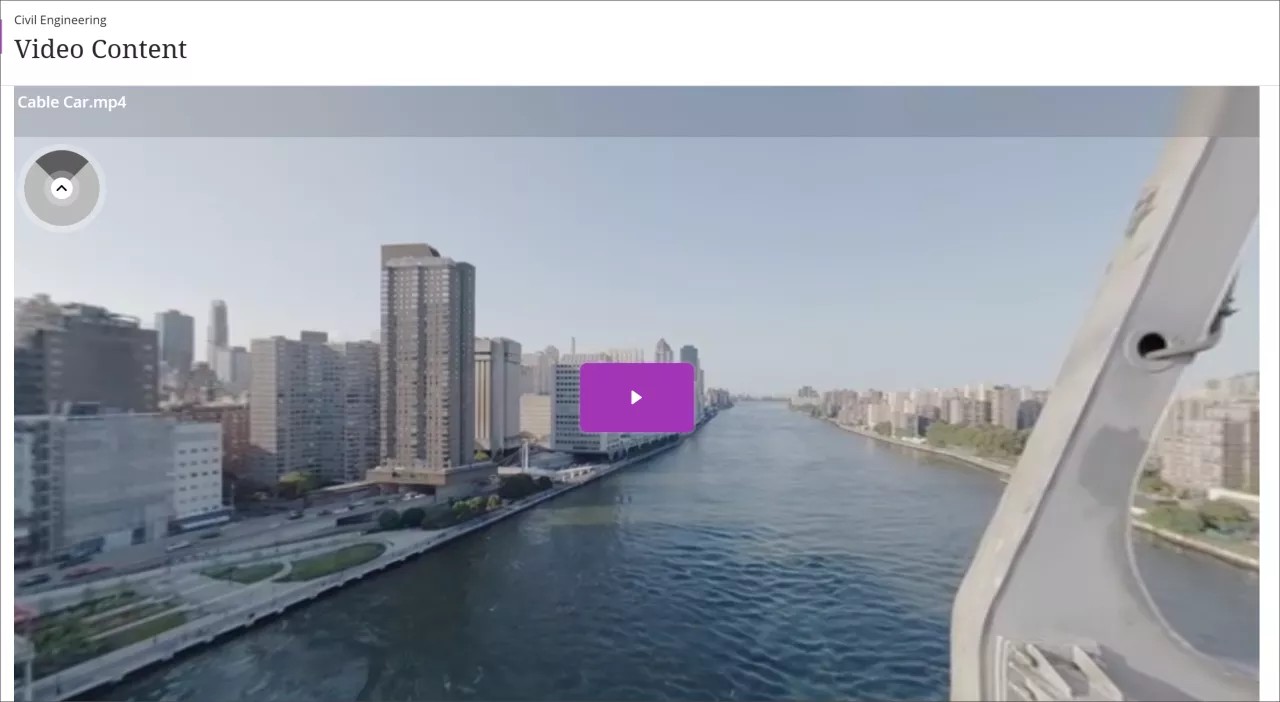
Wenn Ihr Kursleiter ein 360°-Video aufgenommen hat, können Sie innerhalb des Videos nach links und rechts schwenken. Sie können innerhalb des Videos mithilfe einer Navigationshilfe schwenken, die als schattierter Kreis in der oberen linken Ecke der Aufzeichnung angezeigt wird. Sie können die Navigation auch mit den Tasten W, A, S und D vornehmen.
Steuern der Wiedergabegeschwindigkeit und Anzeige von Untertiteln und Transkription
In Video Studio können Sie und Ihre Teilnehmer die Wiedergabegeschwindigkeit von Aufnahmen sowie die Anzeige von Untertiteln und Transkriptionen steuern.
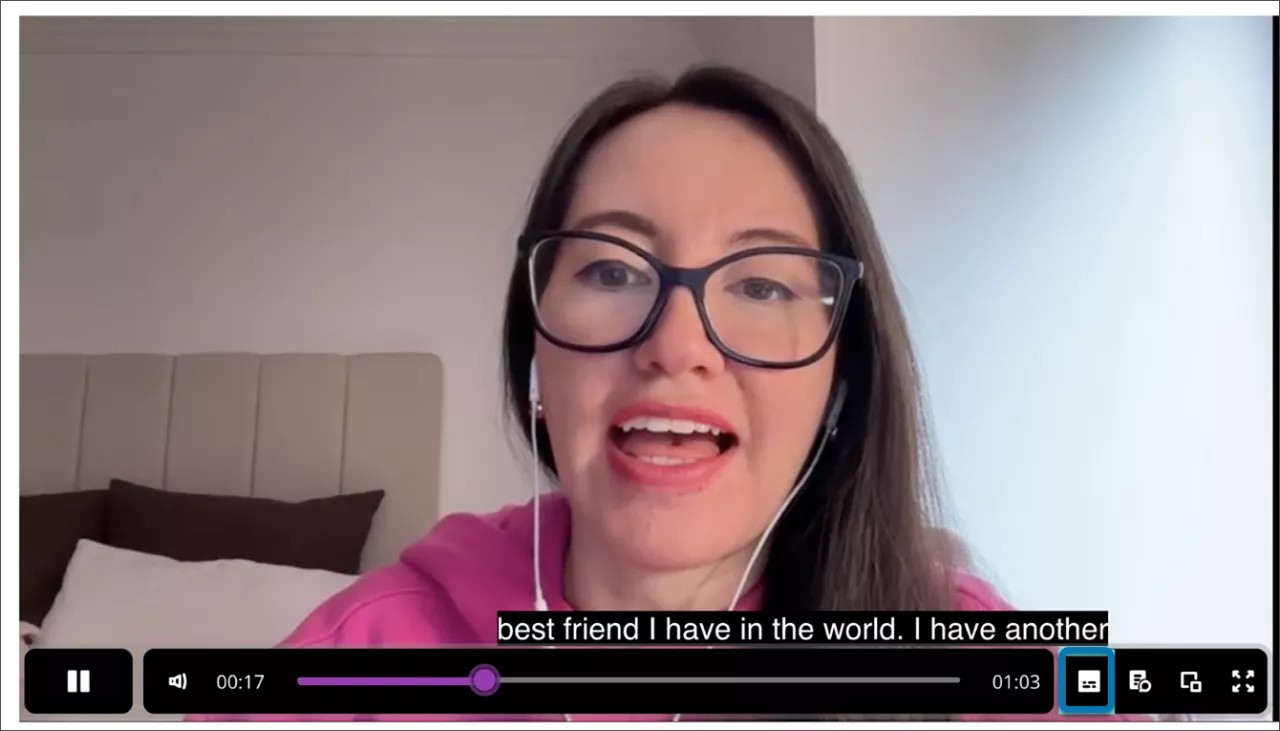
Video Studio erleichtert die Barrierefreiheit von Aufzeichnungen, indem automatisch Untertitel angezeigt werden. Die einzelnen Lernenden können die Untertitel je nach ihren Präferenzen ein- oder ausschalten. So können Sie zum Beispiel die automatisch generierten Untertitel schließen, wenn Sie diese nicht sehen möchten. Um die Untertitel auszublenden, klicken Sie bitte auf die Schaltfläche „Untertitel“ neben der Fortschrittsleiste am unteren Rand des Videos.
Video Studio generiert auch automatisch ein Transkript für erstellte oder hochgeladene Aufnahmen. Wie bei Untertiteln können Sie auch die Anzeige der Transkription steuern.
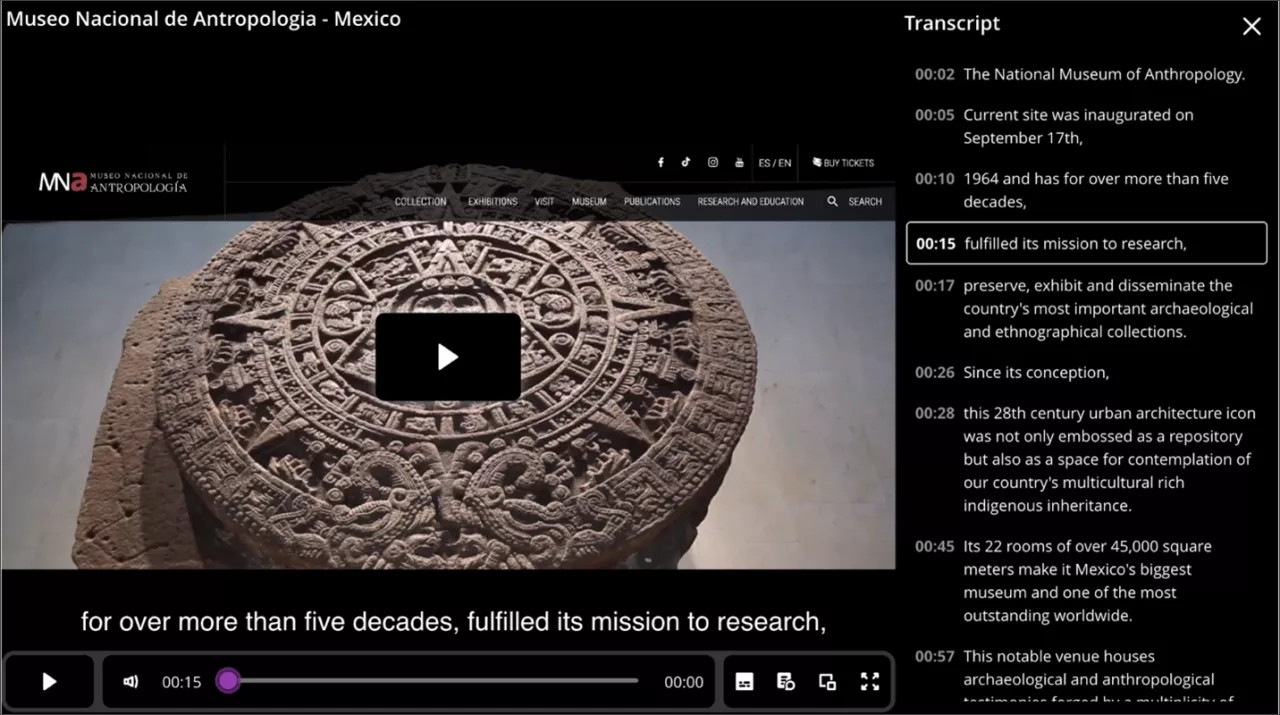
Um die Transkription anzuzeigen, wählen Sie die Schaltfläche „Transkript“ neben dem Fortschrittsbalken am unteren Rand des Videos aus.
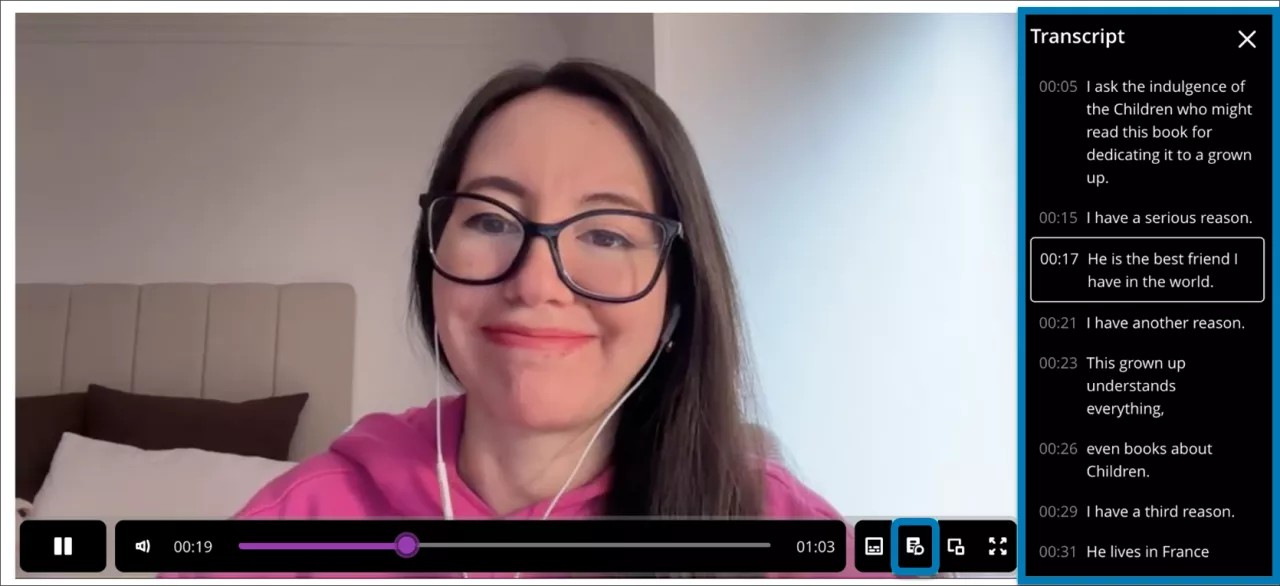
Sie können das Transkript in Dokumenten inline und im Vollbildmodus anzeigen, wenn Videos drei- oder vierspaltig breit angezeigt werden. Wenn Videos ein bis zwei Spalten breit sind, wird das Transkript im Vollbildmodus angezeigt.
Transkripte für Aufnahmen in Viertelgröße abrufen
Wenn ein Benutzer eine Video Studio-Aufzeichnung in Viertelgröße öffnet, wird unterhalb der Aufzeichnung die Schaltfläche Transkript anzeigen angezeigt.
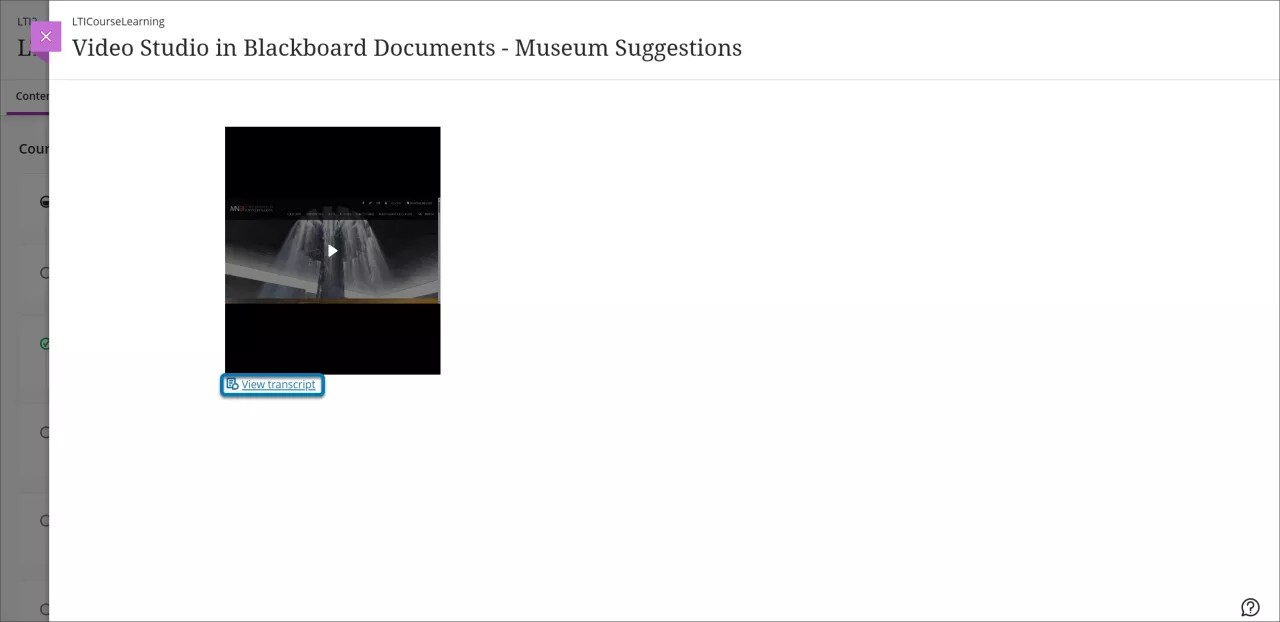
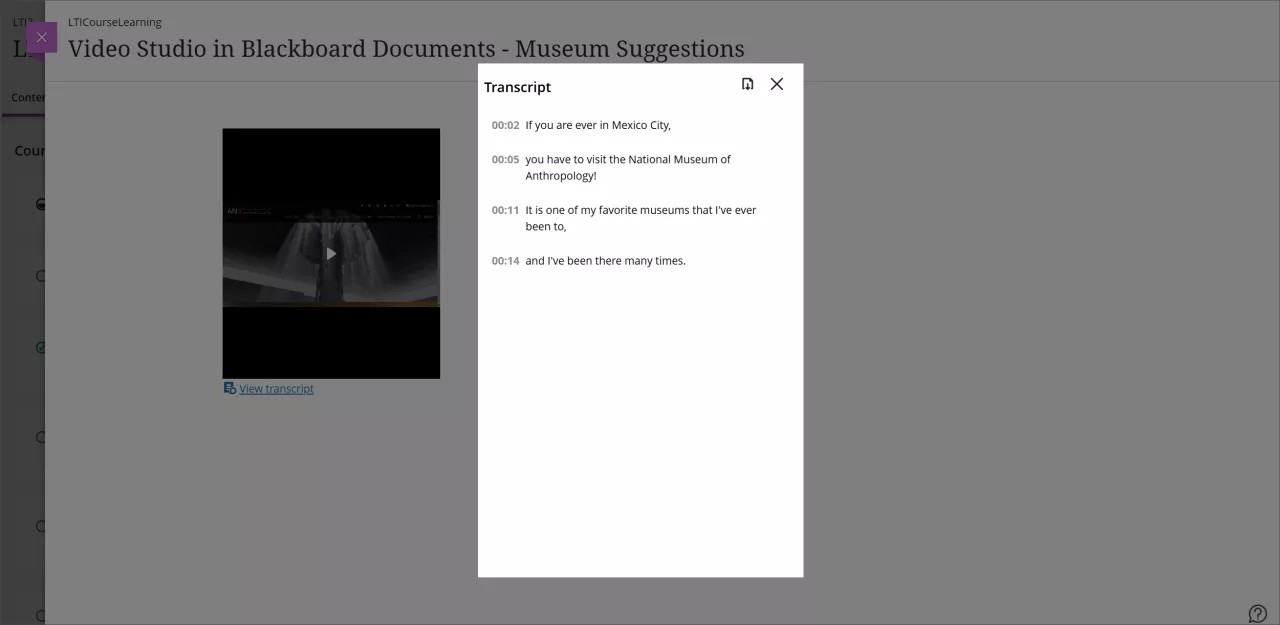
Wenn Sie Transkript anzeigen auswählen, wird ein modales Fenster mit dem Transkript der Aufzeichnung im schreibgeschützten Modus geöffnet. Die Funktion zum Bearbeiten von Transkripten bleibt für Aufzeichnungen, die in einer Viertelgröße der standardmäßigen Vollbreite angezeigt werden, unverändert.
In einer Aufzeichnung vor- oder rückwärts springen
Anmerkung
Ein Benutzer kann in einer Video Studio-Aufzeichnung, die auf eine Viertelgröße verkleinert wurde, nicht vor- oder zurückspringen.
Sie können zu einem bestimmten Teil einer Aufzeichnung springen, indem Sie einen Zeitstempel im Transkript auswählen. Wählen Sie einen bestimmten Zeitstempel im Transkript aus – und die Aufzeichnung wird zur entsprechenden Zeit wiedergegeben.
Wenn Sie sich z. B. eine aufgezeichnete Vorlesung ansehen, können Sie zu einem bestimmten Teil des Videos vorspringen. Sie können auch einen Teil des Videos erneut wiedergeben, indem Sie den gewünschten Zeitstempel im Transkript auswählen.
Answer knowledge checks in videos
Your instructor may embed knowledge check questions directly into a video. When you reach a designated point in a video, playback pauses and a question appears. You must answer correctly to continue watching. You can try as many times as needed – knowledge checks are ungraded and designed to support your understanding, not assess your performance.
Knowledge checks create an interactive viewing experience that encourages active participation and deeper understanding of the course material.
Bulk edit speaker names in transcripts
You can update all instances of a speaker’s name in a video transcript in one step. This makes editing faster and keeps names consistent throughout the transcript.
To bulk edit a speaker name, open the Transcript Editor for the recording. Select the speaker name you want to change and apply the update. All occurrences of that name update automatically throughout the transcript.
Aufzeichnung der Transkripte herunterladen
Sie können jetzt Transkripte für Inhalte herunterladen, die mit Video Studio erstellt wurden. Sie können damit den Text aufgezeichneter Inhalte drucken oder markieren.
Wählen Sie Ihre aufgezeichneten Inhalte aus und klicken Sie auf „Play“.
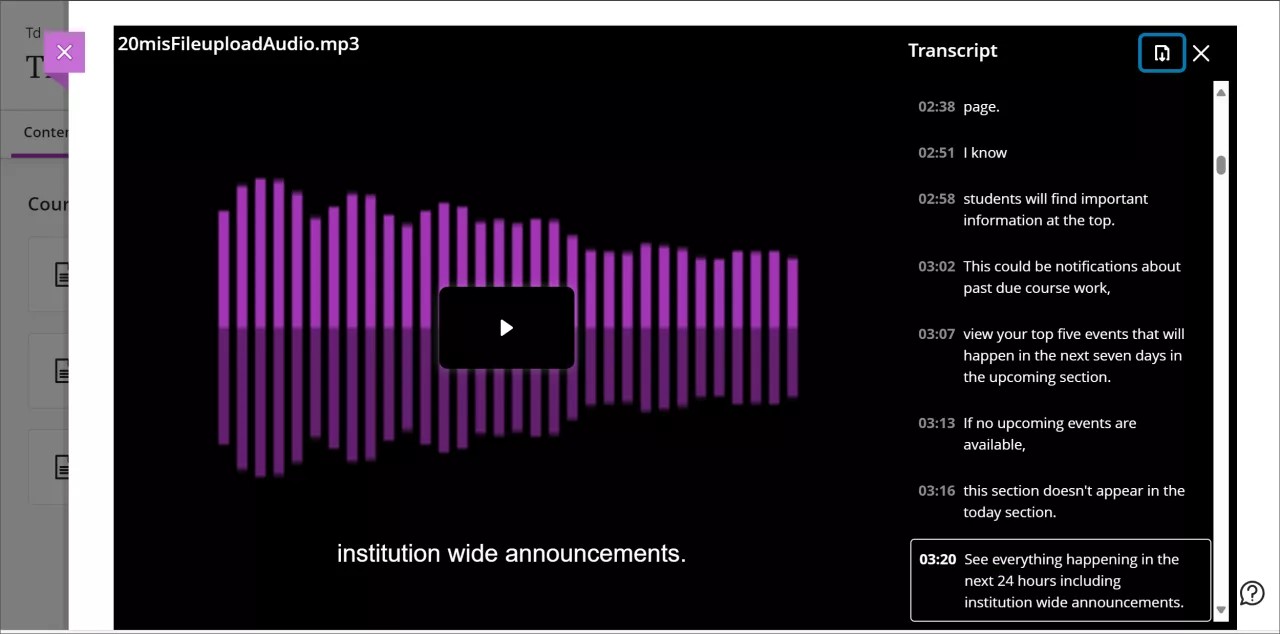
Wählen Sie die Schaltfläche „Transkript“ in der unteren Ecke des Videobildschirms. Dadurch wird das Fenster mit dem Transkripttext geöffnet.
Klicken Sie oben in der Transkriptspalte auf die Schaltfläche „Herunterladen“.
Das Transkript wird als VTT-Datei heruntergeladen, die Zeitstempel und Sprecherkommentare enthält.
Herunterladen von Aufzeichnungen
Wenn Ihr Kursleiter diese Option zur Verfügung stellt, können Sie die Aufzeichnungen direkt auf Ihr lokales Gerät herunterladen und offline verwenden. Auf diese Weise sind Sie flexibler und können auch ohne Internetverbindung auf Kursinhalte zugreifen. Die Schaltfläche zum Herunterladen wird unterhalb des Aufnahmebildschirms angezeigt.
Es gibt keine direkte Option zum Herunterladen in einen Cloud-Speicher, aber Sie können Dateien manuell in Cloud-Dienste verschieben.
360° Videos: Verknüpfung vom Desktop zum Virtual-Reality-Headset
Video Studio bietet einen intuitiven Prozess für die Verbindung vom Desktop zum Virtual-Reality-Headset.
Wichtig
[Hinweis]: Bitte lesen Sie vor der Verwendung die Bedienungsanleitung Ihres VR-Headsets. Bei einigen Benutzern können beim Tragen von VR-Headsets Bewegungsübelkeit, Schwindel oder leichte Beschwerden auftreten. In seltenen Fällen können Personen, die empfindlich auf blinkende Lichter reagieren, epileptische Anfälle erleiden. Legen Sie regelmäßig Pausen ein und befolgen Sie die Sicherheitshinweise, damit Sie ein angenehmes Erlebnis haben.
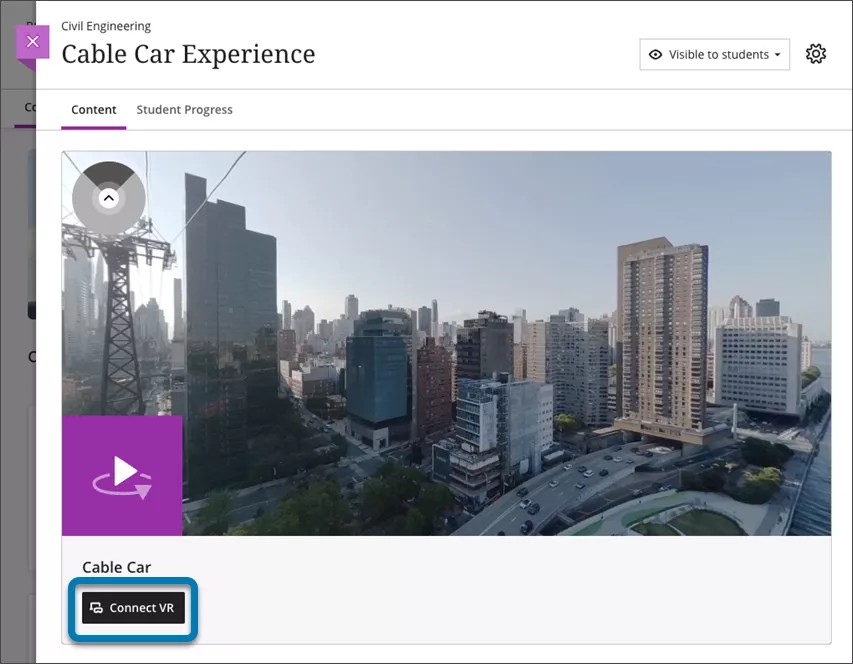
Um ein 360°-Video in einem VR-Headset anzusehen:
Ensure you are viewing a 360° video in a browser (mobile or desktop).
Below the video, select Connect VR.
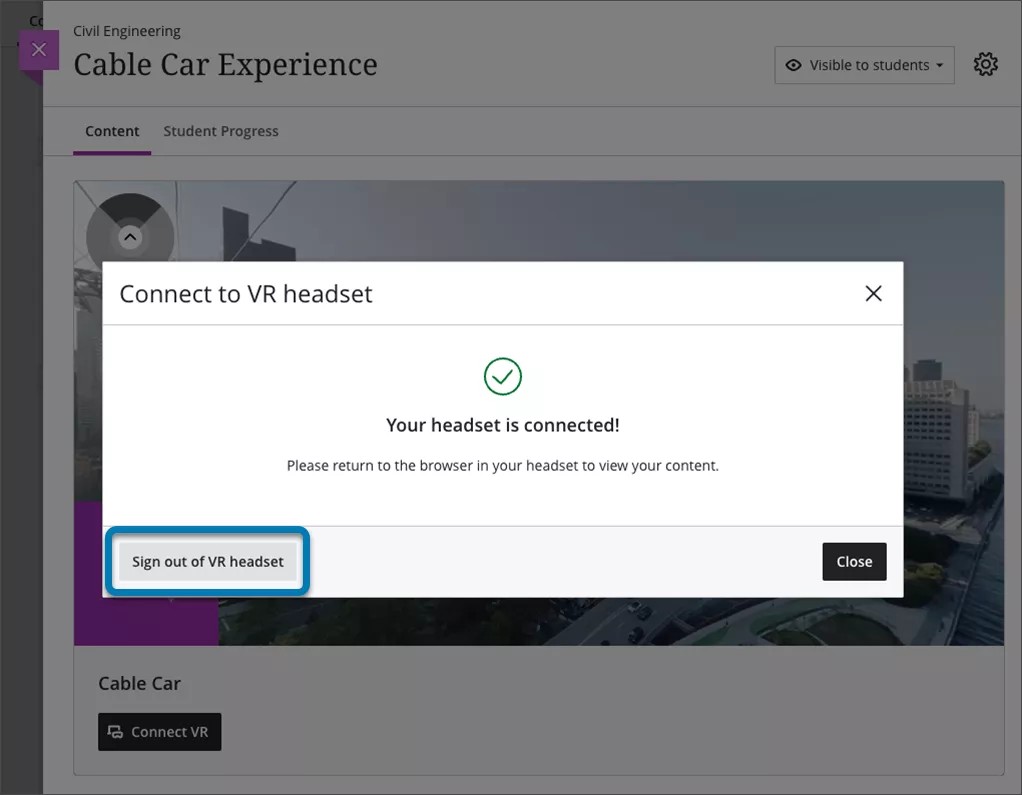
A Connect to VR headset overlay appears on the screen. Keep this onscreen as a code will need to be entered into the input box.
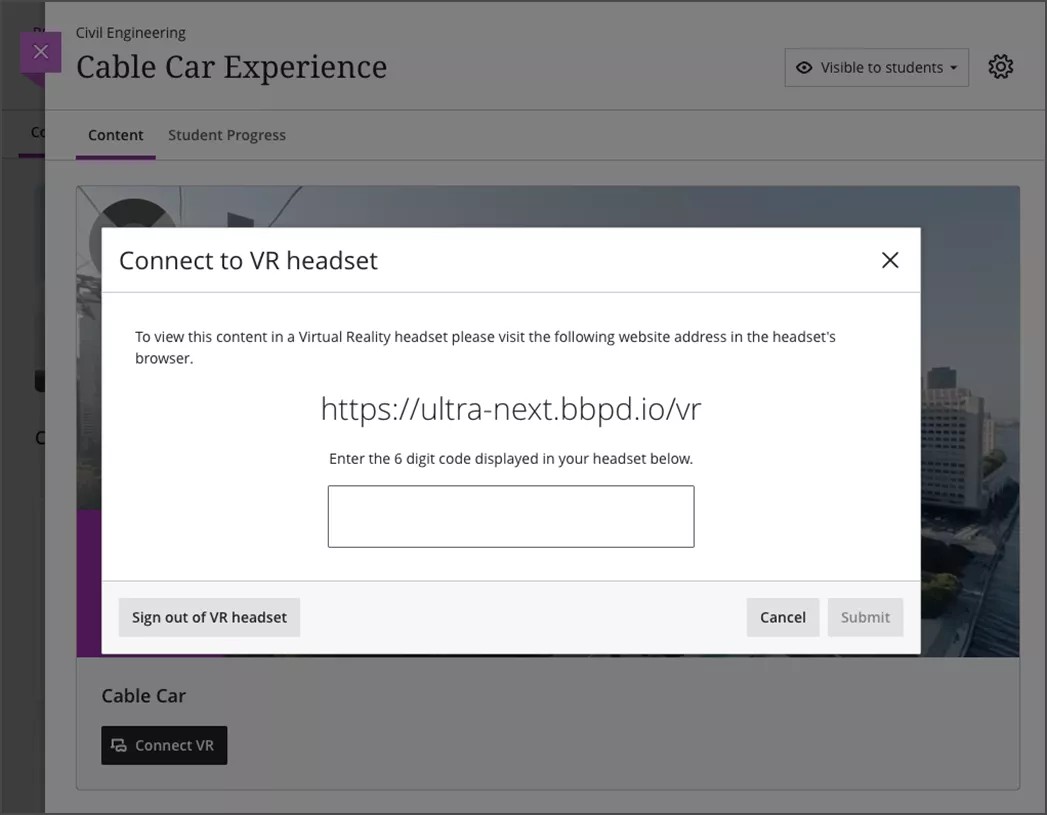
Place your headset on and, using the headsets browser, visit the URL shown onscreen in step 3.
A 6-digit code will appear in your headset’s browser. Type this 6-digit code into the overlay on your desktop or mobile browser.
Once you receive confirmation on the screen that the code is correct, put your headset back on. The VR headset automatically progresses to show the video.
You may need to select View Immersive below the video or Enter VR on your headset’s browser.
Consume the immersive content on the headset.
You can continue to navigate around Blackboard or view other available immersive content from the headset.
Once you have finished with the headset, make sure that you logout. This can be done by navigating to logout in the headset or selecting Sign out of VR headset on your mobile or desktop overlay shown in step 3.