Inhalte erstellen und bearbeiten
Note
Diese Dokumentation wurde mithilfe einer KI-gestützten maschinellen Übersetzung übersetzt. Die Übersetzungen werden „wie besehen“ bereitgestellt, ohne Gewähr für ihre Richtigkeit. Die englische Version dieses Inhalts ist die offizielle und maßgebliche Quelle.
Sie können Dateien erstellen, um zum Inhaltsbestand beizutragen, oder Ordner anlegen, mit denen sich Inhalte besser verwalten lassen.
Sie können Ordner und Dateien nur in Bereichen des Inhaltsbestands erstellen, in denen Sie über entsprechende Berechtigungen verfügen.
Erstellen eines Ordners
Ordner dienen dem Organisieren von Inhalten im Inhaltsbestand.
Gehen Sie im Inhaltsbestand zu dem Ordner, in dem Sie einen neuen Ordner erstellen möchten.
Wählen Sie Ordner erstellen.
Geben Sie in das angezeigte Feld einen Namen für den Ordner ein.
Wählen Sie Erstellen und anpassen, um die Optionen für den Ordner festzulegen, oder schließen Sie die Aktion mit Senden ab.
Bei Auswahl von Erstellen und anpassen wird die Seite Ordner bearbeiten geöffnet. Wählen Sie die gewünschten Optionen zum Anpassen Ihres Ordners aus.
Wählen Sie Senden, wenn Sie fertig sind.
Erstellen einer Datei
Wenn ein Kursleiter eine Datei Ihrem Kurs hinzufügt, wird diese im Inhaltsbestand gespeichert. Er kann auch den Inhaltsbestand nach der Datei durchsuchen und dem Kurs hinzufügen. Sie können Dateien im Inhaltsbestand erstellen, wenn Sie Lese- und Schreibberechtigungen haben.
Gehen Sie im Inhaltsbestand zu dem Ordner, in dem Sie eine neue Datei erstellen möchten.
Wenn Sie die entsprechenden Berechtigungen zum Hinzufügen der Datei haben, wird die Option Hochladen angezeigt.
Wählen Sie Dateien hochladen aus.
Wählen Sie Computer durchsuchen, um eine Datei von Ihrem Computer hochzuladen.
-ODER-
Ziehen Sie Dateien von Ihrem Computer auf den „Hotspot“ im Bereich Dateien anhängen. Wenn Ihr Browser dies zulässt, können Sie auch einen Ordner mit Dateien ziehen. Die Dateien werden einzeln hochgeladen. Wenn der Browser nach dem Hochladen eines Ordners nicht zulässt, dass Sie Ihre Übung übermitteln, klicken Sie in der Zeile des Ordners auf Nicht anhängen, um ihn zu entfernen. Sie können die Dateien einzeln ziehen und ablegen und sie erneut einreichen.
Anmerkung
Sie können keine Dateien zum Hochladen ziehen, wenn Ihre Institution eine ältere Version von Blackboard LMS verwendet.
Sie können den Dateinamen verwenden oder einen anderen Namen für die Datei angeben.
Wählen Sie zum Fertigstellen des Uploads die Option Senden. Die Datei wird zum Inhaltsbestand hinzugefügt.
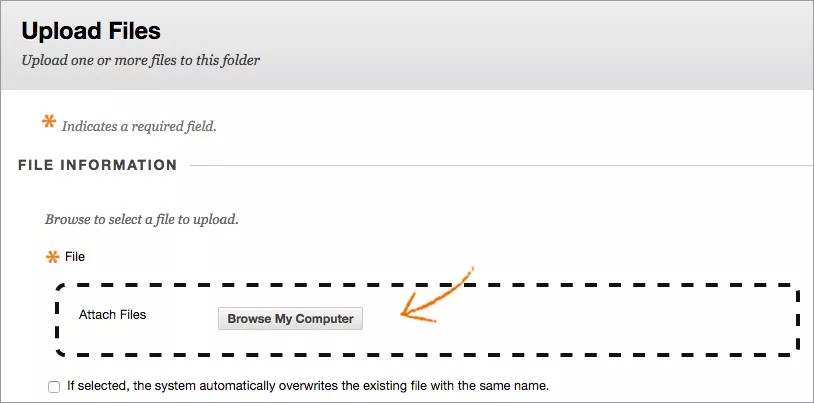
Ein Zip-Paket können Sie unter Pakete hoch- und herunterladen hochladen.
Sie können auch eine Datei als wiederverwendbares Objekt erstellen wenn Ihre Institution dieses Tool aktiviert hat.
Erstellen eines externen Links
Sie können externe Links zum Inhaltsbestand hinzufügen, falls diese Option in Ihrer Institution verfügbar ist. Wenn Ihnen die Optionen nicht angezeigt werden, kann die Ursache hierfür sein, dass sie von Ihrer Institution nicht zur Verfügung gestellt werden oder dass Sie für diesen Ordner nicht über die Berechtigung zum Hinzufügen eines Links verfügen.
Gehen Sie im Inhaltsbestand zu dem Ordner, in dem Sie einen neuen Link erstellen möchten.
Wählen Sie Link. Sie können auch einen externen Link erstellen, indem Sie im Menü Erstellen die Option Externer Link wählen.
Geben Sie einen Namen für den Link ein. Wenn Sie das Kontrollkästchen unter diesem Feld aktivieren, überschreibt das System automatisch einen vorhandenen Link mit dem gleichen Namen.
Geben Sie einen Linknamen und eine URL ein. Verwenden Sie in diesem Feld nicht die Zeichen „%“ und „?“.
Wählen Sie die gewünschten Optionen für diesen Link aus.
Wählen Sie Einreichen aus. Der Link wird zum Inhaltsbestand hinzugefügt.
Bearbeiten von Inhalten
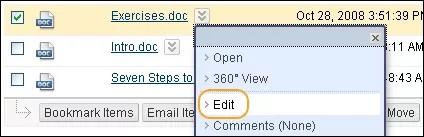
Wen Sie Lese- und Schreibberechtigungen für einen Ordner und die darin enthaltenen Dateien haben, können Sie diese Dateien bearbeiten.
Laden Sie zum Bearbeiten einer Datei, z. B. eines schriftlichen Dokuments, diese auf Ihr System herunter, indem Sie im Menü der Datei die Option Paket herunterladen wählen. Nehmen Sie die gewünschten Änderungen vor und laden Sie die Datei dann wieder im Inhaltsbestand hoch. Wenn der Dateiname mit dem beim Herunterladen übereinstimmt, können Sie das Kontrollkästchen auf der Seite Datei-Upload aktivieren, um die vorherige Version dieser Datei zu überschreiben.
Einige Elemente verfügen über die Option In Blackboard LMS bearbeiten. Wählen Sie diese Option aus, um das Element mit dem Editor und anderen Werkzeugen in Blackboard LMS zu bearbeiten.
Einfache Bearbeitung mit Blackboard LMS Drive Option
Wenn Ihre Institution Content Management lizenziert, können Sie Dateien direkt in Blackboard LMS bearbeiten und speichern. Mit Easy Edit mit Blackboard LMS Drive-Integration können Sie eine Datei zur Bearbeitung direkt in der Benutzeroberfläche öffnen und die Bearbeitung in nur drei Schritten vereinfachen: Auswählen, Bearbeiten und Speichern.
Blackboard LMS Drive muss auf Ihrem Desktop installiert sein, um Dateien direkt in Blackboard LMS bearbeiten und speichern zu können. Laden Sie Drive herunter und installieren Blackboard LMS Drive, indem Sie der Anleitung des Administrators Ihrer Institution folgen.
Blackboard LMS erkennt automatisch, ob Blackboard LMS Drive installiert ist. Wenn dies der Fall ist, wird die Standardoption Öffnen für Dateien, für die der Nutzer Schreibberechtigung hat, in Mit Blackboard LMS Drive öffnen geändert. Wenn Sie nur Leserechte haben, wird die Datei im Browser geöffnet.
Wenn von Ihnen gewünscht, können Sie Dateien auch mit der Option Mit Browser öffnen öffnen – selbst wenn Sie Schreibrechte für das Element besitzen. Diese Option ist nützlich, wenn Sie eine Grafik oder eine HTML-Datei lieber im Browser anzeigen als in einem Editor öffnen möchten, oder wenn Sie ein Textdokument herunterladen möchten anstatt es zu bearbeiten.
Benutzer können auch einen Ordner mit Blackboard LMS Drive öffnen, um den Inhalt im Windows Explorer oder Mac OS X-Finder anzuzeigen. Wählen Sie dazu im Menü des Ordners Mit Blackboard LMS Drive öffnen aus.
Bearbeiten und Speichern einer Datei mit Easy Edit
Wählen Sie im Inhaltsbestand oder in den Kursdateien eine Datei aus, um sie zu bearbeiten. Die Datei wird direkt in der entsprechenden Anwendung geöffnet.
Bearbeiten Sie die Datei.
Speichern Sie die Datei.
Wählen Sie im Inhaltsbestand oder in den Kursdateien die Option Aktualisieren , um die neu gespeicherte Version der Datei anzuzeigen.
Elemente sperren
Durch eine Sperre wird verhindert, dass an der Datei oder dem Ordner (Name und Einstellungen) selbst Änderungen vorgenommen werden.
Um eine Datei zu sperren, wählen Sie im Menü des Elements die Option Einstellungen bearbeiten. Aktivieren Sie unter Optionen das Kontrollkästchen Datei sperren.
Eine Ordner können Sie auf die gleiche Art und Weise sperren. Auf der Seite Einstellungen bearbeiten finden Sie einen Abschnitt Sperroptionen. Wählen Sie aus, wie Sie den Ordner und seine Inhalte schützen möchten:
Diesen Ordner sperren: Sie können die im Ordner enthaltenen Elemente zwar bearbeiten, jedoch nicht löschen oder verschieben.
Diesen Ordner und alles, was er enthält, sperren: Diese Option schützt sowohl den Ordner selbst als auch die darin enthaltenen Materialien. Alle Unterordner und Dateien in dem Ordner werden gesperrt. Diese Ordner und Elemente können nicht bearbeitet, verschoben oder gelöscht werden. Wenn ein Ordner gesperrt ist, können die Benutzer auch keine darin enthaltenen Elemente über den Webordner bearbeiten. Es ist beispielsweise nicht möglich, ein Element direkt in den Webordner zu kopieren.
Anmerkung
Auf Mac-Systemen wird ein Webordner als freigegebener Speicherort bezeichnet.