ORIGINAL E-Mail
Note
Diese Dokumentation wurde mithilfe einer KI-gestützten maschinellen Übersetzung übersetzt. Die Übersetzungen werden „wie besehen“ bereitgestellt, ohne Gewähr für ihre Richtigkeit. Die englische Version dieses Inhalts ist die offizielle und maßgebliche Quelle.
Mit dem E-Mail-Tool können Sie Nachrichten aus Ihrem Kurs an die externen E-Mail-Konten von Kursmitgliedern senden, ohne dass Sie Ihrem E-Mail-Anbieter (z. B. Gmail oder Yahoo) wechseln müssen. Sie können E-Mails an einzelne Benutzer oder an Benutzergruppen senden.
Die E-Mail-Funktion kann nur zum Senden verwendet werden. Sie erhalten keine E-Mails in Blackboard.
Video: E-Mail senden
Sehen Sie sich ein Video zum Senden von E-Mails in Blackboard an
Das folgende kommentierte Video bietet eine visuelle und auditive Darstellung einiger der auf dieser Seite enthaltenen Informationen. Für eine detaillierte Beschreibung der im Video dargestellten Elemente öffnen Sie das Video auf YouTube, navigieren Sie zu Weitere Aktionen, und wählen Sie Transkript öffnen aus.
Wenn Sie E-Mails aus Ihrem Kurs senden, erhalten die Empfänger diese in ihren externen E-Mail-Konten, z. B. [email protected]. Antworten werden an Ihr E-Mail-Konto und nicht an den Kurs gesendet. Denken Sie darüber nach, einen Filter oder eine Nachrichtenregel einzurichten, um Ihre Kurs-E-Mails direkt in einem Ordner in Ihrem persönlichen Postfach zu gruppieren.
Wichtig
Blackboard speichert keine Aufzeichnungen über gesendete oder empfangene E-Mails. Bewahren Sie Kopien wichtiger Nachrichten in Ihrem Postfach auf, für den Fall, dass Sie sie später noch benötigen.
Sie können an diese Benutzer oder Gruppen in einem Kurs E-Mails senden:
Alle Benutzer: Sendet eine E-Mail an alle Benutzer im Kurs.
Alle Gruppen: Sendet eine E-Mail an alle Gruppen in einem bestimmten Kurs.
Alle Teaching Assistant-Benutzer: Sendet eine E-Mail an alle Teaching Assistants in einem bestimmten Kurs.
Alle Teilnehmer Benutzer: Sendet eine E-Mail an alle Teilnehmer des Kurses.
Alle Kursleiterbenutzer: Sendet eine E-Mail an alle Kursleiter für einen bestimmten Kurs.
Benutzer auswählen: Sendet E-Mails an ausgewählte Benutzer.
Gruppen auswählen: Sendet E-Mails an ausgewählte Gruppen.
Anmerkung
Ihr Kursleiter legt fest, welchen Gruppen in Ihrem Kurs Sie E-Mails senden können. Die Empfänger der E-Mail können die E-Mail-Adressen der anderen Empfänger nicht sehen.
E-Mail senden:
Wichtig
Blackboard erkennt keine Dateinamen oder E-Mail-Adressen mit Leerzeichen oder Sonderzeichen wie #, &, % und $. Verwenden Sie in Blackboard im Allgemeinen nur alphanumerische Dateinamen und Adressen.
Senden Sie keine E-Mails ohne Betreffzeile über Blackboard. Wenn die Betreffzeile leer ist, wird die Nachricht möglicherweise nicht zugestellt.
Sie können auf der Registerkarte Mein Campus über den Bereich Tools auf das E-Mail-Tool für alle Ihre Kurse zugreifen. Außerdem kann Ihr Kursleiter dem Kursmenü einen direkten Link zum E-Mail-Tool hinzufügen.
Wählen Sie im Kursmenü Tools > E-Mail senden aus.
Wählen Sie auf der Seite Benutzer auswählen oder Gruppen auswählen aus dem Feld Zur Auswahl verfügbar die Empfänger aus und wählen Sie den Pfeil nach rechts aus, um sie in das Feld Ausgewählt zu verschieben. Mit dem Pfeil nach rechts entfernen Sie Benutzer aus der Empfängerliste. Wählen Sie Auswahl umkehren aus und heben Sie die Auswahl der ausgewählten Benutzer auf. Die nicht ausgewählten Benutzer werden markiert.
Tipp
Um auf einem Windows-Rechner mehrere aufeinanderfolgende Benutzer auszuwählen, drücken Sie die Umschalttaste und wählen Sie den ersten und den letzten Benutzer aus. Um nicht aufeinanderfolgende Benutzer auszuwählen, halten Sie die Strg-Taste gedrückt und wählen Sie jeden betreffenden Benutzer aus. Auf Macs drücken Sie statt der Strg-Taste die Befehlstaste. Sie können auch die Funktion Alles auswählen verwenden, um eine E-Mail an alle Benutzer zu senden.
Geben Sie einen Betreff und eine Nachricht ein.
Wählen Sie Datei anhängen aus, um auf Ihrem Computer nach Dateien zu suchen. Sie können mehrere Dateien anhängen. Sobald Sie eine Datei hinzugefügt haben, steht die Option zum Anhängen einer weiteren Datei zur Verfügung.
Wählen Sie Einreichen aus.
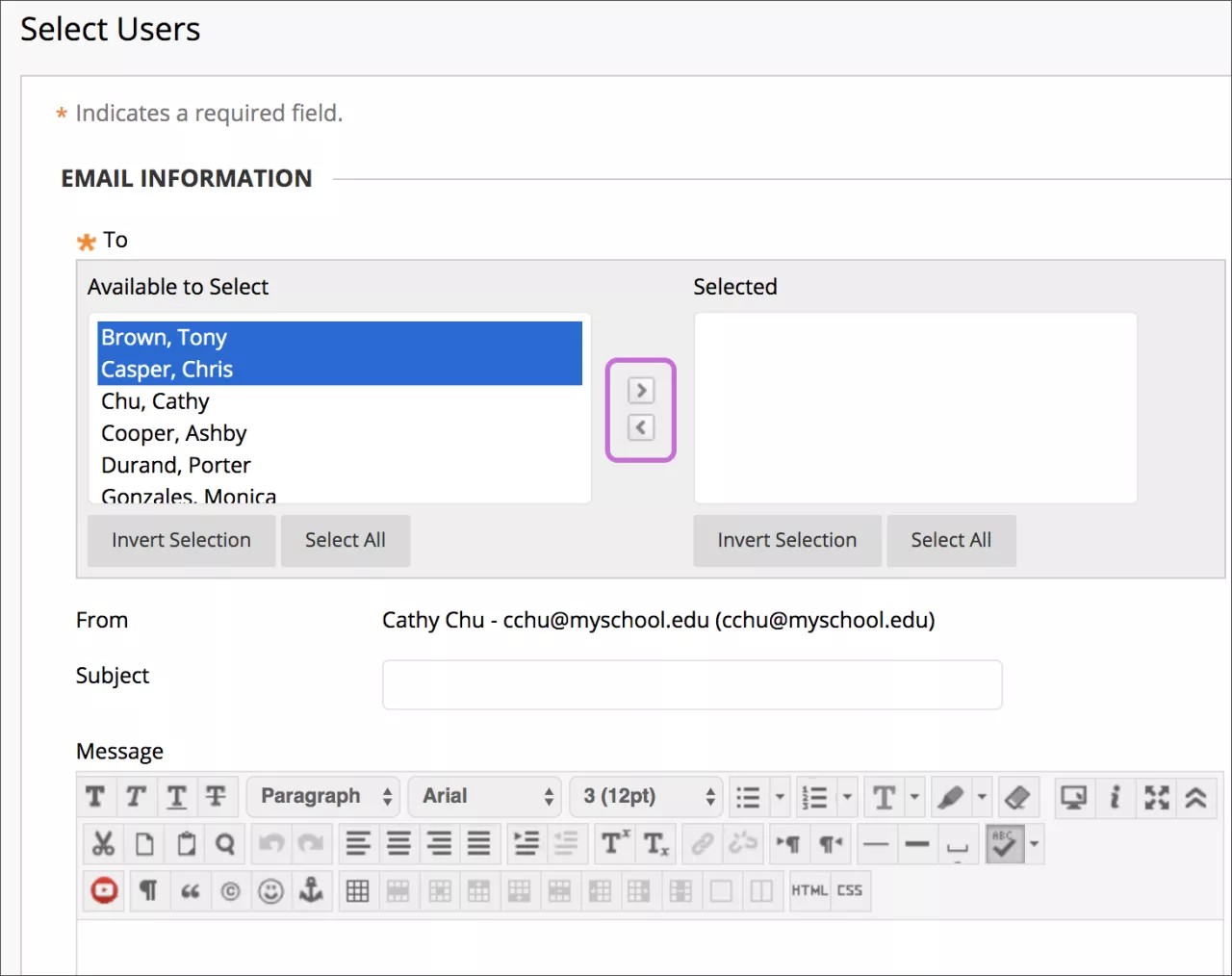
Das System sendet Ihnen eine Kopie der Nachricht. Nach dem Versand der Nachricht wird eine Bestätigungsseite angezeigt, in der alle Empfänger aufgeführt sind. Mit dieser Seite wird nicht bestätigt, dass die Benutzer die Nachricht erhalten haben, sondern nur, dass die Nachricht gesendet wurde.
Fehlerbehebung
Ihre E-Mail-Adresse ist nicht sichtbar, es sei denn, Sie machen sie für Kursmitglieder sichtbar. Sie finden diese Einstellung im Seiten-Header im Menü „My Blackboard“ > Einstellungen > Persönliche Daten > Datenschutzoptionen festlegen. Auf dieser Seite können Sie festlegen, welche Informationen Sie für Kursmitglieder freigeben möchten.
Ändern Sie hier Ihre bevorzugte externe E-Mail-Adresse: My Blackboard >-Einstellungen > Persönliche Informationen > Persönliche Informationen bearbeiten.
E-Mail-Clients wie Gmail oder Yahoo können E-Mails von Blackboard als Spam einstufen. Wenn Probleme auftreten, überprüfen Sie Ihre Benutzereinstellungen oder Optionen im Zusammenhang mit Spam-Mail.