ORIGINAL Bewertung
Note
Diese Dokumentation wurde mithilfe einer KI-gestützten maschinellen Übersetzung übersetzt. Die Übersetzungen werden „wie besehen“ bereitgestellt, ohne Gewähr für ihre Richtigkeit. Die englische Version dieses Inhalts ist die offizielle und maßgebliche Quelle.
Video zur Überprüfung von Bewertungen für Aufgaben ansehen
Das folgende kommentierte Video bietet eine visuelle und auditive Darstellung einiger der auf dieser Seite enthaltenen Informationen. Für eine detaillierte Beschreibung der im Video dargestellten Elemente öffnen Sie das Video auf YouTube, navigieren Sie zu Weitere Aktionen, und wählen Sie Transkript öffnen aus.
Wo finde ich meine Bewertungen?
Sie können Noten für alle Kurse auf einmal oder für einen einzelnen Kurs einsehen.
Wählen Sie aus der Liste, in der Ihr Name angezeigt wird, den Eintrag Noten aus.
Anmerkung
Diese Informationen gelten auch für Organisationen.
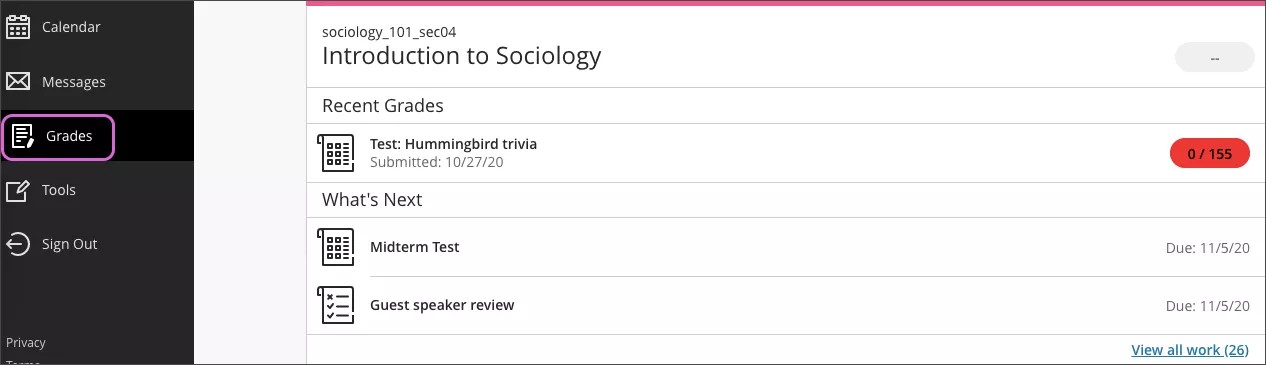
Ihre Bewertungen werden alphabetisch nach Kursname und Kursabschnitt angezeigt. Sie können ein Element in einem beliebigen Kurs auswählen, um Details anzuzeigen.
Um die Noten für den von Ihnen belegten Kurs anzuzeigen, klicken Sie auf den Kurslink auf der Hauptseite Noten oder auf der Seite Tools.
Ihr Kursleiter legt fest, welche Links im Kursmenü angezeigt werden.
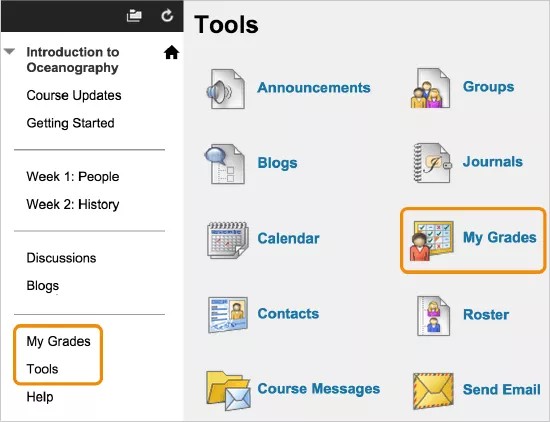
Die Seite „Meine Noten“
Auf der Seite Meine Noten können Sie die gesamte Kursarbeit und alle Noten für Ihre belegten Kurse anzeigen lassen. Wenn Ihre Arbeit noch nicht benotet wurde, werden Symbole für den Benotungsstatus angezeigt.
Sie können die angezeigten Elemente filtern und die Reihenfolge ändern.
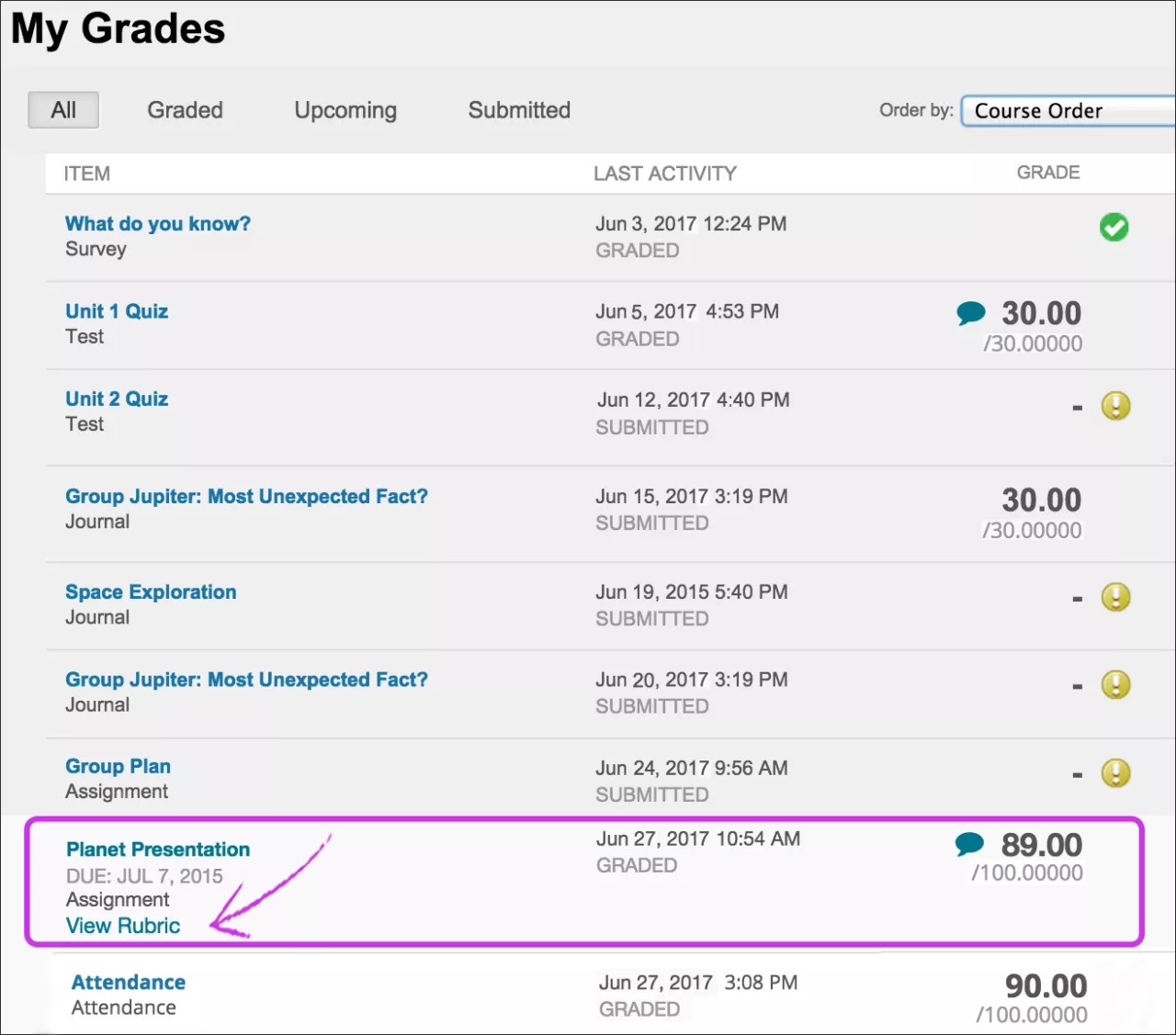
Wählen Sie den Titel eines Elements aus, um Ihre Einreichung zu überprüfen. Ihr Kursleiter kann in Ihrem Dokument beispielsweise Kommentare hinzufügen und Textstellen hervorheben. Klicken Sie auf den Titel einer Übung, um die Seite Übermittlungsverlauf überprüfen der Übung aufzurufen, und überprüfen Sie die Note, die Anmerkungen und das Feedback in diesem Kontext.
Erinnerung: Nachdem Sie bei Tests den Titel ausgewählt haben, wird die Seite Versuche anzeigen geöffnet. Wählen Sie die Benotung aus, um Ihre Einreichung zu überprüfen.
Wenn Ihr Kursleiter eine Rubrik verwendet hat, um Ihre Arbeit zu benoten, klicken Sie auf den Link Rubrik anzeigen, um weitere Details anzuzeigen.
Wählen Sie das Symbol Feedback anzeigen aus, um das Feedback des Kursleiters in einem Pop-up-Feld anzuzeigen.
Wenn Ihr Kursleiter die Funktion zur Bewertung der Anwesenheit nutzt, wird Ihnen eine Anwesenheitsbewertung angezeigt.
Was bedeuten die Symbole?
Wenn Ihr Kursleiter Ihre Arbeit noch nicht benotet hat, werden Symbole für den Benotungsstatus angezeigt.
Symbol | Beschreibung |
|---|---|
- | Keine Daten verfügbar. |
 | Sie haben die Arbeit abgeschlossen, aber für Elemente wie Umfragen werden keine Noten zugewiesen. |
 | Sie haben Ihre Arbeit eingereicht. Dieses Element kann benotet werden. |
Bewertung | Nachdem ein Element benotet wurde, wählen Sie den Titel aus, um Ihre Einreichung zu überprüfen. Bei Tests wird die Seite Versuche anzeigen geöffnet, nachdem Sie den Titel ausgewählt haben. Wählen Sie die Benotung aus, um Ihre Einreichung zu überprüfen. |
 | Die Arbeit wird von Ihnen bearbeitet, aber Sie haben sie noch nicht abgeschlossen und eingereicht. |
 | Ihre Note für dieses Element wurde ausgeschlossen. Sie müssen keine Arbeit einreichen. |
 | Ein Fehler ist aufgetreten. Wenden Sie sich an Ihren Kursleiter. |
 | Ihre Arbeit wurde anonym benotet. Wird bei eingereichten Arbeiten angezeigt, wenn der Kursleiter mit ausgeblendeten Teilnehmernamen benotet hat. |
 | Wählen Sie diese Option, um Feedback von Ihrem Kursleiter anzuzeigen. |
Neue Notenbenachrichtigungen
Kehren Sie zum Menü neben Ihrem Namen zurück, um neue Benotungsaktivitäten anzuzeigen.
Wenn beim Symbol Meine Noten eine Zahl angezeigt wird, wurden neue Noten eingestellt, sind Elemente überfällig oder neue Elemente mit Fälligkeitsdaten vorhanden. Sie können auch festlegen, dass Sie Notenbenachrichtigungen per E-Mail oder Textnachricht erhalten, wenn Ihre Institution dies zulässt.
Einreichungsbestätigungen
Falls dies in Ihrer Institution zulässig ist, erhalten Sie eine Bestätigungs-E-Mail für alle eingereichten Übungen und Tests, einschließlich Informationen zu Größe und Namen angehängter Dateien. Bei Gruppenübungen erhalten alle Mitglieder in Ihrer Gruppe eine Bestätigung, wenn ein Mitglied etwas für die Gruppe einreicht.
Auch wenn E-Mail-Benachrichtigungen deaktiviert sind, können Sie jederzeit über die Seite Meine Noten im Abschnitt für Einreichungen auf Bestätigungen zugreifen.
Feedback-Aufzeichnung anzeigen
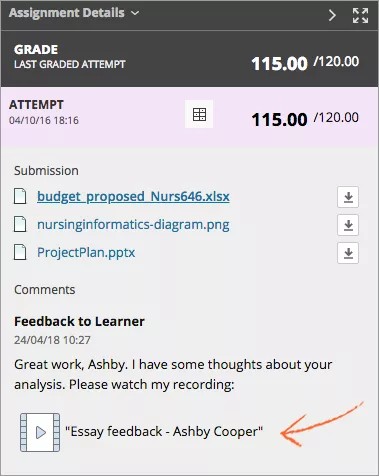
Ihr Kursleiter kann zusätzliches Feedback zu einer Note per Video oder Audio bereitstellen. Wenn ein solches Feedback vorliegt, wird im Feedback-Bereich von Meine Noten ein Symbol angezeigt. Klicken Sie auf das Symbol, um das Video auf den Computer bzw. das Gerät zu streamen. Sie können die Standard-Steuerelemente für die Wiedergabe verwenden, etwa „Pause“ oder den Wiedergabe-Schieberegler. Die Wiedergabe von Aufzeichnungen wird in modernen Browsern ohne zusätzliches Browser-Plug-in unterstützt. Zurzeit können Sie die Feedback-Aufzeichnung nicht exportieren oder herunterladen.