Dateien aus Cloudspeicher hinzufügen
Note
Diese Dokumentation wurde mithilfe einer KI-gestützten maschinellen Übersetzung übersetzt. Die Übersetzungen werden „wie besehen“ bereitgestellt, ohne Gewähr für ihre Richtigkeit. Die englische Version dieses Inhalts ist die offizielle und maßgebliche Quelle.
Zugriff auf den Cloudspeicher
Sie können über Ihr persönliches Profil, über Kurse und das Feld Tools auf den Cloudspeicher Ihrer Institution zugreifen.
Anmerkung
In Ihrer Institution oder Ihrem Kurs ist diese Funktion möglicherweise nicht aktiviert.
Greifen Sie auf Cloud-Speicher in Ihrem Kurs zu
Sie können für Ihre Aufgaben, Tests, Diskussionen, Tagebücher, Nachrichten und Unterhaltungen auf Ihre Dateien im Cloudspeicher zugreifen.
Wählen Sie beispielsweise in einer Aufgabe die Option Inhalt hinzufügen, um den Editor zu öffnen. Wählen Sie anschließend Aus Cloudspeicher einfügen. Wenn Sie den Editor auf einem kleineren Bildschirm anzeigen, klicken Sie auf das Pluszeichen, um das Menü mit den verfügbaren Optionen aufzurufen.
Anmerkung
Auf kleinen Geräten können Sie die Blackboard App mit Google Drive, OneDrive und Dropbox verbinden, um innerhalb der App ganz einfach auf Ihre Dateien zuzugreifen.
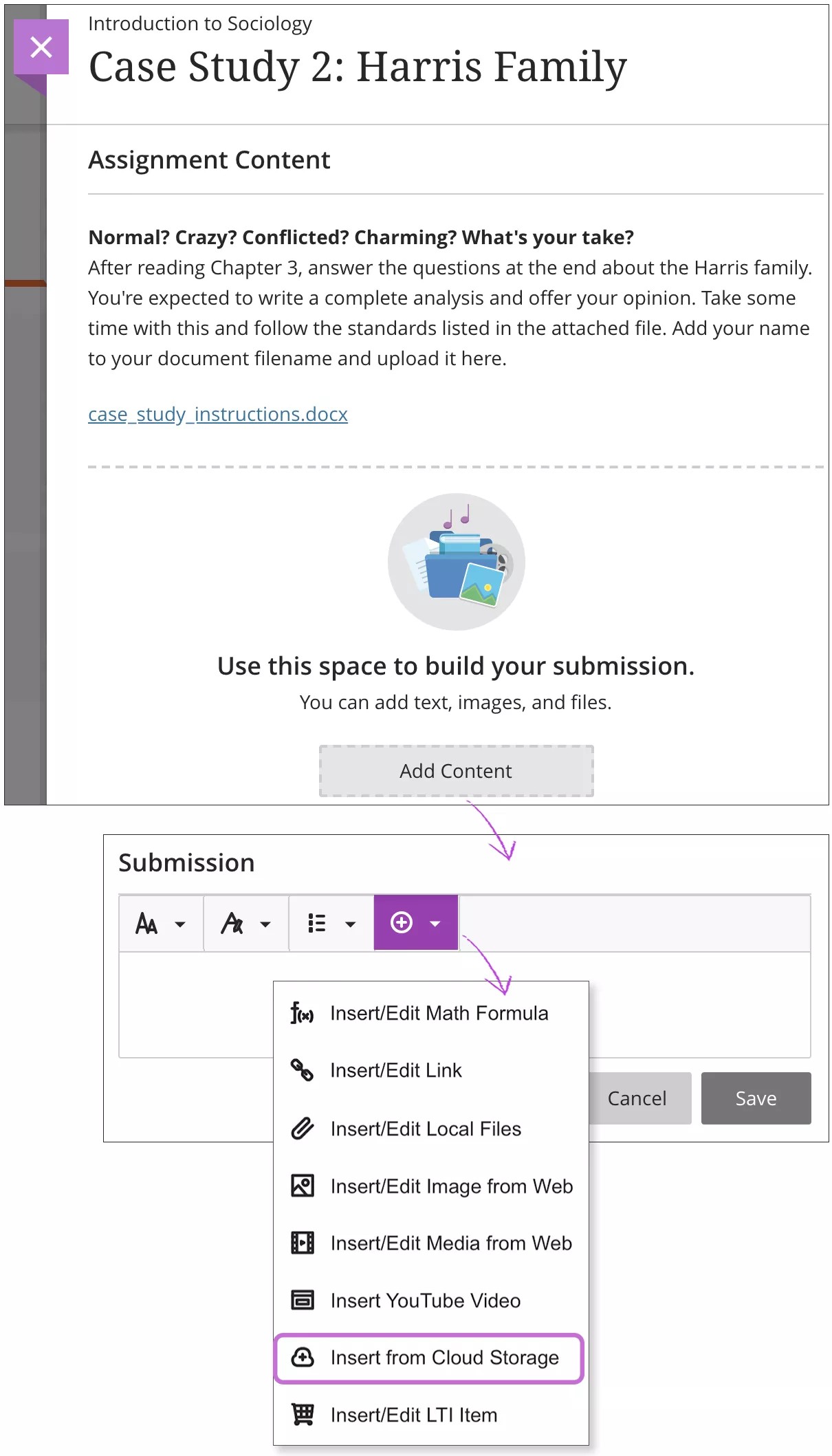
Dateien aus cloudspeicher hinzufügen
Wenn Sie Dateien aus dem Cloudspeicher hinzufügen, erstellt das System eine Kopie der Dateien in Ihrem Kurs. Die Dateien sind nicht miteinander verknüpft. Sämtliche Änderungen, die Sie innerhalb des Kurses an einer Datei vornehmen, werden nicht auf die Datei im Cloudspeicher angewendet.
Greifen Sie auf den Editor zu. Wählen Sie im Menü Inhalt einfügen die Option Aus Cloudspeicher einfügen.
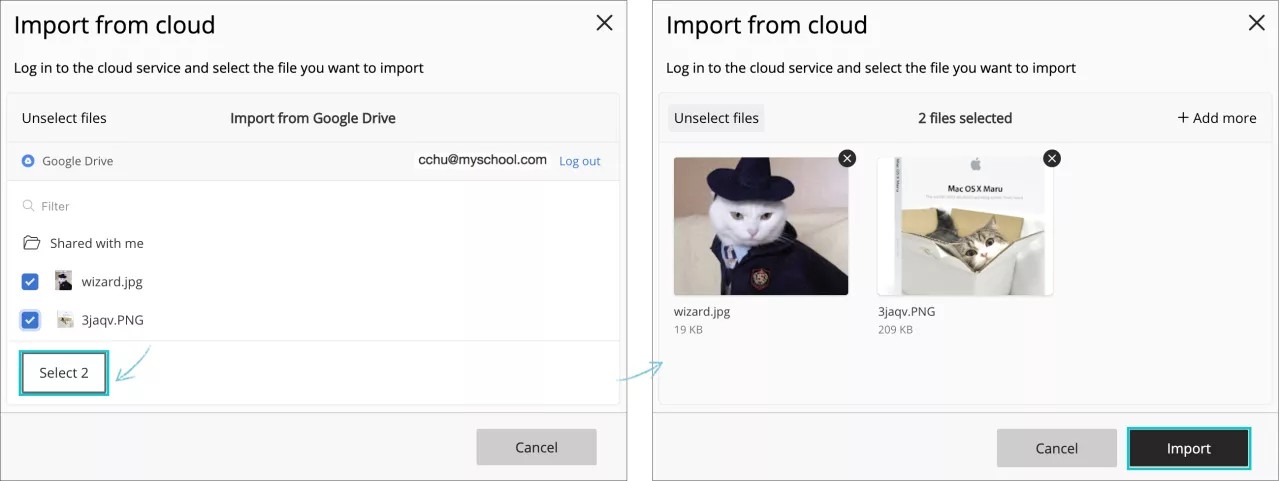
Wählen Sie im Popup-Fenster zum Cloudspeicher eine Web-App aus dem Menü und anschließend eine oder mehrere Dateien aus. Sie können auch einen Ordnertitel auswählen, um den Inhalt anzuzeigen, und eine Datei auswählen. Sie können auch eine komprimierte Paketdatei (ZIP) auswählen. Die ZIP-Dateien bleiben beim Hinzufügen komprimiert.
Wenn Sie Auswählen auswählen, wird die Anzahl der ausgewählten Dateien angezeigt (z. B. 2 auswählen) und Sie können den Vorgang fortsetzen.
Eine Vorschau der ausgewählten Dateien wird angezeigt. Wählen Sie „Importieren“, um die Dateien dem Inhaltselement als Anhänge hinzuzufügen.
Wählen Sie Importieren aus, um der Seite die Dateien hinzuzufügen.
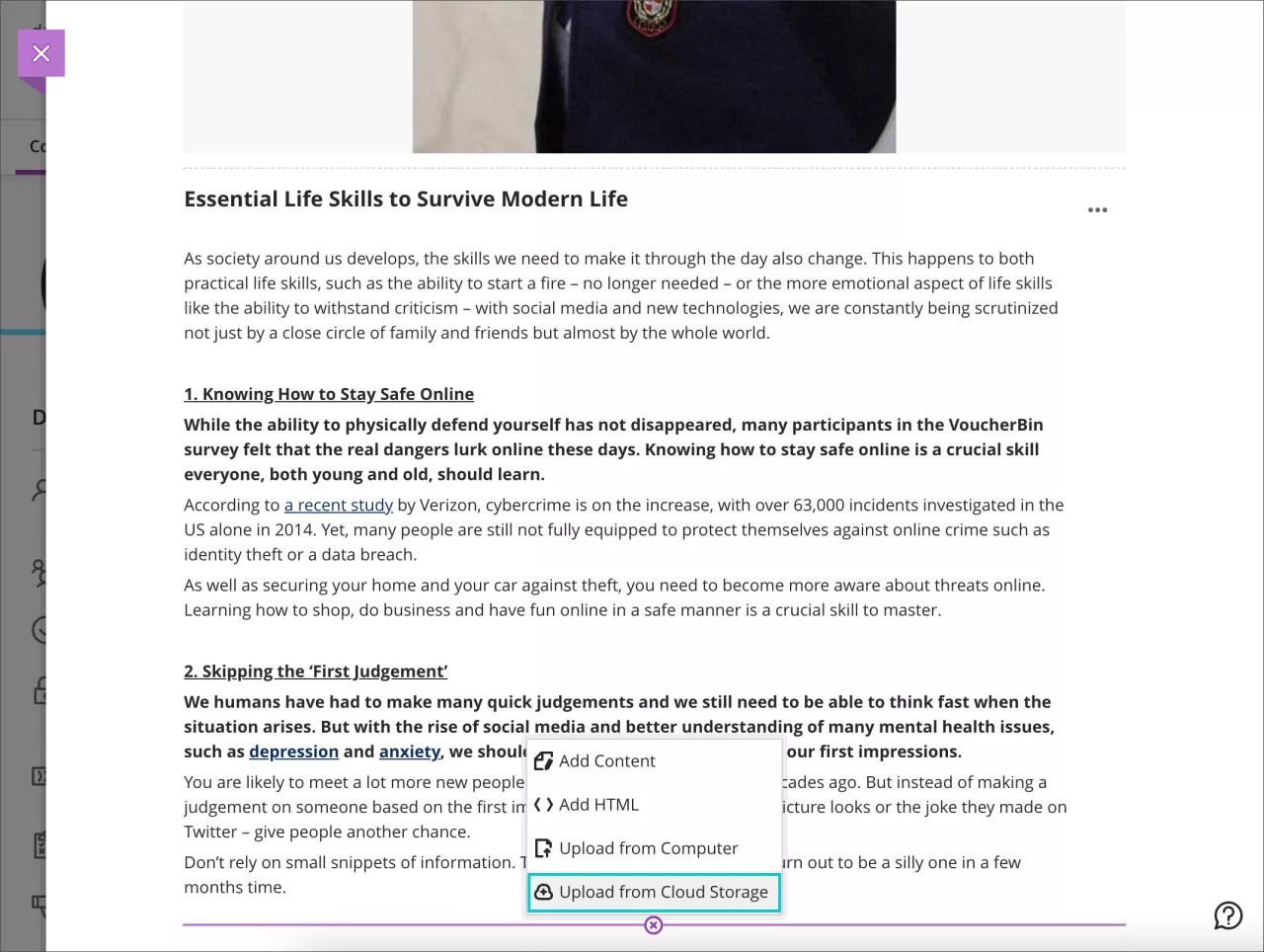
Sie können weiterhin Dateien aus dem Cloudspeicher in Ihre Elemente importieren, indem Sie das Pluszeichen und dann die Option Aus Cloudspeicher hochladen auswählen.
Inhalt bearbeiten
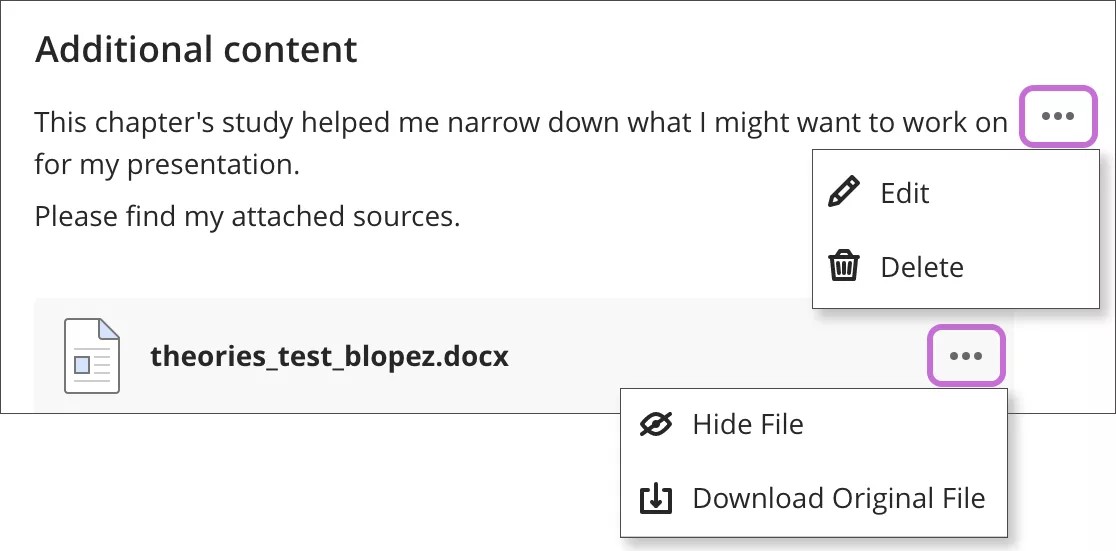
Nachdem Sie Inhalt hinzugefügt haben, können Sie die Datei bearbeiten.
Wählen Sie Bearbeiten aus.
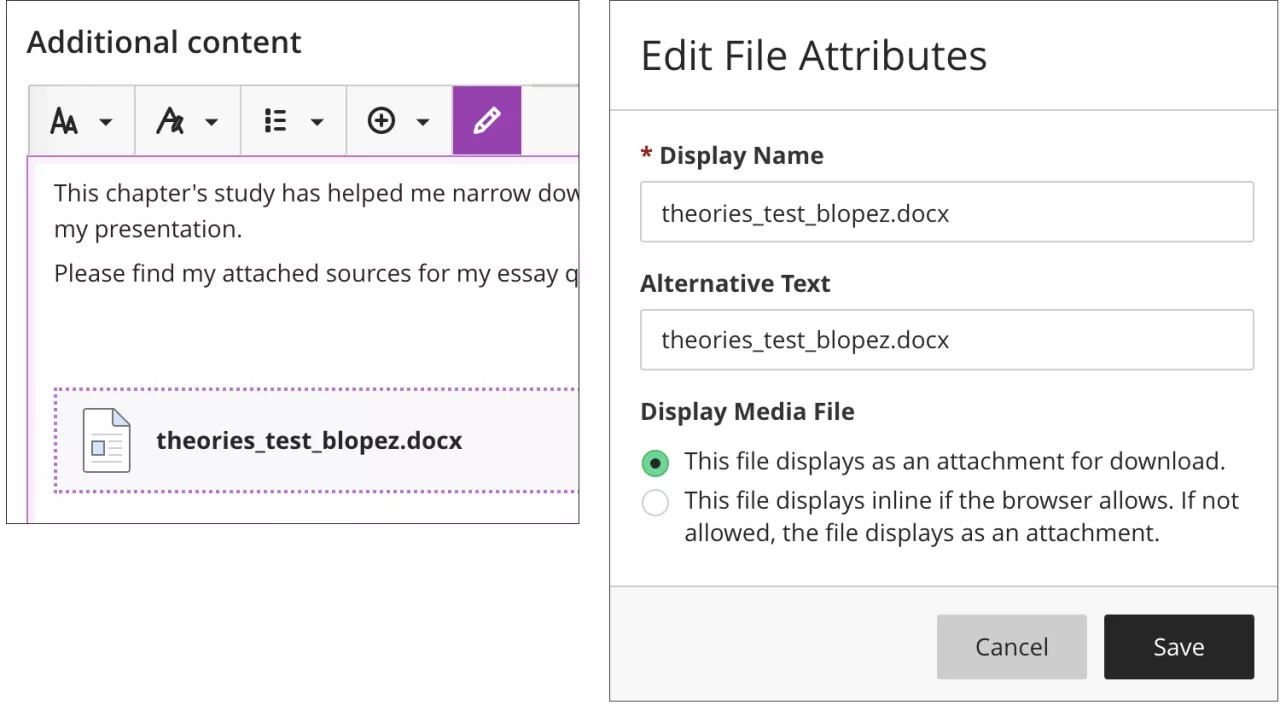
So bearbeiten Sie die Einstellungen für die Dateien, die Sie hinzugefügt haben. Wählen Sie zuerst im Editor eine Datei und anschließend in der Zeile der Editorfunktionen das Symbol Anhang bearbeiten aus.
Sie können einen Anzeigenamen und Alternativtext hinzufügen. Alternativtext dient zur Beschreibung der Grafik für Benutzer, die Bildschirmleser verwenden oder die Bilder auf Webseiten deaktiviert haben.
Außerdem können Sie wählen, ob die Datei als Link im Editor eingefügt oder direkt eingebettet werden soll, damit sie inline mit den anderen von Ihnen hinzugefügten Inhalten angezeigt wird.
Wenn Sie mit der Bearbeitung fertig sind, wählen Sie Einreichen aus.
Cloudspeicher und freigegebene Computer
Wenn Sie einen Computer gemeinsam mit anderen Nutzern verwenden, löschen Sie nach der Abmeldung Ihre Cookies und Site-Daten. Andere Benutzer können dann nicht auf Ihre Dateien im Cloudspeicher zugreifen.