ORIGINAL Tagebücher
Note
Diese Dokumentation wurde mithilfe einer KI-gestützten maschinellen Übersetzung übersetzt. Die Übersetzungen werden „wie besehen“ bereitgestellt, ohne Gewähr für ihre Richtigkeit. Die englische Version dieses Inhalts ist die offizielle und maßgebliche Quelle.
Das Tool „Tagebücher“ ist ein persönlicher Bereich, über den Sie mit dem Kursleiter privat kommunizieren können. Darüber hinaus können Sie Tagebücher als ein Selbstbetrachtungstool verwenden, in dem Sie Ihre persönlichen Gedanken zu dem Kurs veröffentlichen oder kursbezogene Materialien besprechen oder analysieren können. Sie können beispielsweise aufgetretene Probleme beschreiben und wie Sie sie gelöst haben. Ihr Kursleiter kann den Fokus einengen und Themen zur Diskussion auflisten.
Ihr Kursleiter kann Tagebucheinträge öffentlich machen, damit alle Kursmitglieder die Einträge sehen können. Sie können sich dann die Einträge anderer Teilnehmer durchlesen und deren Ideen aufgreifen.
Im Gruppenbereich können Gruppenmitglieder die Einträge der anderen im Gruppentagebuch sehen und kommentieren. Die Gruppe kann als Ganzes mit dem Kursleiter kommunizieren und alle Mitglieder profitieren von den abgegebenen Kommentaren.
Ihr Kursleiter kann Gruppentagebücher benoten und die Note an jedes Mitglied der Kursgruppe vergeben. Tagebücher können aber auch speziell zur Kommunikation verwendet werden. In beiden Fällen können Sie zu jedem Tagebuchthema mehrere Einträge machen.
Wo finde ich Zeitschriften?
Sie finden Tagebücher im Kursmenü oder auf der Seite Tools. Wählen Sie auf der Seite mit der Tagebuchauflistung den Namen des Tagebuchthemas aus, das Sie öffnen möchten. Die Tagebuchthemen werden in alphabetischer Reihenfolge angezeigt.
Themenseite der Zeitschrift
Die Themenseite des Journals ist in zwei Hauptabschnitte unterteilt: den Inhaltsrahmen und die Seitenleiste.
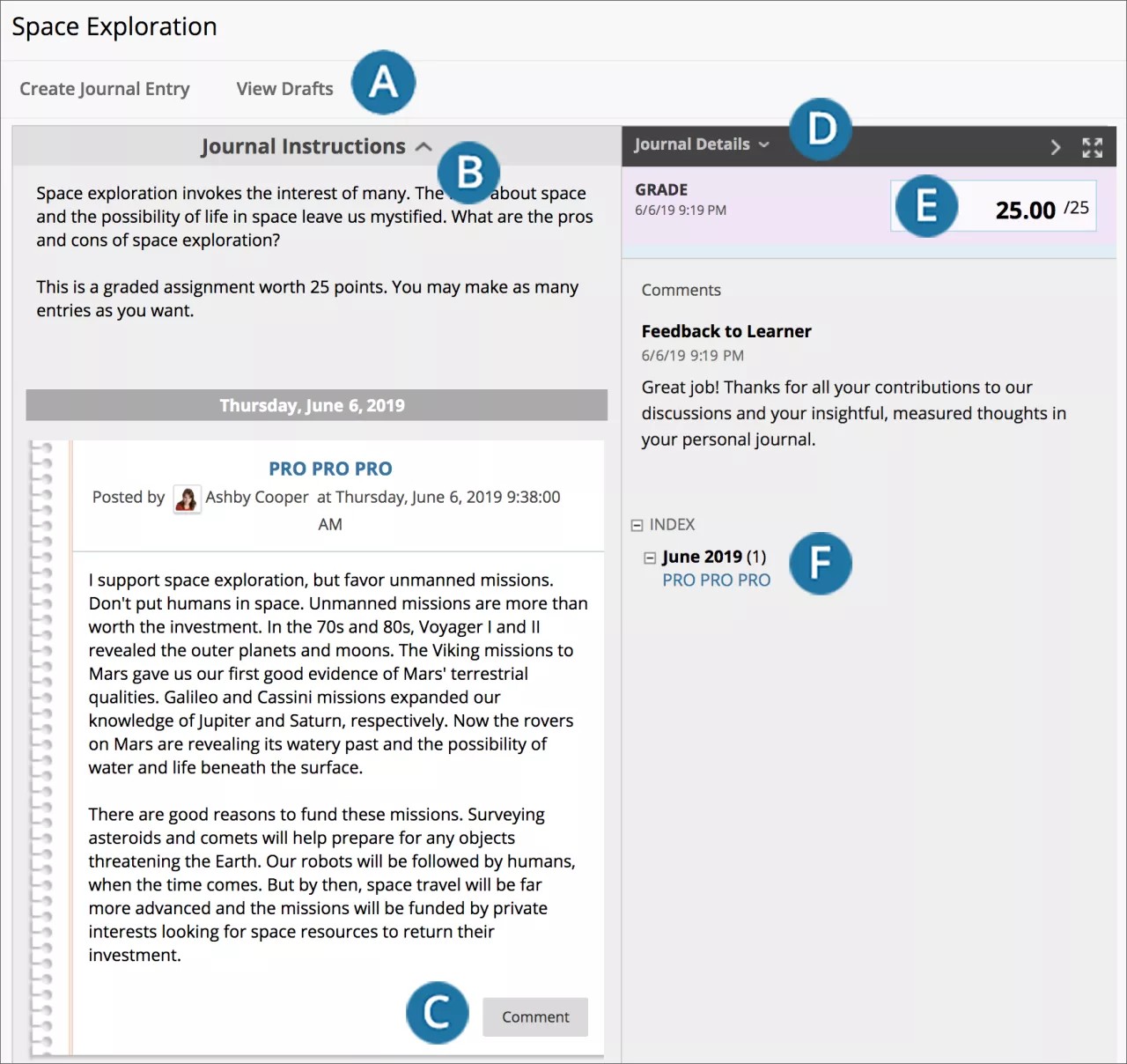
Journaleintrag erstellen und Entwürfe anzeigen: Erstellen Sie so viele Journaleinträge, wie Sie möchten. Sie können auf alle Einträge zugreifen, die als Entwürfe gespeichert sind.
Notizbuchanweisungen: Erweitern Sie den Abschnitt, um die Notizbuchanweisungen und alle Ziele anzuzeigen, die Ihr Kursleiter möglicherweise hinzugefügt hat. Ihre Tagebucheinträge werden unter den Anweisungen im Inhalts-Frame angezeigt.
Kommentar: Fügen Sie Ihre Gedanken hinzu.
Journaldetails: Erweitern Sie in der Seitenleiste den Abschnitt, um die Journalinformationen anzuzeigen.
Bewertung: Dieser Abschnitt wird angezeigt, wenn Ihr Kursleiter die Bewertung für das Tagebuch aktiviert hat. Sie können sehen, ob Ihre Tagebucheinträge benotet wurden.
Index: Hier können Sie die Titel Ihrer ausgewählten Einträge entweder für die Woche oder für den Monat anzeigen. Dies hängt von den Einstellungen ab, die Ihr Kursleiter beim Erstellen des Tagebuchs festgelegt hat. Der neueste Eintragstitel wird als Erstes angezeigt.
Einen Tagebucheintrag erstellen
Tagebücher können nur vom Kursleiter erstellt werden. Sobald das Tagebuch erstellt wurde, können Sie Tagebucheinträge erstellen.
Wählen Sie auf der Seite Tagebücher den Titel eines Tagebuchs aus.
Wählen Sie auf der Themenseite des Tagebuchs Tagebucheintrag erstellen.
Geben Sie Name und Eintrag ein.
Wählen Sie Computer durchsuchen, um eine Datei von Ihrem Computer hochzuladen. Sie können auch eine Datei aus dem Repository anhängen: Kursdateien oder die Inhaltsbestand.
-ODER-
Ziehen Sie Dateien von Ihrem Computer auf den „Hotspot“ im Bereich Dateien anhängen. Wenn Ihr Browser dies zulässt, können Sie auch einen Ordner mit Dateien ziehen. Die Dateien werden einzeln hochgeladen. Wenn der Browser nach dem Hochladen eines Ordners nicht zulässt, dass Sie Ihre Übung übermitteln, klicken Sie in der Zeile des Ordners auf Nicht anhängen, um ihn zu entfernen. Sie können die Dateien einzeln ziehen und ablegen und sie erneut einreichen.
Anmerkung
Sie können Dateien nicht ziehen und ablegen, wenn Ihre Institution eine ältere Version von Blackboard verwendet.
Sie können den Dateinamen verwenden oder einen anderen Namen für die Datei angeben.
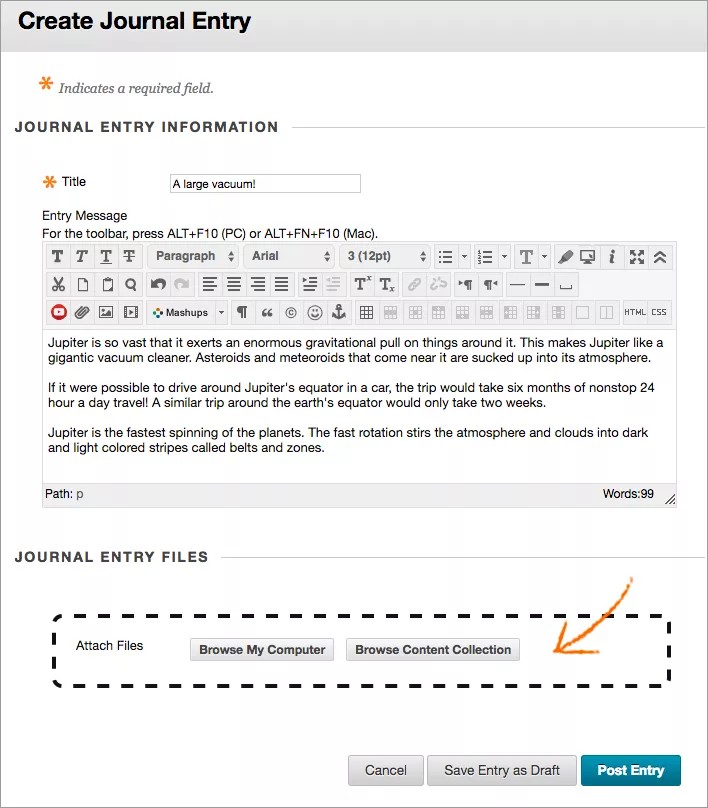
Wählen Sie Eintrag veröffentlichen, um den Tagebucheintrag zu senden, oder wählen Sie Eintrag als Entwurf speichern, um den Eintrag später hinzuzufügen.
Video: Erstellen eines Journaleintrags
Sehen Sie sich ein Video zum Erstellen eines Journaleintrags an
Das folgende kommentierte Video bietet eine visuelle und auditive Darstellung einiger der auf dieser Seite enthaltenen Informationen. Für eine detaillierte Beschreibung der im Video dargestellten Elemente öffnen Sie das Video auf YouTube, navigieren Sie zu Weitere Aktionen, und wählen Sie Transkript öffnen aus.
Tagebuchentwürfe anzeigen
Wenn Sie einen Tagebucheintrag gespeichert haben und ihn später bearbeiten möchten, wählen Sie Entwürfe anzeigen auf der Themenseite des Tagebuchs. Wählen Sie den Eintragstitel, um den Eintrag zu bearbeiten und zu veröffentlichen.
Kommentieren eines Tagebucheintrags
Wenn Ihr Kursleiter dies zulässt, können Sie Tagebucheinträge kommentieren. Sie können den Kommentar Ihres Kursleiters zu einem Eintrag kommentieren, um die Diskussion fortzusetzen.
Sie können Tagebucheinträge anderer Teilnehmer nicht kommentieren, selbst wenn das Tagebuch öffentlich ist. Benutzer können die Einträge anderer Benutzer nur dann kommentieren, wenn sie Mitglieder einer Gruppe sind. In Gruppentagebüchern können alle Gruppenmitglieder und der Kursleiter einzelne Einträge kommentieren.
Bearbeiten oder Löschen eines Journaleintrags
Ihr Kursleiter legt fest, ob Sie Tagebucheinträge bearbeiten oder löschen können. Öffnen Sie auf der Themenseite des Tagebuchs das Menü des Eintrags und wählen Sie Bearbeiten oder Löschen. Die Löschaktion ist endgültig und kann nicht rückgängig gemacht werden.
Anzeigen von Zeitschriftenbewertungen
Nachdem Ihr Kursleiter Ihre Tagebucheinträge benotet hat, können Sie Ihre Note an zwei Stellen anzeigen. Die Benotungsinformationen werden im Abschnitt Benoten auf der Themenseite des Tagebuchs und in Meine Noten angezeigt. Sie können auch das Feedback des Kursleiters und das Datum der Notenzuweisung anzeigen. Weitere Informationen finden Sie unter Noten.
Rubriken
Wenn Ihr Kursleiter eine Rubrik mit dem Tagebuch verknüpft und sie verfügbar gemacht hat, wählen Sie Rubrik anzeigen aus, um die Benotungskriterien anzuzeigen.
Fehlerbehebung
Wenn Ihr Kursleiter das Tagebuch löscht, während Sie einen Eintrag schreiben, wird das Tagebuch mit allen Kommentaren gelöscht.
Wenn Ihr Kursleiter die Verfügbarkeit eines Tagebuchs aufhebt, während Sie einen Eintrag verfassen, bleibt das Tagebuch nur für Ihren Kursleiter sichtbar.
Wenn Ihr Kursleiter die Einstellung Benutzern das Bearbeiten und Löschen von Einträgen erlauben ändert, bleiben die Einträge bestehen, Sie können sie jedoch nicht bearbeiten.
Wenn Ihr Kursleiter die Einstellung Benutzern das Löschen von Kommentaren erlauben ändert, bleiben die Kommentare bestehen. Sie können sie jedoch nicht bearbeiten.