Übersicht über die Barrierefreiheit
Blackboard hat in die Benutzerfreundlichkeit und Barrierefreiheit aller unserer Produkte und Dienstleistungen investiert. Wir verfolgen eine proaktive, vielschichtige Strategie zur Barrierefreiheit, die ein Modell der gemeinsamen Verantwortlichkeit für Barrierefreiheit beinhaltet, das auf dem Feedback der Behindertengemeinschaft basiert. Wir setzen ein internationales Team von Spezialisten für Barrierefreiheit ein, um Produktteams bei der Integration von Best Practices für Barrierefreiheit und Inklusion zu unterstützen. In Übereinstimmung mit unserer starken Tradition von branchenführenden Lösungen hinsichtlich Barrierefreiheit werden unsere Produkte entsprechend den international anerkannten Web Content Accessibility Guidelines (WCAG) sowie Section 508 des Rehabilitation Act von 1973 weiterentwickelt.
Wichtig
Mithilfe des Voluntary Product Accessibility Template (VPAT) wird die Konformität mit Standards für Blackboard im herunterladbaren Konformitätsbericht zur Barrierefreiheit (ACR) (.docx) näher erläutert.
Das folgende kommentierte Video bietet eine visuelle und auditive Darstellung einiger der auf dieser Seite enthaltenen Informationen. Für eine detaillierte Beschreibung, was im Video dargestellt wird, öffnen Sie das Video auf Vimeo.
Tastaturnavigation
Das Produktteam von Blackboard arbeitet kontinuierlich an der Implementierung funktionsfähiger Funktionen unter Verwendung der branchenüblichen Tastaturinteraktionen. Wir berücksichtigen die Anforderungen für jede Komponente, damit Benutzer die Funktionalität richtig wahrnehmen und bedienen können.
Die Tastaturnavigation kann in verschiedenen Browsern (Microsoft Edge, Firefox, Safari, Chrome) unterschiedlich sein, ist aber innerhalb der jeweiligen Browser gängig und konsistent.
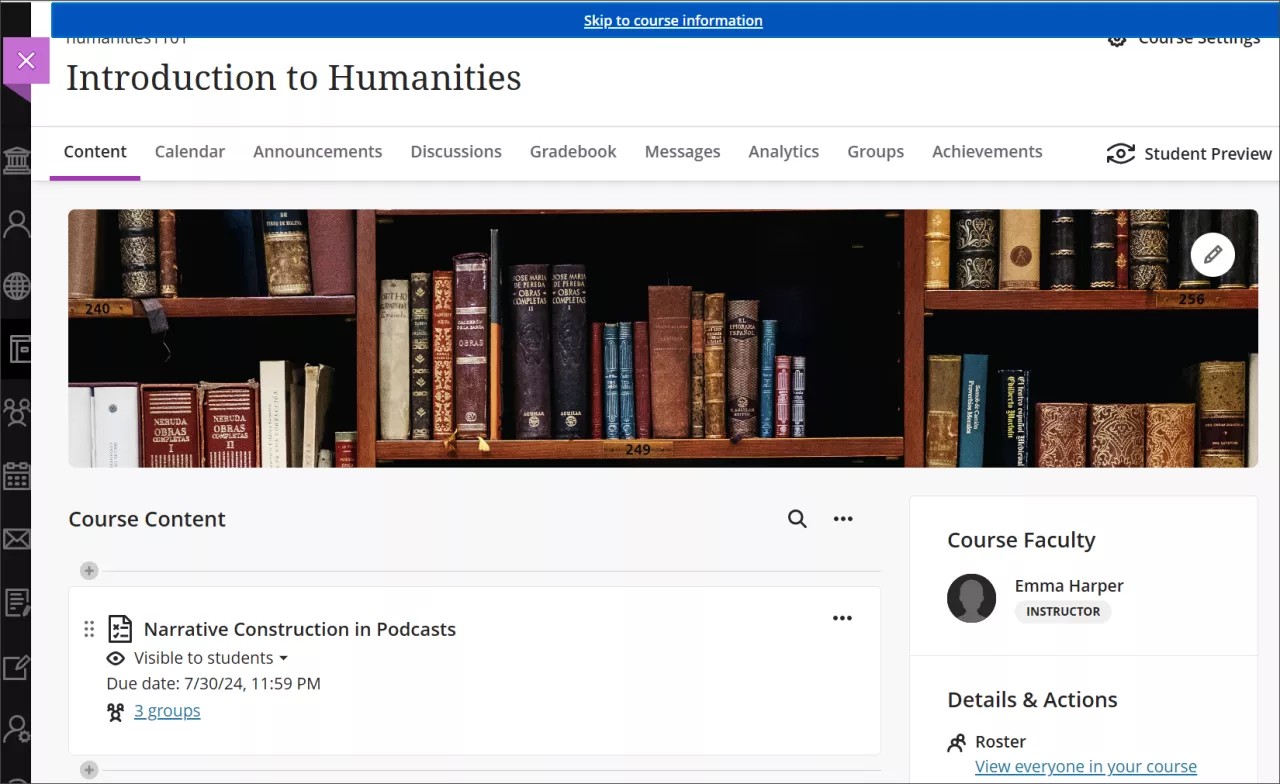
Zum Hauptinhalt springen
Auf der gesamten Plattform bietet Ultra einen Link zum Überspringen von Inhaltsblöcken, die sich auf mehreren Seiten wiederholen, wie z. B. die Kopfzeile oder die Kursnavigation, so dass Benutzer direkt zum Hauptinhaltsbereich springen können. Benutzer, die nur mit der Tastatur oder mit Screenreader arbeiten, können wiederholte Inhalte vermeiden und schneller durch die Seite navigieren.
Benutzer können mit der Tabulatortaste auf den Link „Zum Hauptinhalt springen‟ klicken, der direkt zum Kursinhalt führt. Es gibt auch einen Link „Zu den Kursinformationen springen“, der zum ersten interaktiven Element in der Kursfakultät oder in Details & Aktionen führt.
Reihenfolge des Fokus
Benutzer können sequenziell über die Tastatur durch die Anwendung navigieren. Interaktive Elemente erhalten den Fokus, indem die Inhalte visuell angeordnet werden, wobei Bedeutung und Bedienbarkeit erhalten bleiben.
Drag-and-Drop-Funktionen
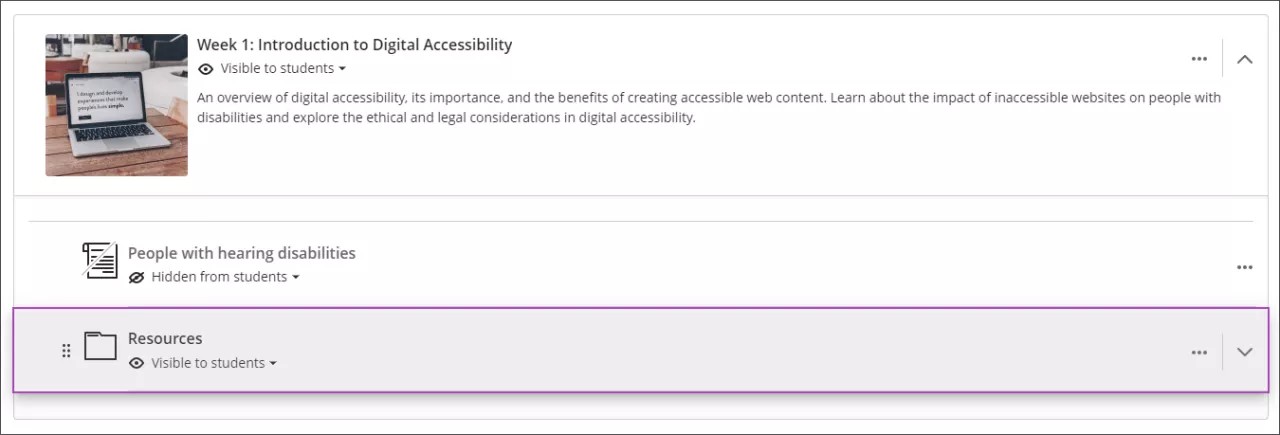
Ultra bietet Drag-and-Drop-Funktionen zum Ändern der Reihenfolge von Elementen in der Kursinhaltsgliederung und zum Hochladen von Bildern vom Gerät des Benutzers. Diese Funktionalität ist über die Tastatur oder Screenreader wahrnehmbar und bedienbar.
Auf der Seite Kursinhalt haben Sie folgende Möglichkeiten mit der Tastatur:
Verschieben Sie ein Element an eine neue Position in der Kursübersicht.
Verschieben Sie ein Element in einen erweiterten Ordner oder ein Lernmodul.
Verschieben Sie einen Ordner in einen anderen erweiterten Ordner oder ein Lernmodul.
Tastenkombinationen
Wechseln Sie mit der Tabulatortaste zur Schaltfläche zum Neusortieren eines Elements.
Drücken Sie die Eingabetaste, um den Verschiebungsmodus zu aktivieren.
Verwenden Sie die Pfeiltasten nach oben und nach unten zur Auswahl einer Position.
Verwenden Sie die Pfeiltasten nach rechts und nach links, um einen Ordner oder ein Lernmodul ein- oder auszublenden.
Drücken Sie die Eingabetaste, um das Element an der neuen Position abzulegen.
Editor für Inhalte
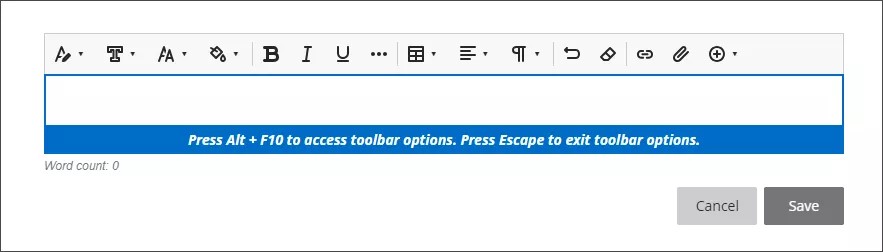
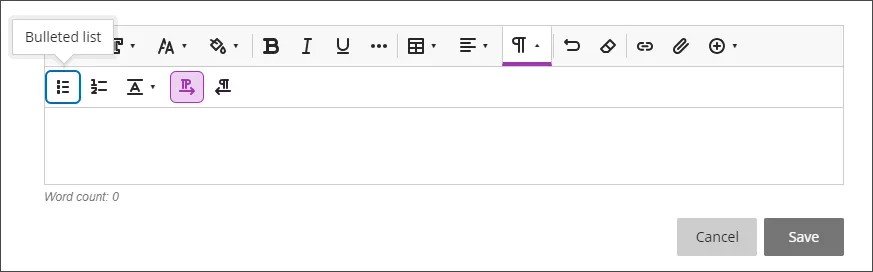
Der Editor für Inhalte in Blackboard bietet barrierefreie Steuerelemente, die mit Beschriftungen gekennzeichnet sind, sowie Tastenkombinationen zum Formatieren von Inhalten, die darin erstellt wurden. Der Editor bereinigt auch nicht erforderlichen HTML-Code, der unter Umständen beim Kopieren von Inhalten aus Microsoft Office-Dokumenten übernommen wird. Der resultierende saubere HTML-Code sorgt dafür, dass Nutzer von Screenreader sämtliche Inhalte, die mit dem Editor erstellt oder hineinkopiert wurden, vollständig erfassen können.
Tastenkombinationen
Um mithilfe der Tastatur zur Symbolleiste des Inhaltseditors zu springen, drücken Sie ALT + F10. Auf Mac-Systemen drücken Sie Fn + ALT + F10.
Verwenden Sie die Pfeiltasten nach rechts und nach links, um durch die Optionen zu wechseln.
Verwenden Sie den Pfeil nach unten oder die Leertaste, um ein Untermenü zu öffnen.
Drücken Sie die Enter, um eine Option auszuwählen.
Drücken Sie die ESC-Taste, um das Untermenü zu schließen.
Visuelle Präsentation und multimediale Inhalte
Die visuelle Darstellung von Text, grafischen Elementen sowie Komponenten und Status der Benutzeroberfläche bietet einen angemessenen Farbkontrast.
Benutzer können Alternativtext für Bilder definieren, die über den Kursinhalt, das Kursbanner oder den Inhaltseditor hochgeladen werden.
Die Schaltflächen in der Ultra-Oberfläche haben einen barrierefreien Namen oder eine Bezeichnung, sodass Benutzer von Hilfstechnologien den Zweck des Elements erkennen können.
Reduzierte Bewegungseinstellung
Sie können die Bewegung von Animationen in Blackboard reduzieren. Die Einstellung kann von Ihrem Gerät aus aktiviert werden:
iOS: Gehen Sie zu Barrierefreiheit. Wählen Sie Bewegung und dann Bewegung reduzieren (ein) aus.
Android: Gehen Sie zu Einstellungen. Wählen Sie Barrierefreiheit und dann Animationen entfernen (ein) aus.
Windows: Gehen Sie zu Einstellungen. Wählen Sie Barrierefreiheit und dann Visuelle Effekte aus. Wählen Sie Animationseffekte (aus).
Mac OS: Gehen Sie zu Systemeinstellungen. Wählen Sie Barrierefreiheit und dann Anzeige aus. Wählen Sie Bewegung reduzieren (ein).
Nach dem Aktivieren werden Blackboard-Animationen, wie z. B. Bedienfelder, auf nicht erforderliche Bewegungen reduziert.
Kompatibilität mit Hilfstechnologien
Für ein optimales Erlebnis mit Screenreader empfehlen wir die folgenden Kombinationen:
Screenreader | Betriebssystem | Browser |
|---|---|---|
JAWS | Windows | Google Chrome |
NVDA | Windows | Firefox / Google Chrome |
VOICEOVER | Mac OS | Firefox / Google Chrome |
Tipp
Grundlegende Tastenkombinationen JAWS, NVDA und VOICEOVER bieten Befehle zum Navigieren auf Webseiten entsprechend dem Typ des Screenreader.