Video Studio-Wiedergabe und Barrierefreiheit
Note
Diese Dokumentation wurde mithilfe einer KI-gestützten maschinellen Übersetzung übersetzt. Die Übersetzungen werden „wie besehen“ bereitgestellt, ohne Gewähr für ihre Richtigkeit. Die englische Version dieses Inhalts ist die offizielle und maßgebliche Quelle.
Es gibt mehrere Möglichkeiten, auf Video Studio-Aufnahmen zuzugreifen und sie anzusehen. Sie können die Wiedergabegeschwindigkeit, die Anzeige von Untertiteln und die Sichtbarkeit von Transkripten an Ihre Lernvorlieben anpassen. Hier erfahren Sie, wie Sie Wiedergabe, Untertitel und Abschriften verwalten und Fragen zur Wissensüberprüfung beantworten können.
Zugreifen auf eine Video Studio-Aufzeichnung
Um auf eine Audio oder Videoaufzeichnung von Video Studio zuzugreifen, wählen Sie einfach auf dem Aufnahmebildschirm aus, um die Aufzeichnung abzuspielen. Wenn Sie mit einer Tastatur navigieren, können Sie die Tab auswählen, bis Sie den Aufnahmebildschirm ausgewählt haben. Wählen Sie dann Enter aus.
Video Studio merkt sich, an welcher Stelle der Benutzer die Wiedergabe unterbrochen hat, und setzt die Wiedergabe an dieser Stelle fort, sobald er zur Aufzeichnung zurückkehrt. Sie können ein Video auf einem Gerät starten und auf einem anderen dort weitermachen, wo Sie aufgehört haben.
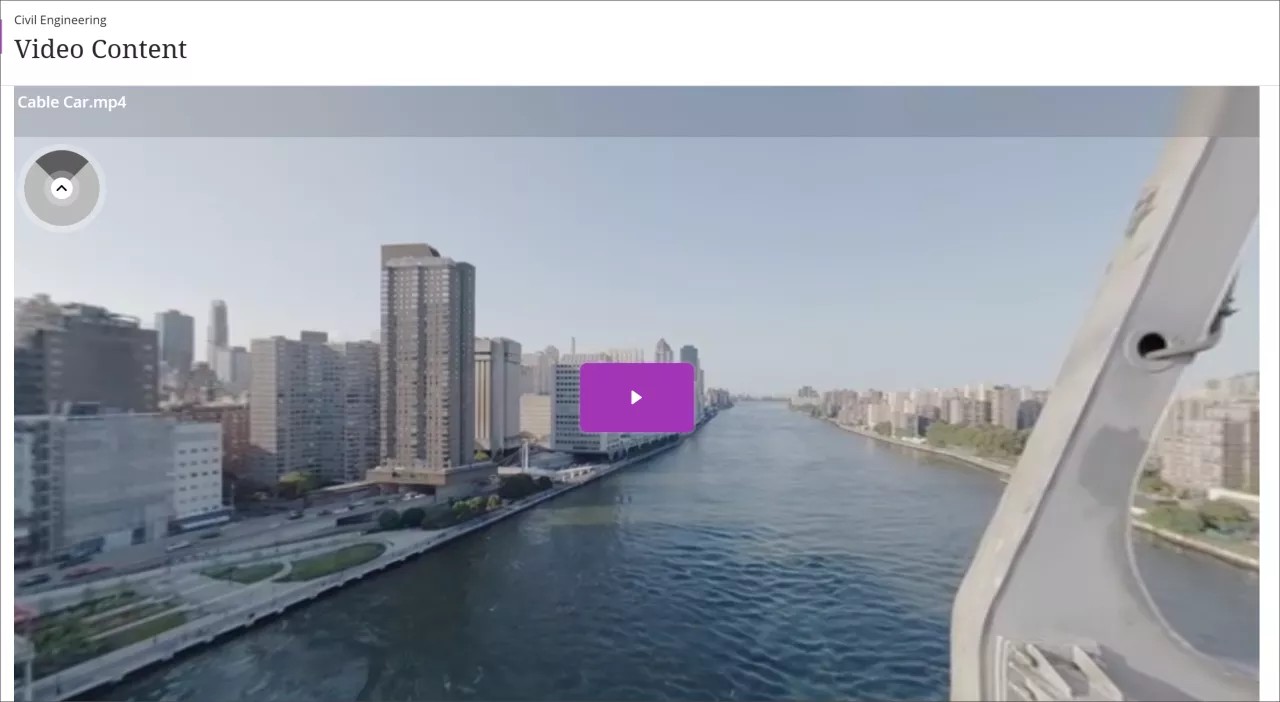
Wenn Ihr Dozent ein 360°-Video aufgezeichnet hat, können Sie innerhalb des Videos nach links und rechts schwenken. Sie können innerhalb des Videos mithilfe einer Navigationshilfe schwenken, die als schattierter Kreis in der oberen linken Ecke der Aufzeichnung angezeigt wird. Sie können die Navigation auch mit den Tasten W, A, S und D vornehmen.
Steuerung der Wiedergabegeschwindigkeit und Anzeige von Untertiteln und Transkription
In Video Studio können Sie und Ihre Schüler die Geschwindigkeit der Wiedergabe von Aufnahmen sowie die Anzeige von Untertiteln und Transkriptionen steuern.
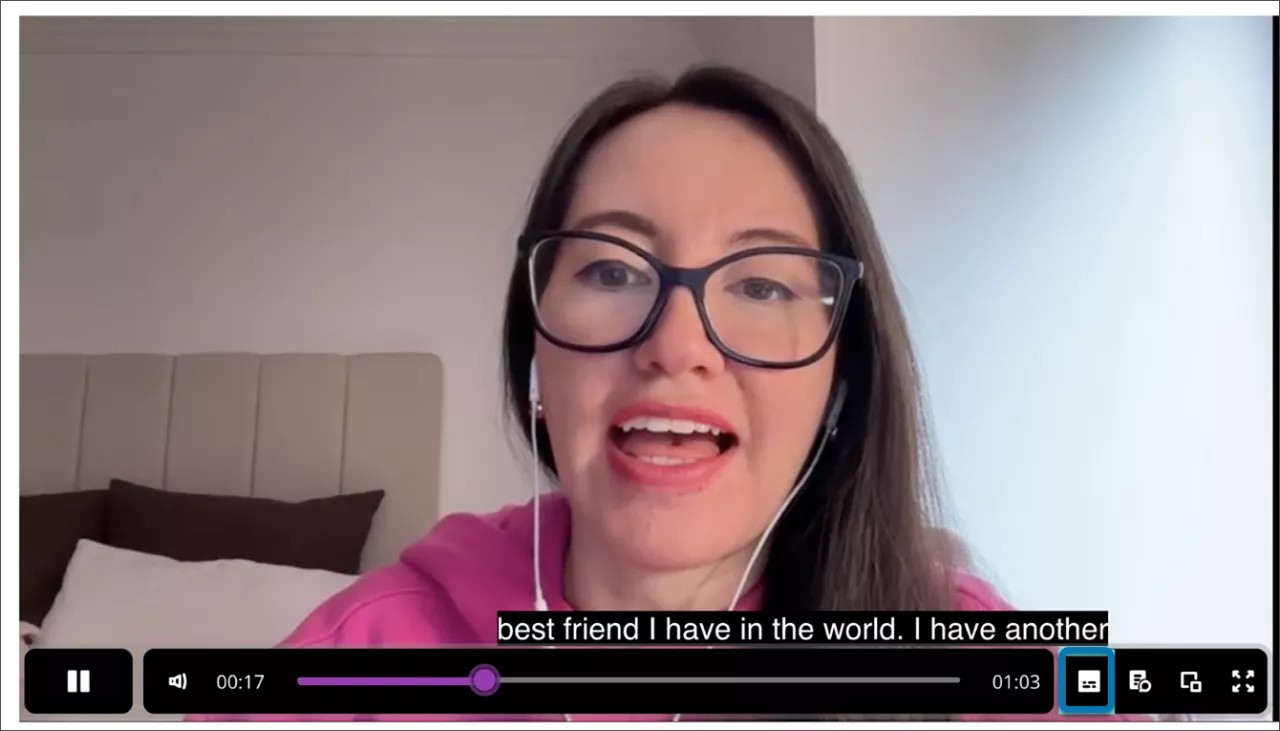
Video Studio erleichtert die Barrierefreiheit von Aufzeichnungen, indem automatisch Untertitel angezeigt werden. Die einzelnen Lernenden können die Untertitel je nach ihren Präferenzen ein- oder ausschalten. Um die Untertitel auszublenden, klicken Sie bitte auf die Schaltfläche „Untertitel“ neben der Fortschrittsleiste am unteren Rand des Videos.
Video Studio generiert auch automatisch ein Transkript für erstellte oder hochgeladene Aufnahmen. Wie bei Untertiteln können Sie auch die Anzeige der Transkription steuern.
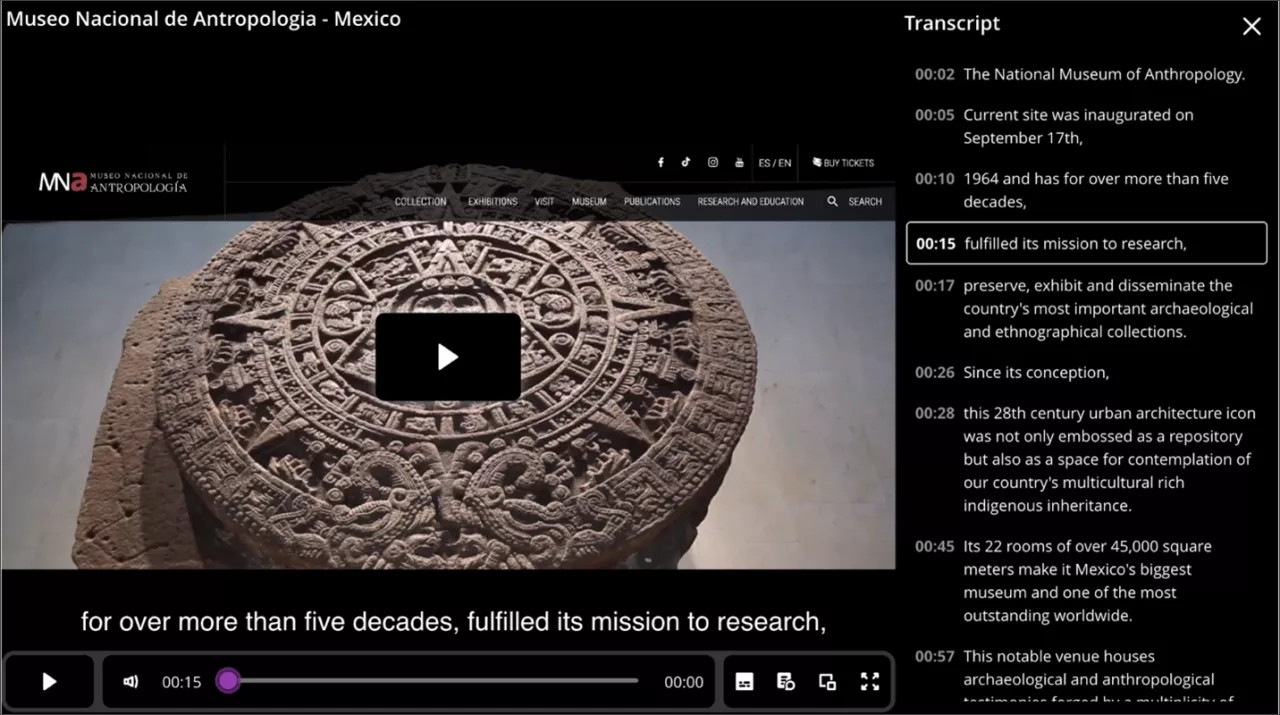
Um das Transkript aufzurufen, wählen Sie die Schaltfläche Einstellungen (in Form eines Zahnrads) neben dem Fortschrittsbalken am unteren Rand des Videos.
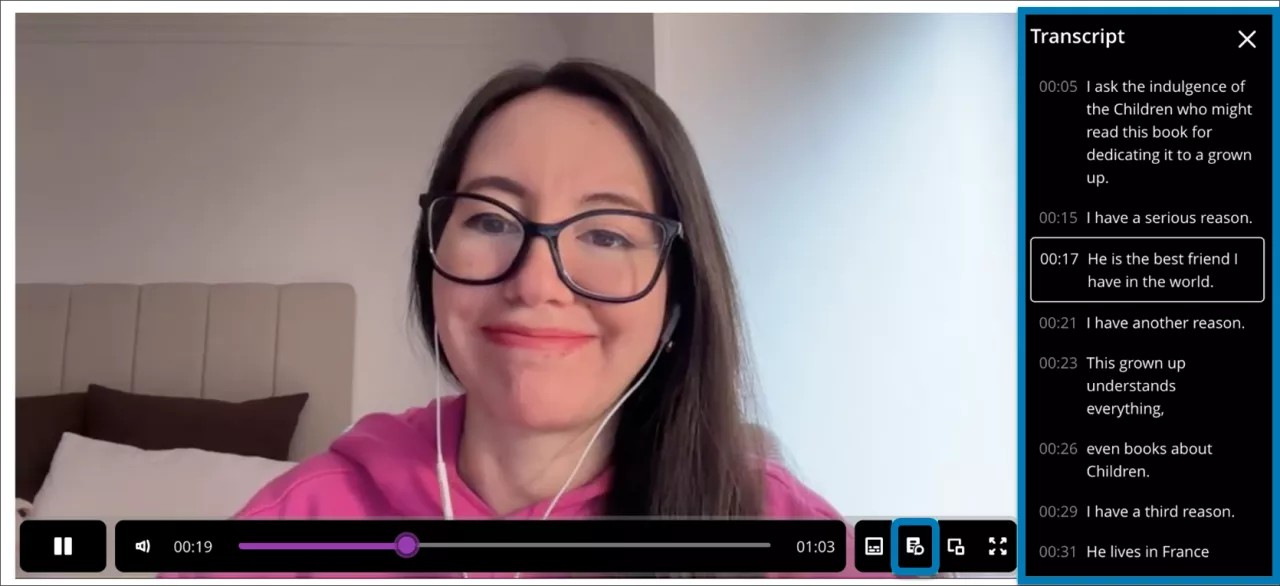
Sie können das Transkript in Dokumenten inline und im Vollbildmodus anzeigen, wenn Videos drei- oder vierspaltig breit angezeigt werden. Wenn Videos ein bis zwei Spalten breit sind, wird das Transkript im Vollbildmodus angezeigt.
Zugriff auf Audiobeschreibungen
Wenn Ihr Dozent einer Video Studio-Aufnahme Audiobeschreibungen hinzugefügt hat, können Sie diese während der Wiedergabe ein- oder ausschalten. Audiodeskriptionen sind gesprochene Erzählungen, die wichtige visuelle Elemente – wie Aktionen, Einstellungen und Bildschirmtext – beschreiben, die durch Audio allein nicht vermittelt werden können. Dadurch wird sehbehinderten oder blinden Personen der Zugang zu Videoinhalten erleichtert.
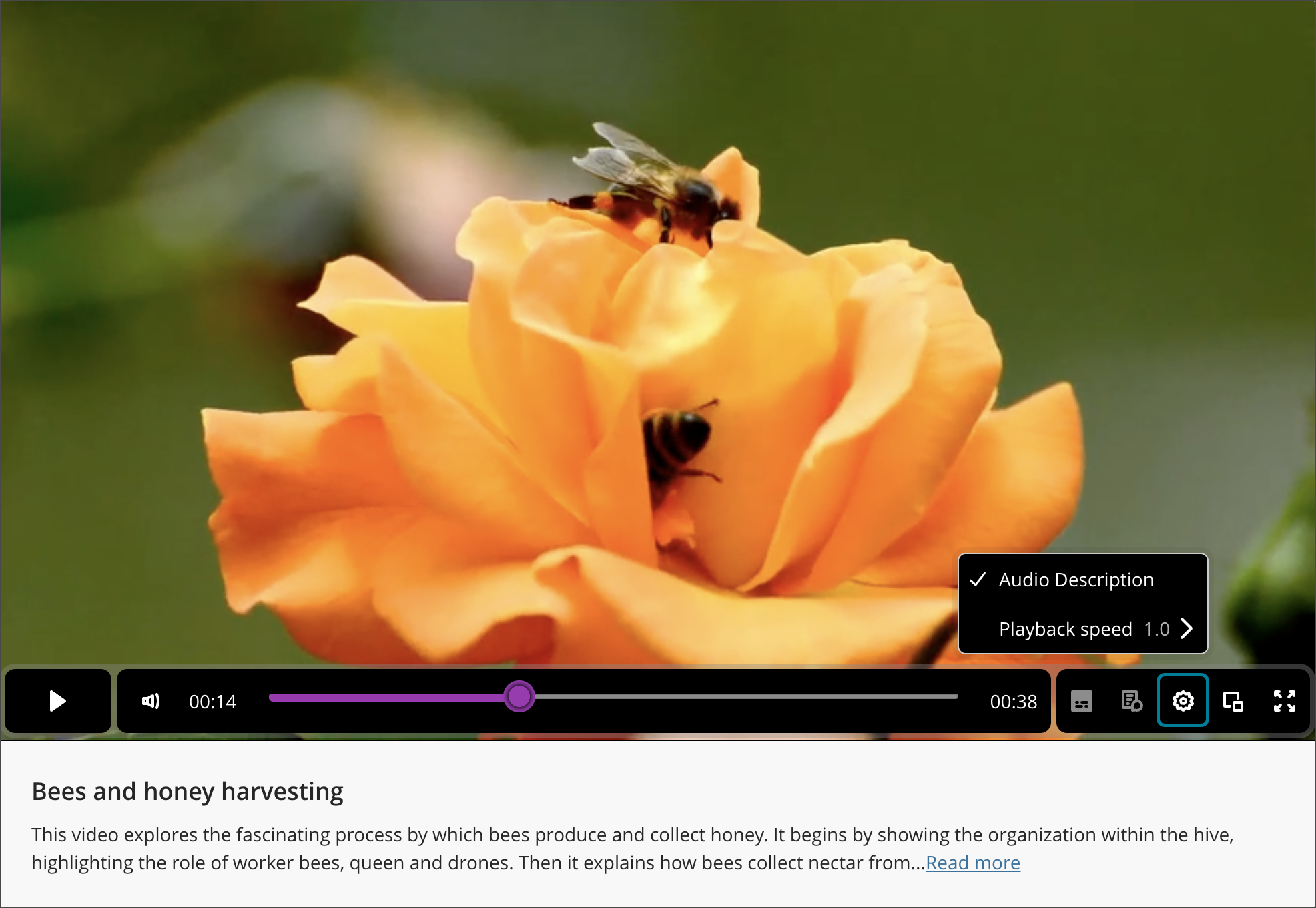
Wenn ein Video Audiobeschreibungen enthält, wird die Option zum Aktivieren der Funktion angezeigt, wenn Sie die Option Einstellungen unten in einer Video Studio-Aufnahme auswählen. Wenn diese Funktion aktiviert ist, wird das Video angehalten, während die Audiodeskription abgespielt wird, und dann automatisch fortgesetzt, damit Sie keine Inhalte verpassen.
Der Text der Audiobeschreibung erscheint auch in der Videotranskription und ist mit dem Zeitstempel des Videos synchronisiert, sodass Sie die Beschreibungen nicht nur lesen, sondern auch anhören können. Wenn Sie ein Video mit Transkriptionen herunterladen, spiegelt der Download die ausgewählte Audiospur wider, einschließlich Audiobeschreibungen, wenn diese aktiviert sind.
Anmerkung
Audiobeschreibungen werden derzeit nur in Englisch unterstützt.
Transkripte für Aufnahmen in Viertelgröße abrufen
Wenn ein Benutzer eine Video Studio-Aufzeichnung in Viertelgröße öffnet, wird unterhalb der Aufzeichnung die Schaltfläche Transkript anzeigen angezeigt.
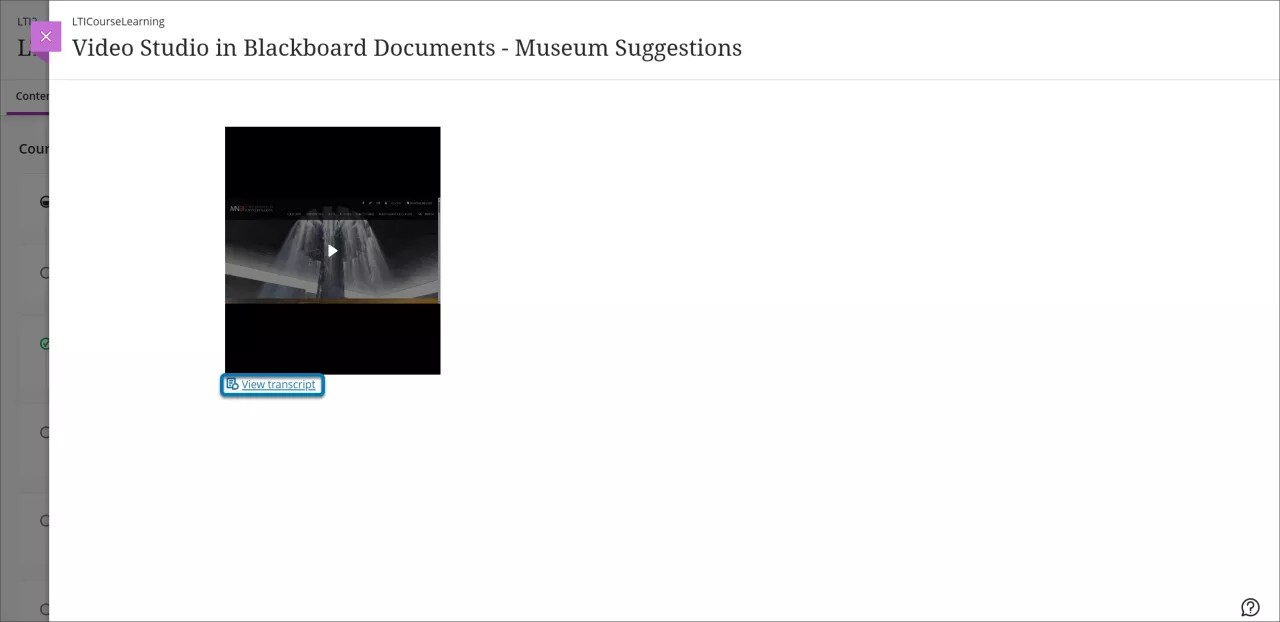
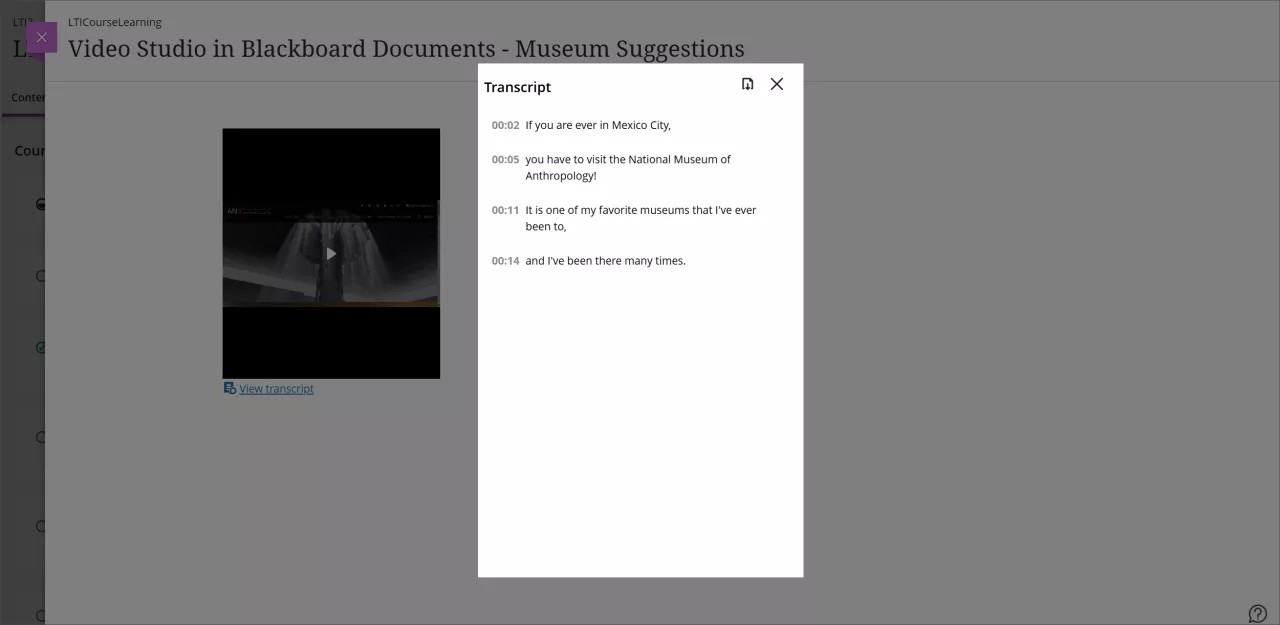
Wenn Sie Transkript anzeigen auswählen, wird ein modales Fenster mit dem Transkript der Aufzeichnung im schreibgeschützten Modus geöffnet. Die Funktion zum Bearbeiten von Transkripten bleibt für Aufzeichnungen, die in einer Viertelgröße der standardmäßigen Vollbreite angezeigt werden, unverändert.
In einer Aufzeichnung vor- oder rückwärts springen
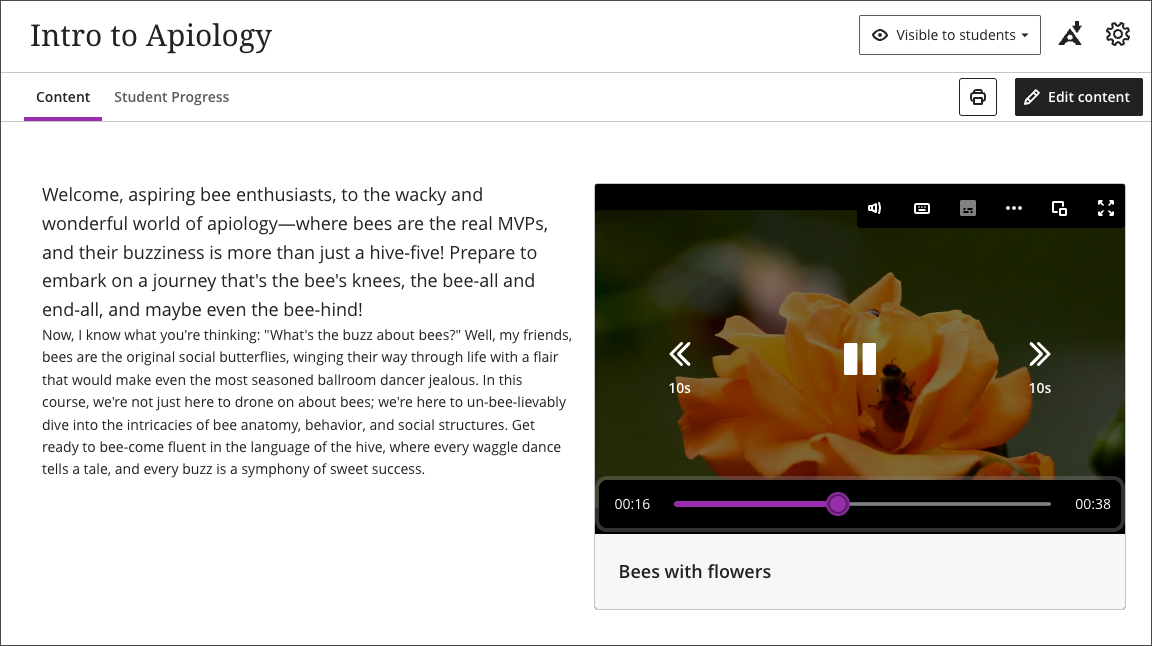
Select the rewind button to jump back 10 seconds, or the forward button to jump ahead 10 seconds. The buttons sit on either side of the play and pause control in the player. When the player appears in a compact layout — on a small screen, or embedded at a small size — the buttons show only their icons, without the “10s” label.
Sie können zu einem bestimmten Teil einer Aufzeichnung springen, indem Sie einen Zeitstempel im Transkript auswählen. Wählen Sie einen bestimmten Zeitstempel im Transkript aus – und die Aufzeichnung wird zur entsprechenden Zeit wiedergegeben.
Wenn Sie sich z. B. eine aufgezeichnete Vorlesung ansehen, können Sie zu einem bestimmten Teil des Videos vorspringen. Sie können auch einen Teil des Videos erneut wiedergeben, indem Sie den gewünschten Zeitstempel im Transkript auswählen.
Wissenstests in Videos beantworten
Ihr Kursleiter kann Fragen zur Wissensüberprüfung direkt in ein Video einbetten. Wenn Sie einen bestimmten Punkt in einem Video erreichen, wird die Wiedergabe angehalten und eine Frage angezeigt. Sie müssen richtig antworten, um weiterzuschauen. Sie können es so oft wie nötig versuchen – die Wissenstests sind unbenotet und sollen Ihr Verständnis fördern, nicht Ihre Leistung bewerten.
Wissenschecks schaffen ein interaktives Anzeigeerlebnis, das zur aktiven Teilnahme und zum tieferen Verständnis des Kursmaterials anregt.
Massenbearbeitung von Sprecher:innen-Namen in Abschriften
Sie können alle Instanzen des Namens eines Sprechers in einer Videotranskription in einem Schritt aktualisieren. Dies beschleunigt die Verarbeitung und sorgt für einheitliche Namen im gesamten Transkript.
Um einen Sprechernamen zu bearbeiten, öffnen Sie den Transkript-Editor für die Aufzeichnung. Wählen Sie den Namen des Sprechers aus, den Sie ändern möchten, und wenden Sie die Aktualisierung an. Alle Instanzen dieses Namens werden im Transkript automatisch aktualisiert.
Herunterladen von Aufzeichnungsprotokollen und Aufzeichnungen
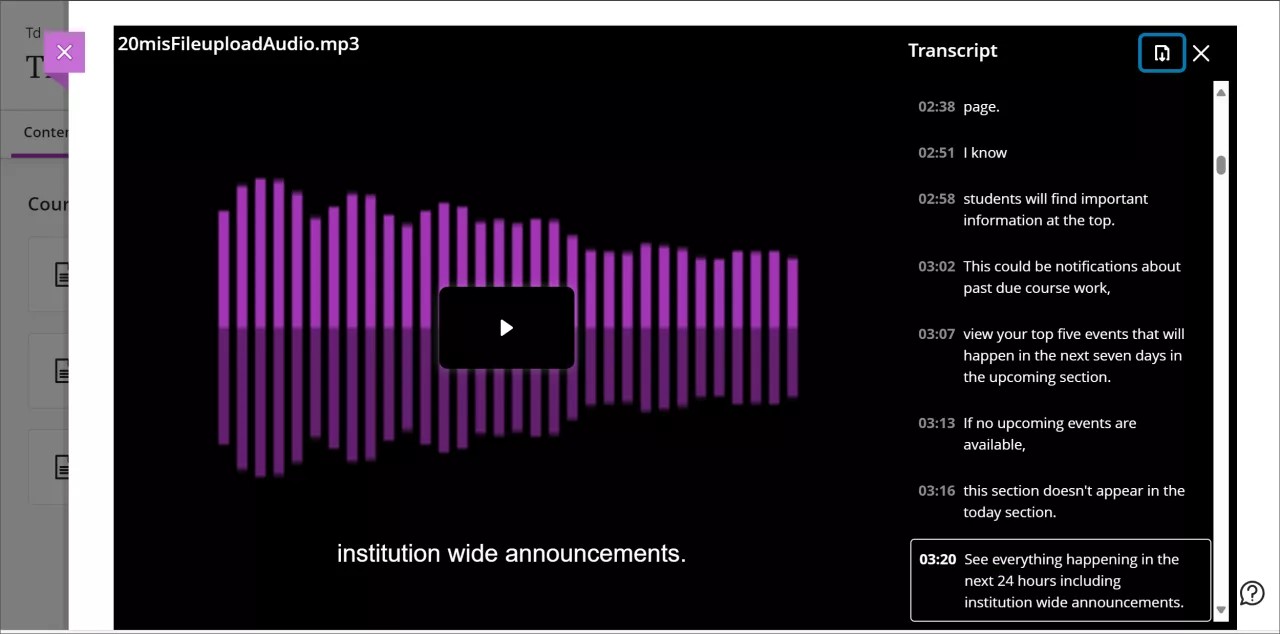
Sie können jetzt Transkripte für Inhalte herunterladen, die mit Video Studio erstellt wurden. Sie können damit den Text aufgezeichneter Inhalte drucken oder markieren.
Wählen Sie Ihre aufgenommenen Inhalte aus und drücken Sie auf **Wiedergeben**.
Einstellungen (die Schaltfläche in Form eines Zahnrads) neben dem Fortschrittsbalken am unteren Rand des Videos. Dadurch wird das Transkriptfenster geöffnet, in dem der Text des Transkripts angezeigt wird.
Klicken Sie oben in der Transkriptspalte auf die Schaltfläche „Herunterladen“.
Das Transkript wird als VTT-Datei heruntergeladen, die Zeitstempel und Sprecherkommentare enthält.
Aufnahmen herunterladen
Wenn Ihr Dozent diese Option zur Verfügung stellt, können Sie die Aufzeichnungen direkt auf Ihr lokales Gerät herunterladen und offline ansehen. So haben Sie mehr Flexibilität, um auch ohne Internetverbindung auf Kursinhalte zuzugreifen. Die Schaltfläche zum Herunterladen wird unterhalb des Aufnahmebildschirms angezeigt.
Es gibt keine direkte Option zum Herunterladen in einen Cloud-Speicher, aber Sie können Dateien manuell in Cloud-Dienste verschieben.
360° Videos: Verknüpfung vom Desktop zum Virtual-Reality-Headset
Video Studio bietet einen intuitiven Prozess für die Verbindung vom Desktop zum Virtual-Reality-Headset.
Wichtig
[Hinweis]: Bitte lesen Sie vor der Verwendung die Bedienungsanleitung Ihres VR-Headsets. Bei einigen Benutzern können beim Tragen von VR-Headsets Bewegungsübelkeit, Schwindel oder leichte Beschwerden auftreten. In seltenen Fällen können Personen, die empfindlich auf blinkende Lichter reagieren, epileptische Anfälle erleiden. Legen Sie regelmäßig Pausen ein und befolgen Sie die Sicherheitshinweise, damit Sie ein angenehmes Erlebnis haben.
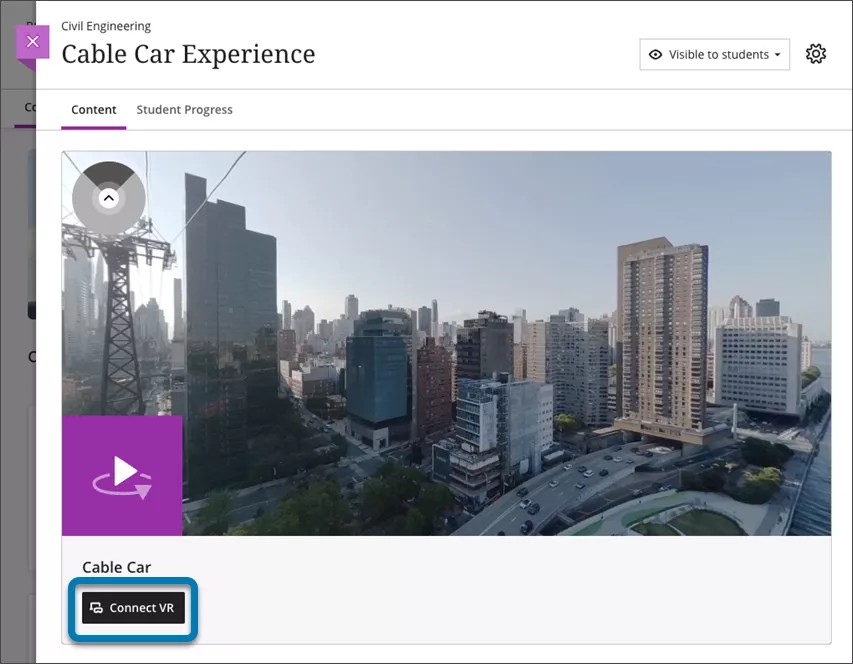
Um ein 360°-Video in einem VR-Headset anzusehen:
Vergewissern Sie sich, dass Sie ein 360°-Video in einem Browser (mobil oder Desktop) ansehen.
Wählen Sie unter dem Video Mit VR verbinden aus.
Auf dem Bildschirm wird ein Overlay „Mit VR-Headset verbinden“ angezeigt. Lassen Sie diese Benachrichtigung geöffnet, da ein Code in das Eingabefeld eingegeben werden muss.
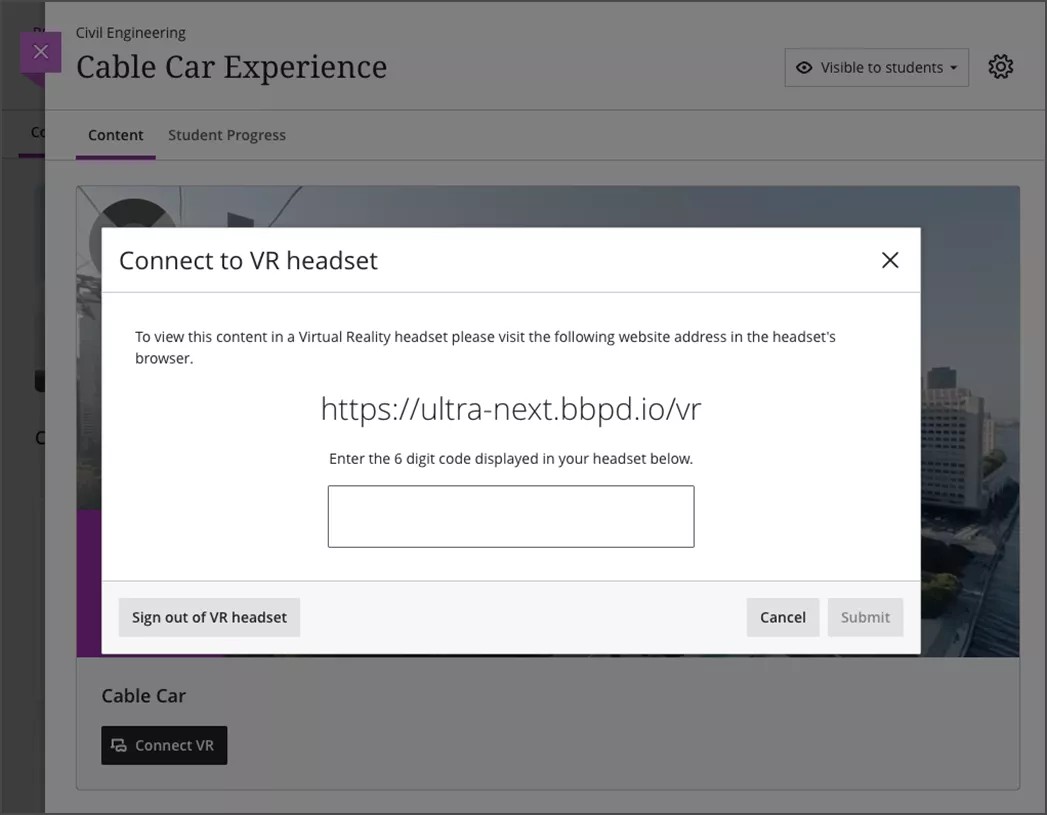
Setzen Sie Ihr Headset auf und rufen Sie über den Browser des Headsets die in Schritt 3 angezeigte URL auf.
Ein 6-stelliger Code wird im Browser Ihres Headsets angezeigt. Geben Sie diesen 6-stelligen Code in das Benachrichtigungs-Fenster auf Ihrem Desktop oder im Browser Ihres Mobilgeräts ein.
Sobald Sie auf dem Bildschirm die Bestätigung erhalten, dass der Code korrekt ist, setzen Sie das Headset wieder auf. Das VR-Headset geht automatisch zur Wiedergabe des Videos über.
Möglicherweise müssen Sie Immersiv ansehen unterhalb des Videos oder VR betreten im Browser Ihres Headsets auswählen.
Nutzen Sie die immersiven Inhalte über das Headset.
Sie können weiterhin durch Blackboard LMS navigieren oder andere verfügbare immersive Inhalte über das Headset anzeigen.
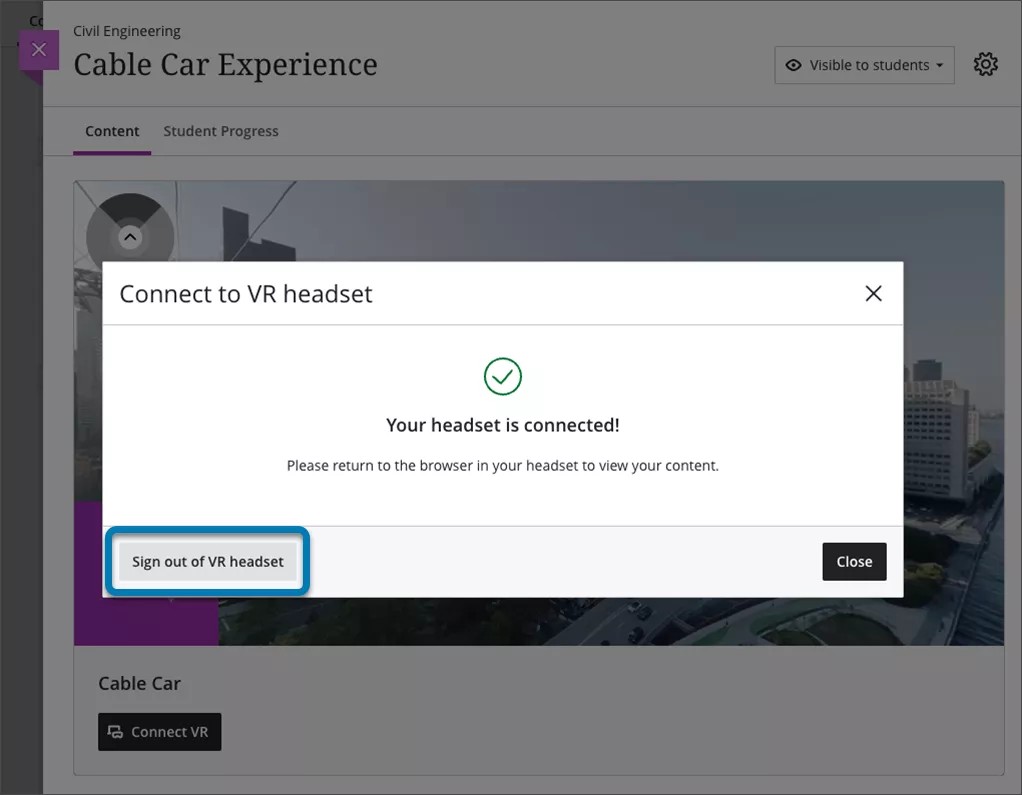
Wenn Sie mit dem Headset fertig sind, müssen Sie sich abmelden. Dazu navigieren Sie im Headset zur Abmeldung oder wählen Sie in Schritt 3 auf Ihrem Mobilgerät oder Desktop-Overlay die Option Aus VR-Headset abmelden aus.