ORIGINAL Créer et gérer les accomplissements
Note
Cette documentation a été traduite à l'aide d'un outil de traduction automatique assisté par l'IA. Les traductions sont fournies « telles quelles », sans aucune garantie quant à leur exactitude. La version anglaise de ce contenu fait office de source officielle et fait autorité.
Créer un accomplissement
Vos accomplissements apparaissent dans les onglets de contenu et dans l'outil Accomplissements.
Ouvrez l'outil Accomplissements. Vous pouvez le trouver dans la section Outils pédagogiques du Panneau de configuration ou dans le menu Outils d'une zone de contenu.
Sur la page Créer une réussite, saisissez un nom.
Sélectionnez un emplacement pour votre cours. Une notification est envoyée aux étudiants.
Sélectionnez le type d'accomplissement :
Fin du cours : La récompense du certificat est requise. L'insigne est facultatif.
Étape importante : la récompense est un badge.
Personnalisé : la récompense est un badge, un certificat ou les deux.
Déterminez si les étudiants peuvent afficher un accomplissement avant de l'avoir remportée :
Sélectionnez Oui pour obtenir des récompenses destinées à motiver tous les étudiants.
Sélectionnez Non pour obtenir des récompenses spéciales pour des étudiants spécifiques que tous les membres du cours n'ont pas besoin de voir.
Si vous le souhaitez, saisissez une description qui définit clairement ce que les étudiants doivent accomplir pour remporter la récompense.
Sélectionnez Définir les déclencheurs pour continuer.
Important
Les étudiants peuvent voir un accomplissement uniquement une fois que vous avez défini une règle de déclenchement et sélectionné une récompense.
Définir les critères de récompense pour les réussites.
Pour un accomplissement en particulier, vous pouvez définir une ou plusieurs règles qui déclencheront la remise de la récompense. Vous devez définir au moins une règle.
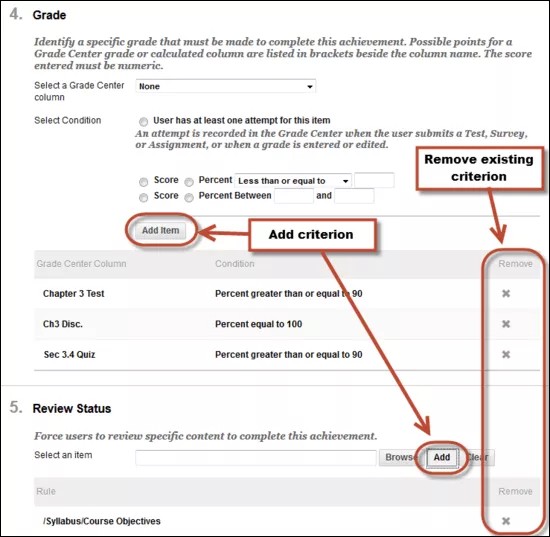
L'outil Accomplissements repose sur la technologie d'affichage paramétrable de Blackboard Learn, notamment sur les éléments suivants :
Tentatives de tests, de sondages ou de travaux
Notes de tests, de sondages et de travaux
Publications de discussions notées, de Wikis notés, de blogues notés et de journaux notés
Colonnes du Centre de notation créées manuellement
Contenus de cours dont l'état est révisé
Adhésion à un groupe ou des utilisateurs particuliers
Date de démarrage de l'obtention d'un accomplissement
Note
Si vous définissez une date d'affichage après, les étudiants ne peuvent pas gagner la récompense avant cette date, même s'ils ont déjà répondu aux critères. Display After n'est pas la même chose qu'une date de fin et n'est pas une date limite.
Pour créer une règle, nommez-la et définissez les critères nécessaires pour remplir les conditions pour l'accomplissement. Utilisez les fonctions d'ajout pour créer des critères supplémentaires pour l'état de note et de révision.
Exemple :
Si les étudiants doivent passer quatre examens dans le cadre de votre cours et obtenir une note finale de 70 %, vous devrez créer ce qui suit :
Tentative pour l'examen A
Tentative pour l'examen B
Tentative pour l'examen C
Tentative pour l'examen D
Note de la colonne total cumulé d'au moins 70 %
Si d'autres critères sont possibles, sélectionnez Ajouter une autre règle. Cela peut s'avérer utile si vous avez un groupe d'élèves qui ont besoin de mesures d'adaptation et à qui vous imposez des exigences de performances différentes pour recevoir la récompense.
Pour attribuer manuellement un accomplissement, utilisez les options de critères d'adhésion afin de sélectionner les destinataires. Par exemple, vous pouvez attribuer un insigne de « maire » aux étudiants qui mènent des discussions.
Utilisez Select Reward pour continuer.
Choisir la récompense
Sur la dernière page, choisissez la récompense, qui est basée sur le type d'accomplissement :
Fin du cours : La récompense du certificat est requise. L'insigne est facultatif.
Étape importante : la récompense est un badge.
Personnalisé : la récompense est un badge, un certificat ou les deux.
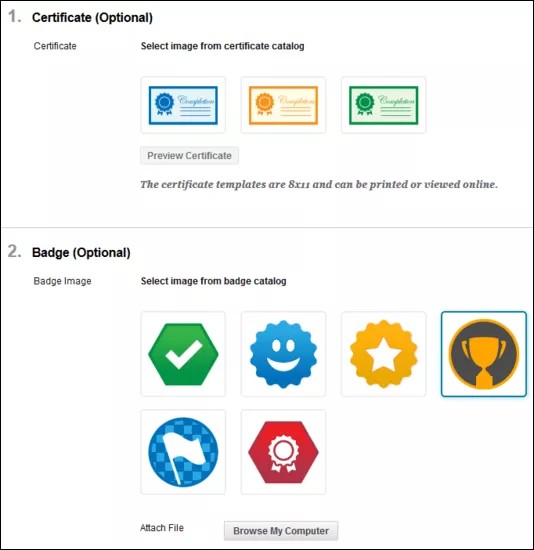
Vous pouvez afficher l'aperçu d'un certificat tel que les étudiants le visualiseront. Le certificat indique les informations suivantes : votre établissement, le nom de l'étudiant, le nom du cours et la date à laquelle les critères ont été remplis.
Pour les insignes, vous pouvez sélectionner une image dans le catalogue ou téléverser une image personnalisée. Vous pouvez réutiliser dans votre cours une image d'insigne que vous avez téléversée. Si vous avez téléversé une image et que vous souhaitez la supprimer, supprimez le fichier correspondant de la bibliothèque de votre cours, dans le répertoire des accomplissements. Les images téléversées sont automatiquement redimensionnées.
Le nom de l'émetteur est prérempli en fonction des paramètres définis par l'administrateur. Si vous y êtes autorisé, vous pouvez modifier le nom de l'émetteur. Vous pouvez également indiquer une date d'expiration pour l'insigne. Si vous y êtes autorisé, vous pouvez rendre les insignes disponibles pour la publication dans les Backpacks d'insignes des destinataires.
Sélectionnez Soumettre pour attribuer le succès.
Note
Selon votre version, certaines zones de Learn peuvent encore faire référence à l'éditeur d'insignes en tant que Mozilla au lieu de Badgr.
Afficher les réalisations et les lauréats.
Dans l'outil Accomplissements, vous pouvez visualiser tous les accomplissements définis pour votre cours, ainsi que le nombre de destinataires pour chaque accomplissement.
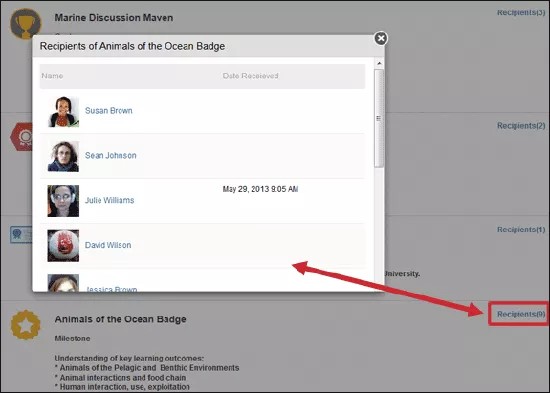
Sélectionnez Destinataires pour plus de détails sur les étudiants qui ont obtenu chacun des succès. Sélectionnez le nom d'un étudiant pour qu'il puisse accéder à la page Mes réalisations.
La date de réception indique à quel moment les étudiants ont vu la notification leur indiquant qu'ils avaient obtenu un succès. Dans le cas d'une notation par le professeur ou d'une attribution de récompense manuelle, la date de réception correspond au moment où l'étudiant a reçu sa récompense d'accomplissement.
Supprimer des accomplissements
Pour supprimer un succès, accédez à son menu et sélectionnez Supprimer.
Note
Si vous supprimez un accomplissement déjà remporté par un étudiant, la récompense associée est également supprimée.
Vue Étudiant
Les étudiants peuvent accéder à l'outil des réalisations sur la page Outils, à partir d'un lien dans le menu du cours ou d'un lien dans une zone de contenu.
Sur la page Destinataires, sélectionnez le nom d'un étudiant pour voir ce qu'il voit de la page Mes réalisations.
Vous pouvez accéder à la rubrique des étudiants pour voir comment les succès sont affichés. Utilisez la fonction précédent de votre navigateur pour revenir à cette rubrique.
Objectifs et alignement des objectifs.
Vous pouvez aligner des objectifs sur des éléments de contenu créés avec l'outil Accomplissements pour qu'ils s'affichent dans le rapport de délimitation d'objectifs.
Dans une zone de contenu, ouvrez le menu d'un succès et sélectionnez Ajouter des alignements.
Processus de copie, d'importation, d'exportation, d'archivage et de restauration
Dans les processus de copie, d'importation, d'exportation, d'archivage et de restauration du cours, les accomplissements ne sont pas traités comme des objets distincts. Ils dépendent à la fois du contenu et des règles d'affichage paramétrable. Si seul le contenu est copié entre des cours, les règles de déclenchement sont perdues. Si le contenu n'est pas inclus dans une copie ou une exportation/importation, les accomplissements ne seront pas capturés. Tant que le contenu et les règles d'affichage paramétrable sont sélectionnés dans le processus, les accomplissements sont gérés correctement.