ORIGINAL Ensembles de questions
Note
Cette documentation a été traduite à l'aide d'un outil de traduction automatique assisté par l'IA. Les traductions sont fournies « telles quelles », sans aucune garantie quant à leur exactitude. La version anglaise de ce contenu fait office de source officielle et fait autorité.
Un ensemble de questions est une série de questions extraites de tests et de pools donnés.
Vous pouvez utiliser des ensembles de questions lorsque vous créez des tests. Vous choisissez alors le nombre de questions que doit comporter l'ensemble. Les questions sont choisies aléatoirement à chaque fois qu'un étudiant passe le test. La sélection des questions utilise le même workflow que le flux de recherche de questions, dans lequel vous pouvez utiliser la recherche et parcourir par métadonnées.
Un test peut comporter plusieurs ensembles de questions. Pour chaque ensemble de questions, vous avez la possibilité de spécifier les paramètres suivants :
Les pools et les tests d'où l'ensemble de questions sera extrait;
le type de questions à extraire;
Le nombre de questions à extraire.
Vous choisissez le nombre de questions de l'ensemble qui doivent être affichées. Par exemple, vous pouvez afficher 3 questions sur 50. Les questions sont ensuite distribuées aléatoirement de sorte que chaque étudiant voit un ensemble de 3 questions différent. Vous pouvez également montrer aux étudiants toutes les questions comprises dans l'ensemble de questions.
Terminologie d'évaluation des cours Ultra et affichage de cours d'origine
Nous avons modifié les noms des fonctionnalités d'évaluation en nous inspirant des pratiques des utilisateurs et des normes en vigueur dans le secteur. La vue de cours Ultra utilise la nouvelle terminologie conforme aux normes actuelles.
Le tableau suivant répertorie les noms des fonctionnalités associées aux questions d'évaluation dans les deux affichages de cours.
Vue de cours Ultra | Affichage de cours d'origine |
|---|---|
Ensembles de questions ou blocs aléatoires
Bien que les ensembles de questions et les blocs aléatoires fournissent des questions de manière aléatoire aux étudiants, les deux fonctionnalités présentent des différences distinctes :
Vous pouvez choisir manuellement des questions à partir de l'ensemble des tests, des enquêtes et des pools pour les ensembles de questions. Les blocs aléatoires génèrent des questions à partir des pools uniquement, vous ne pouvez donc pas inclure les questions d'autres tests ou enquêtes. Avant de créer des blocs aléatoires, vous devez d'abord créer au moins un pool de questions.
Vous pouvez rechercher des questions et parcourir des métadonnées pour créer des ensembles de questions. Vous ne pouvez pas rechercher de questions ni parcourir les métadonnées lorsque vous créez des blocs aléatoires.
Vous pouvez supprimer des questions dans un ensemble de questions. La question est retirée de l'ensemble, mais elle n'est pas supprimée du cours. Vous ne pouvez pas supprimer de questions dans un bloc aléatoire. Si vous ne souhaitez pas qu'une question figure dans votre bloc aléatoire, supprimez-la du pool.
Après avoir effectué vos sélections, attribuez le même nombre de points possibles pour toutes les questions de l'ensemble ou du bloc. Pour attribuer une valeur de points différente à une question, ajoutez la question individuellement en dehors d'un bloc ou d'un ensemble.
Créer des ensembles de questions
Si cette option est activée, veillez à désactiver le bloqueur de fenêtres contextuelles pour Blackboard afin de pouvoir accéder à la fenêtre contextuelle Créer un ensemble de questions.
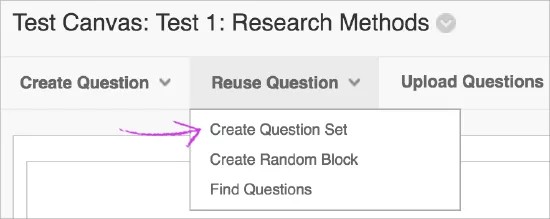
Accédez au test. Dans le menu Réutiliser la question, sélectionnez Créer un ensemble de questions.
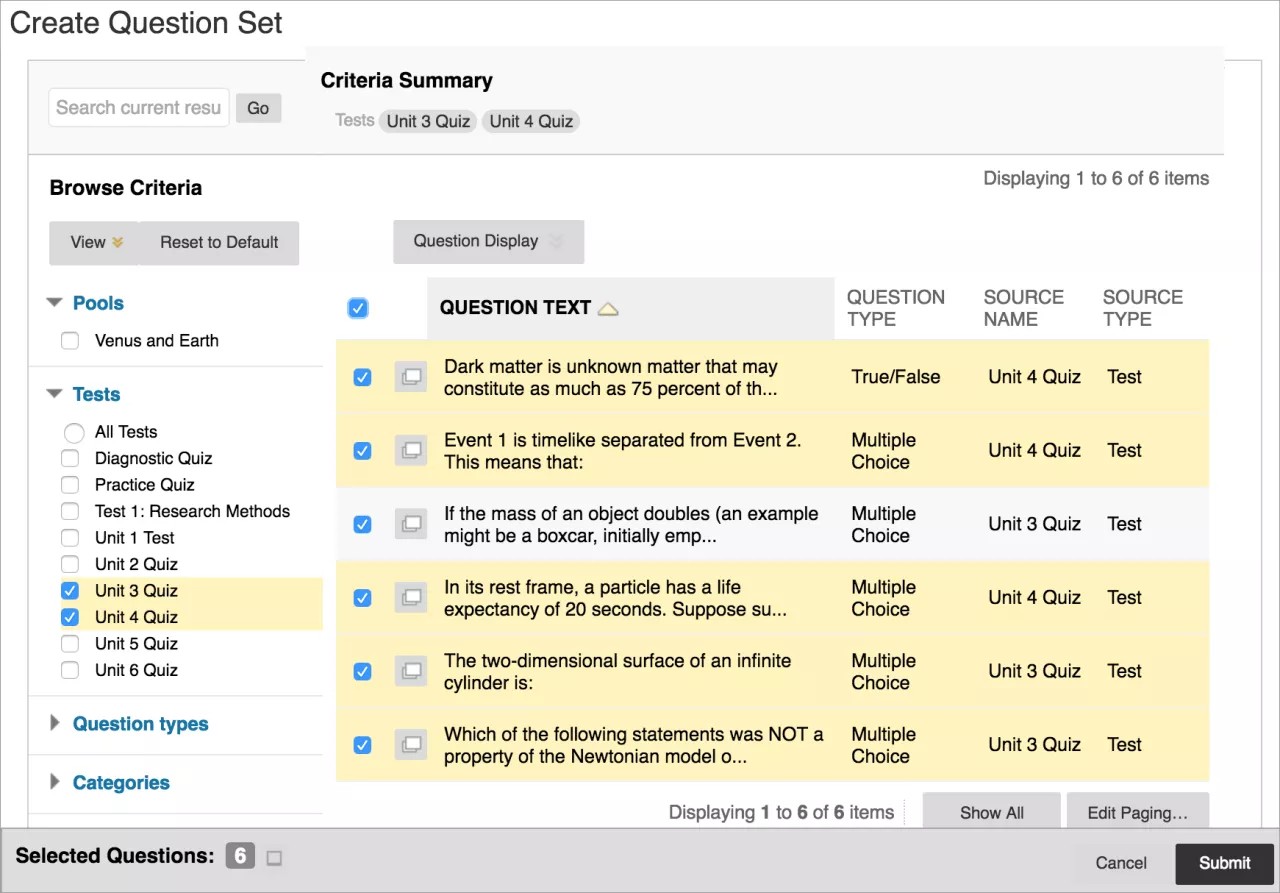
Dans la fenêtre contextuelle, recherchez les questions dans le panneau Critères de navigation. Développez les sections de critères et sélectionnez des critères spécifiques. Vous pouvez effectuer des recherches au sein de pools, de tests, de types de questions, de catégories, de rubriques, de niveaux de difficulté ou de mots-clés. Toutes les questions répondant à ces critères sont affichées. Vous pouvez également utiliser la zone Rechercher dans les résultats actuels pour saisir une expression, un mot ou une partie de mot afin de trouver les questions correspondantes.
Cochez les cases des questions à ajouter. Les questions s'affichent dans la zone Questions sélectionnées située au bas de l'écran. Vous pouvez développer la zone pour afficher la liste des questions. Sélectionnez la croix rouge à côté d'une question pour la supprimer. La question est retirée de la collection, mais pas supprimée de votre cours.
Sélectionnez Valider. Les questions sont ajoutées à l'ensemble de questions sur le Test Canvas.
Modifier des ensembles de questions
Sur le canevas de test , localisez le jeu de questions. L'ensemble de questions affiche le nombre total de questions dans l'ensemble et le nombre de questions à afficher. Le paramètre par défaut est un.
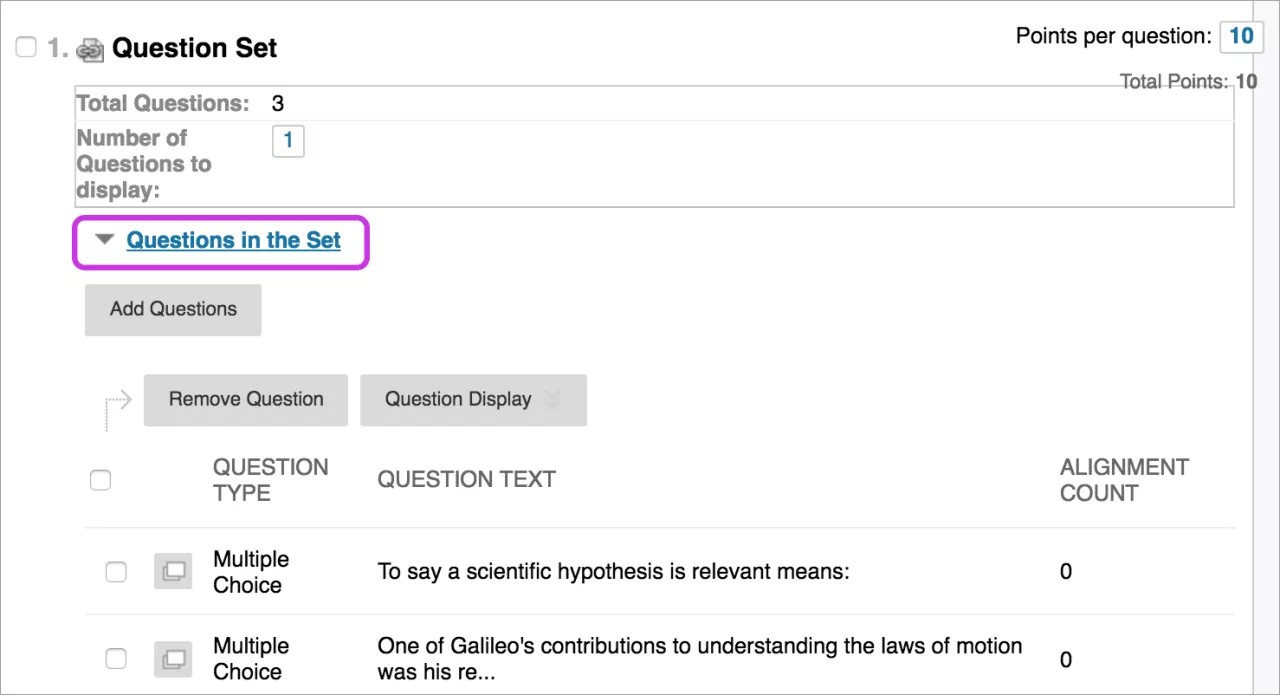
Vous pouvez modifier le nombre dans la zone Nombre de questions à afficher.
Dans la case Points par question, saisissez les points que les étudiants peuvent gagner pour chaque question de l'ensemble. Par exemple, si vous définissez ce champ sur 10 et que l'ensemble de questions présente 2 questions sur 5, l'ensemble de questions comprendra un total de 20 points pouvant être attribués pour les réponses correctes. Vous ne pouvez pas affecter de valeurs de points distinctes à des questions individuelles du même ensemble de questions. Par conséquent, n'ajoutez que les questions qui présentent à peu près le même niveau de difficulté.
Du fait que les ensembles de questions sont disposés dans un ordre aléatoire, soyez prudent lorsque vous vous référez à un contenu ou une numérotation de contenu spécifique, car les questions affichées changeront à chaque tentative.
Ajouter des questions à l'ensemble :
À partir de l'ensemble de questions, développez Questions de l'ensemble. Sélectionnez Ajouter des questions.
Dans la fenêtre contextuelle, utilisez les critères pour rechercher et sélectionner les questions à ajouter aux questions déjà présentes dans l'ensemble. Sélectionnez Valider.
Retirer des questions de l'ensemble :
Sélectionnez les questions, puis sélectionnez Supprimer la question. La question est retirée de l'ensemble, mais elle n'est pas supprimée du cours.