ORIGINAL Créer des ressources pédagogiques
Note
Cette documentation a été traduite à l'aide d'un outil de traduction automatique assisté par l'IA. Les traductions sont fournies « telles quelles », sans aucune garantie quant à leur exactitude. La version anglaise de ce contenu fait office de source officielle et fait autorité.
Les professeurs peuvent créer une variété de supports de cours pour soutenir l'apprentissage des étudiants. Cette section explique comment ajouter des éléments tels que des fichiers, des liens Web, du contenu multimédia et des modules d'apprentissage. Vous trouverez également des conseils pour organiser le contenu et le rendre accessible aux étudiants de manière claire et structurée.
ORIGINAL Ajouter des pages de modules de cours
Note
Cette documentation a été traduite à l'aide d'un outil de traduction automatique assisté par l'IA. Les traductions sont fournies « telles quelles », sans aucune garantie quant à leur exactitude. La version anglaise de ce contenu fait office de source officielle et fait autorité.
Un endroit unique pour voir ce qui se passe dans votre cours
Par défaut, un lien vers la page d'accueil du cours apparaît dans le menu du cours. La page d'accueil est une page de modules de cours. Vous pouvez renommer ou supprimer cette page et créer d'autres pages de modules de cours.
Les pages de modules de cours contiennent des informations détaillées sur les nouveaux contenus et les dates d'échéance du cours consulté. Les informations sont présentées dans des zones appelées modules, comme Mes annonces, Mes tâches, À faire et Les nouveautés. Le système génère les informations dans chaque module. Vous ne pouvez pas ajouter votre propre contenu aux pages de module.
La page d'accueil est souvent le point d'accès au cours par défaut. C'est la première page que les étudiants visualisent lorsqu'ils accèdent au cours.
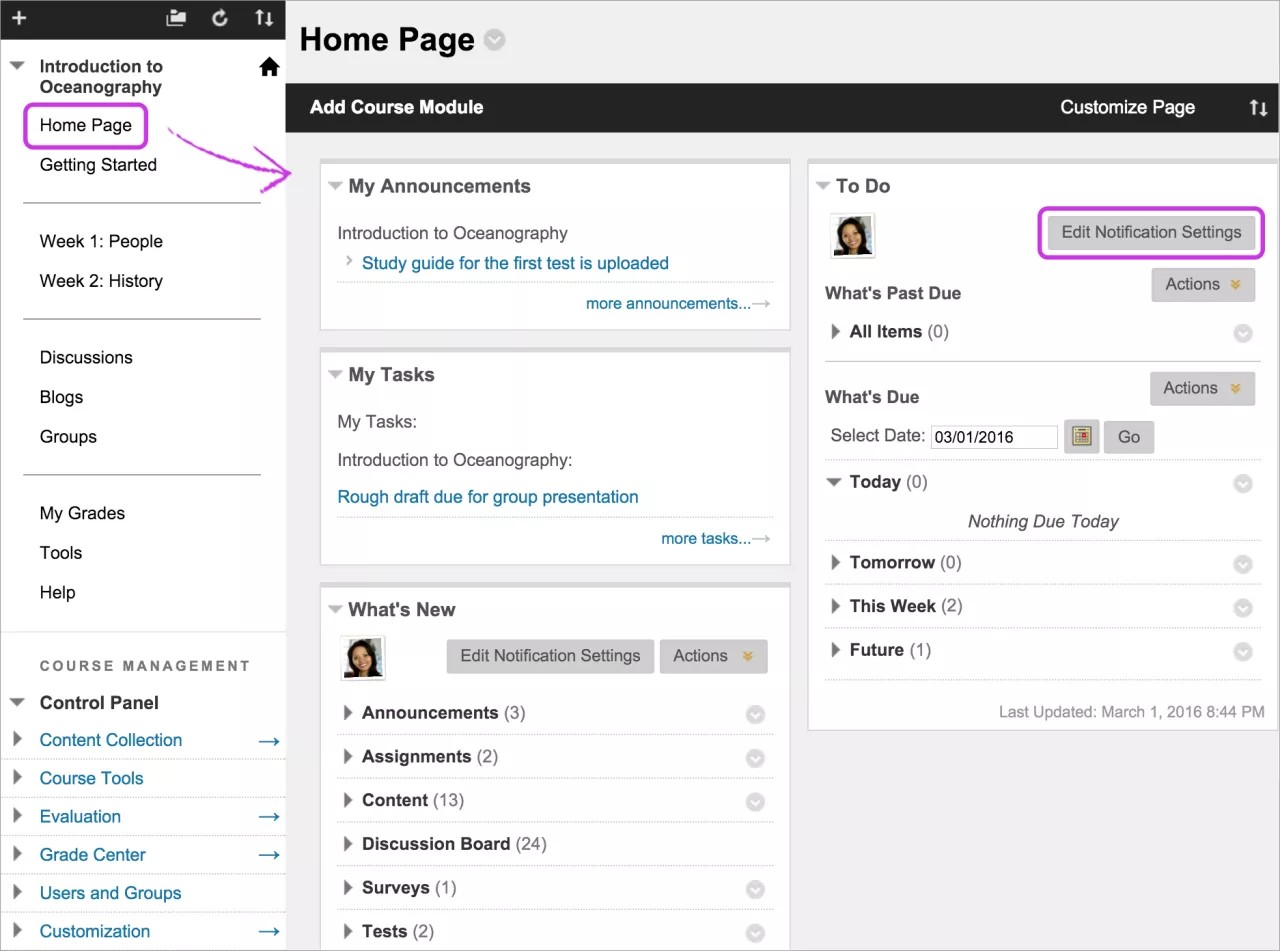
Vous pouvez également ajouter des modules qui contiennent des outils et des liens, comme une calculatrice ou un site pour acheter des manuels.
Vous pouvez ajouter les modules Alertes et À surveiller sur la page d'accueil de votre cours. Ces modules vous sont exclusivement destinés et ne contiennent aucune information pour les étudiants.
Vous pouvez réorganiser et supprimer des modules, en choisir dans une liste et modifier les paramètres. Pour modifier les paramètres de la page d'accueil, accédez à son menu à côté du titre de la page. Par exemple, modifiez le paramètre pour autoriser les utilisateurs à personnaliser leur page d'accueil.
Dans certains modules, vous pouvez modifier vos paramètres de notification.
Regardez une vidéo sur la page d'accueil du cours
La vidéo commentée suivante offre une représentation visuelle et auditive de certaines des informations contenues dans cette page. Pour obtenir une description détaillée de ce qui est représenté dans la vidéo, ouvrez la vidéo sur YouTube, accédez à Plus d'actions, puis sélectionnez Ouvrir la transcription.
Ajouter une page de module de cours
Vous pouvez ajouter des pages de modules de cours pour organiser les modules comme vous l'entendez. Ajoutez des pages de module de cours dans le menu du cours ou dans un onglet de contenu.
Astuce
Veillez à ce que le mode Modification soit activé pour accéder à toutes les options du professeur.
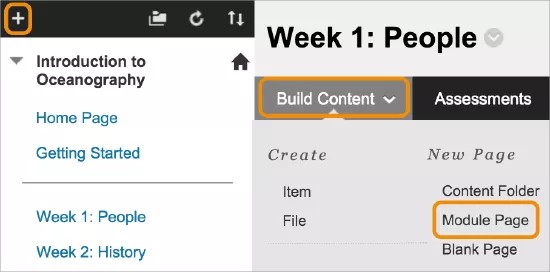
Accédez au menu du cours en sélectionnant l'icône Ajouter un élément de menu située au-dessus. Sélectionnez Page de modules et saisissez un nom. Cochez la case Disponible pour les utilisateurs si vous pensez que les étudiants peuvent le voir.
Après la soumission, un lien vers la nouvelle page de modules apparaît en bas du menu du cours. Vous pouvez le faire glisser vers un nouvel emplacement ou utiliser l'outil Réorganisation accessible par clavier.
Sinon, dans un onglet de contenu ou un dossier, sélectionnez Créer un contenu pour accéder au menu et sélectionnez Page de modules. Saisissez un nom et une description (facultative), puis sélectionnez les options de disponibilité, de suivi et de dates d'affichage souhaitées. Pour modifier le nom ou les paramètres, accédez au menu de la page des modules à côté du titre et sélectionnez Modifier. Les dates d'affichage ont une incidence sur l'apparition de la page de modules, et non sur sa disponibilité.
Vous pouvez autoriser les étudiants à changer le thème de couleur, à réorganiser les modules et à ajouter des modules à leurs vues personnelles de la page. Les personnalisations des étudiants s'appliquent à leur vue uniquement.
Une page de module de cours nouvellement créée est un conteneur vide. Sélectionnez le titre pour accéder à la page et ajouter des modules de cours.
Pour modifier le titre et les paramètres d'une page de modules de cours, accédez au menu du titre de la page des modules et sélectionnez Modifier. Si vous modifiez le titre, la modification n'apparaît pas dans le menu du cours. Vous pouvez également modifier le titre dans le menu du cours à des fins de cohérence. Si vous modifiez le titre de la page de modules de cours dans le menu du cours, la modification s'opère dans le menu du cours et sur la page elle-même.
Ajouter des modules de cours
Vous pouvez choisir les modules qui apparaîtront sur les pages de modules de cours.
Astuce
Veillez à ce que le mode Modification soit activé pour accéder à toutes les options du professeur.
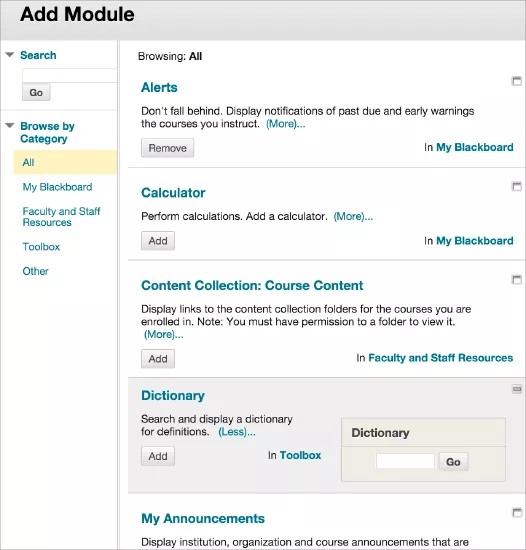
Sur la page des modules du cours, sélectionnez Ajouter un module. Sur la page Ajouter un module, vous pouvez effectuer une recherche par mot-clé ou parcourir des modules par catégorie. Sélectionnez Plus pour voir comment s'affiche un module sur la page.
Sélectionnez Ajouter ou Supprimer pour déterminer quels modules vont apparaître sur votre page. Cliquez sur OK lorsque vous avez terminé.
Gérer les modules
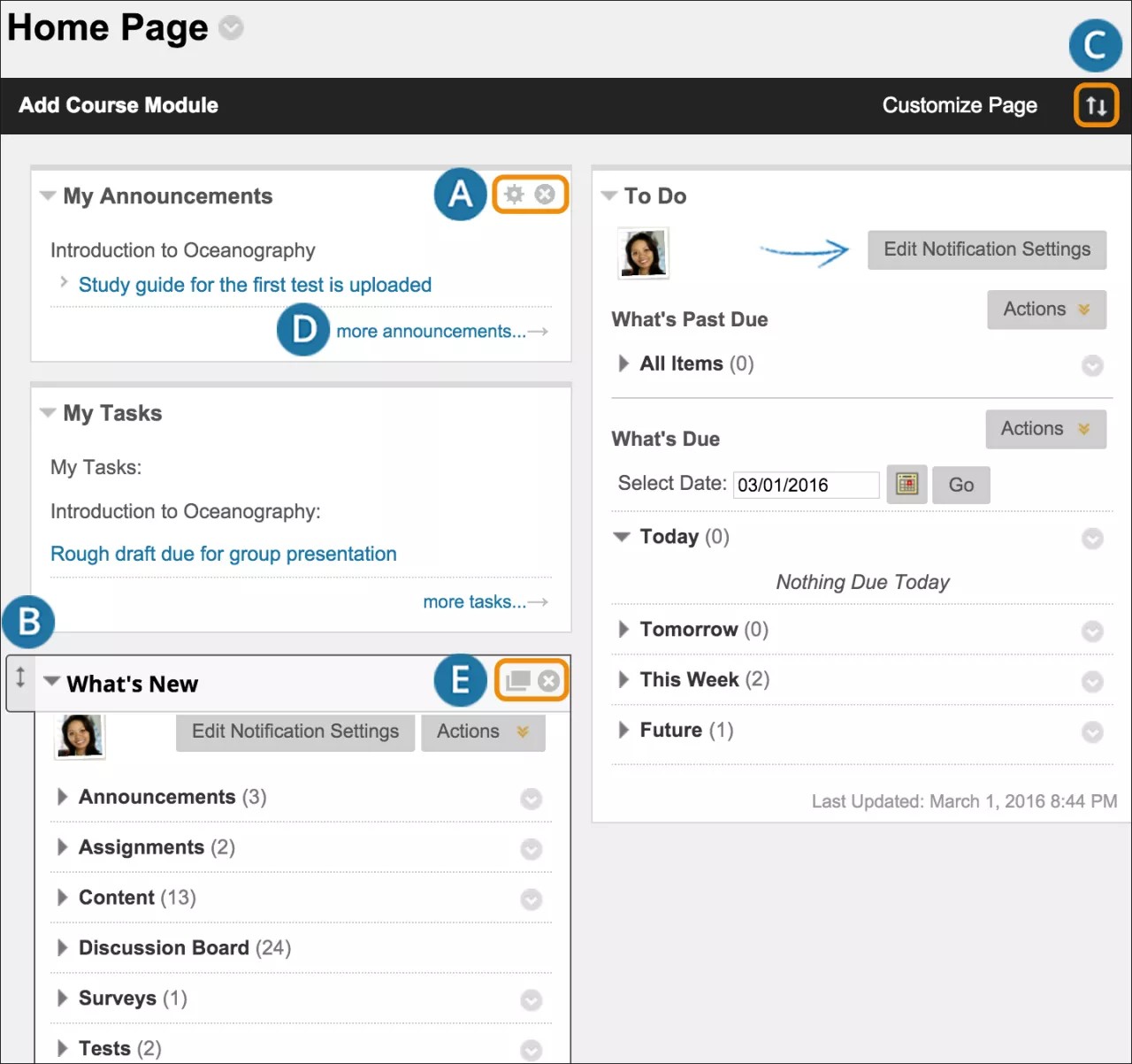
Sélectionnez l'icône Gérer les paramètres pour modifier l'apparence du contenu. Par exemple, vous pouvez sélectionner le nombre de jours pendant lesquels des annonces apparaissent dans un module. Cliquez sur le signe X pour supprimer un module. Le contenu consigné dans le module n'est pas supprimé. Tous les modules comportent des paramètres que vous pouvez modifier.
Réorganisez les modules de cours à l'aide de la fonction glisser-déposer.
Vous pouvez également utiliser l'outil de réorganisation accessible par clavier pour réorganiser les modules.
Sélectionnez le lien dans un module pour afficher plus d'informations.
Sélectionnez l'icône Ouvrir dans une nouvelle fenêtre pour déplacer le module vers un autre endroit de l'écran. Vous pouvez utiliser les informations comme référence pour naviguer entre les différentes parties de votre cours.
Important
dans l'expérience Ultra, l'option Modifier les paramètres de notification n'apparaîtra dans aucun module de vos cours d'origine. Vous choisirez les notifications que vous souhaitez recevoir dans le volet Paramètres de notification de votre flux d'activités.
Ajouter une bannière de page de module de cours
Vous pouvez ajouter une image d'en-tête qui n'apparaît que lorsque les étudiants ouvrent la page de modules. Vous pouvez également ajouter et mettre en forme du texte dans l'éditeur.
La taille recommandée des en-têtes est d'environ 480 x 80 pixels.
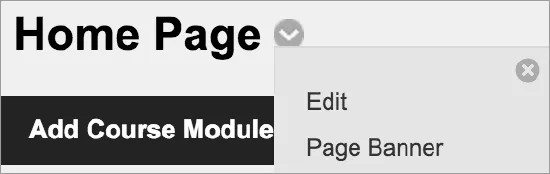
Accédez au menu du titre de la page de modules, puis cliquez sur En-tête de page. Dans l'éditeur, vous pouvez rechercher une image depuis votre ordinateur ou depuis le référentiel de cours : Fichiers de cours ou bibliothèque de contenus. Après la soumission, l'en-tête s'affiche au-dessus du titre de la page de modules du cours.
ORIGINAL Ajouter des fichiers, des images, du contenu audio et vidéo
Note
Cette documentation a été traduite à l'aide d'un outil de traduction automatique assisté par l'IA. Les traductions sont fournies « telles quelles », sans aucune garantie quant à leur exactitude. La version anglaise de ce contenu fait office de source officielle et fait autorité.
À propos des fichiers et du contenu multimédia
Vous pouvez ajouter des fichiers, des images, du contenu audio et vidéo lorsque vous créez du contenu dans votre cours. Par exemple, dans les discussions, vous pouvez rechercher un clip multimédia depuis votre ordinateur ou le référentiel de fichiers de votre cours : Fichiers de cours ou bibliothèque de contenus.
Selon le type de contenu, vous pouvez utiliser les fonctions de l'éditeur pour intégrer du contenu à votre texte. Vous contrôlez le mode d'affichage de votre contenu et avez la possibilité de modifier l'ordre et l'apparence quand vous le souhaitez.
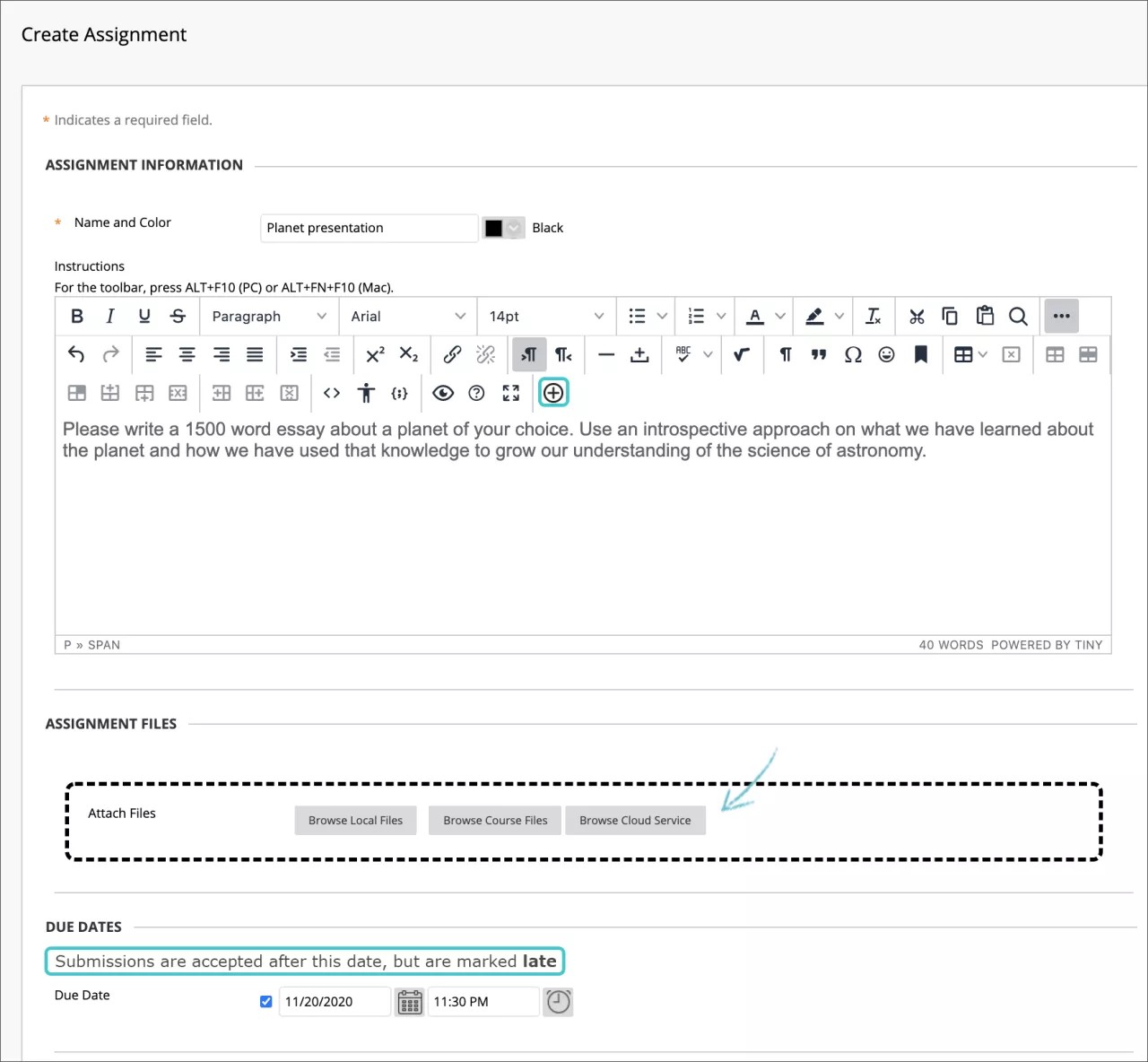
Dans certains cas, vous pouvez rechercher des fichiers dans une section distincte d'un document joint. Vous pouvez également faire glisser les fichiers pour les déplacer de votre ordinateur vers l'onglet Pièces jointes. Faites glisser des fichiers à partir de votre ordinateur vers le « point actif » de la zone Joindre des fichiers. Si votre navigateur le permet, vous pouvez également faire glisser un dossier de fichiers. Les fichiers se téléversent individuellement. Si le navigateur ne vous permet pas de soumettre après que vous avez téléversé un dossier, sélectionnez Ne pas joindre sur la ligne du dossier pour le supprimer. Vous pouvez faire glisser les fichiers individuellement et les soumettre à nouveau.
Astuce
Les formats pris en charge pour intégrer des images sont PNG, GIF, JPG, SVG, BMP et ICO. Pour le contenu audio, ce sont les formats MP3 et WAV et pour le contenu vidéo, les formats MP4 et MOV.
Vous pouvez également ajouter à votre contenu des éléments issus de réseaux sociaux provenant d'autres sites Web. Ces éléments issus de réseaux sociaux qui apparaissent dans un cours sont appelés « applications Web hybrides ». Une application composite combine des éléments d'une ou de plusieurs sources. Par exemple, lorsque vous visionnez une vidéo YouTube™ dans le cadre du contenu d'un cours, vous utilisez une application composite.
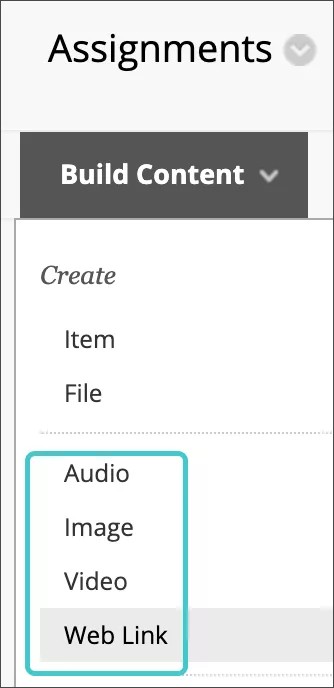
Vous pouvez aussi utiliser le menu Créer un contenu pour intégrer du contenu multimédia comme éléments autonomes dans la liste de contenu.
Ajoutez des fichiers à votre contenu
Partout où vous pouvez joindre des fichiers à votre cours, vous pouvez rechercher des fichiers depuis votre ordinateur ou depuis le référentiel de fichiers de votre cours : Fichiers de cours ou bibliothèque de contenus.
Lorsque vous utilisez la fonction Ajouter du contenu de l'éditeur, vous pouvez déterminer précisément où apparaît le lien du fichier dans votre contenu. Si vous utilisez la section Pièces jointes, le fichier que vous avez téléversé apparaît immédiatement après le titre de l'élément de contenu.
Les fenêtres Parcourir les cours et Parcourir la collecte de contenus comprennent des onglets et des fonctions qui facilitent la navigation et la recherche de fichiers.
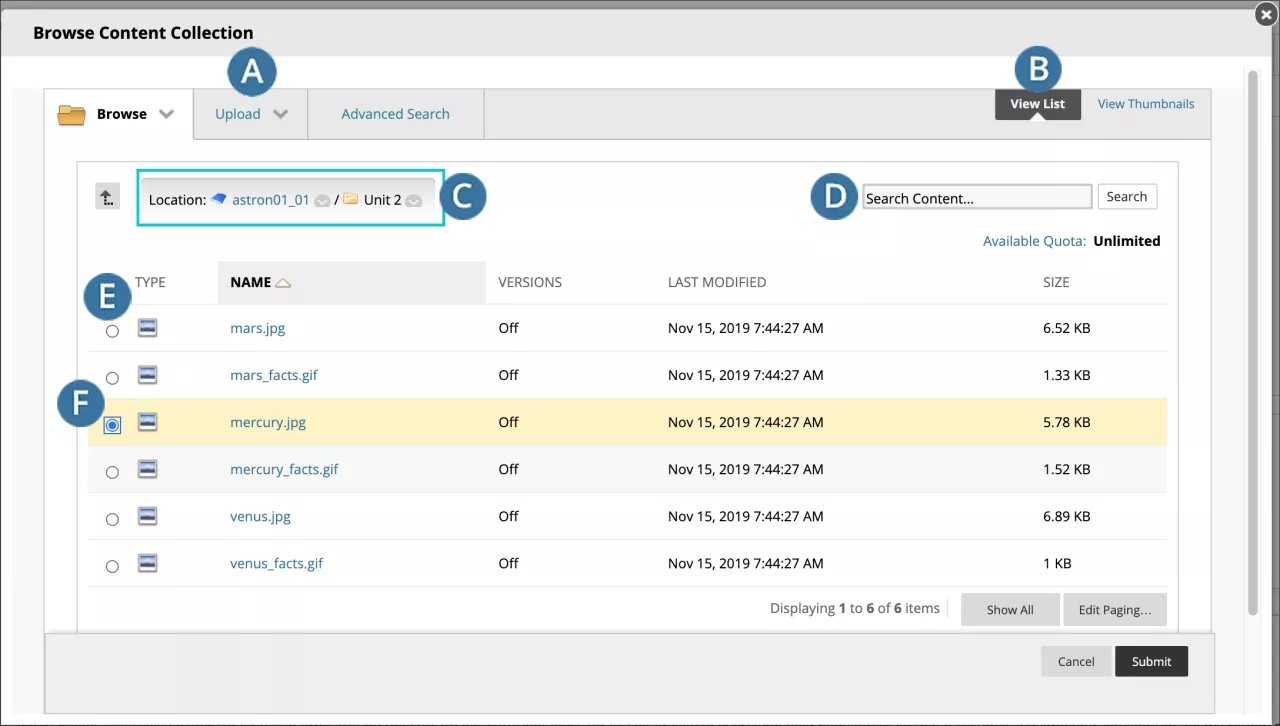
A. Parcourez les onglets, Charger et Recherche avancée :
Parcourez les dossiers auxquels vous avez accès. Si vous utilisez Fichiers de cours, vous n'avez accès qu'aux fichiers du cours dans lequel vous vous trouvez. Avec la collecte de contenus, vous pouvez éventuellement accéder à des fichiers d'autres cours et à ceux partagés dans tout l'établissement.
Téléversez un seul fichier, plusieurs fichiers ou un paquet compressé.
Effectuez une recherche avancée. Votre recherche peut porter sur le nom de fichier ou de dossier, les métadonnées, le contenu d'un fichier, la date de création, et plus encore.
B. Afficher la liste et Afficher les miniatures : affiche les fichiers et les dossiers sous forme de liste de noms de fichiers ou d'icônes miniatures.
C. Breadcrumbs : Accédez à d'autres dossiers. Utilisez l'icône Sélectionner pour utiliser l'emplacement de dossier actuel pour créer un lien vers le dossier situé en dernier dans les chemins de navigation du cours. Le dossier s'affiche dans l'onglet Sélectionner des éléments.
D. Rechercher le contenu : effectuez une recherche de base sur les noms de fichiers et de dossiers.
E. Cochez les cases à côté des fichiers et des dossiers à inclure dans votre élément de contenu. Vous pouvez sélectionner la case d'en-tête pour sélectionner tous les éléments visibles. Faites attention lorsque vous créez un lien vers un dossier, car les étudiants bénéficient par défaut d'une autorisation de lecture pour tout le contenu du dossier. L'autorisation de lecture permet aux étudiants d'afficher tous les fichiers et les sous-dossiers du dossier sélectionné.
F. Articles sélectionnés.
Astuce
Dans la plupart des navigateurs, vous pouvez sélectionner l'emplacement de téléchargement des fichiers que vous ouvrez dans un cours. Par exemple, dans Chrome, accédez à Paramètres > Paramètres avancés > Téléchargements. Vous pouvez spécifier la destination des téléchargements et si le navigateur doit demander votre confirmation à chaque téléchargement. Safari propose les mêmes options de configuration. Accédez à Préférences > Général > Emplacement de téléchargement des fichiers. Une recherche Internet devrait vous permettre d'en savoir plus sur les options de téléchargement de fichiers offertes par les autres navigateurs.
Si votre établissement a activé l'intégration de Dropbox Education, vous et vos étudiants pouvez vous connecter directement à votre contenu Dropbox à l'aide de la fonction de l'éditeur de contenu Ajouter du contenu disponible dans la plupart des zones de contenu. Les étudiants peuvent également téléverser des fichiers directement sur Dropbox lors de la soumission de travaux.
Lorsque vous accédez à Dropbox Education pour la première fois à partir de Blackboard, vous êtes invité à créer un compte ou à vous authentifier sur votre compte actuel. Une fois connecté, naviguez dans Dropbox et sélectionnez le contenu souhaité.
Ajout des images dans l'éditeur
Vous pouvez déterminer l'emplacement des images par rapport à votre texte. Vous pouvez placer le curseur à l'endroit où l'image doit s'afficher et sélectionner l'icône Ajouter du contenu. Dans la nouvelle fenêtre, choisissez l'un des outils communs ou des outils supplémentaires disponibles en fonction du type de contenu que vous créez, puis recherchez le fichier image.
Vous pouvez redimensionner une image. Une fois l'image créée, faites glisser les coins ou les côtés de l'image. Vous pouvez également modifier une image par le menu contextuel, modifier manuellement sa taille en pixels et ajouter un titre qui s'affiche lorsqu'un utilisateur la survole avec son curseur.
Note
En revanche, copier et coller des liens de la barre d'URL vers des fichiers images, PDF ou d'autres fichiers de la collecte de contenus ne fonctionnera pas correctement. En effet, ces URL étant temporaires, elles ne fonctionnent plus après un certain temps.
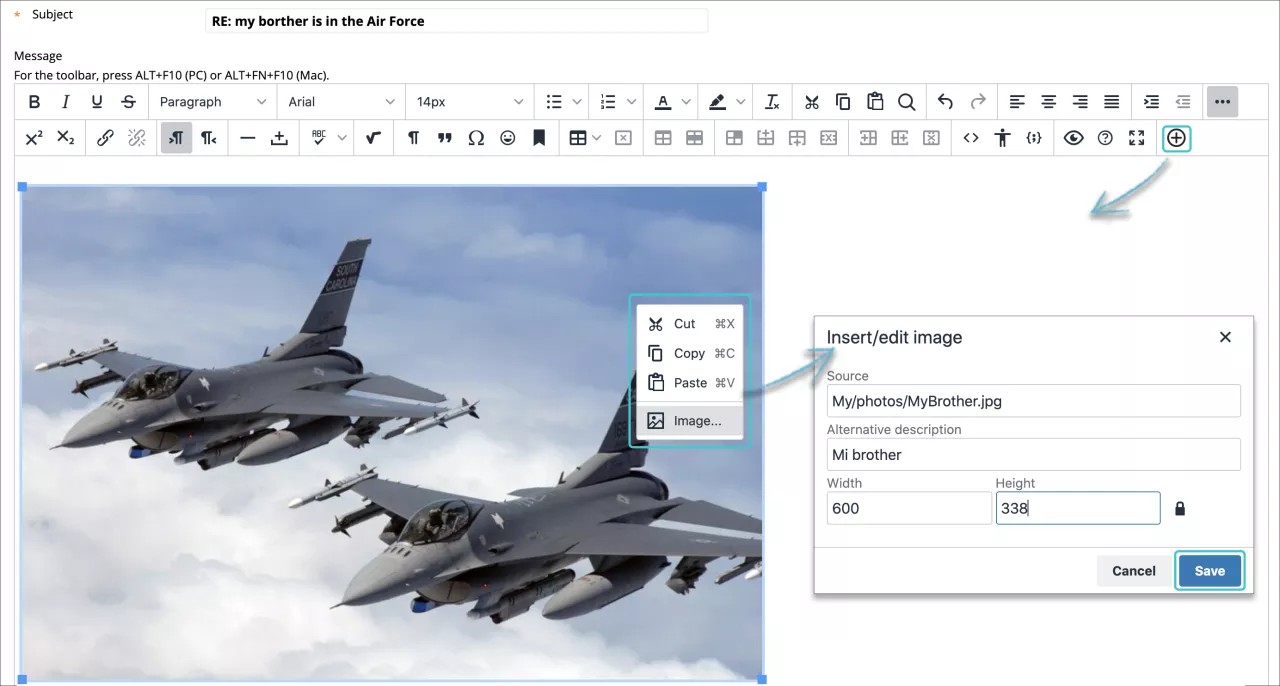
Vous pouvez ajouter les types d'images suivants : GIF, JPG, JPEG, BMP, PNG et TIF.
Ajouter des images dans le menu Créer un contenu
Vous pouvez intégrer une image pour qu'elle apparaisse en tant qu'élément autonome dans la liste de contenu.
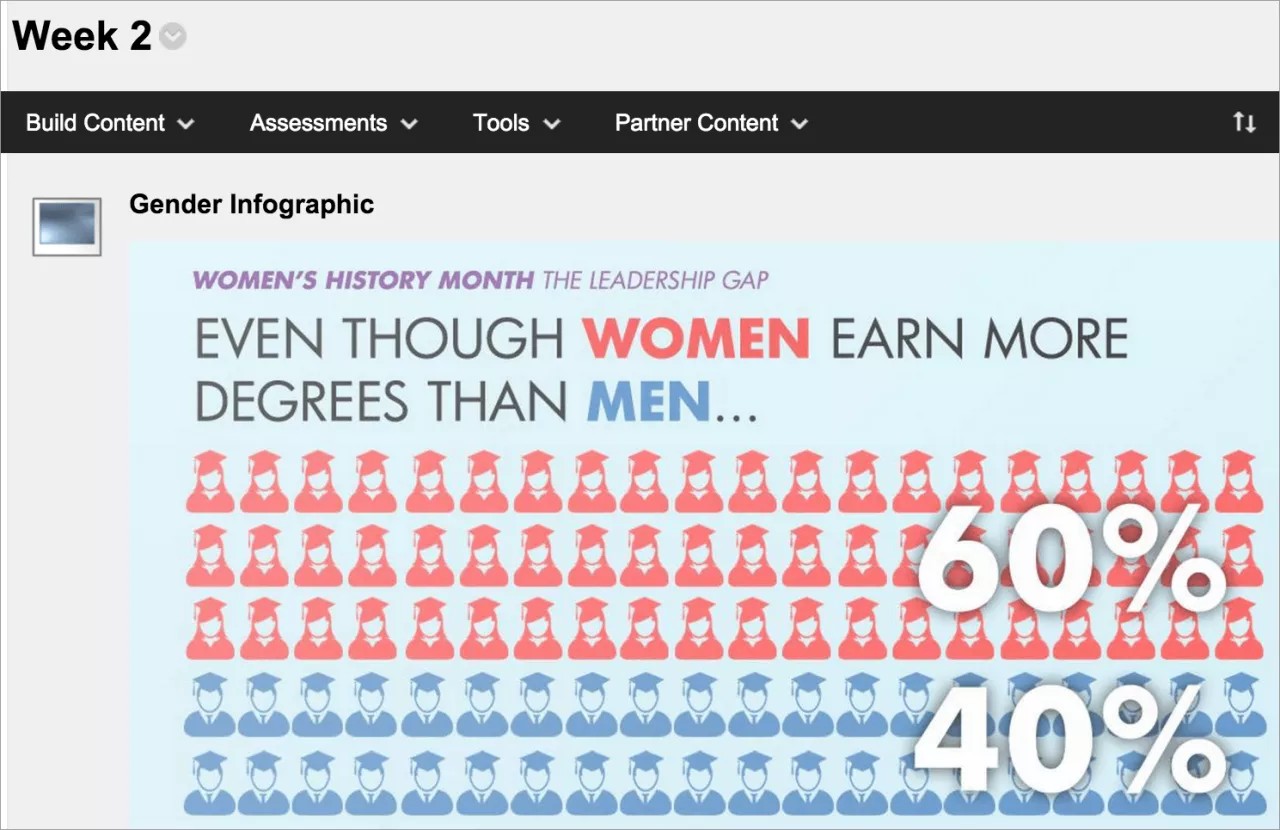
Dans un onglet de contenu, un module d'apprentissage, un plan de leçon ou un dossier, sélectionnez Créer un contenu pour accéder au menu et sélectionnez Image. Saisissez un nom, éventuellement une description et un texte de remplacement. Sélectionnez les options appropriées de dimensions, de disponibilité, de suivi et de dates d'affichage. Les dates d'affichage ont une incidence sur l'apparition de l'image, et non sur sa disponibilité.
Note
Chaque fichier, image de lien ou autre élément multimédia sera inséré dans une « nouvelle ligne » afin d'éviter tout conflit entre les éléments successifs insérés. Si une image est insérée dans une ligne de texte préexistante, des sauts de ligne seront créés. Pour que le texte s'affiche autour de l'image, supprimez ces sauts de ligne
Recherchez un fichier image sur votre ordinateur ou dans le référentiel de fichiers de votre cours : Fichiers de cours ou bibliothèque de contenus. Si la fonction Ajouter du contenu est disponible, vous pouvez également rechercher une photo Flickr. Il est possible d'afficher l'aperçu de l'image avant de la soumettre.
Après la soumission, le titre et l'image apparaissent dans la liste de contenu. Vous pouvez à tout moment modifier le contenu. Ouvrez le menu de l'image, puis sélectionnez Modifier.
Vous pouvez modifier l'emplacement du plan de cours dans la liste à l'aide de la fonction de glisser-déposer ou de l'outil de réorganisation accessible par clavier.
Ajouter des fichiers audio et multimédias dans l'éditeur
Lorsque vous créez du contenu, vous pouvez déterminer l'emplacement des clips multimédias par rapport à votre texte. Sélectionnez l'icône Ajouter du contenu pour intégrer un clip multimédia dans la zone de texte ou modifier un élément multimédia sélectionné existant. Vous pouvez aussi utiliser le menu contextuel pour modifier certaines propriétés d'un clip multimédia.
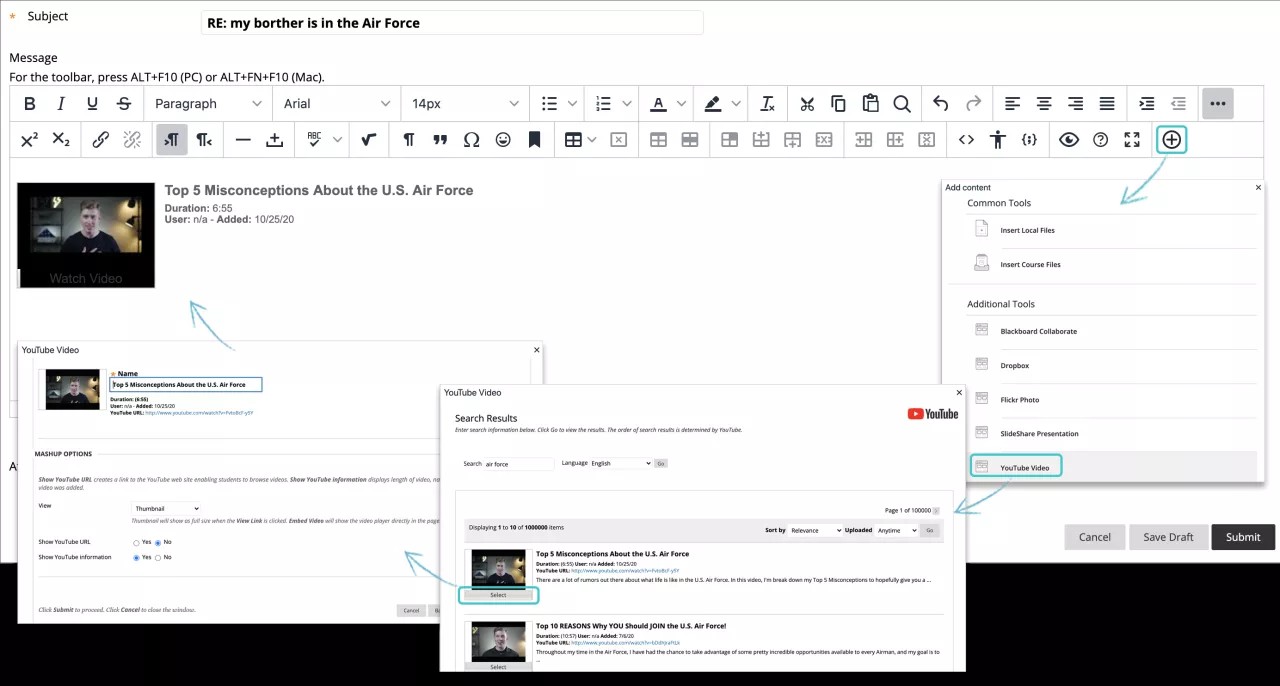
Blackboard prend en charge les types de fichiers multimédia suivants :
Audio : AIFF, MP3, MIDI, MP, WAV et WMA
Vidéo : ASF, AVI, MOV, MOOV, MPG, MPEG, QT, SWA, SWF et WMV
Paramètres des éléments multimédias
Le menu contextuel vous permet de modifier les propriétés d'un clip multimédia existant.
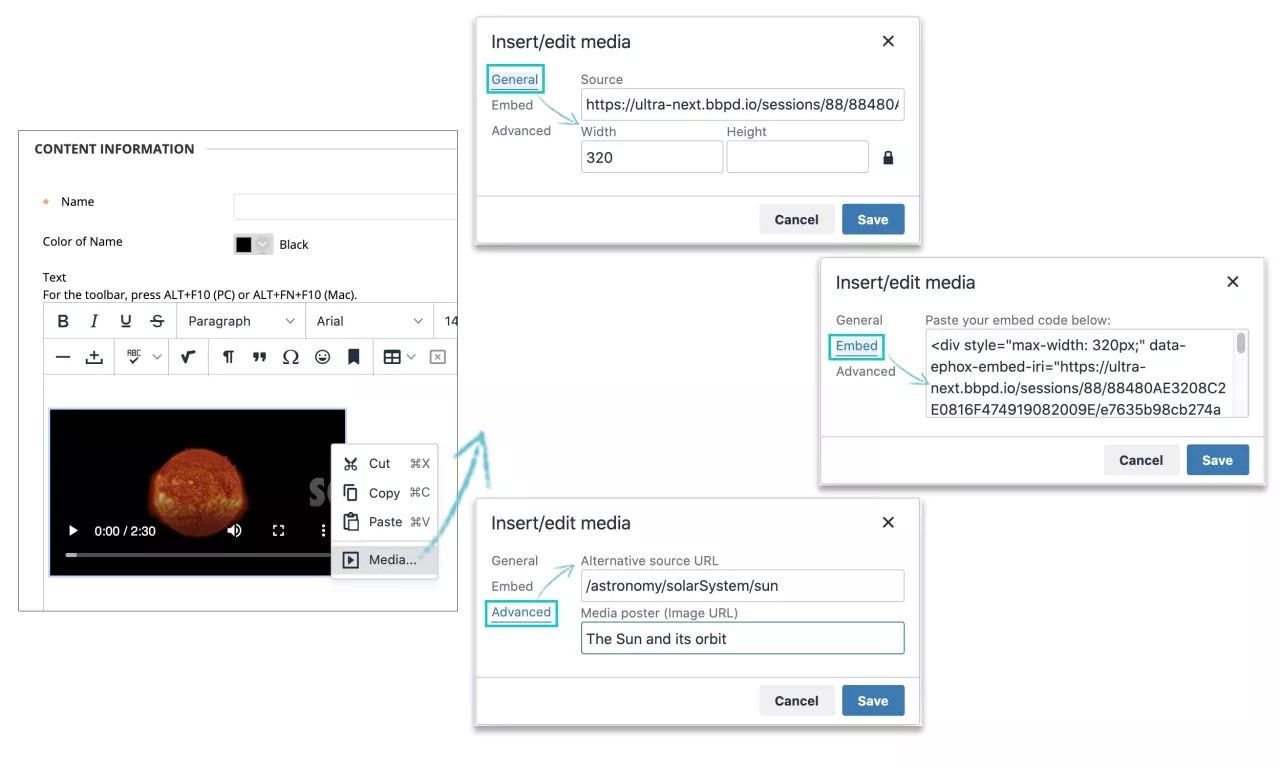
Dans le menu, vous pouvez sélectionner les propriétés Général, Intégré ou Avancé. Les propriétés Général que vous pouvez modifier sont la source et les dimensions de la vidéo (largeur et hauteur) mesurées en pixels. Si celles-ci ne sont pas définies, la taille réelle est alors utilisée. Si vous sélectionnez l'icône de verrou pour limiter les proportions et que vous ajoutez une mesure, l'image est redimensionnée sans distorsion verticale ou horizontale.
L'option des propriétés Intégré affiche une zone de texte dans laquelle vous pouvez écrire ou modifier le code HTML d'intégration de la vidéo qui doit s'afficher. Cette fonction est destinée aux développeurs Web expérimentés.
Les propriétés Avancé incluent une source alternative ou des URL d'image.
Les paramètres d'image suivants ne sont plus disponibles dans l'éditeur de contenu. Pour pouvoir afficher ces paramètres, ajoutez le fichier image à partir de votre ordinateur, par exemple, à l'aide de la section Pièces jointes. Lorsque le fichier que vous avez sélectionné est téléchargé et visible, sélectionnez l'option Afficher le fichier multimédia dans la page dans le menu Action de fichier.
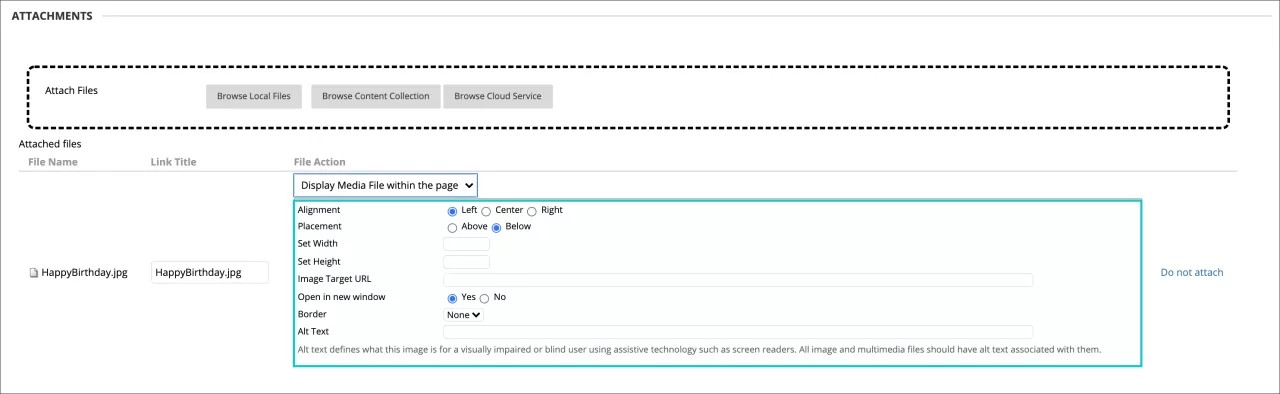
Vous pouvez ajouter un texte de remplacement qui décrit l'image. Cette description est destinée aux personnes qui utilisent un lecteur d'écran ou qui ont désactivé l'affichage des images des pages Web qu'ils consultent. Vous pouvez également ajouter un titre qui s'affiche lorsqu'un utilisateur pointe son curseur sur une image.
Vous pouvez gérer le positionnement et l'apparence de l'image. Les pixels sont utilisés pour les dimensions, l'espace et la bordure. Vous pouvez également ajouter une URL cible pour que l'image se comporte comme un lien et décider si la page cible sera ouverte dans une nouvelle fenêtre.
Ajouter un enregistrement de commentaires
Vous pouvez intégrer un enregistrement audio/vidéo de votre rétroaction dans l'éditeur lorsque vous notez des tentatives. L'option d'enregistrement apparaît dans l'éditeur de rétroaction pour la plupart des éléments notés dans votre cours. Les étudiants peuvent regarder ou écouter votre rétroaction tout en suivant les commentaires que vous avez ajoutés.
Note
Cette fonction n'est pas prise en charge par tous les navigateurs. Chrome et Firefox offrent la meilleure expérience en la matière.
Ajouter des éléments audio et vidéo dans le menu Créer un contenu
Vous pouvez intégrer un élément audio et vidéo pour qu'il apparaisse en tant qu'élément autonome dans la liste de contenu.
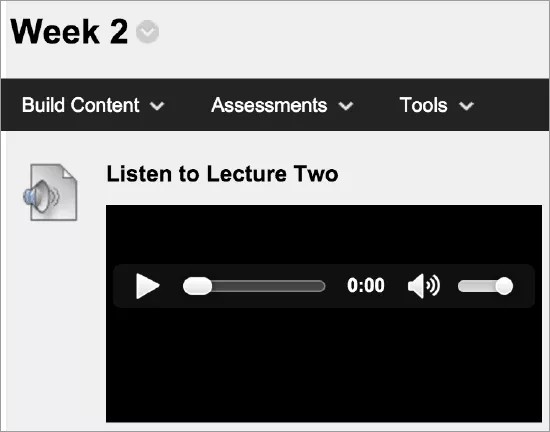
Dans un onglet de contenu, un module d'apprentissage, un plan de leçon ou un dossier, sélectionnez Créer un contenu pour accéder au menu et sélectionnez Audio ou Vidéo. Saisissez un nom, éventuellement une description, et sélectionnez les options appropriées de dimensions, de disponibilité, de suivi et de dates d'affichage. Les dates d'affichage ont une incidence sur l'apparition de l'élément multimédia, et non sur sa disponibilité.
Recherchez un fichier audio ou vidéo sur votre ordinateur ou dans le référentiel de fichiers de votre cours : Fichiers de cours ou bibliothèque de contenus. Si la fonction Ajouter du contenu est disponible, vous pouvez également rechercher une vidéo YouTube. Il est possible d'afficher l'aperçu du clip multimédia avant de le soumettre.
Nous vous recommandons d'inclure une transcription de sorte que les étudiants malentendants puissent recevoir les mêmes informations. Parcourez votre ordinateur pour joindre votre propre fichier de transcription. Si le fichier vidéo est au format MPEG, vous pouvez joindre un fichier de transcription SAMI dans le champ Inclure une transcription.
Après la soumission, le titre, la transcription et le clip multimédia apparaissent dans la liste de contenu. Vous pouvez à tout moment modifier le contenu. Ouvrez le menu de l'élément, puis sélectionnez Modifier.
Vous pouvez modifier l'emplacement du clip multimédia dans la liste à l'aide de la fonction de glisser-déposer ou de l'outil de réorganisation accessible par clavier.
Note
Si un type de fichier vidéo n'est pas pris en charge et n'apparaît pas comme intégré, les étudiants peuvent télécharger le fichier pour le visionner.
Consulter et optimiser l'accessibilité d'un fichier
Note
Votre établissement détermine quels outils sont disponibles.
Votre classe se compose d'une multitude d'étudiants qui présentent tous un profil et des capacités d'apprentissage précises. En leur proposant des contenus plus accessibles, vous permettez à chacun de choisir les formats qui lui conviennent le mieux. Si votre établissement utilise Blackboard Ally, vous pouvez utiliser cet outil pour vous assurer que le contenu de votre cours est accessible à tous les étudiants.
Ally analyse automatiquement le contenu de vos cours et applique une série d'étapes pour le rendre plus accessible.
Dans votre cours, recherchez le fichier que vous souhaitez améliorer.
À côté du nom du fichier, une icône permet d'afficher momentanément son résultat d'accessibilité. Placez le curseur de la souris sur l'icône pour le consulter. Les icônes d'accessibilité du fichier se trouvent toujours à côté de votre fichier. Néanmoins, son emplacement varie en fonction des zones de votre cours. Dans Blackboard, la plupart des icônes d'accessibilité se trouvent à gauche du fichier.
Pour savoir comment améliorer l'accessibilité du fichier, sélectionnez l'icône résultat.
Ally s'ouvre et vous indique, étape par étape, comment modifier votre fichier pour en améliorer l'accessibilité et l'optimiser pour d'autres formats.
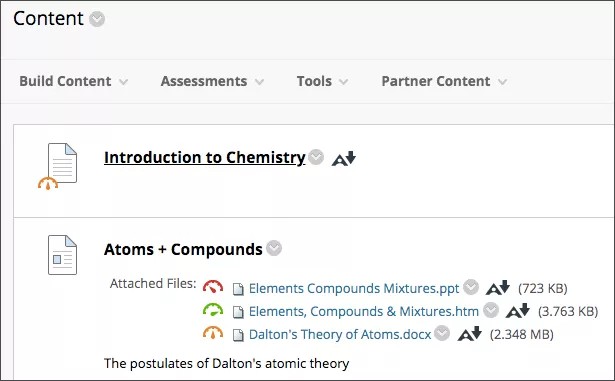
Les étudiants ne voient pas le résultat d'accessibilité du fichier. Au lieu de cela, les étudiants peuvent choisir l'un des formats adaptés générés pour le fichier. Vous pouvez optimiser les autres formats proposés par Ally en suivant les meilleures pratiques pour la création de fichiers accessibles.
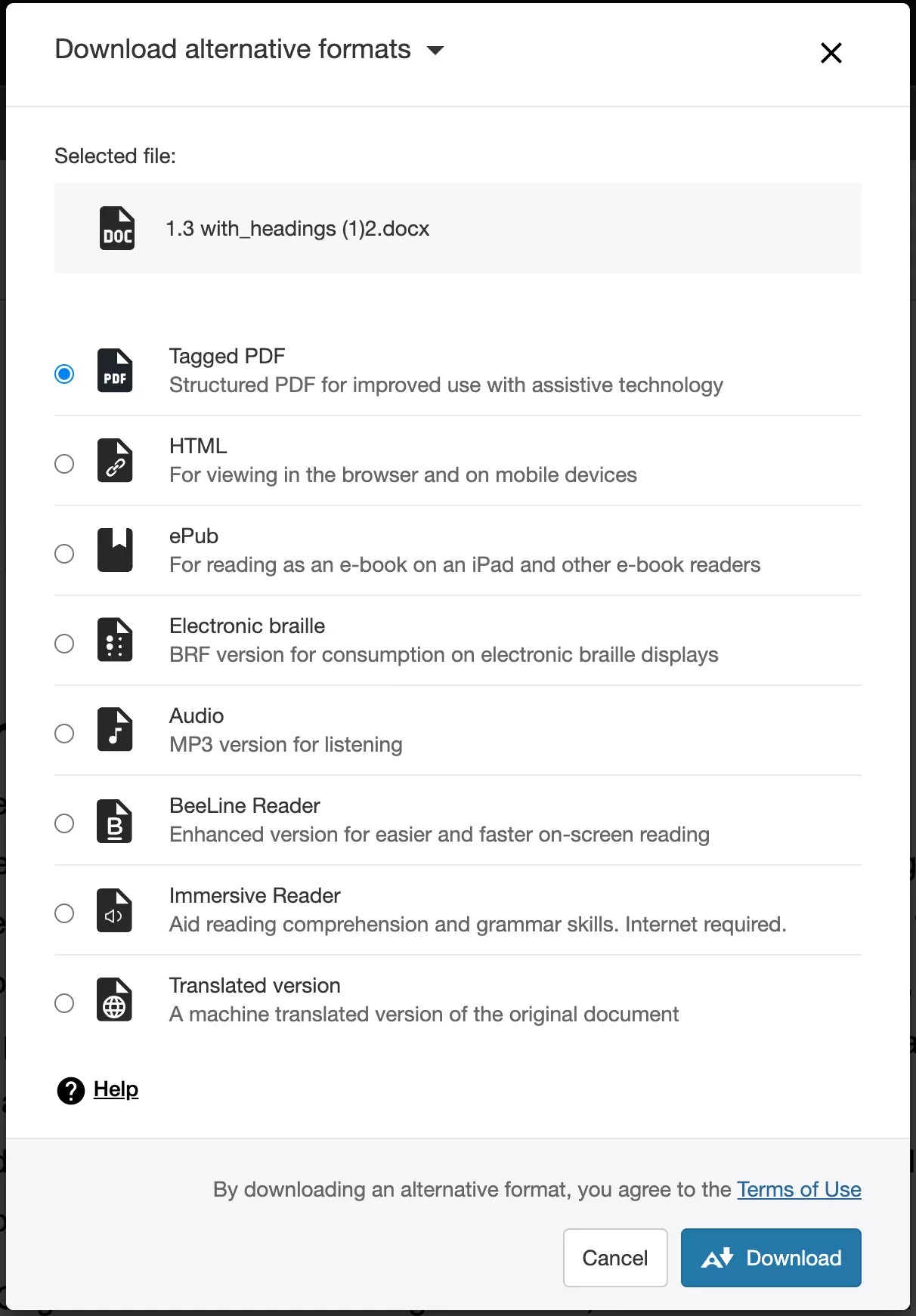
Quand des fichiers sont associés au cours, Ally crée d'autres formats basés sur l'original. Par exemple, si le fichier original est un PDF, Ally crée des formats audio, braille électronique et ePub du même contenu. Ces formats sont mis à disposition avec le fichier original pour que tout soit à un seul emplacement pratique.
Note
Les formats adaptés créés dépendent du type de fichier original. Si vous ne voyez pas d'option permettant de télécharger des formats adaptés, cela signifie qu'Ally n'est pas activé pour ce cours ou que le fichier n'est pas un type de contenu pris en charge.
Recherchez un fichier dans votre cours. Sélectionnez le menu à côté de ce fichier et sélectionnez Formats adaptés. Choisissez la version qui répond le mieux à vos besoins! Sélectionnez Télécharger pour enregistrer le format adapté sur votre appareil.
La vidéo commentée suivante offre une représentation visuelle et auditive de certaines des informations contenues dans cette page. Pour obtenir une description détaillée de ce qui est représenté dans la vidéo, ouvrez la vidéo sur YouTube, accédez à Plus d'actions, puis sélectionnez Ouvrir la transcription.
ORIGINAL Ajout de fichiers à partir d'un stockage en nuage
Note
Cette documentation a été traduite à l'aide d'un outil de traduction automatique assisté par l'IA. Les traductions sont fournies « telles quelles », sans aucune garantie quant à leur exactitude. La version anglaise de ce contenu fait office de source officielle et fait autorité.
Vous pouvez téléverser des fichiers vers des applications Web qui ne sont pas installées sur votre ordinateur mais exécutées dans le nuage, par exemple OneDrive®.
Vos fichiers sont stockés sur des serveurs en ligne sécurisés, où ils sont protégés contre les virus et autres types d'incidents. En cas de problème avec votre ordinateur ou votre téléphone, vous n'avez pas à craindre une éventuelle perte de fichiers. Vous pouvez accéder à vos fichiers stockés dans le nuage à tout moment à l'aide d'une connexion Internet, et ce, sur n'importe quel appareil.
Dans vos cours, vos étudiants et vous-même pouvez vous connecter instantanément aux différentes applications Web stockant vos fichiers. Blackboard utilise un service d'intégration infonuagique permettant d'accéder facilement aux applications Web à partir d'un seul et même emplacement.
Lorsque vous accédez au stockage en nuage pour la première fois, vous devez indiquer l'application Web à laquelle vous souhaitez vous connecter :
OneDrive
Box
OneDrive Entreprise
Note
Si vous disposez d'un compte d'établissement OneDrive, utilisez OneDrive Entreprise.
Dropbox
Google Drive™
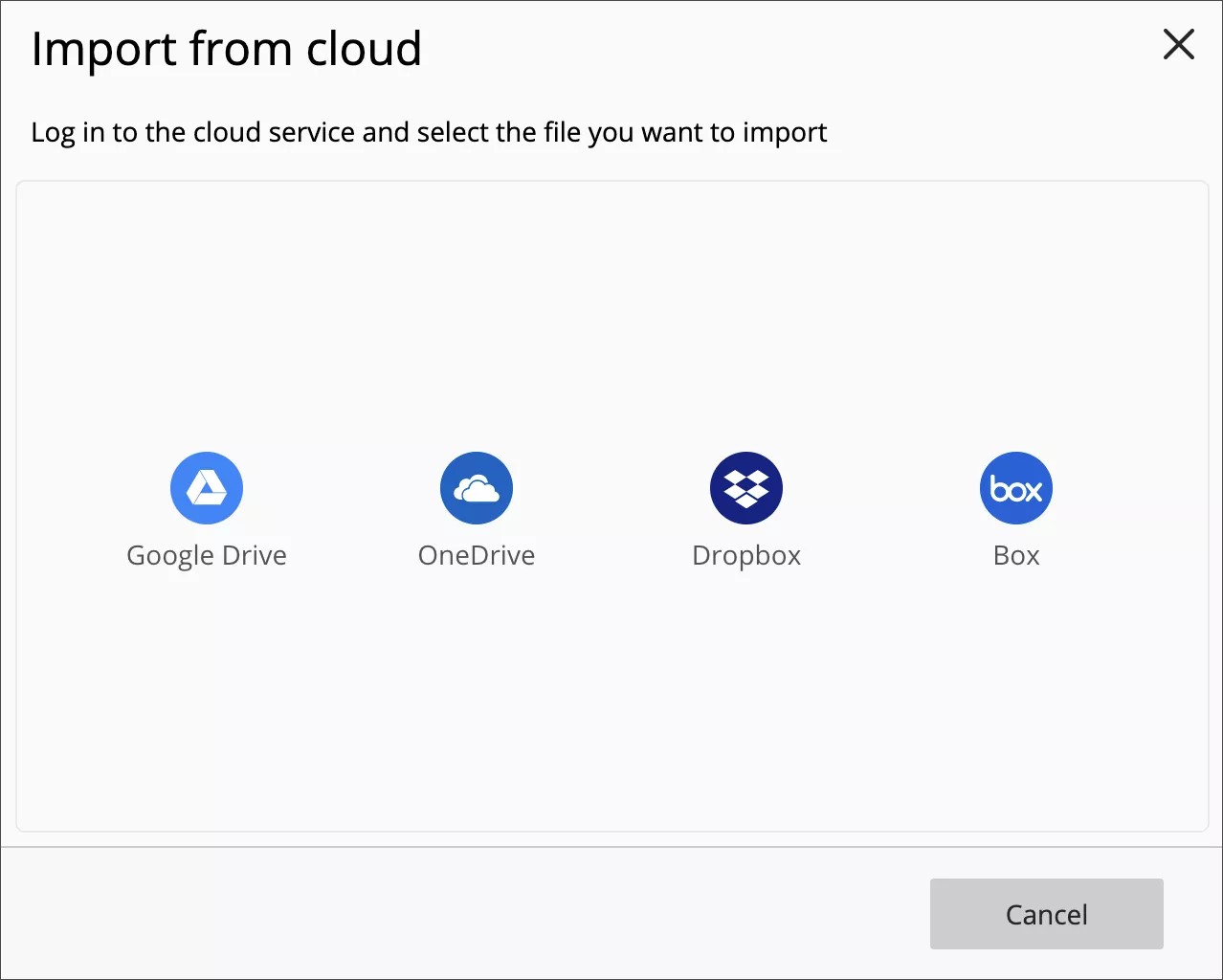
Ensuite, connectez-vous et autorisez le service d'intégration en nuage à se connecter à votre application Web.
Important
Vous pouvez utiliser votre compte d'établissement ainsi que vos comptes personnels pour vous connecter au service et téléverser des fichiers. Cependant, les « comptes enregistrés » dans Blackboard ne sont plus pris en charge. Nous prendrons toujours en charge les comptes OneDrive Entreprise et Google Workspace (anciennement connu sous le nom de Google GSuite).
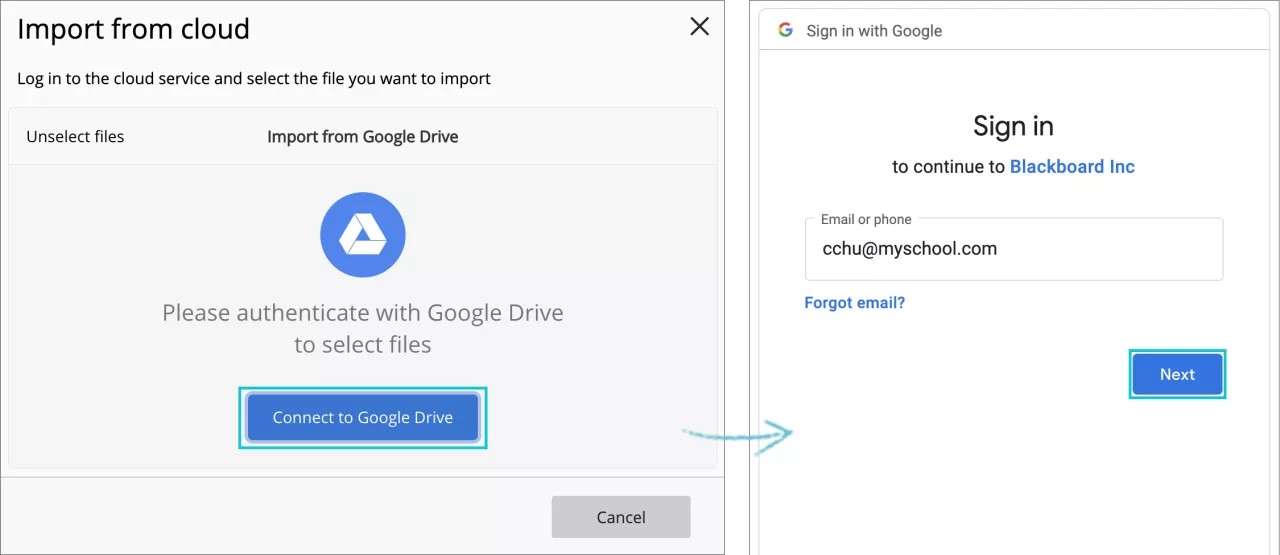
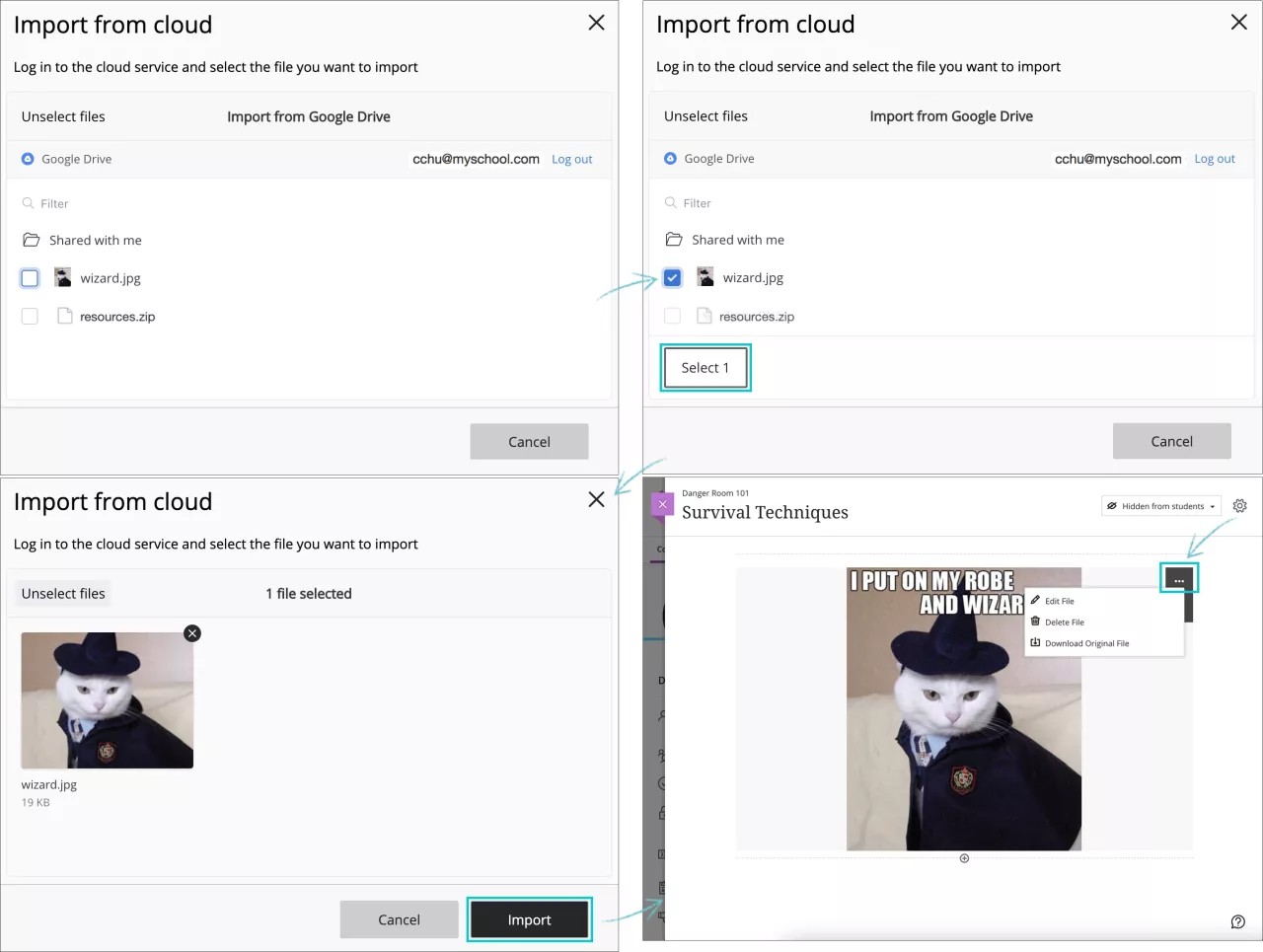
La fenêtre contextuelle du stockage en nuage présente les fichiers disponibles dans l'application Web sélectionnée. Avantages :
Désélectionner les fichiers, Annuler ou cliquer sur la croix située dans le coin supérieur droit pour annuler ce que vous faites et ensuite retourner à la liste de services offerts;
Sélectionner un fichier dans les dossiers disponibles;
Cliquer sur Se déconnecter.
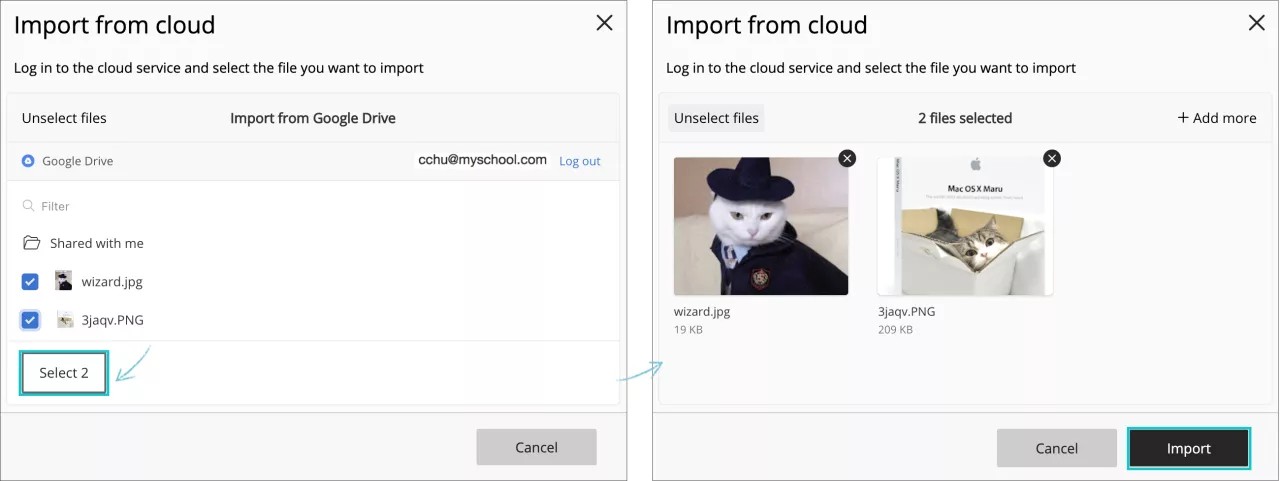
Lorsque vous choisissez un fichier en cochant la case située à côté du nom de ce dernier, le bouton Sélectionner s'affiche. Le chiffre indiqué sur le bouton correspond au nombre de fichiers sélectionnés. Sélectionnez ce bouton pour confirmer votre choix.
Un aperçu du fichier que vous avez sélectionné s'affiche. Vous pourrez ensuite soit choisir l'option Importer pour confirmer votre choix et ajouter le fichier à votre élément de contenu, soit cliquer sur le bouton Annuler pour revenir à l'étape précédente. Vous pouvez annuler votre choix en cliquant sur la croix située dans le coin supérieur droit.
Après avoir importé votre le fichier de votre choix, il s'affiche comme faisant partie de l'élément de contenu que vous créez ou éditez, et vous pouvez ensuite poursuivre votre processus de création.
Vous pouvez accéder aux fichiers d'un stockage en nuage dans les sections de cours suivantes :
Pièces jointes et éditeur pour les travaux
Pièces jointes et éditeur pour les éléments de contenu
Si vous ne parvenez pas à accéder au stockage en nuage dans votre cours, contactez votre administrateur. Le stockage dans le cloud n'est peut-être pas disponible dans votre déploiement Blackboard.
Les étudiants peuvent accéder aux fichiers de leur stockage en nuage lorsqu'ils soumettent des travaux.
Dans la section Joindre des fichiers d'un travail, sélectionnez Parcourir le stockage en nuage.
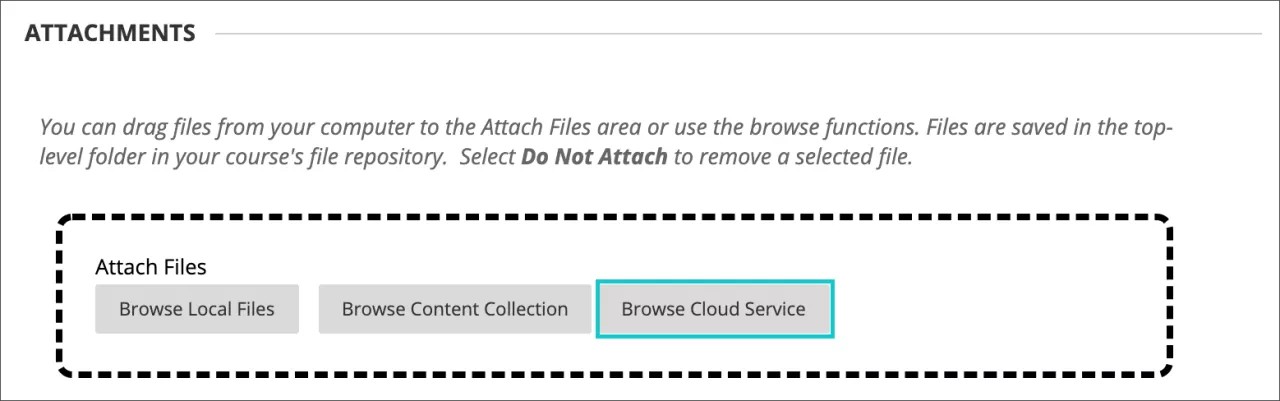
Vous pouvez également accéder au stockage Cloud à l'aide de l'icône Ajouter un contenu de l'éditeur en sélectionnant Insérer depuis le service Cloud.
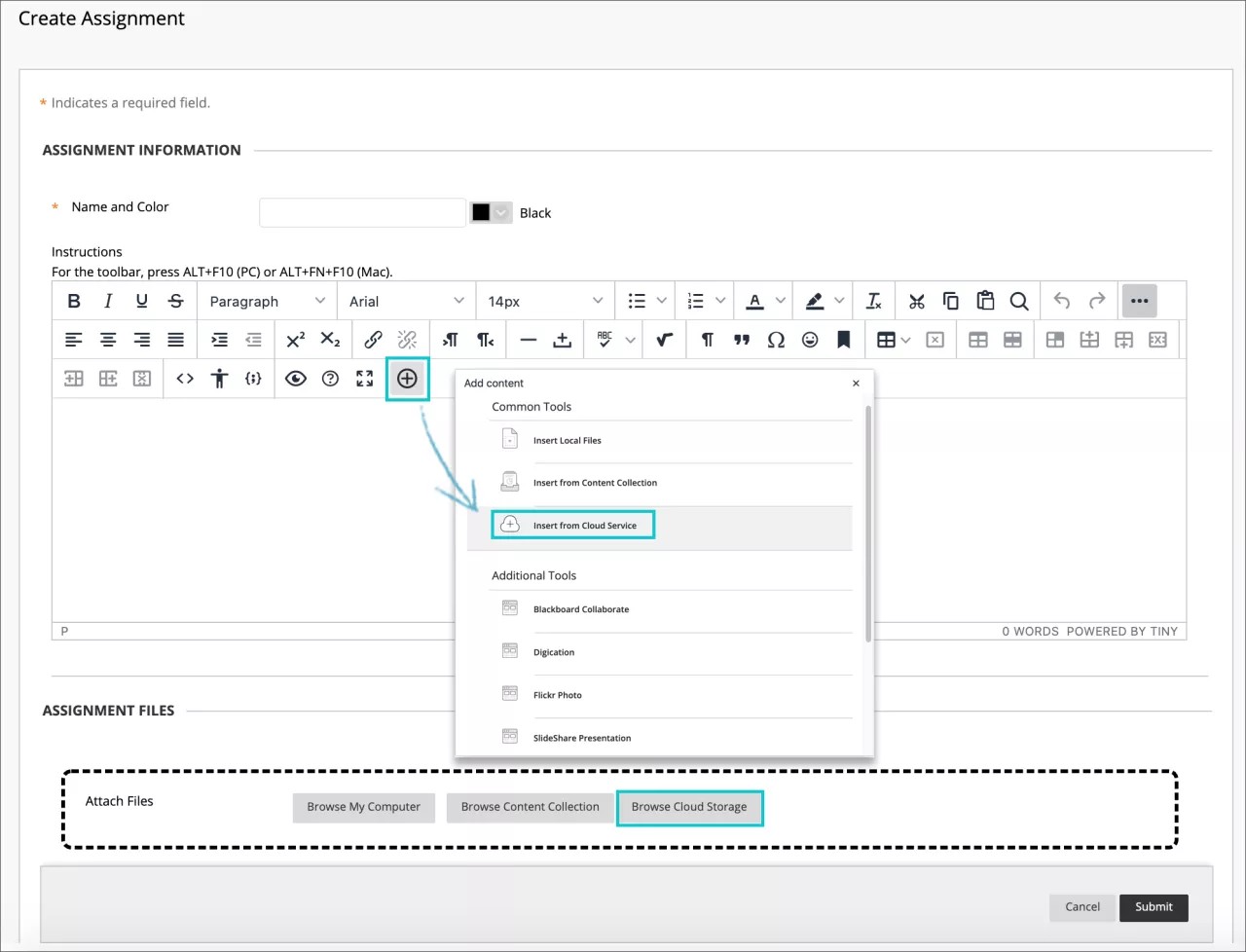
Lorsque vous ajoutez un fichier à partir d'un stockage en nuage, le système crée des copies du fichier dans votre cours. Les fichiers ne sont pas liés. Par conséquent, si vous modifiez un fichier qui se trouve dans votre cours, les modifications ne sont pas répercutées dans le fichier du stockage en nuage.
Dans la section Joindre des fichiers, sélectionnez Parcourir le stockage en nuage.
Dans la fenêtre contextuelle du stockage en nuage, sélectionnez une application Web dans le menu, puis sélectionnez un ou plusieurs fichiers. Vous pouvez également sélectionner un titre de dossier pour afficher son contenu, puis sélectionner un fichier. Vous pouvez sélectionner un fichier ZIP (paquet de fichiers compressé). Lorsque vous ajoutez des fichiers ZIP, ceux-ci restent compressés. Les étudiants doivent sélectionner le fichier ZIP pour le télécharger sur leur ordinateur, puis le décompresser afin d'accéder au contenu.
Le bouton Sélectionner permet de vous montrer le nombre de fichiers sélectionnés (p. ex. Sélectionner 2) puis de continuer le processus.
Un aperçu des fichiers sélectionnés s'affiche alors. Sélectionnez Importer pour ajouter les fichiers à l'élément de contenu en tant que fichiers joints.
Si votre ordinateur est utilisé par plusieurs personnes, effacez vos témoins et les données du site après vous être déconnecté, de sorte que les autres utilisateurs ne puissent pas accéder à vos fichiers dans le stockage en nuage.
ORIGINAL Ajout d'éléments de réseaux sociaux
Note
Cette documentation a été traduite à l'aide d'un outil de traduction automatique assisté par l'IA. Les traductions sont fournies « telles quelles », sans aucune garantie quant à leur exactitude. La version anglaise de ce contenu fait office de source officielle et fait autorité.
Qu'est-ce qu'une application composite?
Dès lors que vous pouvez ajouter et mettre en forme du texte dans votre cours, vous pouvez ajouter des éléments de réseau social provenant d'autres sites Web à votre contenu. Ces éléments issus de réseaux sociaux qui apparaissent dans un cours sont appelés « applications Web hybrides ». Une application composite combine des éléments d'une ou de plusieurs sources. Par exemple, lorsque vous visionnez une vidéo YouTube™ dans le cadre du contenu d'un cours, vous utilisez une application composite.
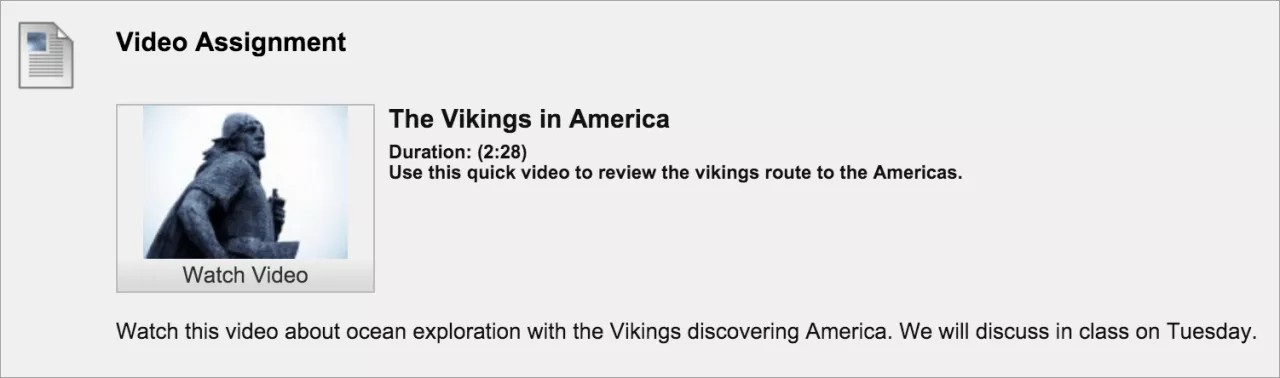
Vous pouvez ajouter des applications composites aux questions de test, aux discussions, aux travaux ou comme élément de contenu autonome. Vous pouvez également ajouter un clip d'un film ou une photo dans un journal, un blogue ou un Wiki.
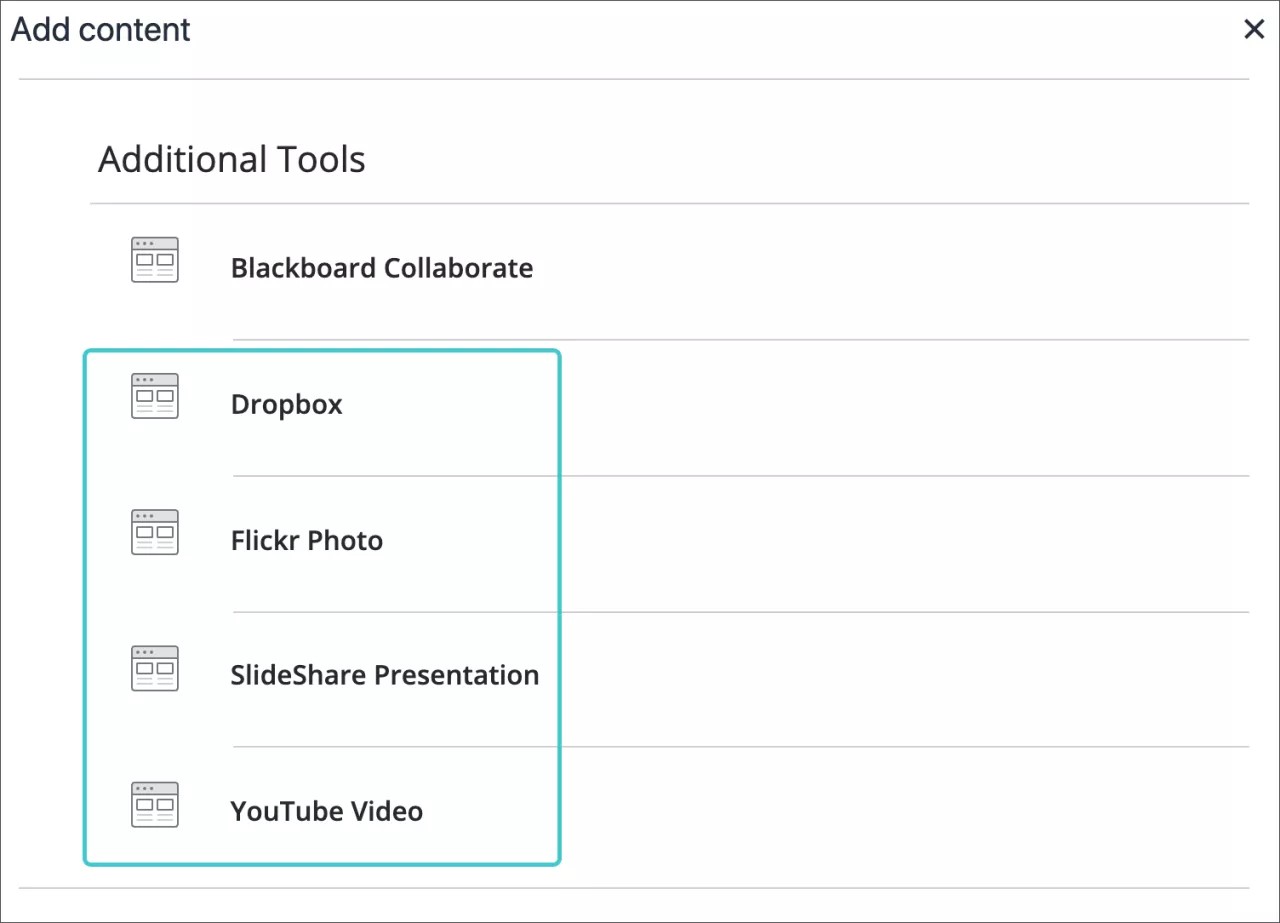
Vous et votre établissement décidez quels types d'application composites s'affichent dans l'éditeur. En général, le menu comprend les types suivants :
Flickr ® : partagez des photos.
SlideShare : partagez des diaporamas, des documents ou des portfolios Adobe PDF.
YouTube : partagez des vidéos en ligne.
Dropbox : partagez des fichiers depuis votre compte Dropbox.
Ajouter des applications composites dans l'éditeur
Pour ajouter un élément de réseau social, quel que soit l'emplacement, accédez à l'éditeur. Sélectionnez l'icône Ajouter du contenu et choisissez le type à rechercher, par exemple Vidéo YouTube.
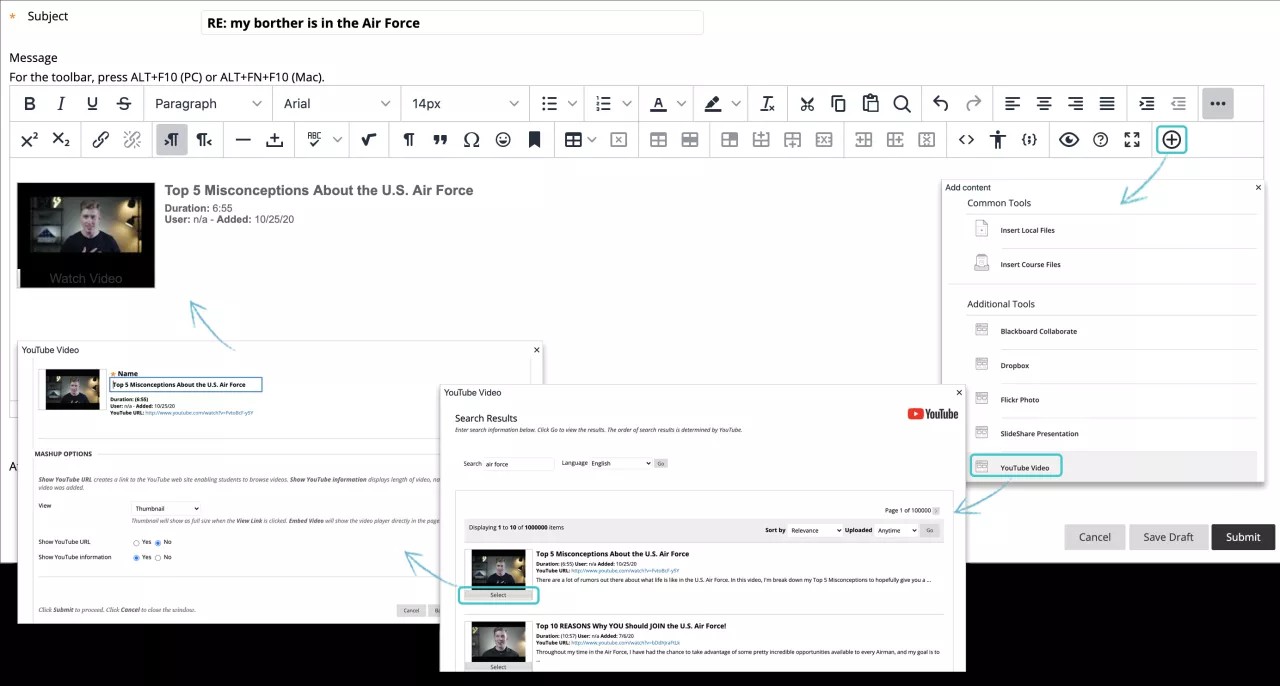
Sur la page de recherche, saisissez vos mots-clés et cliquez sur OK. Vous recevrez la liste des éléments que vous pouvez trier. Vous pouvez également voir le nombre d'éléments et de pages obtenus pour votre recherche.
Lorsque l'outil Aperçu est disponible, vous pouvez afficher les éléments dans leur propre fenêtre. Vous pouvez également afficher l'aperçu des vidéos avec les URL listées dans les descriptions.
Une fois que vous avez consulté les résultats, sélectionnez un élément. Vous pouvez modifier son titre si vous le souhaitez.
Définir les options de l'application composite
Vous pouvez choisir la manière dont apparaîtra l'application composite à l'écran :
Intégrer : l'application composite apparaît directement à l'écran.
Miniature : une petite image de l'application composite apparaît avec une option Watch.
Lien textuel avec le joueur : un lien vers l'application composite apparaît. Cette option n'apparaît pas pour les photos. Vous pouvez cependant définir la taille d'une photo.
Sélectionnez Oui pour Afficher l'URL afin de créer un lien vers le site Web. Pour les vidéos YouTube, sélectionnez Non si vous ne souhaitez pas afficher les vidéos recommandées à la fin de la lecture.
Sélectionnez Oui pour Afficher les informations afin d'afficher la longueur de l'application composite, le nom du créateur et la date à laquelle elle a été ajoutée.
Avant de soumettre, sélectionnez Aperçu et voyez comment apparaîtra l'application composite dans votre contenu. Fermez la fenêtre d'aperçu pour valider les changements.
Note
Le site Web d'origine peut modifier l'URL d'une application composite, voire la supprimer, ce qui génèrera une erreur dans votre cours.
Ajouter des applications composites à partir du menu Créer un contenu
Dans un onglet de contenu, un module d'apprentissage, un plan de leçon ou un dossier, vous pouvez également ajouter un élément de réseau social à partir du menu Créer un contenu. Lorsque vous ajoutez des éléments de réseaux sociaux à partir du menu, l'élément apparaît en tant qu'élément de contenu autonome.
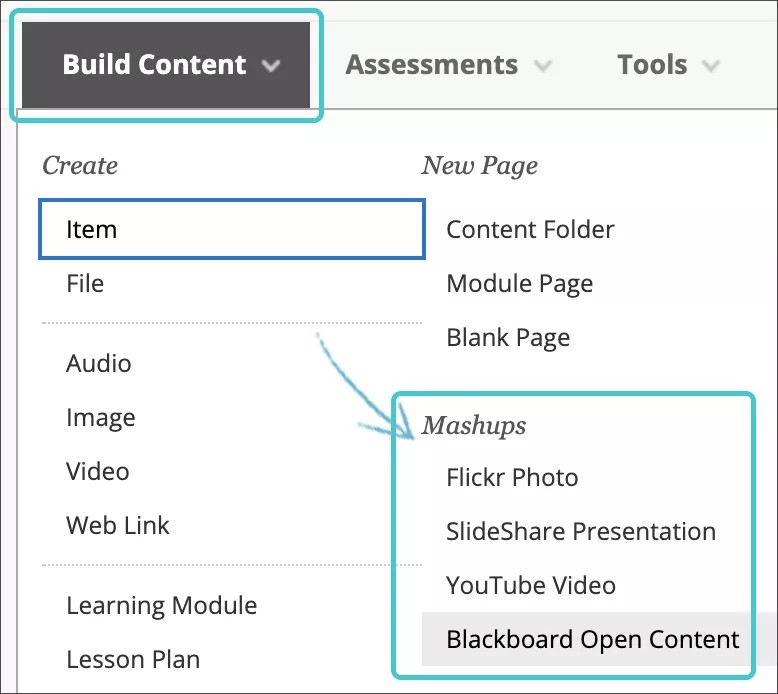
Après la soumission, l'application composite apparaît dans la liste de contenu. Vous pouvez modifier à tout moment le contenu de l'application composite. Ouvrez le menu de l'application composite, puis sélectionnez Modifier.
Paramètres de confidentialité
Une vidéo non listée n'apparaît pas dans les recherches YouTube et seuls les utilisateurs ayant connaissance du lien peuvent y accéder. Cependant, la confidentialité totale n'est pas garantie. Le paramètre Non listé permet aux auteurs de publier et de partager facilement des vidéos sans avoir à déterminer qui peut les visionner. Si les utilisateurs ont accès à l'emplacement de publication de la vidéo, ils peuvent la visionner. Ils peuvent également cliquer sur le logo YouTube de la vidéo pour pouvoir visualiser la vidéo non listée sur le site youtube.com.
Vous pouvez remplacer le paramètre de confidentialité par Privé. Dans la bibliothèque de vidéos, modifiez la vidéo pour la rendre privée dans les paramètres de modification de clip de YouTube. Si vous définissez une vidéo comme privée, seuls les utilisateurs que vous avez spécifiquement inclus et disposant d'un compte Google peuvent la visionner. Les vidéos privées apparaissent dans la bibliothèque avec un verrou. Seuls l'auteur et les lecteurs spécifiés peuvent lire les vidéos privées.
ORIGINAL Ajouter des tableaux
Note
Cette documentation a été traduite à l'aide d'un outil de traduction automatique assisté par l'IA. Les traductions sont fournies « telles quelles », sans aucune garantie quant à leur exactitude. La version anglaise de ce contenu fait office de source officielle et fait autorité.
Ajouter des tableaux dans l'éditeur
Vous pouvez ajouter et formater des tableaux dans l'éditeur. L'éditeur s'affiche chaque fois que vous pouvez ajouter du texte, comme dans les travaux, les tests, les discussions et les journaux. Vous pouvez contrôler le mode d'affichage, l'ordre et l'apparence de vos contenus.
Pour être sûr que votre contenu est accessible pour tous les utilisateurs, utilisez des tableaux uniquement pour présenter des données, pas pour la mise en page ou la présentation. Par exemple, les utilisateurs aveugles utilisent des lecteurs d'écran pour que le texte du Web leur soit lu à haute voix. Les utilisateurs peuvent avoir du mal à comprendre les informations de tableaux lues par les lecteurs d'écran.
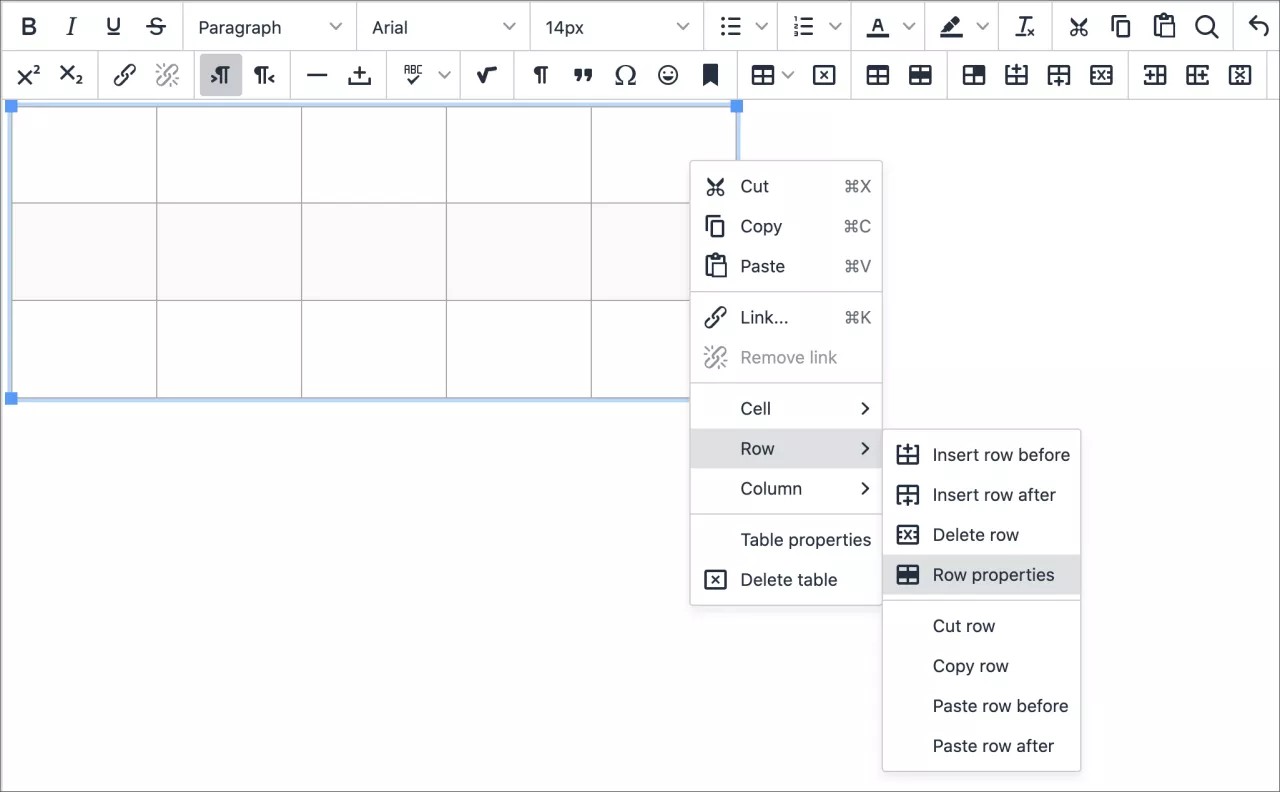
Dans la zone de texte de l'éditeur, placez le pointeur de votre souris là où vous voulez ajouter un tableau et sélectionnez l'icône Insérer/modifier tableau. Vous pouvez également utiliser le menu contextuel (clic droit).
La plupart des options de tableau sont grisées et indisponibles, à moins que vous accédiez à un tableau existant dans la zone de texte.
Pour redimensionner un tableau, appuyez sur les coins ou les côtés du tableau et faites-les glisser.
Note
Pour utiliser votre clavier pour passer à la barre d'outils de l'éditeur, appuyez simultanément sur les touches ALT et F10. Sur un Mac, appuyez simultanément sur les touches Fn + OPT + F10. Utilisez les touches fléchées pour sélectionner une option.
Propriétés du tableau
Lorsque vous ajoutez un tableau, vous pouvez définir ses propriétés de base sur l'onglet Général.
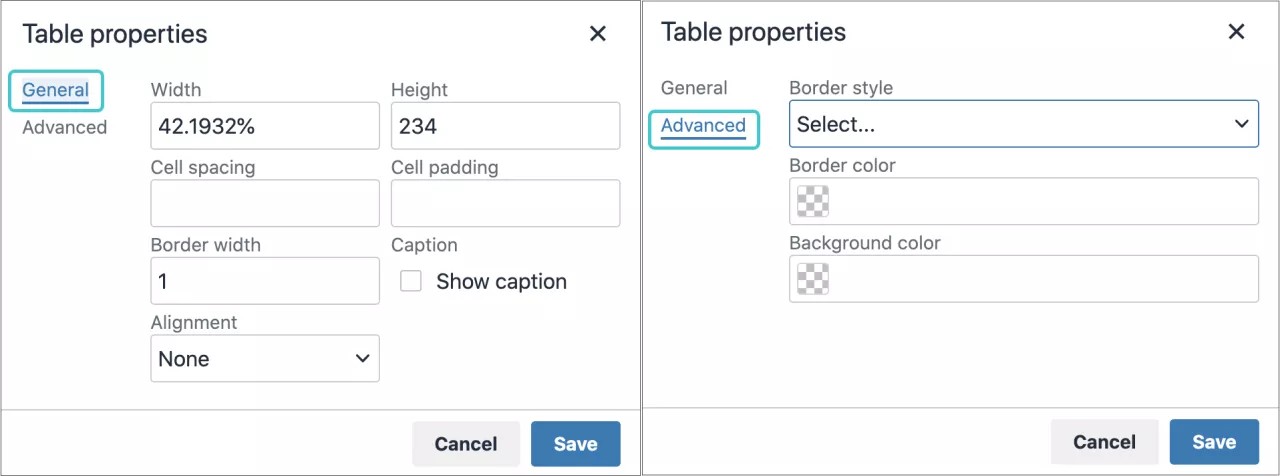
Le système utilise les pixels pour le remplissage, l'espacement et les bordures. Vous pouvez utiliser des pixels ou un pourcentage de l'affichage disponible pour la largeur et la hauteur du tableau. Si vous laissez la zone Hauteur vide, le tableau est redimensionné automatiquement pour s'adapter au contenu.
Si vous ne sélectionnez pas d'alignement pour le tableau, l'alignement actuel du paragraphe est utilisé.
Cochez la case Afficher la légende pour pouvoir ajouter un titre centré sur votre tableau.
L'onglet Avancé permet de définir des propriétés de tableau supplémentaires à partir de menus et de palettes de couleurs. Vous pouvez également ajouter des informations sur les propriétés suivantes :
Style de bordure -Choisissez parmi les styles suivants :
Simple
Pointillée
Discontinue
Double
Ligne creuse
Ligne en relief
Incrustée
Sortante
Aucun
Masqué :
Couleur de bordure : Sélectionnez une couleur dans le sélecteur de couleurs ou la palette, ou saisissez le code couleur précédé du caractère # pour appliquer la couleur de la bordure.
Couleur de fond : sélectionnez une couleur dans le sélecteur de couleur, dans la palette ou notez le code couleur précédé du caractère # pour devenir la couleur de fond.
Définir les propriétés des cellules et des lignes d'un tableau
Vous pouvez définir les paramètres de formatage pour contrôler l'affichage du contenu de cellules et de lignes du tableau. Sélectionnez un tableau, puis sélectionnez l'icône Propriétés de la ligne du tableau ou Propriétés de la cellule du tableau. Vous pouvez également sélectionner une ligne ou une cellule, puis utiliser le menu contextuel pour afficher l'une de ces options. Les fenêtres des propriétés Ligne et Cellule proposent les options Général et Avancé.
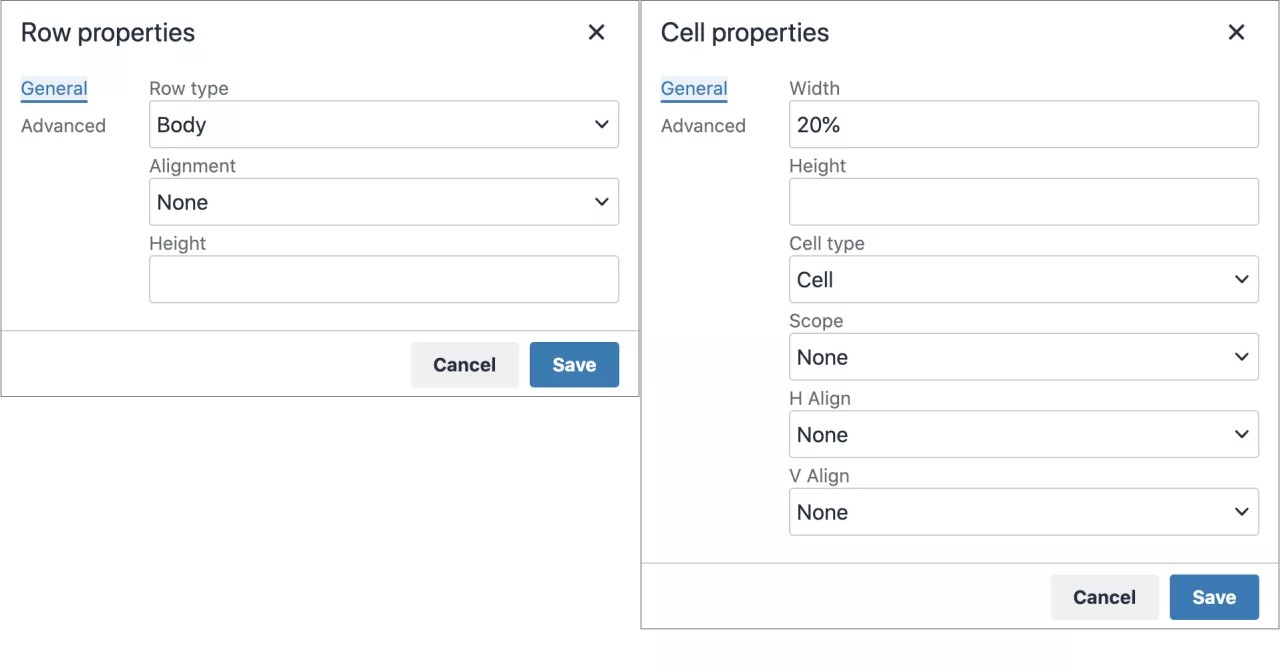
Dans l'onglet Général, vous pouvez définir les propriétés de base des lignes et des cellules, par exemple le type, l'alignement et la hauteur. Si vous ne définissez pas la hauteur d'une ligne, elle est automatiquement redimensionnée pour s'adapter au contenu.
Propriétés Général pour les lignes :
Type : en-tête, corps ou pied de page
Alignement : gauche, centre ou droite
Hauteur : hauteur souhaitée en pixels. Lorsque ce champ est vide, la valeur par défaut est appliquée selon la taille du texte.
L'onglet Avancé propose les mêmes propriétés que pour un tableau.
Propriétés Général pour les cellules :
Largeur : elle peut être décrite en pixels ou en pourcentage
Hauteur : elle peut être décrite en pixels ou en pourcentage
Type de cellule : cellule ou en-tête
Champ d'application : Aucun, ligne, colonne, groupe de lignes ou groupe de colonnes
Alignement H (horizontal) : gauche, centre ou droite
Alignement V (vertical) : gauche, centre ou droite
L'onglet Avancé propose les mêmes propriétés que pour un tableau plus la valeur de largeur de bordure (en pixels).
Modifier les tableaux
Dans la zone de texte de l'éditeur, sélectionnez un tableau ou un groupe de cellules pour activer les options de modification du tableau.
Options | Description |
|---|---|
 | Permet d'ouvrir la fenêtre Insérer/Modifier un tableau. Si vous cliquez sur cette icône alors que vous vous trouvez dans un tableau, un autre tableau est créé à l'intérieur du premier. |
Supprimez le tableau actuellement sélectionné. | |
Ouvrez la fenêtre Propriétés du tableau. | |
 | Ouvrez la fenêtre Propriétés de la ligne du tableau. |
 | Permet d'ouvrir la fenêtre Propriétés de la cellule du tableau. |
 | Permet d'insérer une ligne vierge dans le tableau, au-dessus de l'emplacement du pointeur de la souris. |
 | Permet d'insérer une ligne vierge dans le tableau, après l'emplacement du pointeur de la souris. |
 | Permet de supprimer la ligne actuelle du tableau. Si vous en sélectionnez plusieurs, elles sont toutes supprimées. |
 | Permet d'insérer une colonne vierge dans le tableau, à gauche de l'emplacement actuel du pointeur de la souris. |
 | Permet d'insérer une colonne vierge dans le tableau, à droite de l'emplacement actuel du pointeur de la souris. |
 | Permet de supprimer la colonne actuelle du tableau. Si vous en sélectionnez plusieurs, elles sont toutes supprimées. |
ORIGINAL Ajouter un programme
Note
Cette documentation a été traduite à l'aide d'un outil de traduction automatique assisté par l'IA. Les traductions sont fournies « telles quelles », sans aucune garantie quant à leur exactitude. La version anglaise de ce contenu fait office de source officielle et fait autorité.
Ajouter un programme de cours
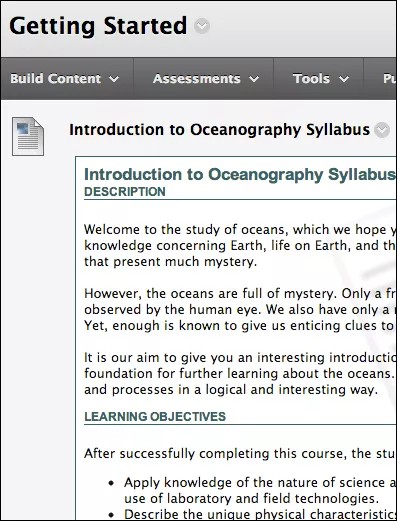
Vous pouvez téléverser un fichier de plan de cours existant et les étudiants sélectionnent le lien pour l'ouvrir. Vous pouvez également utiliser le générateur de plan de cours. Le plan de cours apparaîtra sous la forme d'un élément autonome dans la liste de contenu. C'est votre établissement qui contrôle la disponibilité de cet outil.
Le générateur de plan de cours vous permet de créer un plan de cours dans un format modulaire. Vous pouvez également préciser l'apparence et ajouter des renseignements sur la leçon.
Astuce
Veillez à ce que le mode Modification soit activé pour accéder à toutes les options du professeur.
Dans un dossier ou un onglet de contenu, sélectionnez Créer un contenu pour accéder au menu et sélectionnez Plan de cours. Sur la page Ajouter un plan de cours, saisissez un nom et sélectionnez l'option Créer un plan de cours. Après la soumission, la page Générateur de plan de cours apparaît.
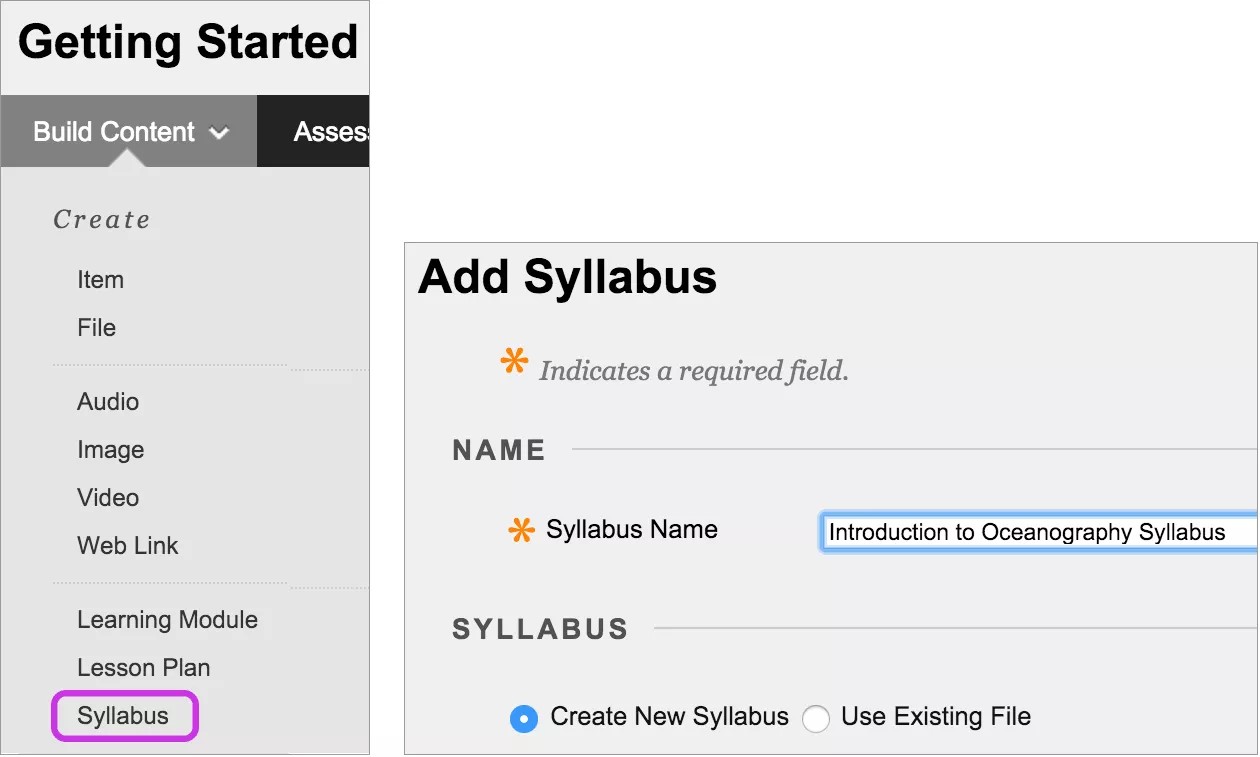
Sur la page Générateur de plan de cours, trois sections apparaissent par défaut : Description, Objet d'apprentissage et Matériels nécessaires. Vous pouvez modifier les en-têtes de ces sections. Saisissez des instructions ou une description dans chaque zone. Vous pouvez mettre en forme le texte à l'aide des options de l'éditeur.
Dans la section Conception du plan de cours, sélectionnez le style et les couleurs de votre plan de cours.
Sous Créer des leçons, sélectionnez l'option Créer un nombre précis de modèles de leçon, puis entrez un nombre. Vous indiquerez les renseignements sur la leçon dans les étapes suivantes. Vous pouvez également sélectionner l'option Ne pas créer de modèle de leçon.
Sélectionnez les options appropriées de disponibilité, de suivi et de dates d'affichage. Les dates d'affichage ont une incidence sur l'apparition du plan de cours et non sur sa disponibilité.
Après la soumission, vous pouvez afficher votre plan de cours et fournir les détails des leçons. Le contenu du plan de cours peut être modifié à tout moment. Ouvrez le menu du plan de cours, puis sélectionnez Modifier.
Accédez au plan de cours que vous avez créé. Ouvrez le menu d'une leçon, puis sélectionnez Modifier. Sur la page Modifier la leçon, saisissez un nom et une description. Vous pouvez également sélectionner la date et l'heure auxquelles la leçon doit apparaître dans le plan de cours. Cliquez sur Soumettre, puis sur OK pour afficher le plan de cours.
Pour supprimer une leçon, cochez la case d'une leçon et cliquez sur Supprimer la leçon au-dessus des informations sur le plan de cours. Vous pouvez également ajouter d'autres leçons.
Téléverser un fichier de plan de cours.
Si vous ne souhaitez pas utiliser le plan de cours modulaire qui encombre la liste de contenu, vous pouvez téléverser un fichier de plan de cours existant.
Astuce
Veillez à ce que le mode Modification soit activé pour accéder à toutes les options du professeur.
Dans un dossier ou un onglet de contenu, sélectionnez Créer un contenu pour accéder au menu et sélectionnez Plan de cours. Sur la page Ajouter un plan de cours, saisissez un nom et sélectionnez l'option Utiliser le fichier existant.
Recherchez un fichier sur votre ordinateur ou dans le référentiel de fichiers du cours : Fichiers de cours ou bibliothèque de contenus. Vous pouvez joindre plusieurs fichiers. Vous pouvez également modifier le Titre du lien pour lui donner un nom plus significatif pour les étudiants.
Vous pouvez utiliser les options de l'éditeur pour saisir une description, ajouter des images et mettre en forme le texte. Sélectionnez les options appropriées de disponibilité, de suivi et de dates d'affichage. Les dates d'affichage ont une incidence sur l'apparition du plan de cours et non sur sa disponibilité.
Après la soumission, votre plan de cours apparaît dans la liste de contenu.
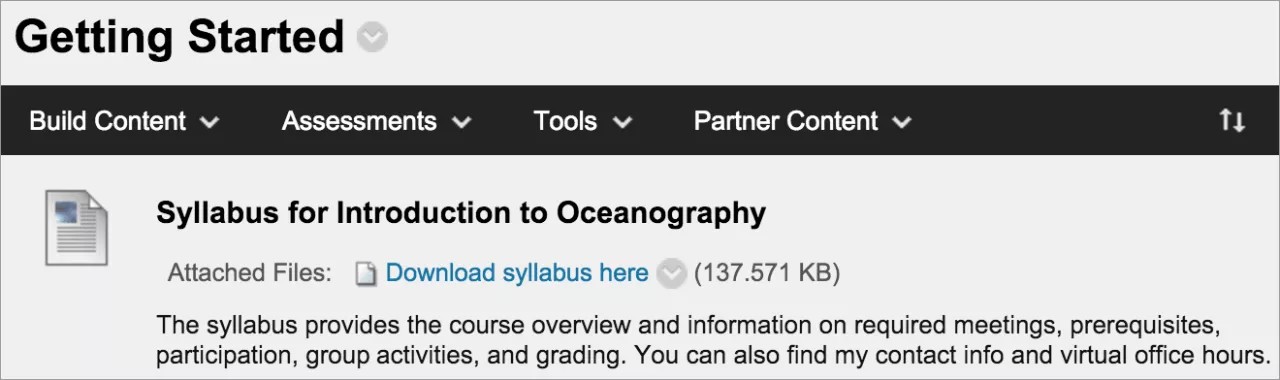
Le contenu du plan de cours peut être modifié à tout moment. Ouvrez le menu du plan de cours, puis sélectionnez Modifier. Vous pouvez modifier l'emplacement du plan de cours dans la liste à l'aide de la fonction de glisser-déposer ou de l'outil de réorganisation accessible par clavier.
Bonne pratique : joindre des fichiers
Vous pouvez ajouter des fichiers à votre cours de plusieurs manières, même lorsque vous créez du contenu de cours. Lorsque vous ajoutez des fichiers à votre cours, ils sont stockés dans le référentiel de fichiers du cours : Fichiers de cours ou bibliothèque de contenus.
Trois méthodes courantes d'ajout de fichiers à votre cours
Vous pouvez ajouter plusieurs types de fichiers à votre contenu. Dans nos exemples, nous ajoutons un document de trois manières.
Pour déterminer l'emplacement d'affichage d'un lien vers un fichier dans votre texte, utilisez l'éditeur pour joindre des fichiers lorsque vous créez du contenu.
Lors de la création du contenu, joignez un fichier dans la section Pièces jointes.
Ajoutez les fichiers souhaités à Fichiers de cours ou Collecte de contenus AVANT de créer du contenu.
Pour déterminer l'emplacement d'affichage d'un lien vers un fichier, utilisez l'éditeur pour joindre des fichiers lorsque vous créez du contenu.
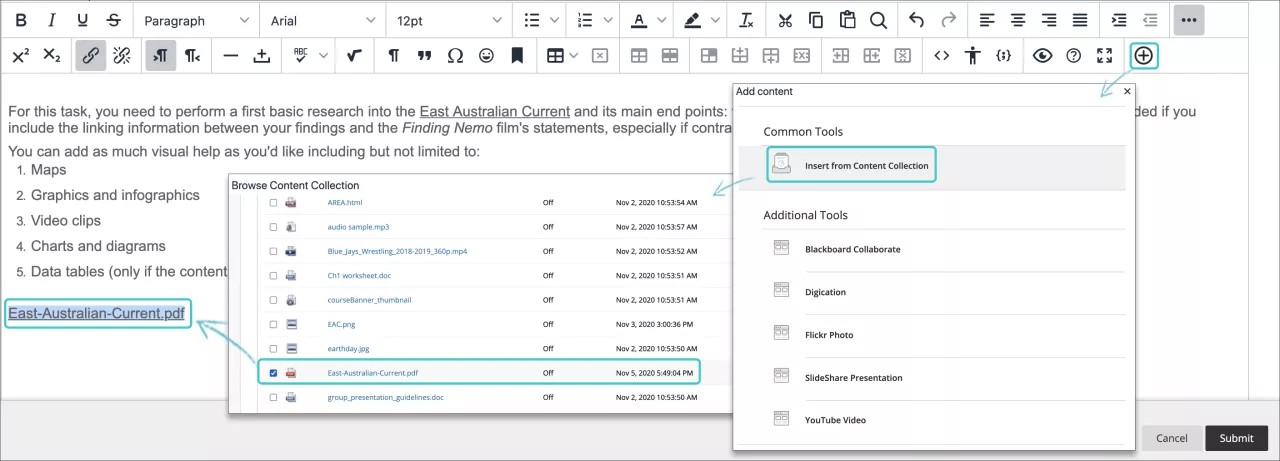
Lorsque vous utilisez la fonction Ajouter du contenu dans l'éditeur, tout à droite du panneau de configuration du contenu, vous pouvez choisir où le lien du fichier apparaîtra dans votre contenu.
En fonction du type de contenu, vous pouvez créer des liens vers des fichiers déjà existants dans les fichiers de cours ou la collecte de contenus, ou en rechercher sur votre ordinateur. Tous les fichiers que vous téléversez à partir de votre ordinateur sont enregistrés dans la bibliothèque située dans le dossier supérieur. Vous ne pouvez pas sélectionner le dossier vers lequel vos fichiers sont téléversés.
Avantage : vous avez le contrôle créatif de la façon dont votre contenu s'affiche. Si vous ajoutez trois fichiers à votre élément de contenu, vous pouvez les disséminer dans le texte en fonction de vos besoins.
Exemple : Vous fournissez à vos étudiants trois études de cas à lire. Ils doivent en choisir une afin de l'examiner de plus près. Dans le même onglet de contenu, vous pouvez fournir une introduction et un lien vers un fichier pour chaque étude de cas. Vous pouvez utiliser le nom de fichier ou fournir un titre de lien pour chacun d'eux.
Les fichiers apparaissent : les liens vers les fichiers apparaissent exactement où vous le souhaitez. Lorsque vous affinez le contenu ou devez mettre le matériel à jour, vous pouvez continuer d'ajouter des fichiers, des images et des éléments multimédias. Vous avez la possibilité de modifier l'ordre et l'apparence quand vous le souhaitez.
Lors de la création du contenu, joignez un fichier dans la section Pièces jointes
Lorsque vous créez du contenu, vous pouvez ajouter un fichier depuis votre ordinateur ou depuis le référentiel de fichiers du cours : Fichiers de cours ou bibliothèque de contenus.
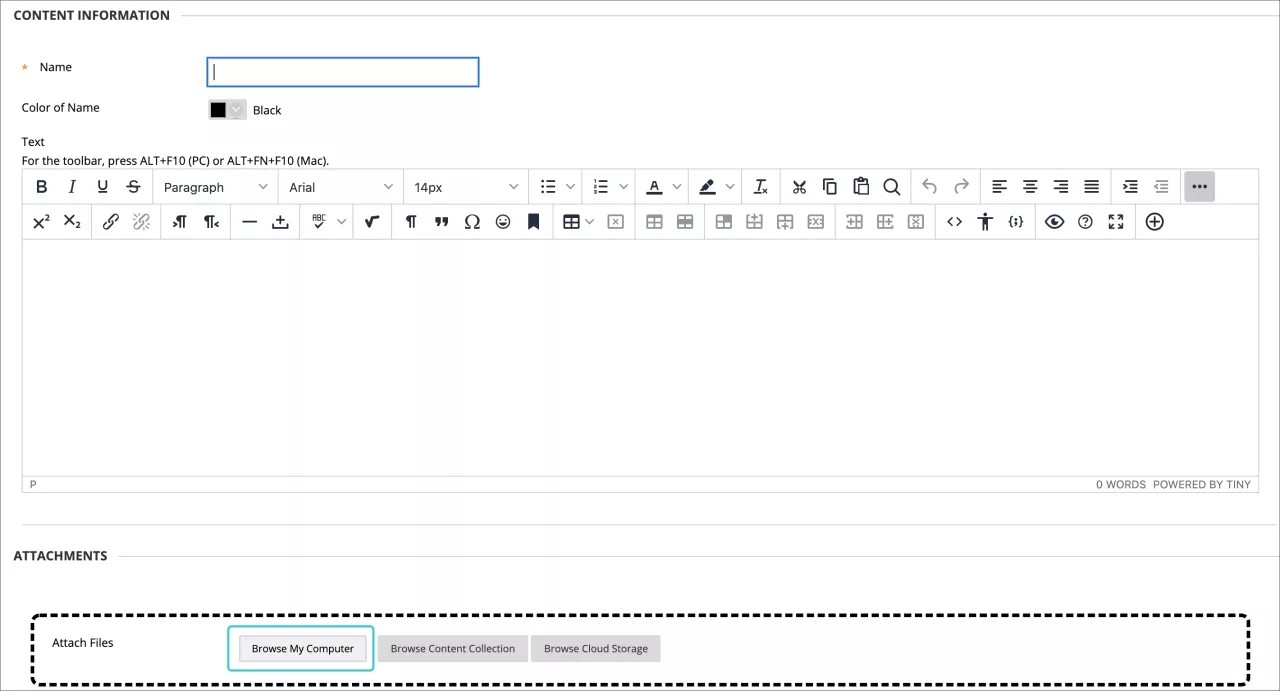
Avantage : vous pouvez télécharger des fichiers pendant que vous créez votre cours. Il n'est pas nécessaire de téléverser au préalable votre matériel.
Exemple : vos étudiants rencontrent des difficultés avec un projet de groupe. Vous pouvez fournir des instructions supplémentaires et leur demander de télécharger un fichier contenant des exemples spécifiques. Lors de la création du nouvel élément de contenu, vous pouvez joindre un fichier. Si ce dernier se trouve sur votre ordinateur, vous pouvez sélectionner le dossier dans Fichiers de cours ou Collecte de contenus vers lequel vous souhaitez le téléverser.
Sélectionnez Parcourir les cours ou Parcourir la collecte de contenus pour localiser le fichier sur votre ordinateur et le téléverser. Sinon, recherchez le fichier dans l'un des dossiers de votre bibliothèque.
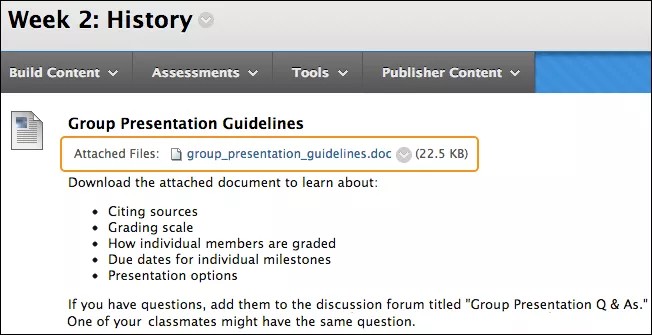
Le fichier apparaît : dans la zone de contenu, le fichier que vous avez chargé apparaît immédiatement après le titre de l'élément de contenu. Il n'est pas possible de modifier l'emplacement d'affichage du lien. Vous pouvez utiliser le nom du fichier ou le renommer. Dans notre exemple, le nom du fichier apparaît.
Ajoutez les fichiers souhaités à Fichiers de cours ou Collecte de contenus AVANT de créer du contenu
Téléversez les fichiers et les dossiers vers Fichiers de cours ou Collecte de contenus, soit individuellement, soit par lots, à l'aide de la fonction Glisser-déposer ou Parcourir.
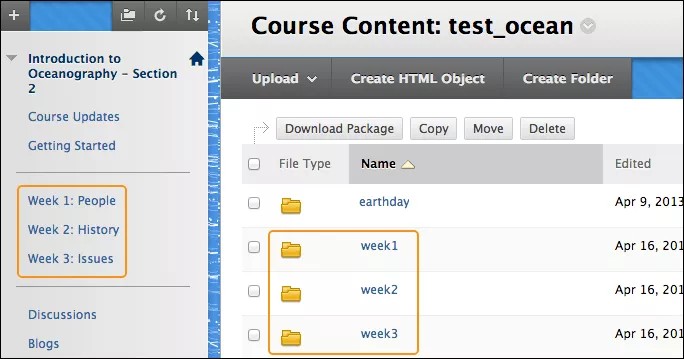
Avantage : dans Fichiers de cours ou Bibliothèque de contenus, vous pouvez créer des dossiers pour organiser votre contenu.
Exemple : vous décidez de distribuer du contenu à vos élèves pour chaque semaine. Dans le menu du cours, vous ajoutez des liens pour les semaines 1, 2 et 3. Dans Fichiers de cours ou dans la bibliothèque de contenus, vous créez des dossiers portant le même nom et vous chargez vos fichiers. Lors de la création de contenu, vous pouvez accéder au dossier approprié pour rechercher le fichier souhaité.
Questions fréquemment posées
Non. Vous pouvez ajouter des fichiers au moment où vous créez du contenu. Vous pouvez utiliser la fonction Parcourir pour téléverser un ou plusieurs fichiers. Si vous les téléversez dans un onglet de cours, vous n'avez pas besoin de les téléverser directement vers la bibliothèque. Après avoir créé le contenu, vous pouvez déplacer les nouveaux fichiers vers différents dossiers de Fichiers de cours ou Collecte de contenus, si nécessaire. Les liens vers les fichiers de votre cours ne sont pas rompus.
Vous pouvez réutiliser les fichiers dans Fichiers de cours ou Collecte de contenus. Par conséquent, vous pouvez supprimer les liens vers les fichiers dans votre cours. Cependant, les fichiers à proprement dit sont conservés dans la bibliothèque. Vous pouvez ensuite recréer des liens vers ce dernier. De même, si vous modifiez ou déplacez un fichier vers un autre dossier après avoir créé un lien dans votre cours, le lien reste intact.
Vous pouvez modifier et remplacer des fichiers individuels dans Fichiers de cours ou Collecte de contenus tout en gérant les liens intracours vers ces fichiers.
Exemple :
Vous créez un lien vers votre fichier de plan de cours dans votre bibliothèque. Par la suite, vous devez apporter des modifications au fichier. Commencez par modifier une copie du fichier sur votre ordinateur. Puis, revenez dans la bibliothèque et accédez au menu de l'élément. Téléversez la nouvelle version du plan de cours à l'aide de la fonction Écraser le fichier. Le lien vers le fichier de votre cours reste intact. Lorsque les étudiants accèdent au plan de votre cours, ils visualisent le contenu révisé.
Dans l'affichage de cours d'origine, lors de la création de contenu dans les outils interactifs, vous pouvez utiliser la fonction Ajouter du contenu de l'éditeur pour inclure un fichier dans vos instructions. Le système téléverse automatiquement les fichiers vers Fichiers de cours ou Collecte de contenus dans le dossier de niveau supérieur. Vous pouvez, par la suite, organiser vos fichiers en les déplaçant vers d'autres dossiers de la bibliothèque. Les liens restent intacts.
Vous pouvez créer un lien vers un fichier autant de fois que vous le souhaitez. Si vous devez modifier un fichier, les modifications apparaîtront dans toutes les instances liées.
Oui. Dans Fichiers de cours ou Collecte de contenus, accédez au menu de l'élément et sélectionnez Vue 360°. Vous pouvez consulter toutes les informations sur l'élément et l'emplacement d'affichage des liens dans votre cours.
Pour les dossiers, vous pouvez afficher l'emplacement où les fichiers ou sous-dossiers correspondants sont liés dans votre cours.
ORIGINAL Créer des pages et des fichiers vierges
Note
Cette documentation a été traduite à l'aide d'un outil de traduction automatique assisté par l'IA. Les traductions sont fournies « telles quelles », sans aucune garantie quant à leur exactitude. La version anglaise de ce contenu fait office de source officielle et fait autorité.
Vous pouvez créer deux types de contenu apparaissant sous forme de liens dans votre liste de contenu. Les étudiants sélectionnent les liens pour afficher les documents. Ces types de contenu font gagner de l'espace à l'écran et réduisent les efforts de défilement.
Page blanche : vous pouvez regrouper des fichiers, des images et du texte sur une seule page. Aucune description n'apparaît avec le lien.
Fichier : vous pouvez téléverser un fichier ou créer un fichier HTML que les étudiants peuvent ouvrir dans une nouvelle fenêtre ou un nouvel onglet. Vous pouvez également téléverser un ensemble de fichiers, y compris des feuilles de style en cascade (CSS), de sorte que les étudiants puissent les voir dans l'ordre prévu et avec votre présentation.
Création d'une page blanche
Vous pouvez créer une page vierge et inclure des fichiers, des images et du texte sous forme de lien dans la liste de contenu. Il vous est impossible d'ajouter une description avec le lien. Les étudiants sélectionnent le lien pour afficher les documents.
Vous pouvez également créer une page vierge directement dans le menu du cours pour les informations importantes. Par exemple, ajoutez une image de carte pour une prochaine excursion sur le terrain, des informations à propos d'un conférencier invité ou encore un guide d'étude pour le test final. Supprimez les pages vierges du menu du cours dès que ces informations ne sont plus utiles.
Astuce
Veillez à ce que le mode Modification soit activé pour accéder à toutes les options du professeur.
Grâce à l'éditeur, vous contrôlez la manière dont votre contenu est présenté, et pouvez modifier à tout moment son ordre d'affichage et son apparence.
Dans un onglet de contenu, un module d'apprentissage, un plan de leçon ou un dossier, sélectionnez Créer un contenu pour accéder au menu et sélectionnez Page vierge.
Saisissez un nom et ajoutez vos documents dans le champ Contenu. Vous pouvez utiliser les options de l'éditeur pour mettre en forme du texte, joindre des fichiers, intégrer du contenu multimédia et insérer des équations, des liens et des tableaux. Les étudiants n'ont accès aux fichiers que vous avez joints dans l'éditeur qu'après avoir cliqué sur le lien Page vierge.
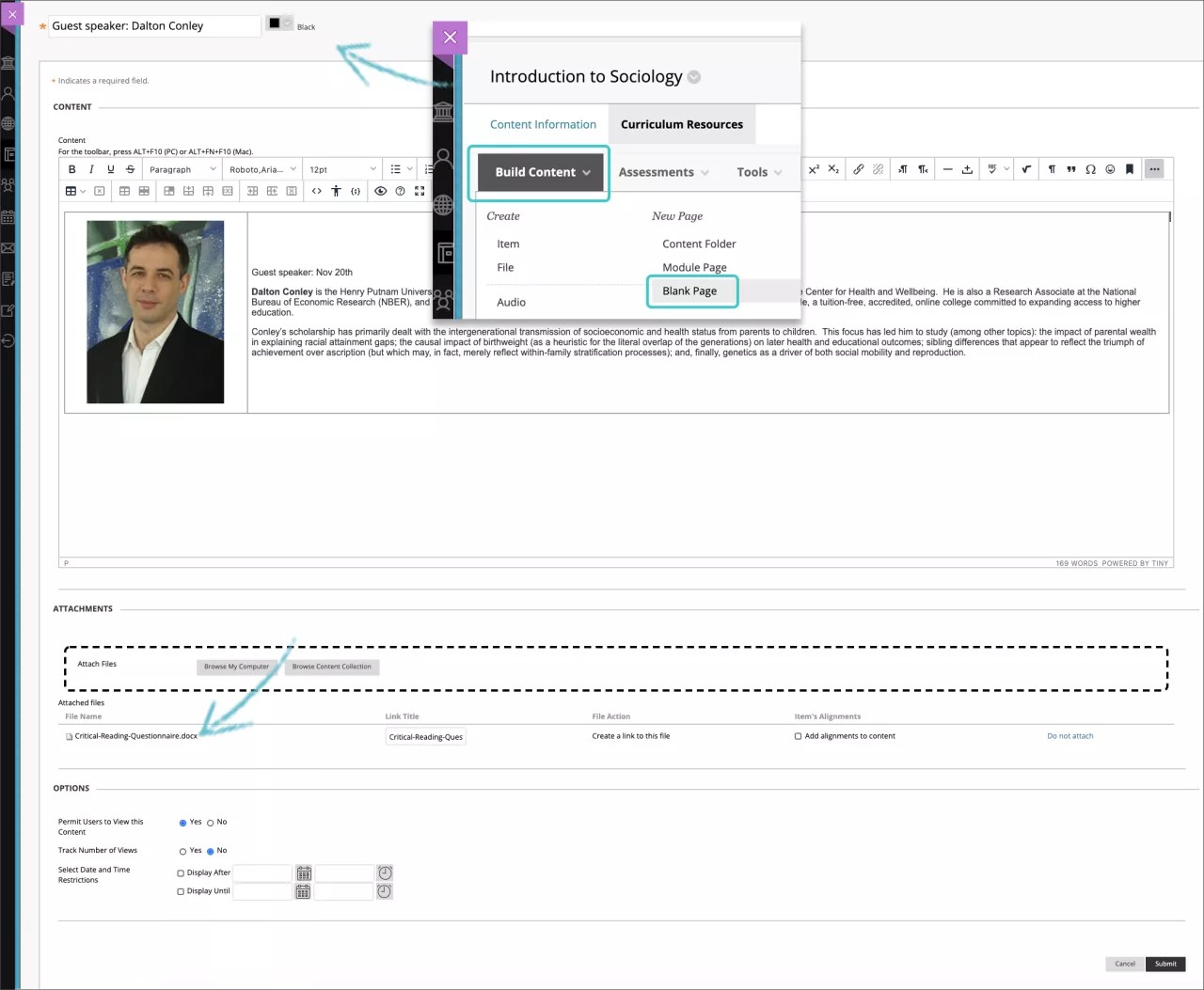
Dans la section Pièces jointes, sélectionnez Parcourir mon ordinateur pour téléverser un fichier à partir de votre ordinateur. Le fichier est enregistré dans le dossier de niveau supérieur du référentiel de fichiers de votre cours : Fichiers de cours ou bibliothèque de contenus. Vous pouvez également joindre un fichier à partir de la bibliothèque de fichiers.
-OU-
Faites glisser des fichiers à partir de votre ordinateur vers le « point actif » de la zone Joindre des fichiers. Si votre navigateur le permet, vous pouvez également faire glisser un dossier de fichiers. Les fichiers sont téléversés individuellement. Si le navigateur ne vous permet pas de soumettre votre page vierge après que vous avez téléversé un dossier, sélectionnez Ne pas joindre dans la ligne du dossier pour le supprimer. Vous pouvez faire glisser les fichiers individuellement et les soumettre à nouveau.
Note
Vous ne pourrez pas faire glisser les fichiers à téléverser si votre établissement utilise une ancienne version de Blackboard.
Vous pouvez utiliser le nom du fichier ou le renommer.
Sélectionnez les options appropriées de disponibilité, de suivi et de dates d'affichage. Les dates d'affichage ont une incidence sur l'apparition de l'élément et non sur sa disponibilité.
Après la soumission, la page vierge apparaît dans la liste de contenu. Vous pouvez modifier à tout moment le contenu de la page vierge.
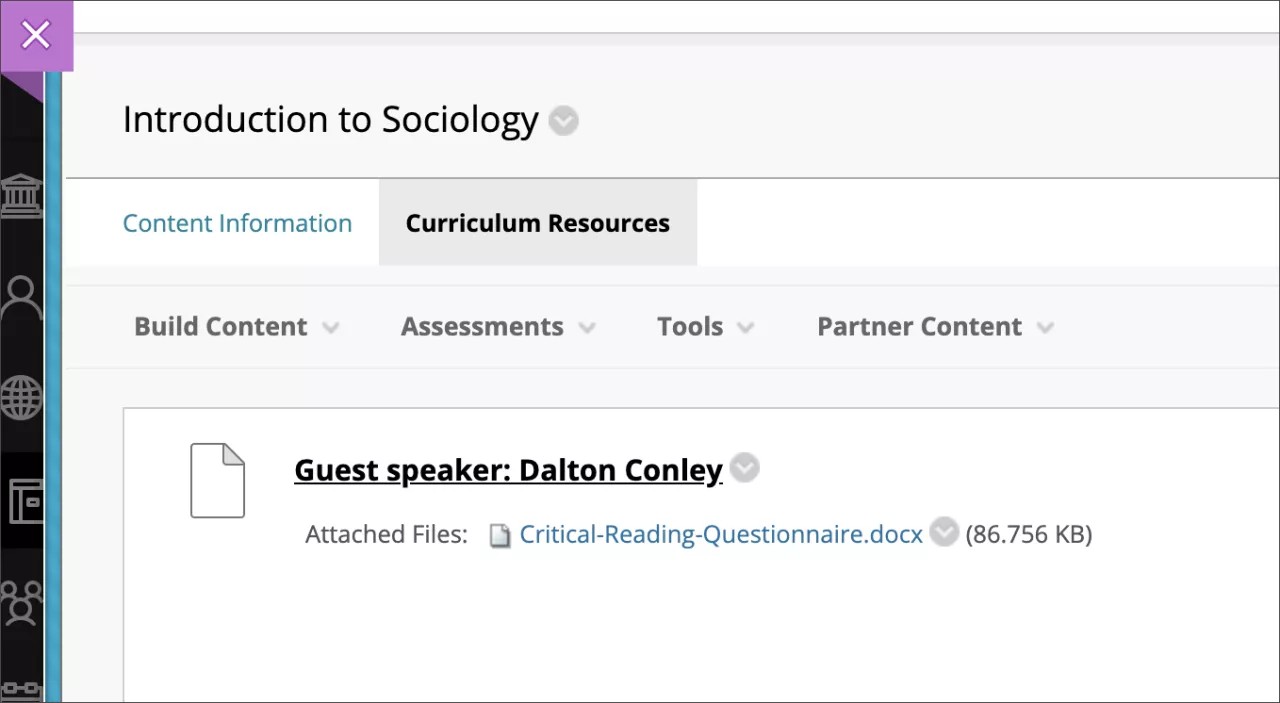
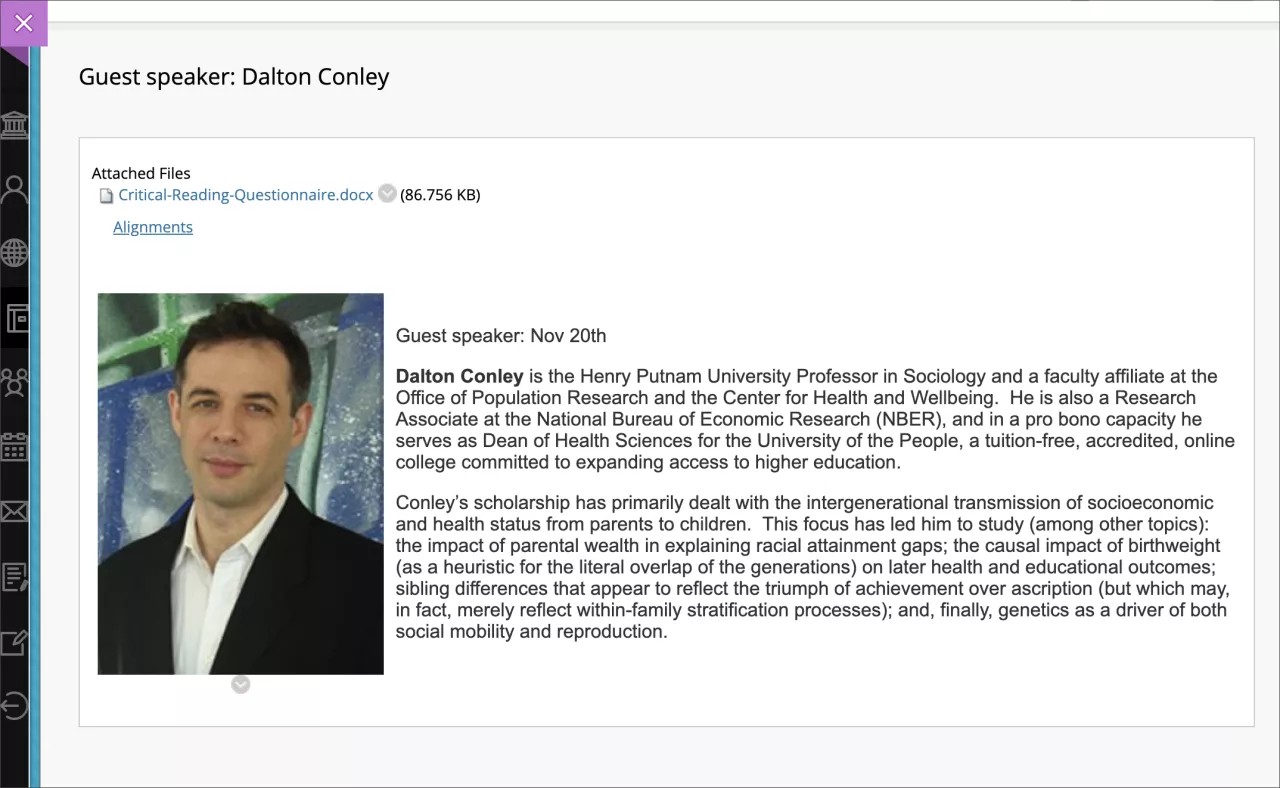
Lorsque le mode Modification est ACTIVÉ et que vous sélectionnez le lien vers une page vierge, la page Modifier s'affiche. Pour afficher la page vierge telle que la voient les étudiants, définissez le mode Modification sur DÉSACTIVÉ.
Vous pouvez modifier l'emplacement de la page blanche dans la liste à l'aide de la fonction glisser-déposer ou de l'outil de réorganisation accessible par le clavier.
Créer un fichier
Le type de contenu Fichier permet de créer un lien vers un fichier dans la liste de contenu. Il vous est impossible d'ajouter une description avec le lien. Vous pouvez décider si les utilisateurs consulteront le fichier sous forme de page au sein du cours ou dans une fenêtre ou un onglet distinct. Certains types de fichier (les documents Word, par exemple) ne sont consultables qu'après avoir été téléchargés.
Vous pouvez téléverser un fichier unique ou un paquet compressé simple. Par exemple, vous pouvez téléverser un paquet compressé pour fournir aux étudiants un ensemble d'images nécessaires à un projet en laboratoire.
Astuce
Veillez à ce que le mode Modification soit activé pour accéder à toutes les options du professeur.
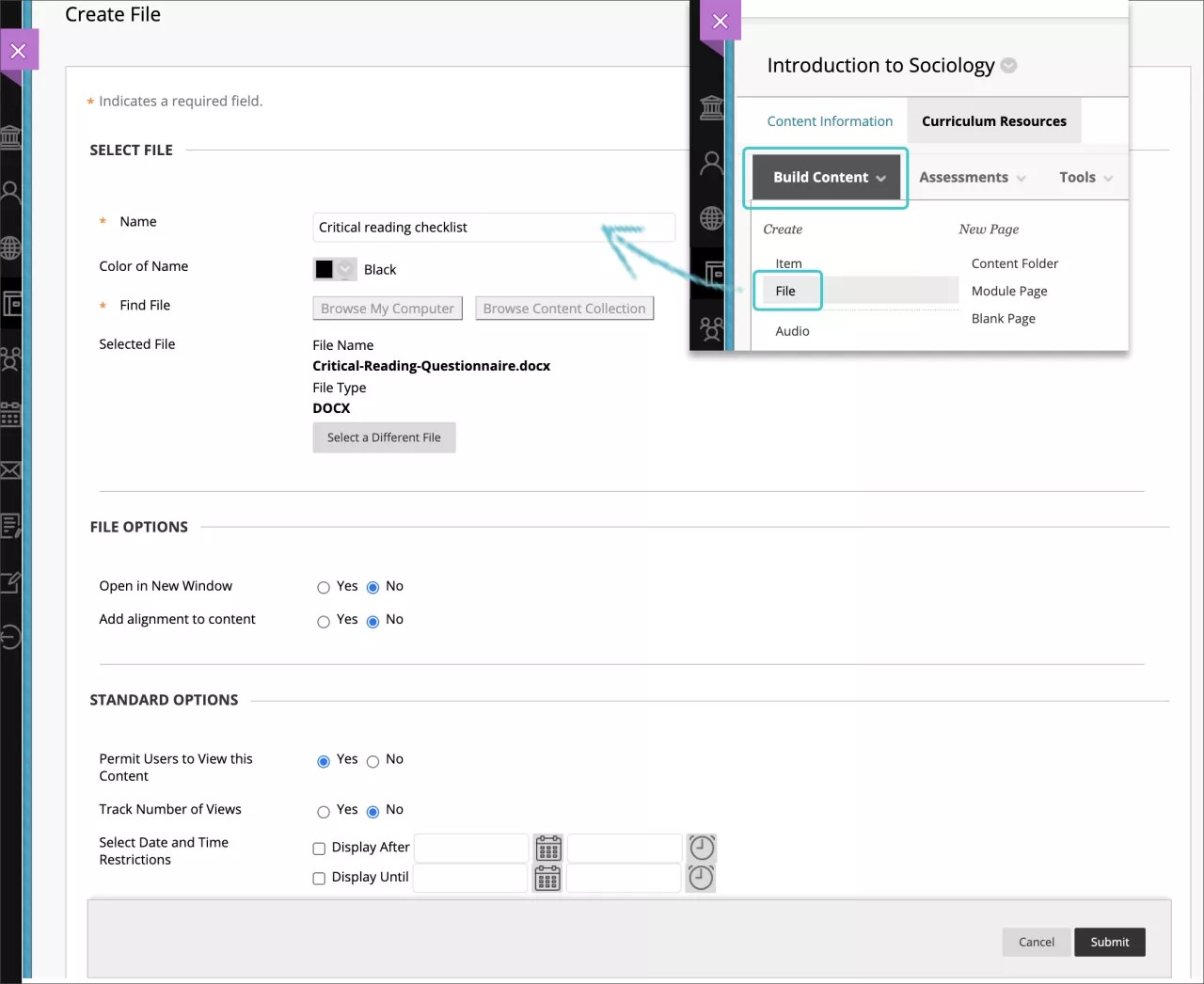
Dans un onglet de contenu, un module d'apprentissage, un plan de leçon ou un dossier, sélectionnez Créer un contenu pour accéder au menu et sélectionnez Fichier.
Sur la page Créer un fichier, saisissez un nom et localisez un fichier. Sélectionnez Parcourir mon ordinateur pour téléverser un fichier à partir de votre ordinateur. Le fichier est enregistré dans le dossier de niveau supérieur du référentiel de fichiers de votre cours : Fichiers de cours ou bibliothèque de contenus. Vous pouvez également joindre un fichier à partir de la bibliothèque de fichiers. Utilisez l'option Sélectionner un fichier différent pour supprimer le fichier que vous avez lié et le remplacer par un autre.
Sélectionnez Oui pour l'option Ouvrir dans une nouvelle fenêtre afin d'afficher le contenu dans une nouvelle fenêtre ou dans un nouvel onglet.
Sélectionnez les options appropriées de disponibilité, de suivi et de dates d'affichage. Les dates d'affichage ont une incidence sur l'apparition du fichier, et non sur sa disponibilité.
Après la soumission, le fichier apparaît dans la liste de contenu. Vous pouvez modifier à tout moment le contenu du fichier. Accédez au menu du fichier, puis sélectionnez Modifier.
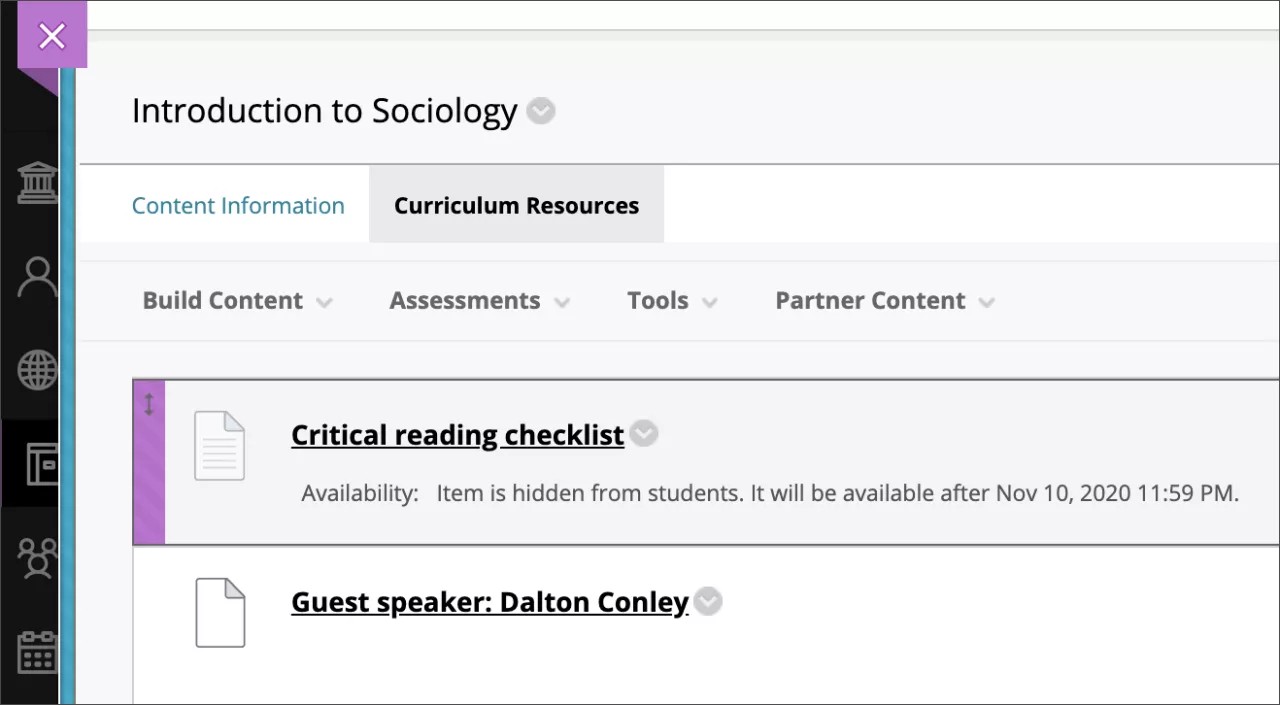
Vous pouvez modifier l'emplacement de l'élément dans la liste à l'aide de la fonction glisser-déposer ou de l'outil de réorganisation accessible par clavier.
Paquets compressés
Vous créez une leçon avec plusieurs pages HTML liées avec des éléments de navigation, des images, des liens Web et des feuilles de style en cascade (CCS). Vous pouvez ensuite créer un fichier compressé et le décompresser dans la bibliothèque de fichiers du cours. Choisissez ensuite la page de démarrage. Les étudiants peuvent ainsi afficher les contenus de leçon dans l'ordre approprié avec tous les liens intacts. La page de démarrage s'ouvre dans une nouvelle fenêtre ou un nouvel onglet. Les étudiants peuvent la fermer pour retourner à la liste de contenu. Vous en saurez plus dans la section suivante.
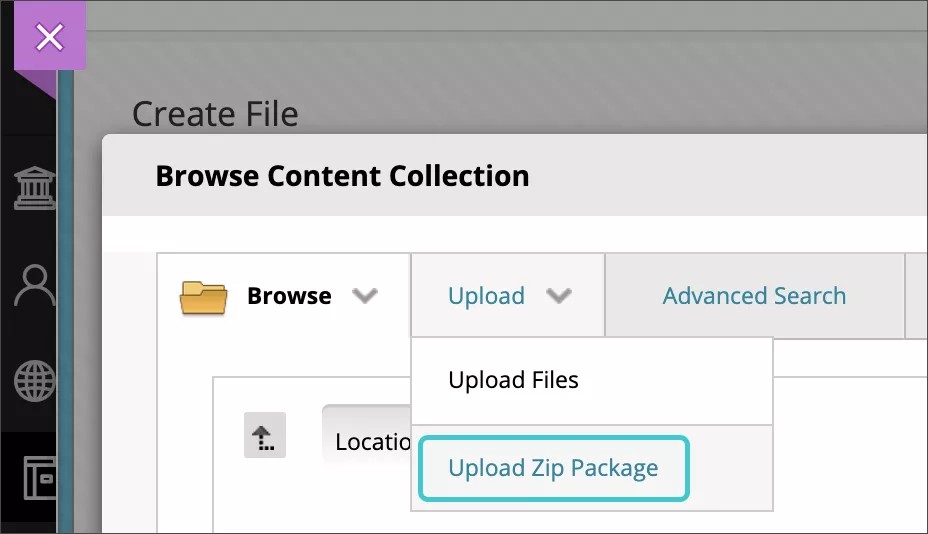
Accédez aux fichiers de cours ou à la collecte de contenus à l'emplacement de téléversement de votre paquet. Dans le menu Téléverser, sélectionnez Téléverser un paquet pour qu'il soit décompressé automatiquement.
Accédez à l'onglet ou au dossier de contenu où vous allez indiquer le lien vers votre leçon. Sélectionnez Créer un contenu pour accéder au menu, puis sélectionnez Fichier.
Sur la page Créer un fichier, sélectionnez Parcourir les cours ou Parcourir la collecte de contenus pour sélectionner le fichier qui constitue la page de démarrage de votre paquet de contenu. Cette page est la première que voient les étudiants. Elle devrait contenir des éléments de navigation vers les autres pages de votre paquet.
Sélectionnez les options appropriées de disponibilité, de suivi et de dates d'affichage. Les dates d'affichage ont une incidence sur l'apparition, et non sur la disponibilité.
Après la soumission, le fichier apparaît dans la liste de contenu. Vous pouvez modifier à tout moment le contenu du fichier. Accédez au menu du fichier, puis sélectionnez Modifier.
Si vous souhaitez que le fichier de votre paquet reste compressé, joignez le fichier compressé à un élément de contenu à l'aide des options d'ajout de pièces jointes ou utilisez Insérer un fichier dans l'éditeur. Les étudiants sélectionnent le lien dans la liste de contenu, téléchargent le fichier et le décompressent. Cette méthode permet de fournir aux étudiants plusieurs fichiers à exploiter ou à modifier sur leur ordinateur.
Créer des liens vers des fichiers HTML
Vous pouvez utiliser le type de contenu du fichier pour intégrer des fichiers HTML pour un site Web que vous avez créé. Lorsque les fichiers HTML sont téléchargés dans Fichiers de cours ou Bibliothèque de contenus, sélectionnez le fichier qui sera le point de départ, par exemple index.html ou page_1.html. Le nom du fichier apparaît dans la boîte Nom. Modifiez le nom pour permettre aux utilisateurs d'accéder au contenu. Par exemple, modifiez le nom en « Commencer ici » ou « Voir la leçon 1 ».
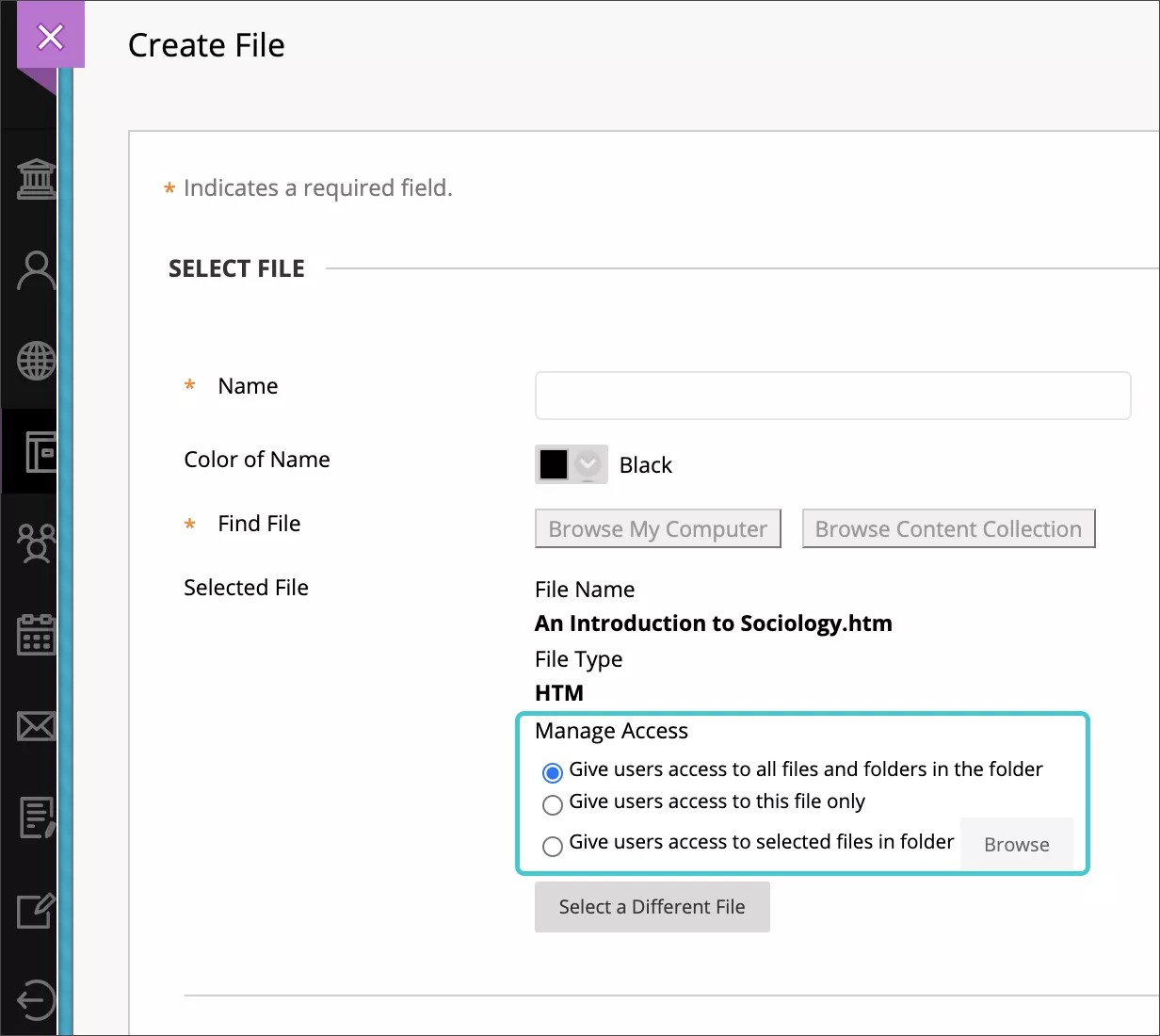
Lorsque vous sélectionnez un fichier HTML, la section Gérer l'accès apparaît. Vous pouvez définir l'accès à octroyer aux étudiants. Trois options s'offrent à vous :
Accorder aux utilisateurs l'accès à tous les fichiers et dossiers du dossier. Permettre aux utilisateurs d'accéder à tous les fichiers et sous-dossiers dans un dossier parent du fichier vers lequel vous créez un lien. Cette option est utile pour les utilisateurs établissant un lien vers un site Web doté d'une structure hiérarchisée traditionnelle comprenant des sous-dossiers pour CSS, JavaScript et des images contenus dans le dossier parent.
Accorder aux utilisateurs l'accès à ce fichier uniquement. Établissez un lien vers un fichier HTML dont toute la mise en forme est comprise dans la page elle-même et qui ne fait référence à aucun autre fichier ou aucune autre image.
Accorder aux utilisateurs l'accès aux fichiers sélectionnés du dossier. Intégrez un site Web doté d'une structure plus compliquée. Si une partie du contenu existe en dehors du dossier parent dans d'autres dossiers de la bibliothèque de fichiers de cours, parcourez et sélectionnez le dossier parent et les fichiers ou dossiers supplémentaires. Cela garantit aux utilisateurs un accès à l'ensemble du contenu de votre site Web.
ORIGINAL Créer des éléments de contenu ou des documents
Note
Cette documentation a été traduite à l'aide d'un outil de traduction automatique assisté par l'IA. Les traductions sont fournies « telles quelles », sans aucune garantie quant à leur exactitude. La version anglaise de ce contenu fait office de source officielle et fait autorité.
Vous pouvez créer du contenu regroupant différents documents à afficher en même temps, tels que du texte, des éléments multimédias et des fichiers joints.
Vous pouvez créer un élément de contenu pour présenter une combinaison de contenus servant de support pédagogique ou de document avec des aspects visuels. Vous pouvez créer des éléments de contenu aussi simples qu'une ligne de texte ou inclure de nombreux éléments.
Par exemple, vous pouvez inclure dans un élément de contenu un texte d'introduction pour une leçon, une image, un tableau de données et des liens vers des ressources Web. Les documents sont présentés dans leur intégralité dans la liste de contenu. Plus votre élément de contenu est long, plus vos étudiants doivent faire défiler pour voir l'ensemble des documents de l'onglet de contenu.
Si vous ne voulez pas que des éléments de contenu plus longs apparaissent dans la liste de contenu, vous pouvez créer des pages vierges. La création d'une page vierge est identique à la création d'un élément de contenu. Cependant, les étudiants doivent sélectionner le lien de la page vierge dans l'onglet de contenu pour afficher les documents. Les pages vierges font gagner de l'espace à l'écran et réduisent les efforts de défilement.
Création d'un élément de contenu
Dans un onglet de contenu, un module d'apprentissage, un plan de leçon ou un dossier, sélectionnez Créer un contenu pour accéder au menu et sélectionnez Élément.
Astuce
Veillez à ce que le mode Modification soit activé pour accéder à toutes les options du professeur.
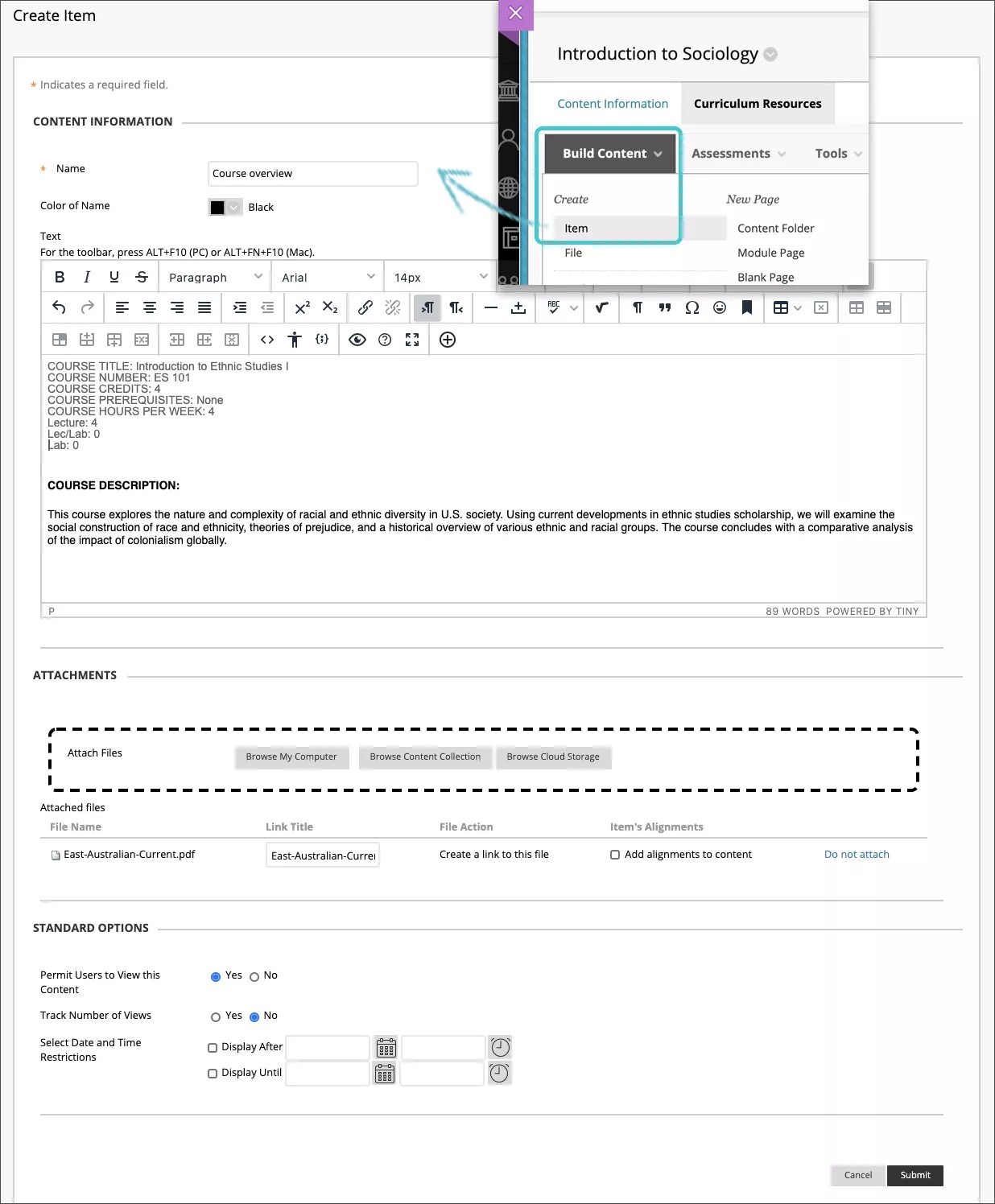
Saisissez un nom ainsi que des instructions ou une description au besoin. Vous pouvez utiliser les options de l'éditeur pour mettre en forme du texte, joindre des fichiers, intégrer du contenu multimédia et insérer des équations, des liens et des tableaux. Vous contrôlez le mode d'affichage de votre contenu et avez la possibilité de modifier l'ordre et l'apparence quand vous le souhaitez.
Dans la section Pièces jointes, sélectionnez Parcourir mon ordinateur pour téléverser un fichier à partir de votre ordinateur. Le fichier est enregistré dans le dossier de niveau supérieur du référentiel de fichiers de votre cours : Fichiers de cours ou bibliothèque de contenus. Vous pouvez également joindre un fichier à partir de la bibliothèque de fichiers.
-OU-
Faites glisser des fichiers à partir de votre ordinateur vers le « point actif » de la zone Joindre des fichiers. Si votre navigateur le permet, vous pouvez également faire glisser un dossier de fichiers. Les fichiers sont téléversés individuellement. Si le navigateur ne vous permet pas de soumettre votre élément après que vous avez téléversé un dossier, sélectionnez Ne pas joindre dans la ligne du dossier pour le supprimer. Vous pouvez faire glisser les fichiers individuellement et les soumettre à nouveau.
Note
Vous ne pourrez pas faire glisser les fichiers à téléverser si votre établissement utilise une ancienne version de Blackboard Learn.
Vous pouvez utiliser le nom du fichier ou le renommer.
Sélectionnez les options appropriées de disponibilité, de suivi et de dates d'affichage. Les dates d'affichage ont une incidence sur l'apparition de l'élément et non sur sa disponibilité.
Après la soumission, le nouvel élément de contenu apparaît en dernier, dans la liste de contenu.
Note
Vous pouvez envoyer un courriel contenant un lien vers un fichier que vous ajoutez dans un élément de contenu. Dans Collecte de contenus ou Fichiers de cours, accédez au menu du fichier et sélectionnez Vue 360°. Copiez l'adresse URL permanente et collez-la dans un courriel.
Choisir l'emplacement de téléchargement de fichiers
Dans la plupart des navigateurs, vous pouvez sélectionner l'emplacement de téléchargement des fichiers que vous ouvrez dans un cours. Par exemple, dans Chrome, accédez à Paramètres > Paramètres avancés > Téléchargements. Vous pouvez spécifier la destination des téléchargements et si le navigateur doit demander votre confirmation à chaque téléchargement. Safari propose les mêmes options de configuration. Accédez à Préférences > Général > Emplacement de téléchargement des fichiers. Une recherche Internet devrait vous permettre d'en savoir plus sur les options de téléchargement de fichiers offertes par les autres navigateurs.
Modifier et déplacer des éléments de contenu
Vous pouvez modifier à tout moment le contenu de l'élément. Ouvrez le menu de l'élément, puis sélectionnez Modifier.
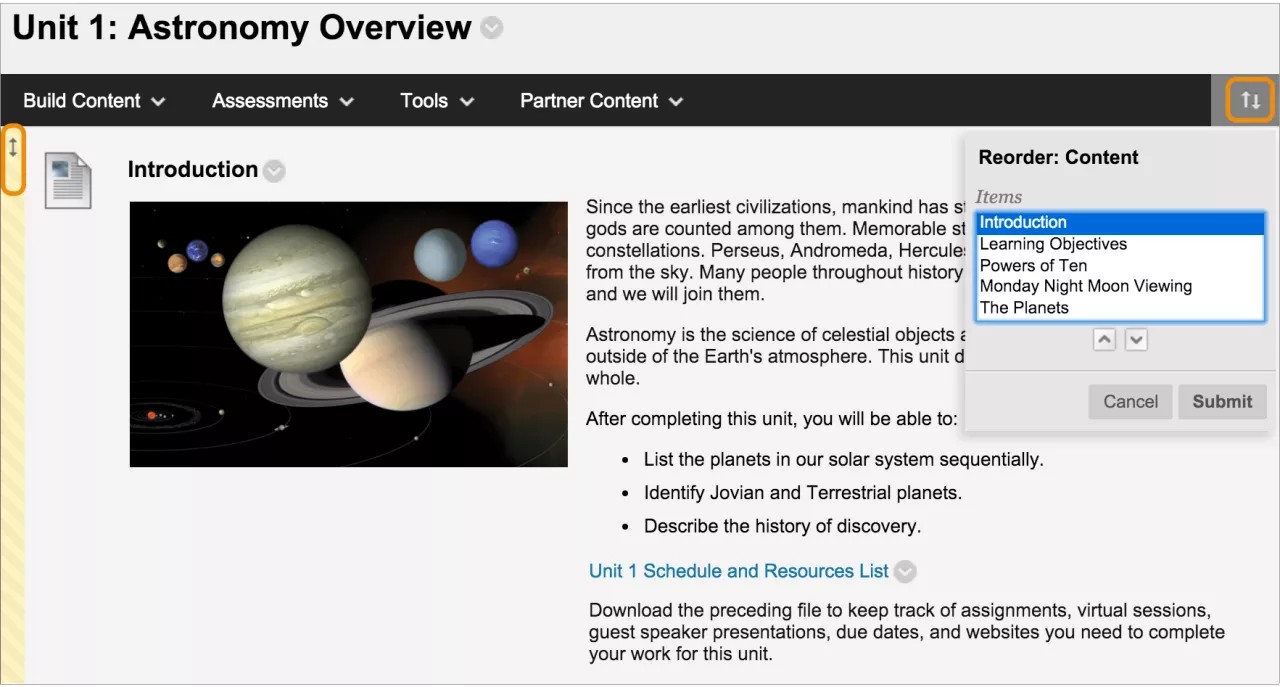
Vous pouvez modifier l'emplacement du plan de cours dans la liste à l'aide de la fonction de glisser-déposer ou de l'outil de réorganisation accessible par clavier.
Vos éléments de contenu deviennent des documents dans la vue de cours Ultra. Le processus de conversion peut nuire à l'intégrité de la mise en forme du texte et des fichiers que vous avez ajoutés dans l'éditeur. Apprenez-en davantage sur les documents Ultra dans les sections suivantes.
Lien ORIGINAL vers le contenu et les outils
Note
Cette documentation a été traduite à l'aide d'un outil de traduction automatique assisté par l'IA. Les traductions sont fournies « telles quelles », sans aucune garantie quant à leur exactitude. La version anglaise de ce contenu fait office de source officielle et fait autorité.
Vous pouvez créer un lien intracours vers un onglet, un outil ou un élément existant de votre cours. Insérez des liens à côté des documents pédagogiques pertinents pour améliorer l'expérience des étudiants.
Qu'est-ce qu'un lien intracours?
Un lien intracours est un raccourci vers un onglet, un outil ou un élément existant dans un cours.
Exemple : lien vers les devoirs
Vous pouvez créer tous les travaux dans leur propre onglet de contenu. Vous pouvez ensuite créer des liens intracours vers des travaux particuliers dans d'autres onglets du cours, comme un dossier d'unité ou un module d'apprentissage.
Si vous créez un lien intracours vers un outil qui n'est pas activé, les étudiants qui accèdent au lien intracours reçoivent un message les informant que l'outil n'est pas activé. Le même principe est valable pour un lien intracours vers un élément de contenu auquel s'appliquent des critères de diffusion. Par exemple, si vous avez appliqué une règle qui diffuse du contenu après une certaine date, les étudiants ne peuvent accéder au contenu qu'après cette date.
Création d'un lien intracours
Astuce
Veillez à ce que le mode Modification soit activé pour accéder à toutes les options du professeur.
Dans un onglet de contenu, un module d'apprentissage, un plan de leçon ou un dossier, sélectionnez Créer un contenu pour accéder au menu et sélectionnez Lien intracours. Sur la page Créer un lien intracours, sélectionnez Parcourir. Dans la fenêtre indépendante, sélectionnez l'élément vers lequel créer un lien.
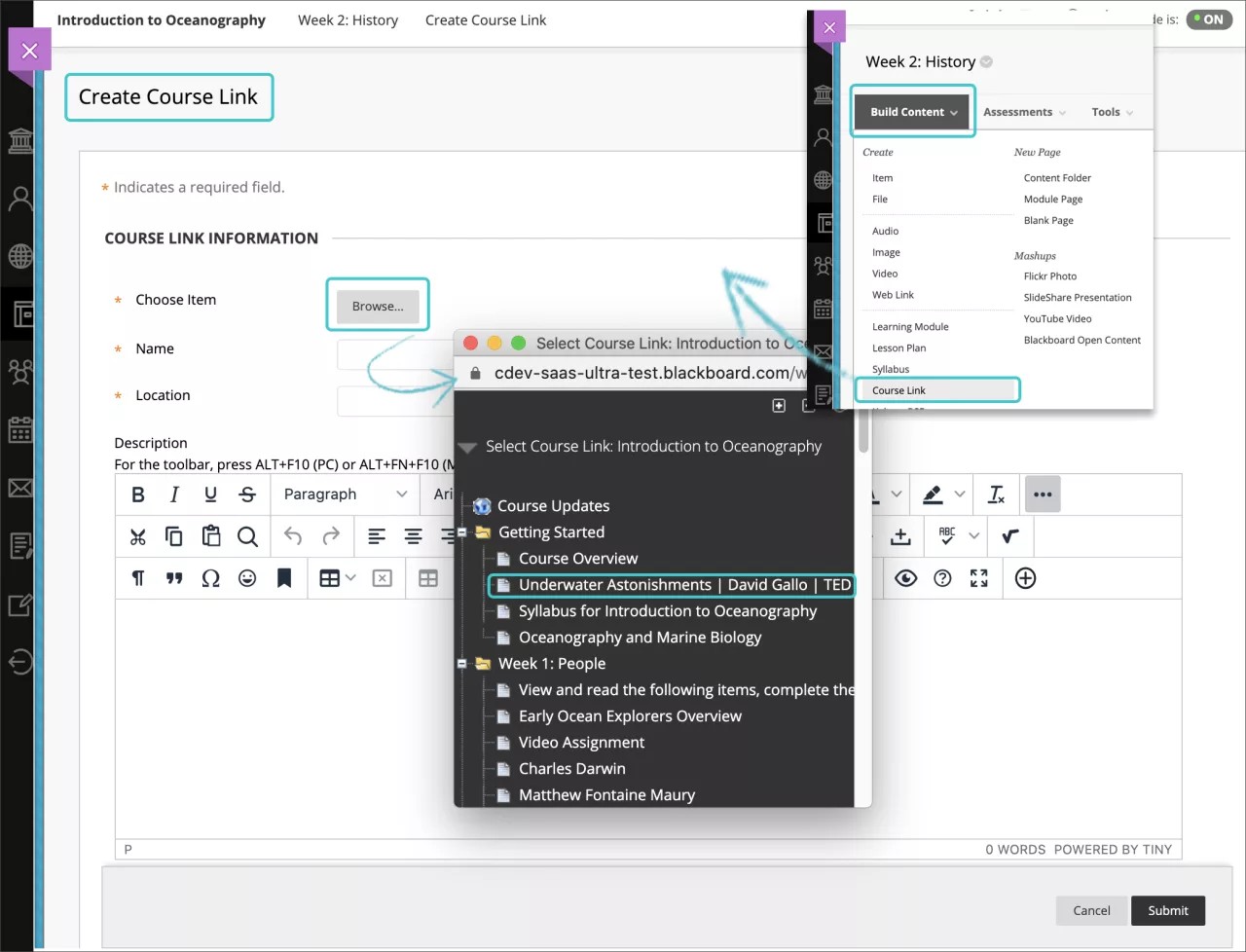
Les zones Nom et Emplacement sont automatiquement renseignées. Vous pouvez éventuellement modifier le nom et saisir une description. Vous pouvez mettre en forme le texte à l'aide des options de l'éditeur.
Sélectionnez les options appropriées de disponibilité, de suivi et de dates d'affichage. Les dates d'affichage ont une incidence sur l'apparition du lien intracours, et non sur sa disponibilité.
Après validation, le lien intracours apparaît dans la liste de contenu. Vous pouvez à tout moment modifier le contenu. Accédez au menu du lien intracours, puis sélectionnez Modifier.
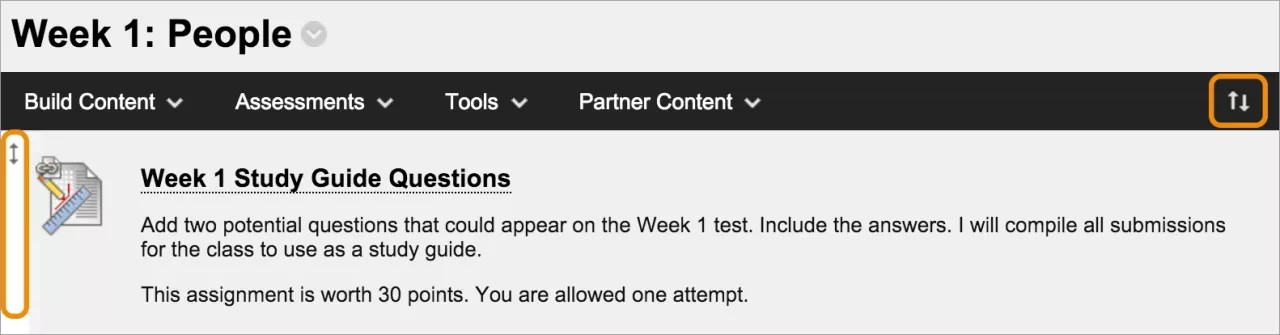
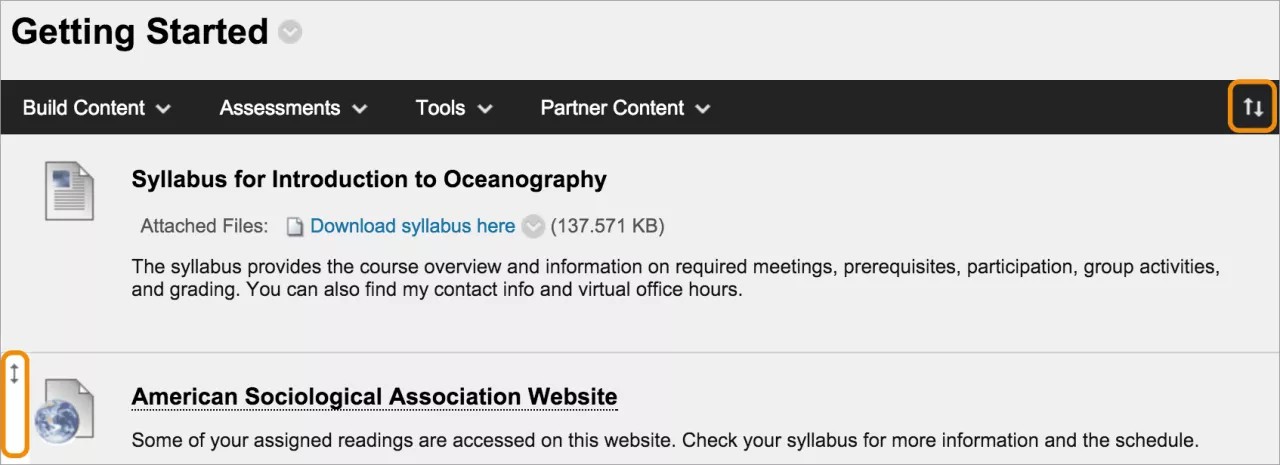
Vous pouvez modifier l'emplacement du lien dans la liste à l'aide de la fonction glisser-déposer ou de l'outil Réorganisation accessible par clavier.
Qu'est-ce qu'un lien vers les outils?
Vous pouvez fournir les outils pertinents pour une leçon en regard du contenu associé ou dans le menu du cours. Par exemple, dans un onglet de contenu, vous pouvez inclure des liens vers des forums de discussion et des journaux ainsi que du contenu multimédia, des fichiers de cours et des tests.
Lorsque vous incluez un lien vers un outil dans un onglet de contenu, vous pouvez décrire l'outil, fournir des instructions le concernant et joindre les fichiers nécessaires. Par exemple, vous pouvez créer un lien vers un blogue, joindre un fichier à lire et expliquer aux étudiants qu'ils doivent envoyer des messages sur le blogue la semaine suivante.
Les options et les outils disponibles dans les cours d'origine sont déterminés par votre établissement. Vous pouvez contrôler la disponibilité des outils dans votre cours en ouvrant Panneau de configuration > Personnalisation > Disponibilité des outils.
Créer un lien vers un outil
Vous pouvez créer des liens vers un outil entier, comme la page de blogues principale, ou explorer et choisir un blogue précis. En outre, vous avez la possibilité de créer un blogue tout en créant un lien vers un outil.
Dans le menu Outils, vous pouvez également sélectionner Onglet Outils afin que les étudiants puissent accéder à une liste de tous les outils disponibles dans votre cours.
Astuce
Veillez à ce que le mode Modification soit activé pour accéder à toutes les options du professeur.
Dans un onglet de contenu, un module d'apprentissage, un plan de leçon ou un dossier, sélectionnez Outils pour accéder au menu et choisir un outil pour lequel créer un lien. Pour afficher ou masquer des outils supplémentaires, sélectionnez Plus d'outils.
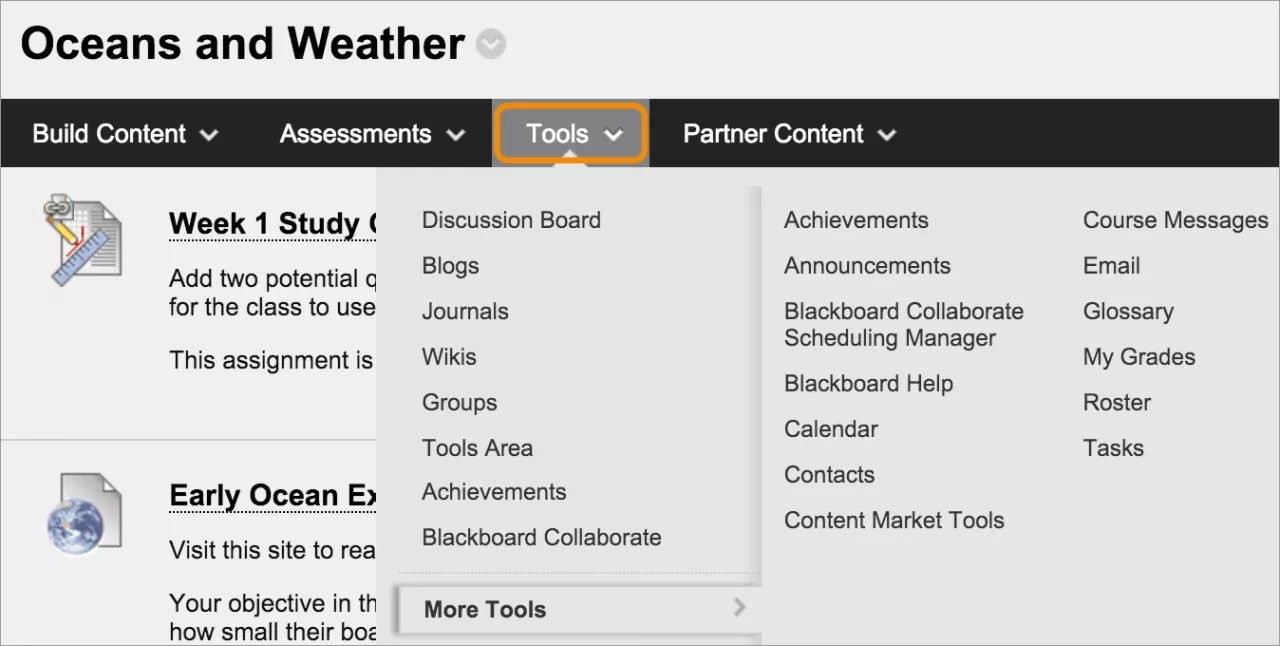
Ces étapes détaillent la marche à suivre pour créer un lien vers un blogue. Vous devez suivre la même procédure pour les autres outils.
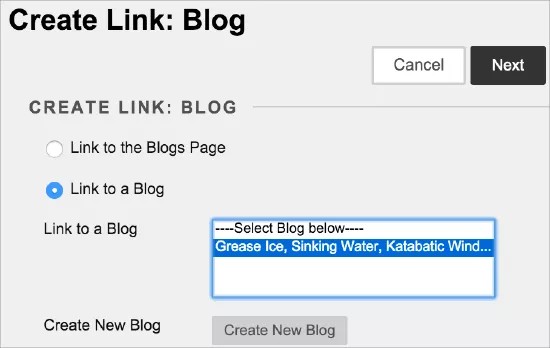
Sur la page Créer un lien : Blog :
Sélectionnez Créer un lien vers la page Blogues pour créer un lien vers la page répertoriant tous les blogues.
-OU-
Sélectionnez Créer un lien vers un blogue et sélectionnez un blogue spécifique dans la liste.
-OU-
Sélectionnez Créer un blogue pour ajouter un lien vers un blogue que vous créez. Sur la page Créer un blogue, attribuez un nom au blogue et sélectionnez ses paramètres. Après validation, le blogue nouvellement créé apparaît dans la liste des blogues.
Sélectionnez Suivant. Sur la page Créer un lien, saisissez un nom et éventuellement une description. Sélectionnez les options appropriées de disponibilité, de suivi et de dates d'affichage. Les dates d'affichage ont une incidence sur l'apparition du lien vers un outil, et non sur sa disponibilité.
Après validation, le lien vers un outil apparaît dans la liste de contenu. Vous pouvez à tout moment modifier le contenu. Accédez au menu du lien vers un outil, puis sélectionnez Modifier.
Lien original vers les sites Web
Note
Cette documentation a été traduite à l'aide d'un outil de traduction automatique assisté par l'IA. Les traductions sont fournies « telles quelles », sans aucune garantie quant à leur exactitude. La version anglaise de ce contenu fait office de source officielle et fait autorité.
Créer un lien Web
Vous pouvez intégrer un lien Web pour qu'il apparaisse en tant qu'élément autonome parmi d'autres documents. Par exemple, vous pouvez ajouter un lien vers un site Web qui comporte la lecture obligatoire mentionnée dans le plan de cours.
Astuce
Veillez à ce que le mode Modification soit activé pour accéder à toutes les fonctions du professeur.
Dans un onglet de contenu, un module d'apprentissage, un plan de leçon ou un dossier, sélectionnez Créer un contenu pour accéder au menu et sélectionnez Lien Web.
Saisissez un nom et collez ou saisissez l'URL. Utilisez le protocole http://, par exemple http://www.myinstitution.edu/.
Saisissez une description (facultatif). Vous pouvez utiliser les fonctions de l'éditeur pour intégrer du contenu dans votre texte et le mettre en forme. Vous contrôlez le mode d'affichage de votre contenu et avez la possibilité de modifier l'ordre et l'apparence quand vous le souhaitez.
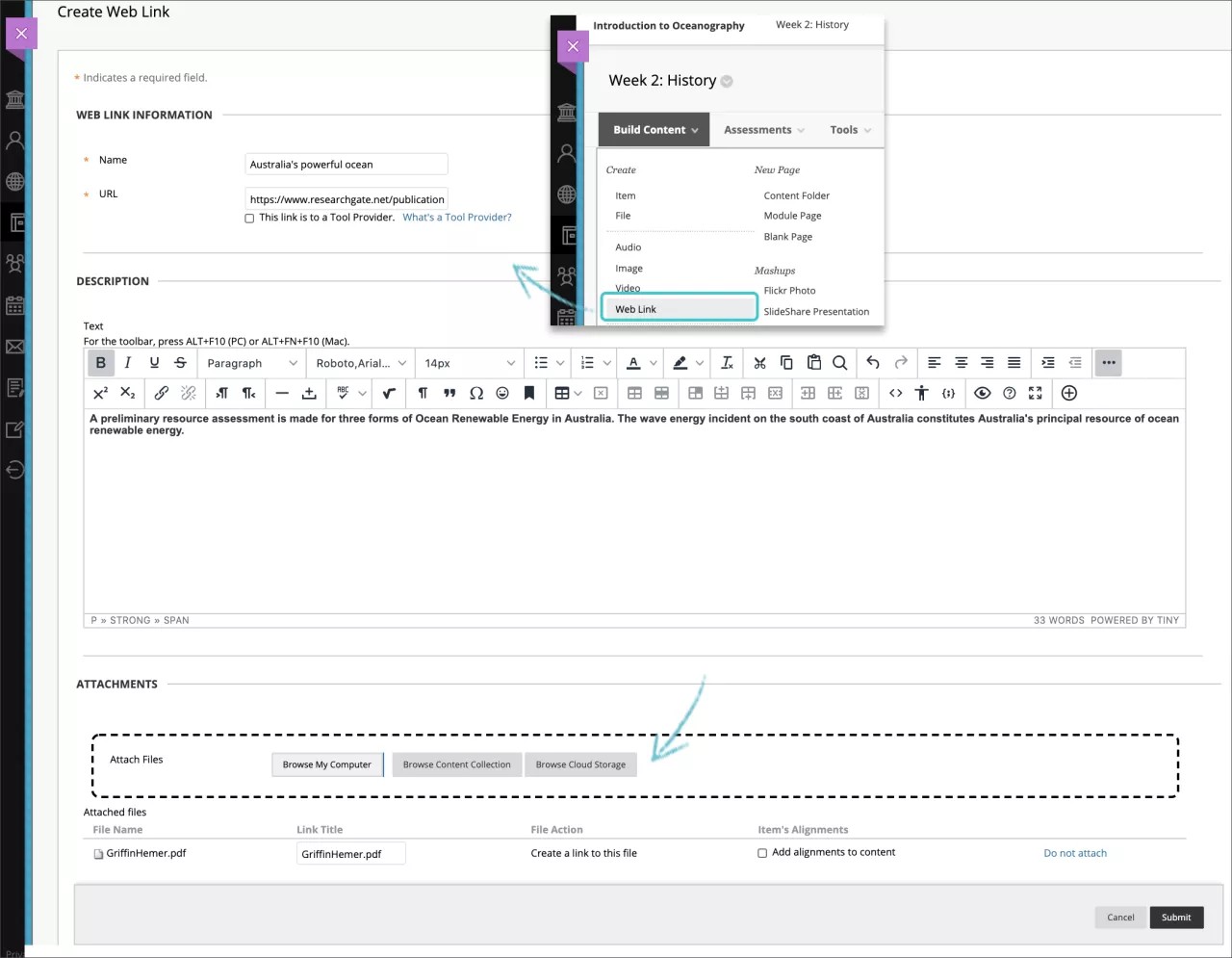
Sélectionnez Parcourir mon ordinateur pour téléverser un fichier à partir de votre ordinateur. Le fichier est enregistré dans le dossier de niveau supérieur du référentiel de fichiers de votre cours : Fichiers de cours ou bibliothèque de contenus. Vous pouvez également joindre un fichier à partir de la bibliothèque de fichiers.
-OU-
Faites glisser des fichiers à partir de votre ordinateur vers le « point actif » de la zone Joindre des fichiers. Si votre navigateur le permet, vous pouvez également faire glisser un dossier de fichiers. Les fichiers peuvent être téléversés un à un. Si le navigateur ne vous permet pas de soumettre le lien Web après le téléversement d'un dossier, sélectionnez Ne pas joindre sur la ligne du dossier pour le supprimer. Vous pouvez faire glisser les fichiers individuellement et les soumettre à nouveau.
Note
Vous ne pourrez pas faire glisser les fichiers à téléverser si votre établissement utilise une ancienne version de Blackboard.
Vous pouvez utiliser le nom du fichier ou le renommer.
Sélectionnez les options appropriées de disponibilité, de suivi et de dates d'affichage. Les dates d'affichage ont une incidence sur l'apparition du lien Web, et non sur sa disponibilité.
Après validation, le lien Web apparaît dans la liste de contenu. Vous pouvez à tout moment modifier le contenu. Ouvrez le menu du lien Web, puis sélectionnez Modifier.
Cochez la case Fournisseur d'outils si le lien Web vous redirige vers un outil tiers qui implémente le protocole LTI (Learning Tools Interoperability). LTI est un projet géré par le Consortium d'apprentissage global IMS. Il a pour but d'intégrer aux cours des outils de formation basés sur le Web et hébergés en externe, et ce, en toute transparence.
Par exemple, si vous utilisez des ressources externes qui nécessitent de se connecter pour accéder aux activités, comme des expériences scientifiques virtuelles, créez un lien Web vers un fournisseur d'outils. Selon la configuration, ce lien peut entraîner le transfert des informations sur les utilisateurs au fournisseur d'outils, permettant ainsi aux étudiants de travailler en toute transparence.
Si votre établissement a déjà configuré le fournisseur d'outils, collez ou saisissez l'adresse Web du fournisseur d'outils dans la zone URL. Si ce n'est pas le cas et si vous avez reçu une clé et une clé secrète de la part du fournisseur d'outils, ajoutez-les. Indiquez tout paramètre personnalisé requis par le fournisseur d'outils. Vous pouvez également activer la notation.
ORIGINAL Éditeur de mathématiques
Note
Cette documentation a été traduite à l'aide d'un outil de traduction automatique assisté par l'IA. Les traductions sont fournies « telles quelles », sans aucune garantie quant à leur exactitude. La version anglaise de ce contenu fait office de source officielle et fait autorité.
Éditeur de mathématiques
Vous pouvez insérer des équations et des formules mathématiques dans des tests, des devoirs, des discussions et des journaux à l'aide de l'éditeur de mathématiques. Vous pouvez également saisir des formules LaTeX dans n'importe quel Rich Text Editor où l'éditeur de mathématiques est disponible. L'éditeur de mathématiques s'exécute sur tous les navigateurs et systèmes d'exploitation, y compris les smartphones et les tablettes. L'éditeur de mathématiques est écrit par WIRIS et repose sur des normes définies par les langages de balisage comme MathML.
Fenêtre de l'éditeur de mathématiques
Vous avez accès à tout un ensemble de fonctionnalités :
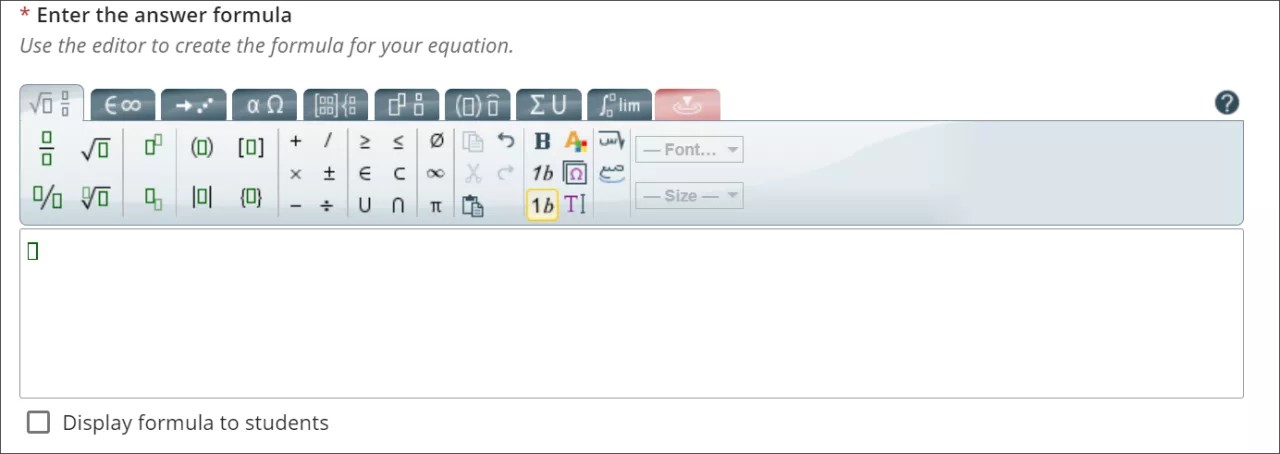
Opérations de base
Calcul de matrices
Calcul et séries
Logique et théorie
Unités
Alphabet grec :
Tableau périodique des éléments
Fonctionnalités d'accessibilité
Les fonctionnalités d'accessibilité de l'éditeur WIRIS mettent les mathématiques à la portée de tous les utilisateurs. L'éditeur WIRIS tire parti des fonctionnalités d'accessibilité dans les navigateurs Web. Les utilisateurs n'ont pas à installer de logiciel supplémentaire pour fournir du contenu avec des formules accessibles.
ORIGINAL Types de fichier pris en charge
Note
Cette documentation a été traduite à l'aide d'un outil de traduction automatique assisté par l'IA. Les traductions sont fournies « telles quelles », sans aucune garantie quant à leur exactitude. La version anglaise de ce contenu fait office de source officielle et fait autorité.
Types de fichier pris en charge
Vous pouvez téléverser des fichiers joints dans votre cours, par exemple dans un travail. Les utilisateurs sélectionnent un lien pour ouvrir un fichier qui apparaît dans le cours.
Après avoir téléversé un fichier, vous serez peut-être autorisé(e) à modifier le nom du lien pour qu'il corresponde à celui du fichier. C'est ce titre de lien, et pas le nom du document, qui apparaît à l'écran. Par exemple, tapez « Mon introduction » comme titre du lien au lieu du nom de fichier introduction.doc.
Caractères acceptés dans les noms de fichiers
Blackboard autorise l'utilisation de tous les caractères dans les noms de fichiers. Néanmoins, le système d'exploitation d'un utilisateur et son navigateur peuvent restreindre les types de caractères acceptés. Par exemple, certains navigateurs n'acceptent pas les caractères plus larges. Les langues requises pour afficher les caractères alphabétiques spéciaux qui leur sont spécifiques peuvent ne pas être installées sur certains navigateurs.
Types de fichiers joints reconnus
Le système reconnaît plusieurs types de fichiers par défaut. Ces fichiers s'ouvrent directement dans le navigateur ou dans une application associée. Si le système ne reconnaît pas le type de fichier, les utilisateurs peuvent télécharger le fichier joint et l'ouvrir sur leur ordinateur.
Extension | Type de fichier | Programmes associés au type de fichier |
|---|---|---|
AAM | Multimédia | Plug-in Macromedia® Authorware® Le fichier AAM est le point de départ d'une série de fichiers qui doivent être contenus dans un fichier ZIP. |
AIFF | Audio | AIFF est un format audio non compressé. Les fichiers AIFF tendent à être volumineux. |
ASF | Multimédia | Présentation Microsoft® .NET™ Les fichiers ASF peuvent contenir des pistes audio, des vidéos, des images et du texte. |
AU | Audio | Real Audio Player™ |
AVI | Vidéo | Video player (Windows uniquement) |
DOC, DOCX | Texte | Logiciel de traitement de texte Microsoft® Word |
EXE | Exécutable | Les fichiers exécutables représentent des applications. Certains pare-feu et règles de sécurité de réseau peuvent empêcher les utilisateurs de télécharger des fichiers exécutables. NoteSi votre établissement utilise une version plus récente de Blackboard, il se peut que vous ne puissiez pas téléverser des fichiers de ce type. Contactez votre administrateur pour obtenir de l'aide. |
GIF | Image | Programme graphique ou navigateur Web |
HTML, HTM | Page Web | Éditeur HTML ou navigateur Web |
JPG, JPEG | Image | Programme graphique ou navigateur Web |
JIF | Image | Programme graphique ou navigateur Web |
mp3 | Audio | Programme audio |
mp4 | Vidéo | Lecteur vidéo |
MPE | Audio/Vidéo | Programme audio |
MPG, MPEG | Vidéo | Lecteur vidéo |
MOOV, MOVIE | Film | Vidéo QuickTime® |
MOV | Vidéo | Lecteur de vidéo ou lecteur multimédia |
NOMBRES | Tableur | Apple Numbers® |
Texte | Adobe® Acrobat® Reader® NoteConsultez le tableau ci-dessous à propos de SafeAssign. | |
PNG | Image | Éditeur graphique ou navigateur Web |
PPT, PPTX, PPS | Diaporama | Microsoft® PowerPoint®, PowerPoint Player® |
QT | Film | QuickTime® |
RA | Audio | Real Audio Player™ |
RAM | Vidéo | Real Audio Movie™ |
RM | Audio | Programme audio |
RTF | Texte | Traitement de texte |
SWF | Multimédia | Plugiciel Macromedia® Shockwave® |
TIFF, TIF | Image | Programme graphique ou navigateur Web |
TXT | Texte | Éditeur de texte, éditeur HTML ou logiciel de traitement de texte |
wav | Audio | Programme audio |
WMA | Audio | Programme audio |
WMF | Graphique | Microsoft® Windows® |
XLS, XLSX | Tableur | Microsoft® Excel® |
ZIP | Paquet compressé | WinZip® |
Note
SafeAssign peut uniquement traiter les fichiers PDF qui contiennent du texte lisible par machine. Si le PDF a été préparé avec l'option « Print To PDF » ou numérisé à l'aide d'un périphérique d'imagerie sans reconnaissance optique de caractères externe, par exemple, un scanner ou une application sur mobile, il contient alors une image matricielle ou vectorielle du texte. Cette image n'est pas lisible en tant que texte, et SafeAssign n'effectue pas de reconnaissance optique de caractères pour le moment. Si vous ne pouvez pas sélectionner le texte avec votre souris ou votre clavier dans un lecteur PDF, cela signifie qu'il n'y a pas de vrai texte dans le PDF.
Note
Pour éviter ce problème : veillez à exporter le document depuis votre traitement de texte à l'aide de l'option « Exporter au format PDF » et évitez l'option « Imprimante PDF » dans le menu d'impression. N'utilisez pas non plus l'option « Polices vectorielles » parfois disponible dans les applications avancées, car celle-ci remplace le texte par des images vectorielles de la même forme qui ne sont pas lisibles par machine.
ORIGINAL Types de contenu de cours
Note
Cette documentation a été traduite à l'aide d'un outil de traduction automatique assisté par l'IA. Les traductions sont fournies « telles quelles », sans aucune garantie quant à leur exactitude. La version anglaise de ce contenu fait office de source officielle et fait autorité.
Dans vos cours Blackboard, vous avez la possibilité d'ajouter une multitude de contenus, y compris des cours magistraux en ligne, des fichiers multimédias, des tests, des travaux et des liens vers des sites Web et des réseaux sociaux.
Menus pour ajouter du contenu
Votre établissement détermine quels outils et fonctions sont disponibles dans tous les cours. Vous pouvez contrôler la disponibilité des outils dans votre cours en ouvrant Panneau de configuration > Personnalisation > Disponibilité des outils.
Pour afficher un type de contenu spécifique, sélectionnez le menu correspondant dans une page de contenu, un module d'apprentissage, un plan de leçon ou un dossier.
Astuce
Veillez à ce que le mode Modification soit activé pour accéder à toutes les fonctions du professeur.
Le tableau suivant décrit les matériels pouvant être ajoutés à partir de chaque menu. Basez-vous sur ces informations pour identifier le type de contenu adapté aux différents éléments de contenu.
Type de contenu | Description |
|---|---|
Menu Créer un contenu | |
Élément | Vous pouvez créer un élément afin de présenter une combinaison de contenus. Vous pouvez également utiliser les fonctions de l'éditeur pour formater du texte, joindre des fichiers, incorporer du contenu multimédia, et insérer des équations, des liens et des tableaux. Vous contrôlez le mode d'affichage de votre contenu et avez la possibilité de modifier l'ordre et l'apparence quand vous le souhaitez. Les documents ajoutés dans le cours sont tous regroupés dans la liste du contenu. Les étudiants doivent faire défiler la page vers le haut ou le bas pour visualiser le contenu et la liste du contenu. |
Fichier | Il est possible de créer un lien vers un fichier dans la liste du contenu. Étant donné que vous ne pouvez pas ajouter de description pour le lien, veillez à choisir un titre explicite. Par exemple, précisez « Plan de cours » dans le titre. Vous pouvez décider si les étudiants consulteront le fichier sous forme de page au sein du cours, ou dans une fenêtre ou un onglet distinct. Certains types de fichier (les documents Word, par exemple) ne sont consultables qu'après avoir été téléchargés. Ce type de contenu permet de libérer de l'espace sur l'écran et limite les efforts de défilement. Vous pouvez également créer un fichier HTML dans votre cours que les étudiants pourront ouvrir dans une nouvelle fenêtre ou un nouvel onglet de navigateur. Une autre solution consiste à téléverser un ensemble de fichiers, y compris des feuilles de style en cascade (CSS). Les étudiants pourront ainsi les consulter dans l'ordre défini, tels que vous les avez conçus. |
Audio Image Vidéo | Vous pouvez télécharger des fichiers multimédia depuis votre ordinateur ou parcourir le référentiel de fichiers du cours : Fichiers de cours ou bibliothèque de contenus. |
Lien Web | Vous pouvez ajouter un lien vers une ressource ou un site Web externe. |
Module d'apprentissage | Un module d'apprentissage est un conteneur dont le contenu peut être parcouru par les étudiants à partir d'une table des matières. Vous pouvez ajouter tous les types de contenu : des éléments de contenu, des fichiers joints, des liens vers des sites Web, des tests, des travaux et des fichiers multimédias. |
Plan de leçon | Un plan de leçon est un conteneur dans lequel sont conservés les éléments de contenu dont les étudiants ont besoin pour apprendre une leçon. Vous pouvez également y ajouter des profils de leçon, des objectifs pédagogiques, les matériels nécessaires, et plus encore. |
Plan de cours | Vous avez la possibilité de joindre un fichier de plan de cours existant ou de créer un plan de cours en quelques étapes. |
Lien intracours | Vous pouvez créer un raccourci vers un élément, un outil ou un onglet dans le cours pour permettre un accès rapide aux matériels pertinents. |
Paquet de contenu (SCORM) | Vous pouvez ajouter des contenus pédagogiques sur le Web, appelés SCO (Shareable Content Object). Ces SCO sont regroupés dans un fichier compressé zippé, appelé paquet de contenu. Le fichier zippé peut être décompressé et lu via un lecteur de contenu. En règle générale, les écoles, les sociétés privées ou autres vous remettent des fichiers séparés ou des paquets complets. |
Dossier de contenu | Vous pouvez organiser votre contenu dans des dossiers et des sous-dossiers. Utilisez des dossiers pour réduire les efforts de défilement et pour faciliter la recherche de documents par les étudiants. |
Page de modules | Une page de modules est une page de contenu spécialisé présentant du contenu dans des zones, comme sur la page d'accueil d'un cours. Elle permet aux étudiants de suivre les tâches, les tests, les travaux et le contenu créé dans le cours. Il vous est impossible d'ajouter votre propre contenu à une page de modules. Le système génère les informations dans chaque module. |
Page vierge | une même page peut inclure à la fois des fichiers, des images et du texte. Grâce à l'éditeur, vous contrôlez la manière dont votre contenu est présenté, et pouvez modifier à tout moment son ordre d'affichage et son apparence. Les étudiants sélectionnent le titre du contenu à visualiser dans la liste du contenu. Étant donné qu'aucune description n'accompagne le titre, veillez à choisir un titre explicite. Ce type de contenu permet de libérer de l'espace sur l'écran et limite les efforts de défilement. |
Applications Web hybrides | Les applications Web hybrides permettent de rechercher des éléments de réseaux sociaux sur d'autres sites Web pour les ajouter.
|
Menu Évaluations | |
Test | Vous pouvez créer des tests afin d'évaluer les connaissances de vos étudiants. Vous avez également la possibilité d'ajouter des types de question (à choix multiples, vrai/faux, test d'appariement, calcul, dissertation). |
Sondage | Les sondages sont des tests sans système de points. Ils vous permettent de réaliser un sondage d'opinion auprès de vos étudiants ou d'évaluer le niveau de la classe. Les résultats de ces sondages sont anonymes. |
Travail | Vous pouvez créer des exercices notés, et gérer les notes et la rétroaction pour chaque étudiant ou groupe d'étudiants. |
Évaluation de soi et par ses pairs | Vous pouvez permettre aux étudiants d'analyser le travail de leurs camarades grâce à une évaluation basée sur des critères et à une rétroaction constructive. |
McGraw-Hill Assignment | Vous pouvez vous appuyer sur les manuels scolaires et les ressources de McGraw-Hill pour personnaliser vos travaux. |
Menu Outils | |
Liens vers des outils spécifiques | Vous pouvez ajouter des liens vers des outils en regard du contenu associé. Par exemple, vous pouvez ajouter un fichier à consulter par les étudiants dans un onglet de contenu. Si vous voulez que les étudiants soumettent ensuite leur réponse dans le cadre de discussions, ajoutez un lien vers cet outil dans l'onglet de contenu pour qu'ils puissent participer facilement aux discussions. |
Lien vers l'onglet Outils | Vous pouvez proposer une liste complète des outils disponibles. |
Menu Contenu de partenaire | |
Rechercher un manuel | Ajoutez des informations concernant les manuels utilisés dans le cours. Les informations sur le manuel sont également incluses dans le catalogue du cours. Les étudiants potentiels peuvent y accéder avant de s'inscrire. |
Saisie manuelle du manuel | Si votre recherche est infructueuse, vous pouvez fournir les informations requises. |
Content Market | Recherchez du contenu provenant de fournisseurs et d'éditeurs tiers pour améliorer votre cours sans avoir à créer un contenu de A à Z. |
ORIGINAL Utilisation du texte
Note
Cette documentation a été traduite à l'aide d'un outil de traduction automatique assisté par l'IA. Les traductions sont fournies « telles quelles », sans aucune garantie quant à leur exactitude. La version anglaise de ce contenu fait office de source officielle et fait autorité.
Copier-coller du texte pour éviter les pertes
Pendant que vous ajoutez du texte à votre cours, vous pouvez vous protéger contre la perte de travail en cas d'erreur de connexion à Internet ou d'erreur logicielle. Vous pouvez saisir du texte dans un simple éditeur de texte hors ligne, comme Notepad ou TextEdit, puis copier-coller votre travail dans votre cours.
Sinon, avant de soumettre ou d'enregistrer votre travail, vous pouvez copier tout le texte que vous souhaitez ajouter. Pour cela, il vous suffit de sélectionner le texte et d'effectuer un clic droit pour le copier. Vous pouvez aussi utiliser les raccourcis clavier correspondant à la fonction copier-coller :
Windows : Ctrl+A pour sélectionner tout le texte, Ctrl+C pour copier et Ctrl+V pour coller.
Mac : Commande+A pour sélectionner tout le texte, Commande+C pour copier et Commande+V pour coller.
Puis-je coller du texte depuis Microsoft® Word ?
Vous obtiendrez de meilleurs résultats si vous saisissez votre texte directement dans l'éditeur et que vous le mettez en forme avec les options disponibles.
Des problèmes peuvent survenir lorsque vous copiez et collez du texte à partir d'un document Word directement dans l'éditeur. Le formatage d'origine peut ne pas apparaître comme vous le voulez. Vous pouvez également ne pas être en mesure de supprimer ou d'ajouter un formatage après avoir collé le texte dans l'éditeur. Pour éviter les problèmes de formatage, vous pouvez supprimer le formatage du texte et remettre en forme le texte à l'aide des options de l'éditeur.
Pour supprimer le formatage Word après avoir collé le texte dans l'éditeur, sélectionnez tout le texte, puis sélectionnez l'icône Supprimer le formatage. Utilisez cette option uniquement si vous comprenez que tout le formatage sera supprimé. Toutes les puces, les listes numérotées, les retraits, les espacements de lignes, le texte centré, le formatage et la taille de la police seront supprimés.

Sinon, avant d'ajouter votre texte dans l'éditeur, vous pouvez le coller dans un simple éditeur de texte hors ligne, comme Notepad ou TextEdit, et désactiver le formatage. Vous pouvez ensuite coller le texte dans l'éditeur et le formater comme vous le voulez.
Ajouter du texte
L'éditeur apparaît chaque fois que vous pouvez ajouter et mettre en forme du texte, comme dans les travaux, les tests, les discussions, les blogues et les journaux.
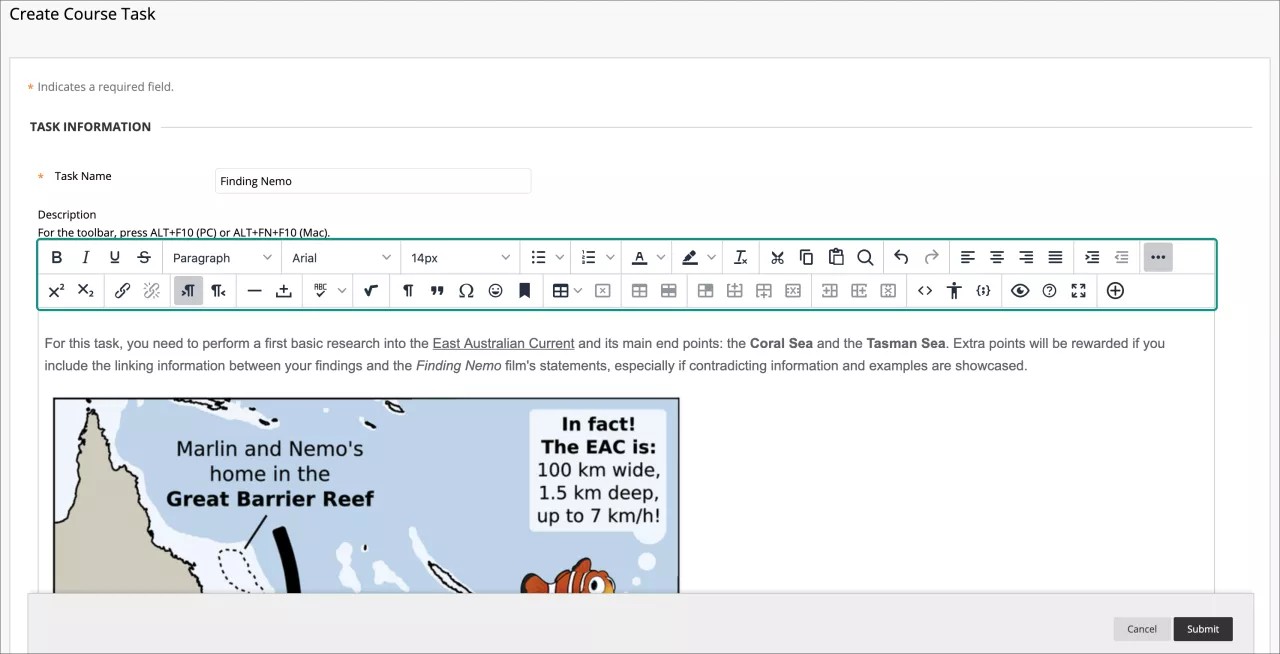
Vous pouvez également utiliser les options de l'éditeur pour joindre des fichiers, incorporer du contenu multimédia et insérer des équations, des liens et des tableaux. Vous pouvez contrôler le mode d'affichage, l'ordre et l'apparence de vos contenus.
Le mode par défaut est WYSIWYG (Ce que vous voyez est ce que vous obtiendrez). Vous pouvez sélectionner l'icône Code source et modifier ou ajouter du code, ou sélectionner l'icône Insérer/modifier un exemple de code.
Vous pouvez également cliquer sur du texte avec le bouton droit de la souris pour accéder aux options fréquemment utilisées. Le menu change selon l'emplacement du curseur et selon que vous avez ou non sélectionné du texte.
Note
Pour utiliser votre clavier pour passer à la barre d'outils de l'éditeur, appuyez simultanément sur les touches ALT et F10. Sur un Mac, appuyez simultanément sur les touches Fn + OPT + F10. La sélection est placée sur la première icône à gauche sur la ligne supérieure. Utilisez les touches fléchées gauche et droite pour avancer ou reculer. Les flèches vers le haut et vers le bas ne fonctionnent pas pour accéder à d'autres lignes. Utilisez les touches fléchées pour vous déplacer à la fin d'une ligne, puis vers le haut ou vers le bas sur la prochaine ligne disponible.
Utiliser les listes
Dans l'éditeur, vous pouvez ajouter des listes à puce et des listes numérotées à votre texte.
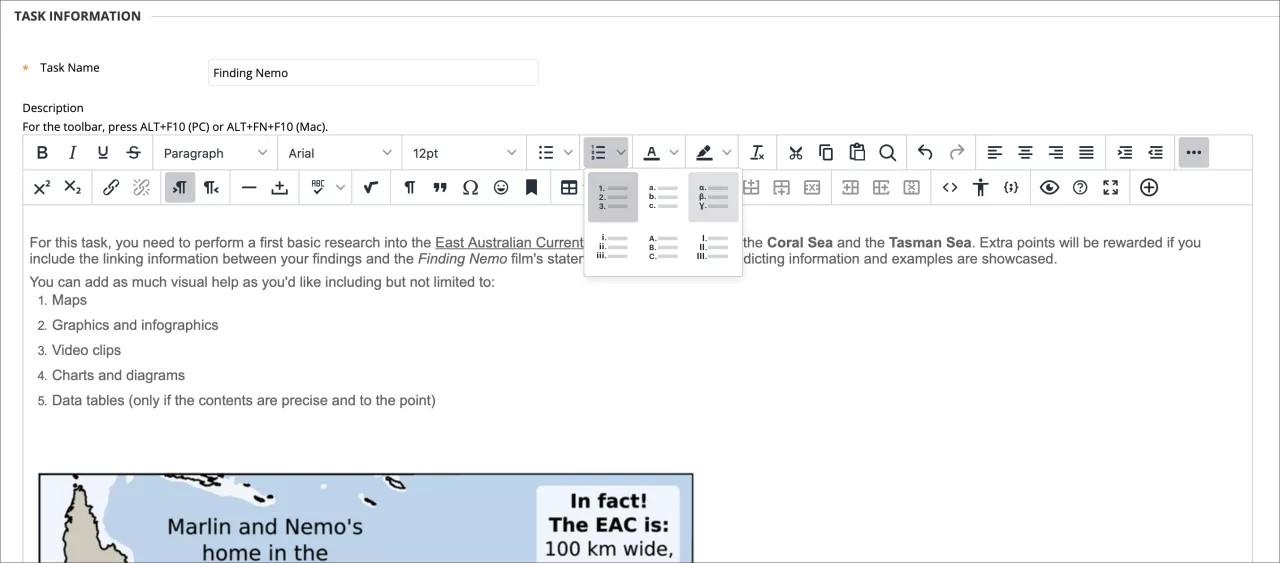
Liste de numéros : choisissez parmi les options de liste disponibles :
Par défaut : chiffres
Alphabétique
Chiffres romains
Symboles grecs
Liste à puces : choisissez entre un cercle plein, un cercle ouvert ou un carré.
Vous pouvez ajuster l'espacement entre les éléments des listes à puces et ceux des listes numérotées dans l'affichage du code source ou en mode WYSIWYG (Ce que vous voyez est ce que vous obtiendrez).
Par défaut, l'espacement entre les éléments des listes à puces et numérotées est le même que pour les lignes d'un paragraphe. Chaque élément de la liste utilise la balise <li> pour créer chaque élément à puce ou numéroté.
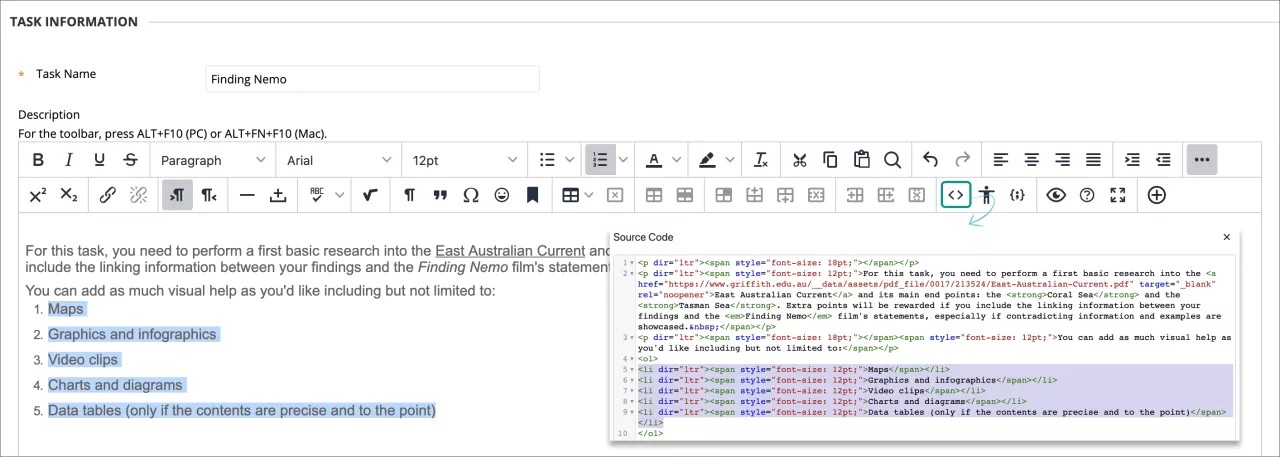
En mode WYSIWYG, une fois que vous avez créé votre liste, positionnez le pointeur de la souris à la fin de chaque ligne à puces ou numérotée, puis appuyez sur Maj + Entrée. Vous ajoutez un espacement de ligne entre chaque élément de la liste. Si vous continuez d'appuyer sur la combinaison de touches, des espacements de ligne supplémentaires sont ajoutés. En mode d'affichage du code, vous verrez apparaître<br /><br /> pour chaque espacement de ligne. Ce code apparaît dans la balise de fermeture de chaque élément à puce ou numéroté (</li>).
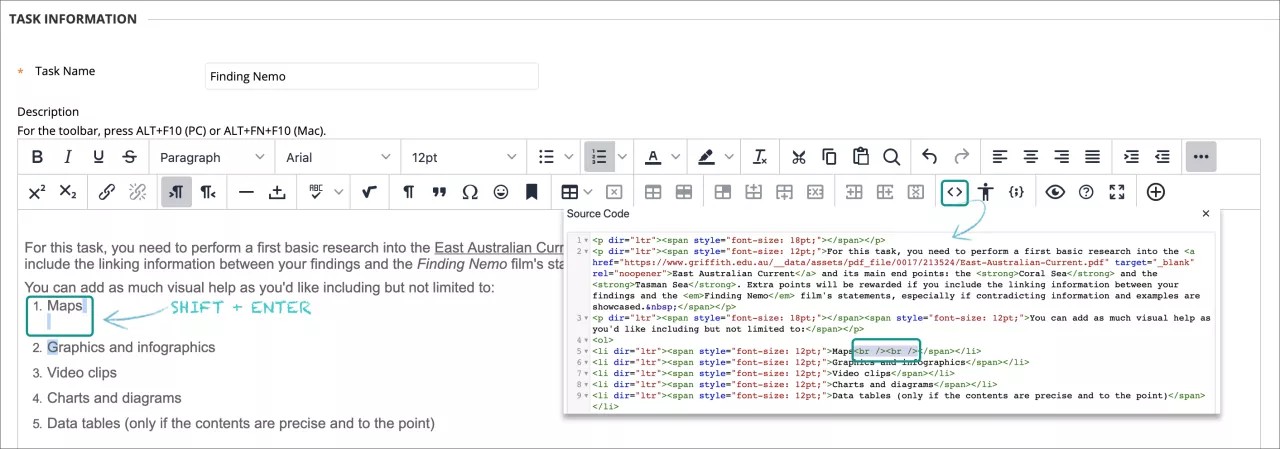
Si vous souhaitez contrôler l'espacement entre les éléments de liste, vous devez utiliser le mode Affichage du code. Sélectionnez l'icône du code source pour ouvrir la fenêtre du code. Vous pouvez ajouter une valeur à la balise de chaque élément de liste. Par exemple, lorsque vous voyez <li>, remplacez chaque occurrence par <li style="margin-bottom: 20px;">. Pour 20px, vous pouvez ajouter la quantité d'espace souhaitée. L'espacement est ajouté au bas de chaque élément de liste à puces ou de liste numérotée, créant ainsi de l'espace entre les éléments de la liste.
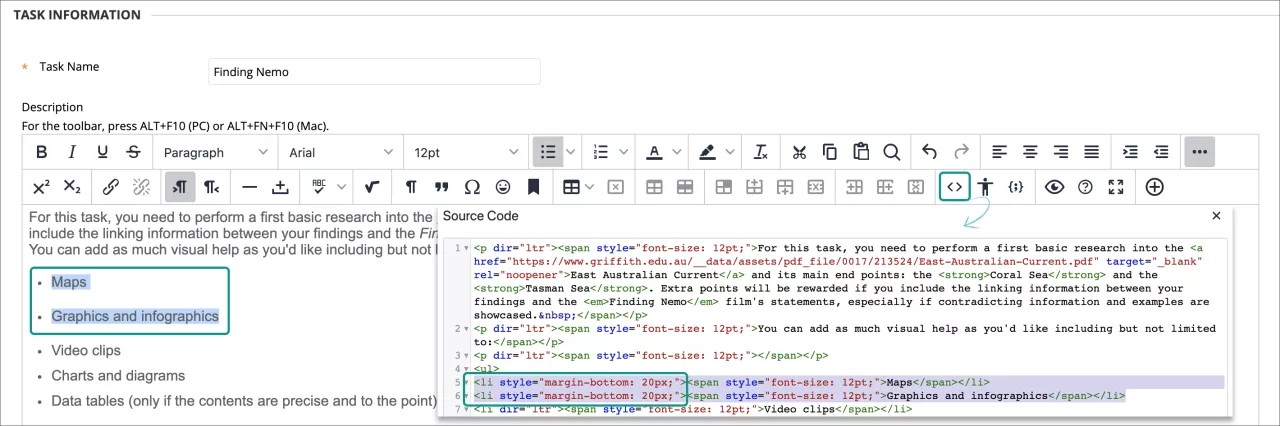
Astuce
Vous pouvez ajuster l'espacement des paragraphes en faisant appel aux mêmes méthodes.
Insérer des lignes horizontales
Vous pouvez ajouter des lignes et des règles horizontales au contenu que vous ajoutez dans l'éditeur de contenu.
Sélectionnez l'icône Ligne horizontale pour ajouter une fine ligne horizontale à l'emplacement actuel du curseur sur toute la largeur de la zone de texte.
Vérifier votre orthographe
La disponibilité de cette option est déterminée par votre établissement.
Sélectionnez l'icône Vérificateur orthographique pour activer l'option de vérification orthographique automatique. Vous pouvez modifier la langue du dictionnaire dans le menu. Les établissements et les professeurs peuvent désactiver la vérification orthographique. C'est votre établissement qui détermine les dictionnaires disponibles.
Lorsque vous activez le vérificateur orthographique et qu'il y a des mots à vérifier, une nouvelle fenêtre s'ouvre affichant un à un chaque mot susceptible d'être mal orthographié ou non trouvé dans le dictionnaire chargé. Ces mots s'affichent également à l'arrière-plan de la zone de texte, soulignés en rouge ondulé. Vous aurez la possibilité de modifier le mot par l'une des propositions, d'ignorer le mot, d'ignorer tous les mots ou de fermer la fenêtre du vérificateur orthographique.
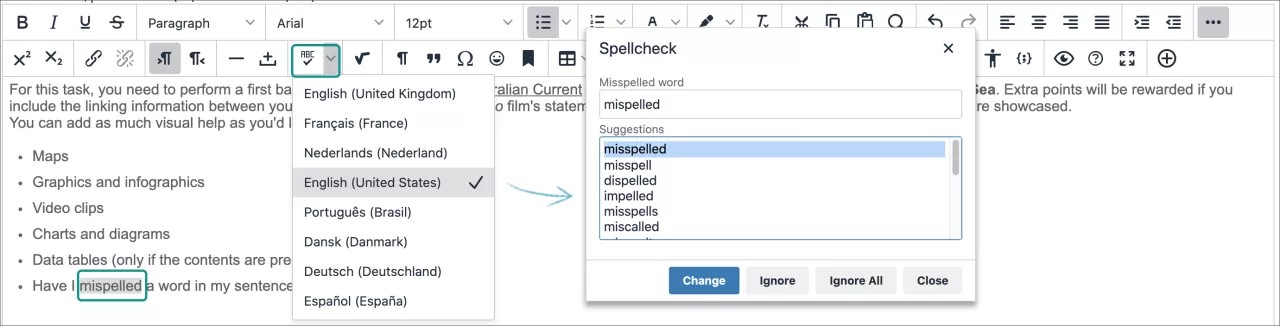
Si vous choisissez de modifier le mot, sélectionnez l'une des solutions proposées dans la liste, puis sélectionnez Changer. Le vérificateur orthographique vous proposera alors le prochain mot à vérifier. Une fois la vérification orthographique terminée, la fenêtre se ferme.
S'il n'y a aucun mot à vérifier, le vérificateur orthographique affiche le message Aucune erreur trouvée.
Ajouter des liens
Vous pouvez indiquer un lien vers un site Web, un fichier situé sur votre ordinateur ou le répertoire de fichiers du cours, comme la Collecte de contenus si votre établissement y a accès.
Sélectionnez du texte ou un objet, puis cliquez sur l'icône Insérer/Modifier un lien pour ajouter un lien ou modifier un lien existant. Pour supprimer un lien, sélectionnez-le, puis cliquez sur l'icône Supprimer un lien. Vous pouvez également créer et supprimer des liens à l'aide du menu contextuel accessible par clic droit. Vous devez utiliser le http:// protocole lorsque vous saisissez ou collez une adresse pour le lien.
Note
Les icônes Insérer/Modifier un lien et Supprimer un lien ne sont disponibles que si vous avez sélectionné du texte ou un objet, sinon elles sont grisées.
Dans le menu Ouvrir le lien, choisissez le mode d'ouverture du lien, par exemple dans une nouvelle fenêtre. Vous pouvez également saisir un titre facultatif pour la fenêtre ou le cadre qui s'affiche lorsqu'un utilisateur clique sur le lien.
Rechercher et remplacer du texte
Sélectionnez l'icône Rechercher pour rechercher le texte souhaité et éventuellement le remplacer par un autre texte.
Dans la fenêtre contextuelle, saisissez le texte à rechercher dans la zone Rechercher.
L'icône paramètres d'engrenage vous permet de choisir entre trois options de recherche : Associer la majuscule pour faire correspondre les majuscules et les minuscules, Rechercher les mots entiers uniquement et Rechercher dans la sélection. Si le texte a été trouvé, il apparaît surligné dans la zone de texte.
Sélectionnez Trouver pour localiser toutes les correspondances présentes dans le texte, qui s'afficheront automatiquement en surbrillance, ou cliquez sur X dans le coin supérieur droit de la fenêtre pour la fermer.
Dans le champ Remplacer par, saisissez le texte de remplacement puis choisissez une action :
Remplacer : remplace l'instance suivante trouvée.
Remplacer tout : remplacez chaque instance correspondante.
Vous pouvez également cliquer sur le bouton Trouver pour effectuer une recherche sans remplacement.
ORIGINAL Raccourcis clavier de l'éditeur
Note
Cette documentation a été traduite à l'aide d'un outil de traduction automatique assisté par l'IA. Les traductions sont fournies « telles quelles », sans aucune garantie quant à leur exactitude. La version anglaise de ce contenu fait office de source officielle et fait autorité.
Raccourcis clavier de la barre d'outils de l'éditeur
L'éditeur prend en charge les raccourcis clavier pour Windows et Mac.
Pour utiliser votre clavier pour passer à la barre d'outils de l'éditeur, appuyez simultanément sur les touches ALT et F10. Sur un Mac, appuyez simultanément sur les touches Fn + OPT + F10. La sélection est placée sur la première icône à gauche sur la ligne supérieure. Utilisez les touches fléchées gauche et droite pour avancer ou reculer. Les flèches vers le haut et vers le bas ne fonctionnent pas pour accéder à d'autres lignes. Utilisez les touches fléchées pour vous déplacer à la fin d'une ligne, puis vers le haut ou vers le bas sur la prochaine ligne disponible.
Pour sélectionner une icône sur la barre d'outils, appuyez sur Entrée. Vous êtes redirigé vers la fenêtre de modification.
Pour revenir à la barre d'outils, utilisez les mêmes raccourcis clavier : Alt + F10 ou Fn + OPT + F10 (Mac). La sélection est placée sur la dernière icône utilisée.
Utilisez la touche Tabulation pour quitter l'éditeur et passer au champ suivant sur la page.
Utilisez Maj+touche Tabulation pour quitter l'éditeur et passer au champ précédent sur la page.
Note
Si vous utilisez les raccourcis clavier qui permettent de déplacer les éléments sélectionnés d'un caractère vers la gauche, la droite, le haut ou le bas, les éléments déplacés sont positionnés de façon absolue. La « position absolue » est déterminée par les pixels. Lorsque vous déplacez un objet vers le haut une fois, il est déplacé d'un pixel vers le haut.
Raccourcis de la zone de texte de l'éditeur
L'éditeur de Blackboard est basé sur l'éditeur TinyMCE. Vous trouverez des pages proposant la liste complète des raccourcis clavier et des raccourcis clavier d'accessibilité (compatibles avec les lecteurs d'écran tels que JAWS et NVDA) sur leur site Web.
Unique ajout personnalisé apporté à l'éditeur, le bouton Ajouter du contenu situé à la fin de la deuxième ligne de commandes, n'est associé à aucun raccourci.
ORIGINAL Quelles sont les fonctions de l'éditeur ?
Note
Cette documentation a été traduite à l'aide d'un outil de traduction automatique assisté par l'IA. Les traductions sont fournies « telles quelles », sans aucune garantie quant à leur exactitude. La version anglaise de ce contenu fait office de source officielle et fait autorité.
Avec l'éditeur, vous pouvez ajouter et mettre en forme du texte, joindre des fichiers, incorporer du contenu multimédia et insérer des équations, des liens et des tableaux. Utilisez les options de l'éditeur lorsque vous travaillez dans des travaux, des tests, des discussions, des journaux, des blogues, des wikis et bien plus encore.
Note
Pour utiliser votre clavier pour passer à la barre d'outils de l'éditeur, appuyez simultanément sur les touches ALT et F10. Sur un Mac, appuyez simultanément sur les touches Fn + OPT + F10. La sélection est placée sur la première icône à gauche sur la ligne supérieure. Utilisez les touches fléchées gauche et droite pour avancer ou reculer. Les flèches vers le haut et vers le bas ne fonctionnent pas pour accéder à d'autres lignes. Utilisez les touches fléchées pour vous déplacer à la fin d'une ligne, puis vers le haut ou vers le bas sur la prochaine ligne disponible.
Astuce
Besoin d'aide ? Consultez l'aide de l'expérience Ultra sur les options de l'éditeur.
Chaque option de l'éditeur est représentée par une icône. Certaines options comprennent un menu d'options.
Sélectionnez l'icône Plus (trois points) située tout à droite de la première ligne pour afficher uniquement les options de texte les plus utilisées. Certaines options apparaissent dans différentes lignes lorsque vous développez ou réduisez les lignes de l'éditeur.

Les options non disponibles sont grisées. Par exemple, l'option Supprimer le lien est uniquement disponible après avoir sélectionné du texte ou un objet contenant déjà un lien dans la zone de texte. Les options de modification d'un tableau ne sont actives qu'une fois le tableau créé et sélectionné.
Les établissements et les professeurs peuvent désactiver le vérificateur orthographique et les options de l'éditeur de mathématiques.
Options | Description |
|---|---|
 | Permet de mettre en gras le texte sélectionné ou permet de supprimer ce style du texte sélectionné. |
 | Permet de mettre en italique le texte sélectionné ou permet de supprimer ce style du texte sélectionné. |
 | Permet de souligner le texte sélectionné ou de supprimer ce style du texte sélectionné. |
 | Barré : affiche le texte avec une ligne horizontale entre les lettres. |
 | Permet de sélectionner le style de paragraphe dans la liste pour le texte. |
 | Permet de sélectionner le type de police pour le texte dans la liste de toutes les polices disponibles. |
 | Permet de sélectionner la taille du texte dans une liste. |
 | Permet de créer une liste à puces. |
 | Permet de créer une liste numérotée. |
 | Permet de sélectionner la couleur du texte dans la zone des échantillons de couleurs. |
 | Permet de sélectionner la couleur de surbrillance du texte. La couleur apparaît comme un arrière-plan. |
 | Permet de supprimer tout le formatage de sorte que seul le texte brut apparaisse. |
 | Permet de couper les éléments sélectionnés. |
 | Permet de copier les éléments sélectionnés. |
 | Permet de coller les derniers éléments copiés ou coupés. |
 | Permet de rechercher et de remplacer du texte. |
 | Permet d'annuler l'action précédente. |
 | Permet de rétablir l'action précédente (uniquement si une action a été annulée au préalable). |
 | Permet d'aligner le texte à gauche. |
 | Permet de centrer le texte. |
 | Permet d'aligner le texte à droite. |
 | Permet d'aligner le texte sur les marges de droite et de gauche. |
 | Augmenter le retrait : déplacez le texte ou l'objet vers la droite. Cliquez à nouveau pour augmenter le retrait. |
 | Diminuer le retrait (retrait négatif) : déplacez le texte ou l'objet vers la gauche. Cliquez à nouveau pour augmenter le retrait négatif. Vous ne pouvez pas créer un retrait négatif au-delà de la marge de gauche. |
 | Développez les options de l'éditeur : affiche plus ou moins d'options, en fonction de l'état actuel du panneau de l'éditeur. |
Options | Description |
|---|---|
 | Superscript: permet de faire apparaître le texte sélectionné légèrement au-dessus de votre texte normal ou de supprimer ce style du texte sélectionné. |
 | Indice: permet de faire apparaître le texte sélectionné légèrement en dessous du texte normal ou de supprimer ce style du texte sélectionné. |
 | Sélectionnez du texte ou un objet, puis cliquez sur l'icône Insérer/Modifier un lien pour ajouter un lien ou modifier un lien existant. Vous pouvez indiquer un lien vers un site Web, un fichier situé sur votre ordinateur ou le répertoire de fichiers du cours, tel que la Collecte de contenus. |
 | Permet de supprimer un lien hypertexte du texte ou de l'objet sélectionné. |
 | Permet d'ajouter du texte à gauche de l'emplacement actuel du pointeur de la souris. |
 | Permet d'ajouter du texte à droite de l'emplacement actuel du pointeur de la souris (option par défaut). |
 | Permet d'ajouter une fine ligne horizontale à l'emplacement actuel du pointeur de la souris pour étendre la zone de texte sur toute sa largeur. |
 | Permet d'insérer une espace insécable à l'emplacement actuel du pointeur de la souris. |
 | Permet de lancer la vérification orthographique automatique. Vous pouvez sélectionner une autre langue dans la liste. |
 | Ouvrez la page de l'éditeur d'équation mathématique visuel. |
 | Permet d'afficher tous les caractères non imprimables. Sélectionnez à nouveau l'icône pour les masquer dans l'affichage. |
 | Permet de formater le texte comme une citation. |
 | Permet d'ouvrir la fenêtre Sélectionner un caractère spécial. Sélectionnez le symbole à insérer à l'emplacement actuel du pointeur de la souris. |
 | Permet d'ouvrir la fenêtre Insérer une émoticône. Sélectionnez l'émoticône à insérer à l'emplacement actuel du pointeur de la souris. |
 | Les ancres permettent de positionner d'autres éléments et objets, comme des images. Placez le pointeur de la souris à l'emplacement où vous souhaitez voir apparaître l'ancre, puis ouvrez la fenêtre Insérer/Modifier une ancre. |
| Permet d'ouvrir la fenêtre Insérer/Modifier un tableau. Si vous cliquez sur cette icône alors que vous vous trouvez dans un tableau, un autre tableau est créé à l'intérieur du premier. |
Supprimez le tableau actuellement sélectionné. | |
Ouvrez la fenêtre Propriétés du tableau. | |
| Ouvrez la fenêtre Propriétés de la ligne du tableau. |
| Permet d'ouvrir la fenêtre Propriétés de la cellule du tableau. |
| Permet d'insérer une ligne vierge dans le tableau, au-dessus de l'emplacement du pointeur de la souris. |
| Permet d'insérer une ligne vierge dans le tableau, après l'emplacement du pointeur de la souris. |
| Permet de supprimer la ligne actuelle du tableau. Si vous en sélectionnez plusieurs, elles sont toutes supprimées. |
| Permet d'insérer une colonne vierge dans le tableau, à gauche de l'emplacement actuel du pointeur de la souris. |
| Permet d'insérer une colonne vierge dans le tableau, à droite de l'emplacement actuel du pointeur de la souris. |
| Permet de supprimer la colonne actuelle du tableau. Si vous en sélectionnez plusieurs, elles sont toutes supprimées. |
 | Ouvrez la fenêtre Code source pour modifier le code directement. Cette fonction s'adresse aux développeurs Web expérimentés. |
Ouvrez la fenêtre Vérificateur d'accessibilité : affiche les problèmes d'accessibilité détectés. | |
Exemple de code d'insertion ou de modification : insérez du code de différents langages de programmation, dont HTML/XML, JavaScript, CSS, PHP, Ruby, Python, Java, C, C# et C++. Cette fonction s'adresse aux développeurs Web expérimentés. | |
 | Permet d'ouvrir une fenêtre d'aperçu pour voir comment votre contenu apparaîtra lorsque vous le soumettrez. |
 | Permet d'ouvrir la fenêtre d'aide de l'éditeur. |
 | Permet de développer la fenêtre de l'éditeur pour remplir la fenêtre du navigateur. |
Ajouter du contenu : ajoutez et insérez différents types de contenus, y compris des contenus de la Collecte de contenus, Blackboard Collaborate, Digication, Flickr, SlideShares et YouTube. |
L'éditeur apparaît dans la plupart des emplacements où vous pouvez ajouter du texte. Vous pouvez utiliser l'éditeur pour ajouter et mettre en forme du texte, intégrer des images, joindre des fichiers et insérer des équations, des liens et des tableaux.
Astuce
Si vous affichez l'éditeur sur un écran plus petit, sélectionnez l'icône plus ou les icônes avec les flèches pour afficher les menus déroulants ou les options de deuxième ligne des différentes fonctionnalités.
Utilisez les options de l'éditeur lorsque vous travaillez sur des travaux, des tests, des discussions, des messages, des conversations, des journaux, etc.
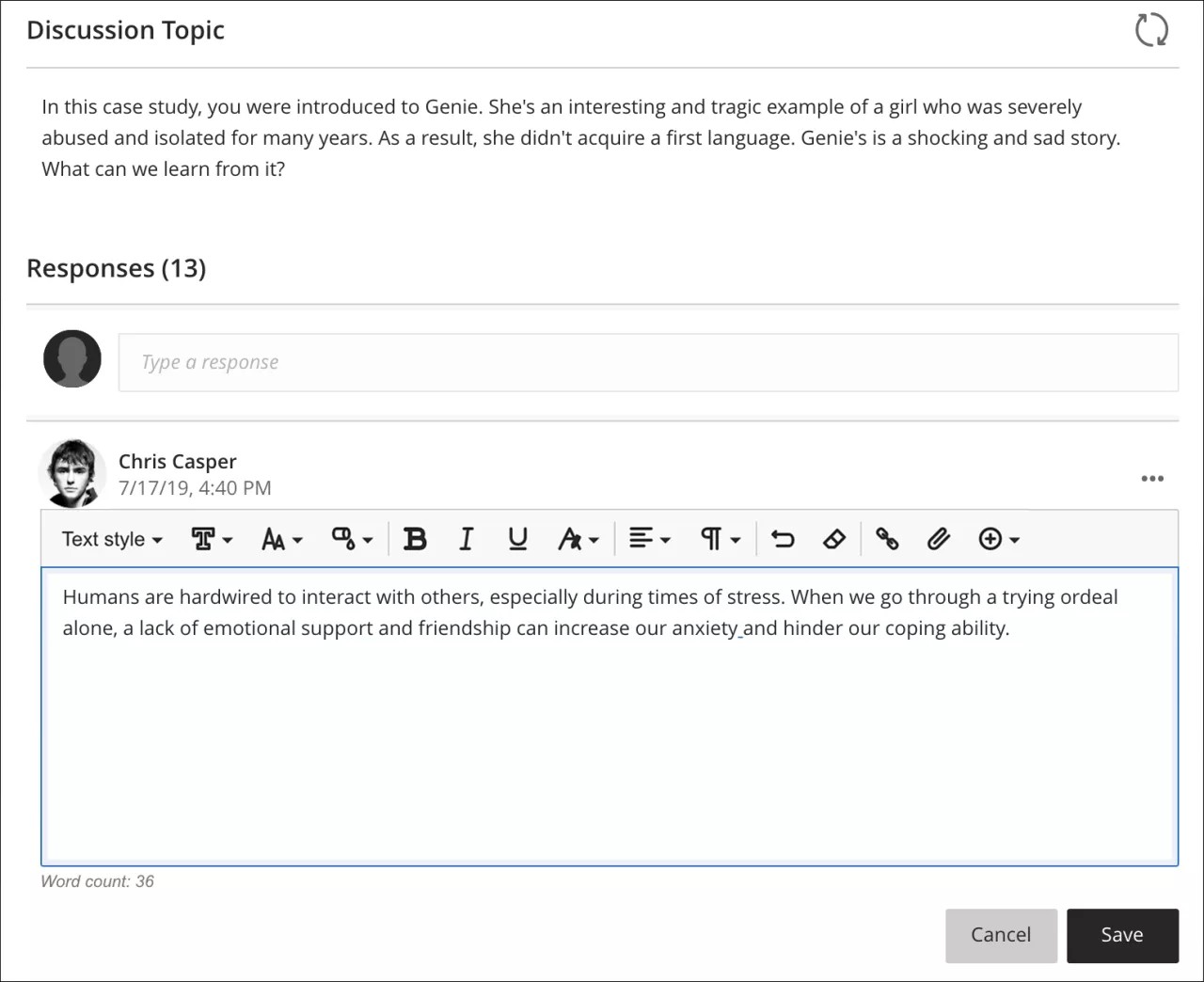
Lorsque vous ouvrez l'éditeur sur un écran plus petit, les options sont condensées en menus ou menus de deuxième ligne qui ne se ferment que si vous les sélectionnez de nouveau ou si vous sélectionnez un autre menu d'options. Pour un accès simplifié :
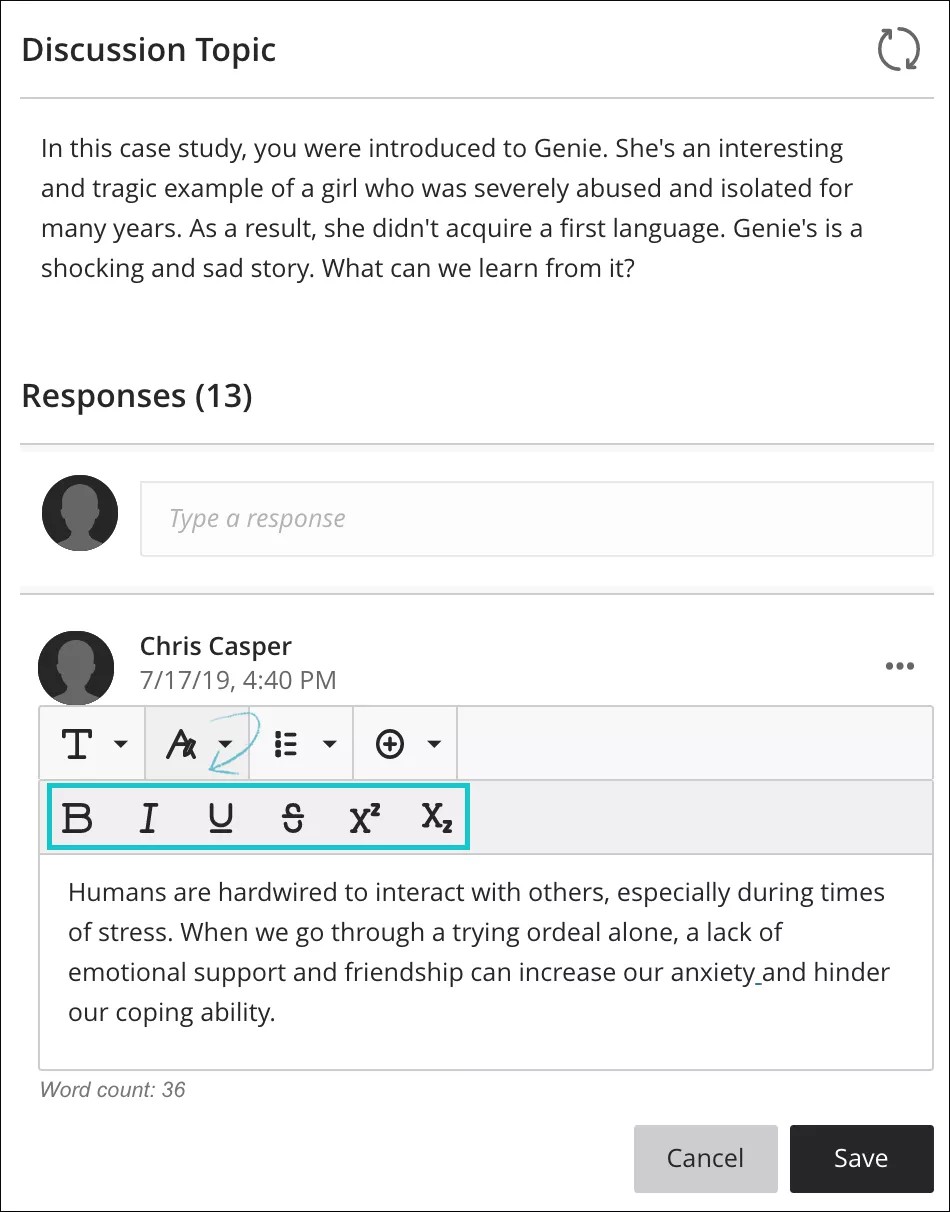
Note
Pour utiliser votre clavier pour passer à la barre d'outils de l'éditeur, appuyez simultanément sur les touches ALT et F10. Sous Mac, appuyez simultanément sur les touches ALT, Fn et F10. La sélection est placée sur la première icône à gauche sur la ligne supérieure. Utilisez les touches fléchées gauche et droite pour avancer ou reculer. Les flèches vers le haut et vers le bas ne fonctionnent pas pour accéder à d'autres lignes. Utilisez les touches fléchées pour vous déplacer à la fin d'une ligne, puis vers le haut ou vers le bas sur la prochaine ligne disponible.
Chaque option de l'éditeur est représentée par une icône. Certaines options comprennent un menu d'options.
Icônes | Options | Description |
|---|---|---|
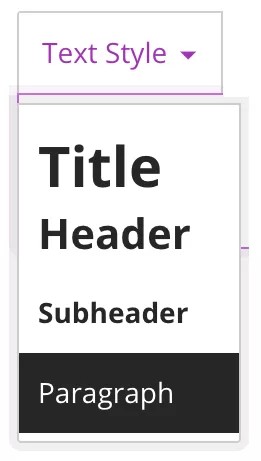 | Menu de style de texte : Titre En-tête Sous-titre Paragraphe | Choisissez un style de paragraphe prédéfini dans la liste pour le texte sélectionné. |
 | Police | Le type de police peut être choisi entre : Arial, Comic Sans MS, Courier New, Noto, Open Sans, Times New Roman et Verdana. |
 | Taille de la police | Il s'agit par défaut d'un type de police choisi précis. |
 | Sélecteur de couleurs (couleurs de police) | La couleur de police peut être choisie entre : noir (par défaut), gris, violet, bleu, vert et rouge. |
 | Gras | Permet de mettre en gras le texte sélectionné ou permet de supprimer ce style du texte sélectionné. |
 | Italique | Permet de mettre en italique le texte sélectionné ou permet de supprimer ce style du texte sélectionné. |
 | Souligné | Permet de souligner le texte sélectionné ou de supprimer ce style du texte sélectionné. |
 | Menu Options du texte | Le sélecteur d'options de texte ouvre un menu de deuxième ligne contenant les options suivantes : texte en exposant, en indice et en texte barré. |
 | Style de format : barré | affiche le texte barré. |
 | Style de format : exposant | permet de faire apparaître le texte sélectionné légèrement au-dessus de votre texte normal ou de supprimer ce style du texte sélectionné. |
 | Style de format : indice | permet de faire apparaître le texte sélectionné légèrement en dessous du texte normal ou de supprimer ce style du texte sélectionné. |
 | Options d'alignement | Le sélecteur d'options de texte ouvre un menu déroulant contenant les options suivantes : aligner à gauche, centrer, aligner à droite et justifier le texte parmi lequel choisir. |
 | Alignement à gauche | Alignement à gauche du texte. |
 | Centre | Alignement centré du texte. |
 | Alignement à droite | Alignement à droite du texte. |
 | Justifier | Alignement justifié du texte. |
 | Menu Options de liste | Le sélecteur d'options de liste ouvre un menu de deuxième ligne avec les options suivantes : listes numérotées et listes à puces parmi lesquelles choisir. Inclut également l'option de sélecteur d'espacement de hauteur de lignes. |
 | Style de liste : liste à puces | Permet de créer une liste à puces. |
 | Style de liste : Liste numérotée | Permet de créer une liste numérotée. |
 | Menu des options de hauteur de lignes | Le sélecteur d'options de hauteur de ligne ouvre un menu déroulant contenant les options suivantes : espace simple, 1,15, 1,5 et double espace. |
 | Insérer/Modifier une formule mathématique | Permet d'ouvrir la page de l'éditeur d'équations mathématiques visuel ou de modifier l'équation sélectionnée. |
 | Annuler | Annule la dernière action effectuée. |
 | Annuler la mise en forme | Permet d'effacer la mise en forme existante dans n'importe quelle section de texte sélectionnée. |
 | Insérer/Modifier un lien | Permet d'ajouter ou de modifier un lien URL vers un site Web, une page ou un fichier. |
 | Insérer des fichiers locaux | Permet de téléverser un fichier à partir de votre ordinateur ou de votre appareil afin de l'intégrer dans l'éditeur. Vous pouvez l'afficher sous forme de fichier joint ou intégré avec un autre texte, si le navigateur l'autorise. |
 | Menu Insérer du contenu | Le sélecteur de contenu vous permet de choisir entre insérer ou modifier : des images provenant du Web, des médias du Web, des vidéos YouTube™, du contenu Cloud Storage et des éléments LTI. |
 | Insérer/Modifier une image à partir du Web | Permet d'insérer une image dans la zone de texte ou de modifier une image existante sélectionnée. Vous pouvez ajouter des images à partir d'une URL. |
 | Insérer/Modifier un média à partir du Web | Ajoutez ou modifiez l'URL d'une vidéo provenant d'une chaîne YouTube™ ou Vimeo™, ou des fichiers Office 365 Entreprise intégrés. |
 | Insérer une vidéo YouTube | Parcourez et ajoutez du contenu hébergé chez le fournisseur de contenus externes YouTube. |
 | Insérer à partir du stockage en nuage | Parcourir et ajouter du contenu à partir de vos comptes de stockage en nuage. |
 | Insérer/modifier l'élément LTI | Vous pouvez ajouter des fichiers ou des outils que votre établissement a mis à disposition à partir du Content Market. |
 | Insérer/Modifier un enregistrement | Enregistrez et insérer un fichier avec votre caméra ou microphone. NoteDisponible pour les professeurs uniquement dans la zone Rétroaction des évaluations. Votre établissement détermine quels outils sont disponibles. |