Annuaire
Note
Cette documentation a été traduite à l'aide d'un outil de traduction automatique assisté par l'IA. Les traductions sont fournies « telles quelles », sans aucune garantie quant à leur exactitude. La version anglaise de ce contenu fait foi.
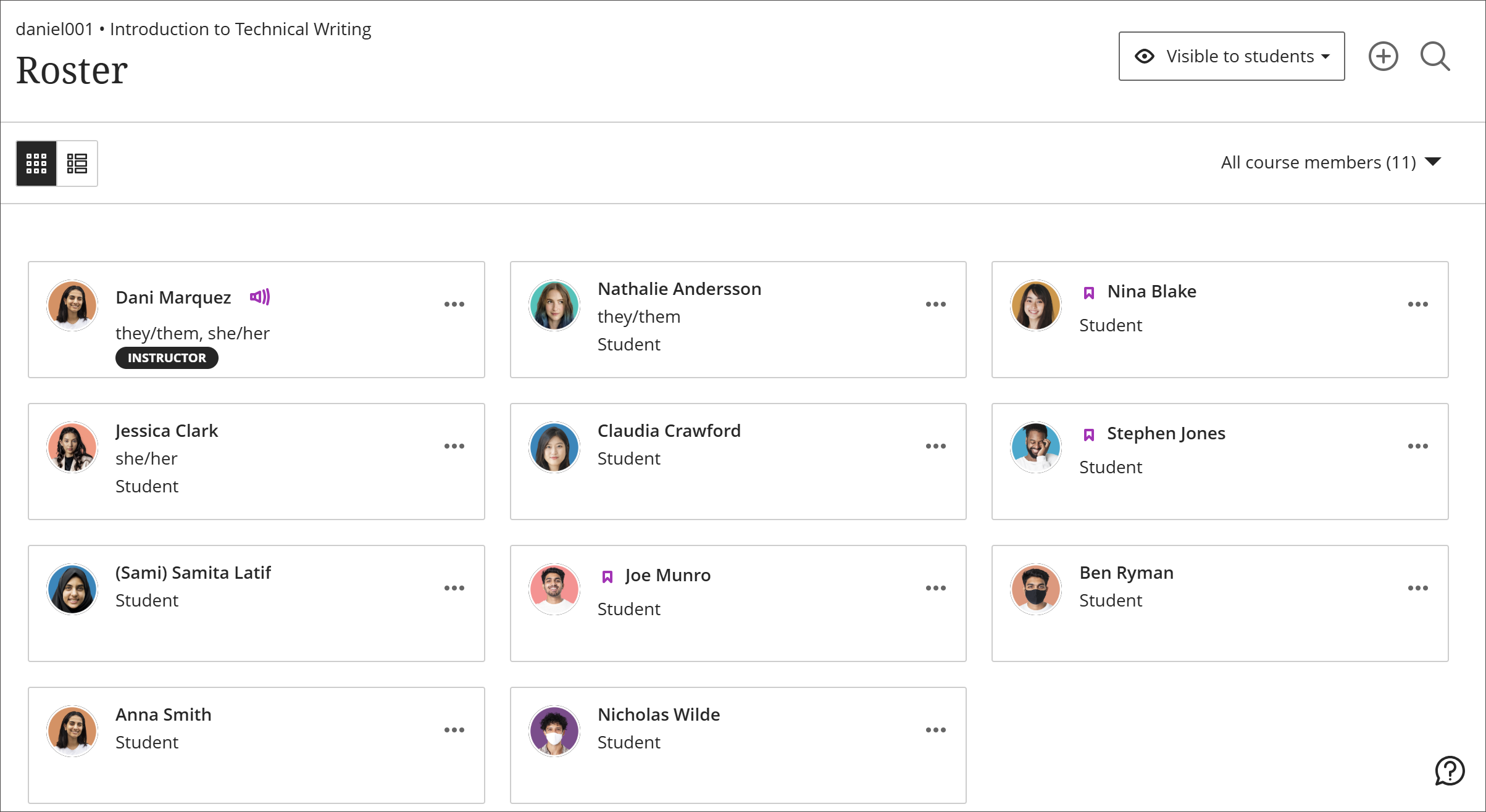
Sélectionnez Annuaire sur la page Contenu du cours pour consulter la liste de votre classe, contacter vos étudiants et associer des visages à leurs noms. Vous pouvez également envoyer des messages aux personnes participant à votre cours.
Les utilisateurs peuvent téléverser une photo d'eux-mêmes sur leur page Profil. S'ils n'ajoutent pas de photo, une silhouette générique apparaît dans l'annuaire des étudiants. La photo de profil des utilisateurs apparaît également dans le relevé de notes, les groupes, les discussions, les conversations et les messages à côté de leur activité. Votre photo de profil apparaît également sur la page Contenu du cours.
Sélectionnez un nom pour afficher plus d'informations. Chacun peut contrôler l'accès des autres utilisateurs à ses informations à partir de ses paramètres de confidentialité de profil.
Vidéo : Annuaire – Accorder des mesures d'adaptation aux étudiants
Gérer des personnes
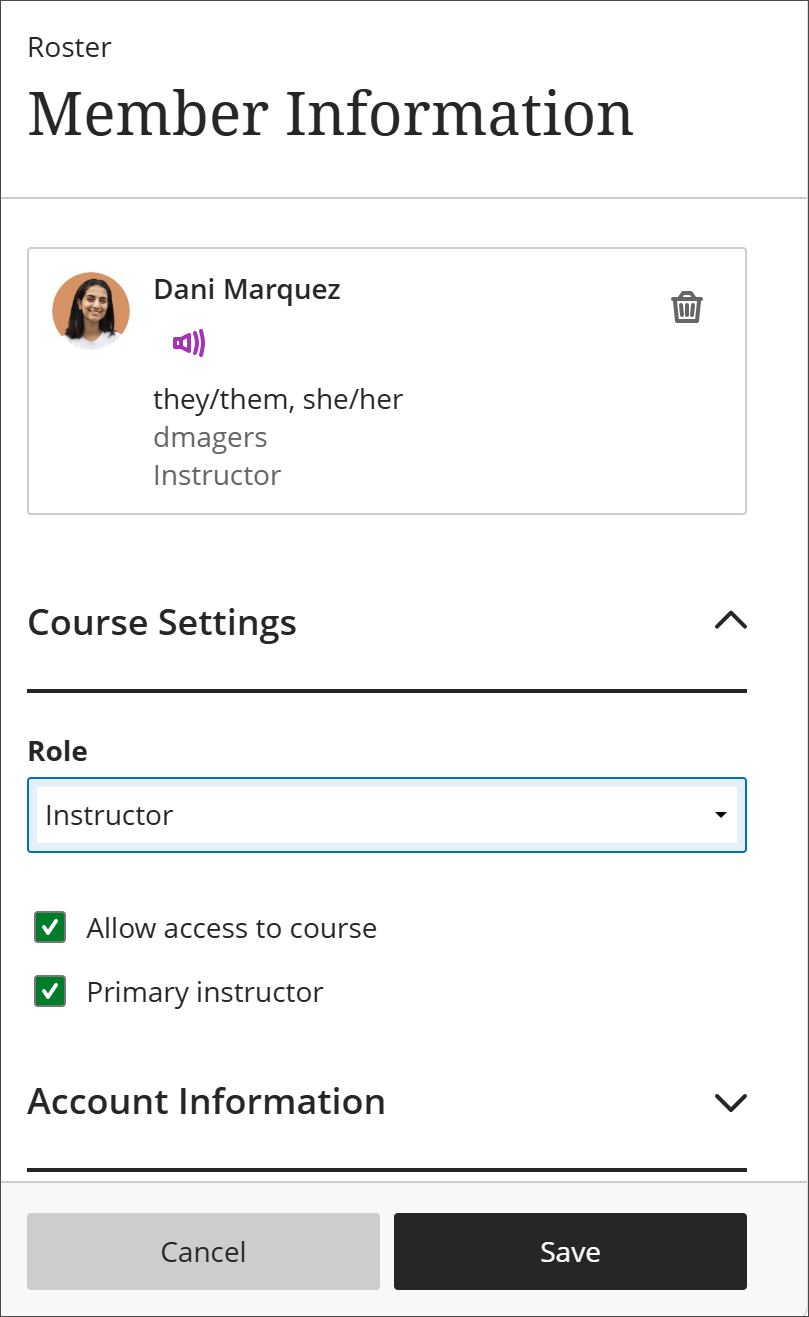
Sur la page Annuaire, accédez au menu d'une personne. Sélectionnez Modifier les informations du membre pour ouvrir le panneau Informations du membre. Vous pouvez modifier le rôle de n'importe quelle personne, lui refuser l'accès à votre cours ou la supprimer de votre cours. Votre établissement contrôle ce que vous pouvez faire.
Dans le panneau, vous pouvez également mettre à jour vos données personnelles. Vos modifications sont appliquées dans votre profil et dans tout le système. Les étudiants peuvent modifier leurs données de la même manière.
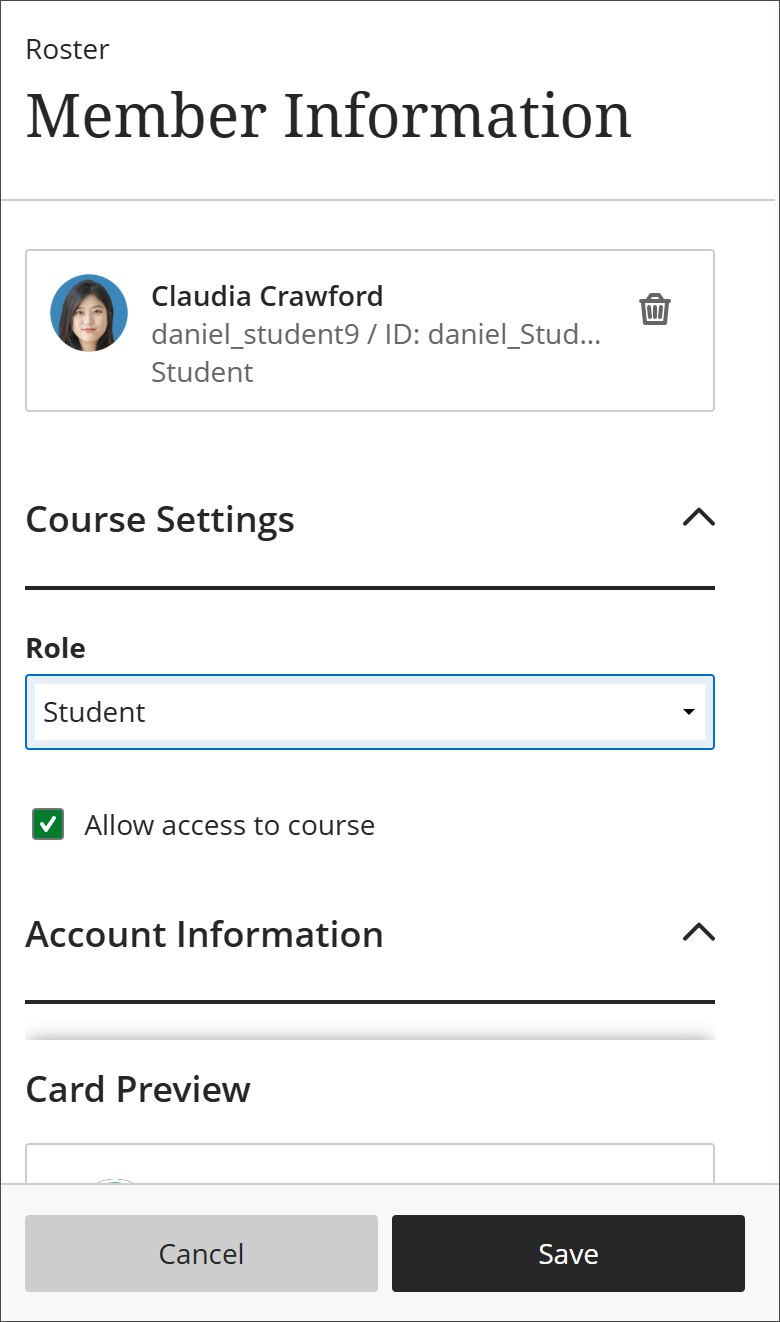
Modifier les rôles. Lorsque vous modifiez le rôle d'une personne, cette dernière est replacée dans l'annuaire si vous êtes en affichage Grille. Les rôles apparaissent dans cet ordre : professeurs, assistants pédagogiques, évaluateurs, concepteurs de cours et étudiants. Dans la vue Liste, tous les membres apparaissent dans l'ordre alphabétique.
Refuser l'accès. Décochez l'option Autoriser l'accès au cours pour refuser l'accès au cours à une personne tout en conservant ses activités et ses enregistrements de cours. L'annuaire des étudiants indique l'état de la personne avec une image de profil grisée barrée en diagonale. La personne ne voit plus votre cours sur la page Cours.
Note
Les administrateurs peuvent rendre des utilisateurs indisponibles au niveau du système. La procédure est différente lorsque vous refusez l'accès à votre cours à un utilisateur depuis l'annuaire des étudiants. Les utilisateurs qui ne sont pas disponibles au niveau du système ne peuvent pas se connecter au système.
Supprimer des personnes. Sélectionnez Supprimer le membre pour exclure une personne de votre cours. Cette action supprime également toutes les données et les notes associées à la personne. Une fenêtre de confirmation s'affiche. Si vous souhaitez conserver ses données, vous pouvez annuler l'action et simplement refuser l'accès à votre cours à cette personne.
Inscrire des personnes
Si votre établissement le permet, vous pouvez inscrire des personnes à votre cours.
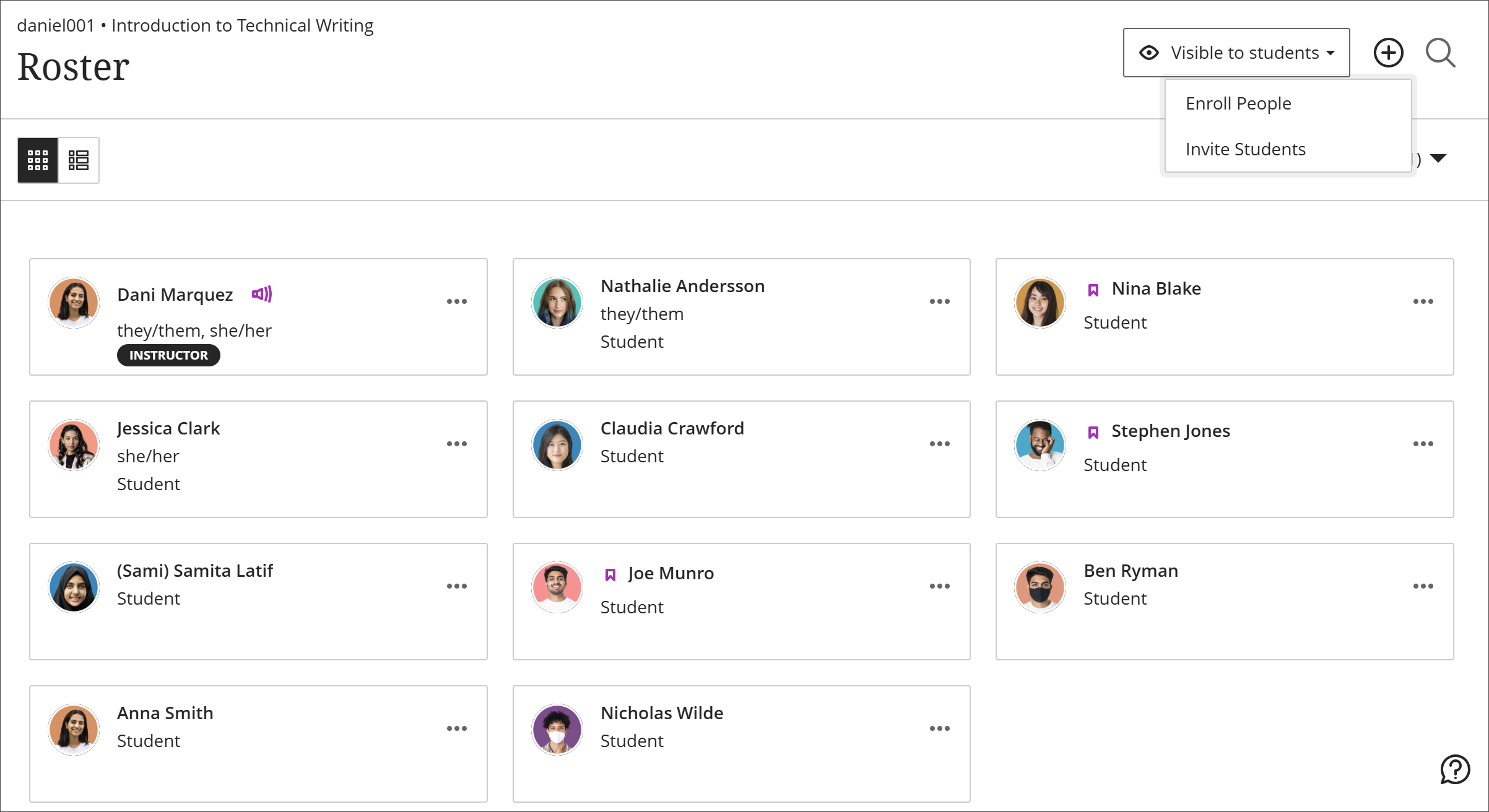
Cliquez sur le bouton « + », puis sélectionnez Inscrire des personnes.
Dans la zone de recherche, saisissez un nom, un nom d'utilisateur ou au moins deux lettres pour afficher des résultats. Les personnes déjà inscrites à votre cours ne figurent pas dans les résultats de recherche.
Sélectionnez une ou plusieurs personnes. Elles apparaissent immédiatement dans la liste de l'annuaire. Pour annuler une sélection, sélectionnez à nouveau le nom d'une personne.
Choisissez un rôle pour chaque personne sélectionnée.
Sélectionnez Enregistrer. Le panneau se ferme. En bas de l'annuaire, un message apparaît avec le nom des utilisateurs que vous avez ajoutés.
Les utilisateurs indisponibles au niveau du système ne peuvent pas être inscrits à des cours et n'apparaissent pas dans les résultats de recherche.
Inviter des étudiants
Vous pouvez inviter des étudiants à suivre un cours par e-mail.
Sélectionnez Inviter des étudiants en haut du panneau de l'annuaire des étudiants.
Le panneau Inviter des étudiants s'ouvre.
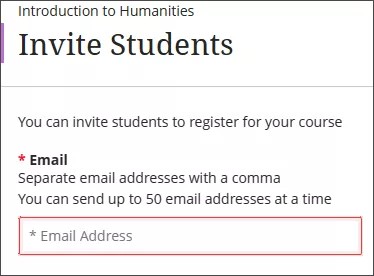
Saisissez l'adresse courriel d'un étudiant dans le champ Courriel. Si vous souhaitez inviter plusieurs étudiants, séparez les adresses courriel par une virgule. Vous pouvez envoyer jusqu'à 50 adresses courriel à la fois. Les étudiants recevront un lien d'invitation par courriel.
Consultez l'invitation dans Aperçu du message.
Sélectionnez Envoyer.
Les étudiants peuvent sélectionner S'inscrire maintenant dans le courriel pour s'inscrire eux-mêmes au cours. Pour envoyer l'invitation aux étudiants, sélectionnez Envoyer au bas du panneau.
Rôles
Professeur : crée le contenu des cours et facilite les interactions dans le cours. Les professeurs peuvent accéder à des cours privés et ouvrir un cours lorsqu'il est prêt pour les étudiants.
Professeur principal : s'il y a plusieurs professeurs pour un cours, l'un d'eux peut désigner le professeur principal depuis l'annuaire. Ouvrez le panneau Informations du membre d'un professeur et sélectionnez l'option Professeur principal. Le professeur principal apparaît en premier dans l'annuaire. Si plusieurs professeurs principaux existent, ils sont répertoriés par ordre alphabétique avant les autres professeurs dans l'annuaire.
Assistant : crée le contenu des cours, facilite les interactions avec les cours et a accès à des cours privés, comme les professeurs. Les restrictions relatives à ce rôle sont définies par votre établissement. Les assistants ne peuvent pas supprimer un professeur d'un cours.
Évaluateur : aide les professeurs à créer, gérer et noter des travaux. Les évaluateurs n'ont pas accès aux cours privés.
Animateur : aide les professeurs à avancer dans le programme. L'animateur dispose de privilèges par défaut liés aux supports de cours, au relevé de notes, au calendrier, aux annonces, aux discussions et aux groupes pour aider les professeurs à faire progresser leur cours.
Concepteur de cours : crée du contenu, gère un cours et peut accéder à des cours privés. Les concepteurs de cours ne peuvent pas accéder aux notes des étudiants ou retirer un professeur d'un cours.
Étudiant : soumet des travaux et participe aux discussions. Les étudiants ne peuvent pas créer d'éléments de cours ni en noter. Les étudiants peuvent voir les cours privés dans leur liste de cours, mais ils ne peuvent pas y accéder.
Invité : bien que vous puissiez assigner le rôle d'invité, les invités ne peuvent actuellement pas accéder aux cours.
À propos des mesures d'adaptation
Vous pouvez définir des mesures d'adaptation pour chaque étudiant. Vous pouvez faire en sorte que des étudiants ne soient pas soumis aux dates d'échéance ou aux limites de temps des évaluations. Accordez des mesures d'adaptation pour aider les étudiants à progresser dans le cours même s'ils ont des difficultés avec certaines exigences. Pour en savoir plus, consultez la rubrique Accorder des mesures d'adaptation.
Vous pouvez également accorder une exception pour un étudiant sur un test ou devoir spécifique. Une exception implique des tentatives supplémentaires ou un accès prolongé, même si l'évaluation est masquée aux autres étudiants. Une exception remplace les deux paramètres appliqués à tous les autres étudiants, pour cette évaluation spécifique uniquement. Accédez à Paramètres d'évaluation pour plus d'informations.