ORIGINAL Enregistrement audio et vidéo
Note
Cette documentation a été traduite à l'aide d'un outil de traduction automatique assisté par l'IA. Les traductions sont fournies « telles quelles », sans aucune garantie quant à leur exactitude. La version anglaise de ce contenu fait office de source officielle et fait autorité.
Note
Cette fonctionnalité est gérée par un service dont la disponibilité varie en fonction de votre région. Votre établissement contrôle également la disponibilité de cette fonctionnalité. Communiquez avec l'administrateur de votre établissement pour en savoir plus.
Les cours en ligne vous aident à vous connecter facilement avec les étudiants et les autres membres du cours à partir de différents emplacements. L'environnement en ligne est particulièrement pratique. Cependant, les professeurs ont souvent besoin de trouver de nouvelles méthodes pour amener les étudiants à travailler avec le matériel pédagogique sans organiser de conversations en personne. Si vous n'êtes pas en mesure de rencontrer directement les étudiants, vous pouvez utiliser des enregistrements audio/vidéo pour établir des relations et des interactions plus personnelles dans le cadre de votre cours.
L'option d'enregistrement est disponible dans l'éditeur de la zone Retroaction pour les éléments notés dans les deux affichages de cours. Cette rubrique vous permet d'en apprendre plus sur l'enregistrement de rétroaction dans vos cours Blackboard.
Enregistrement de rétroaction
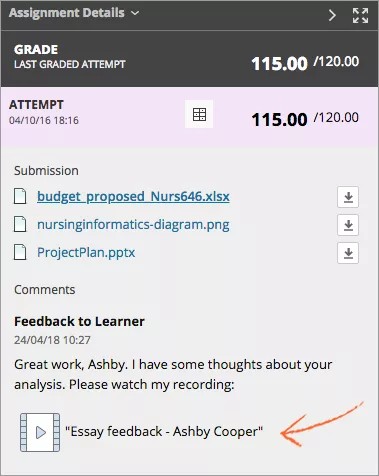
Vous pouvez intégrer des enregistrements audio et vidéo à votre rétroaction lorsque vous notez des tentatives. Les étudiants peuvent regarder ou écouter votre rétroaction tout en suivant les commentaires que vous avez ajoutés. Blackboard propose un sous-titrage automatique des commentaires d'évaluation afin d'améliorer l'accessibilité pour les étudiants. Vous n'avez pas besoin d'activer cette fonctionnalité.
Les enregistrements peuvent vous aider à établir un contact avec les étudiants dans le cadre de vos cours, et ce, moyennant très peu d'interactions en personne, voire aucune. Les enregistrements audio et vidéo offrent aux étudiants une rétroaction utile, interactive et plus personnelle sur leurs soumissions.
Note
À ce jour, la rétroaction audio et vidéo n'est pas prise en charge pour la notation en fonction des grilles d'évaluation. Cette fonction n'est pas prise en charge par tous les navigateurs. Chrome et Firefox offrent la meilleure expérience en la matière.
Vous pouvez commencer à noter des tentatives de différentes façons. Recherchez la tentative à noter, puis ouvrez la page Détails des notes.
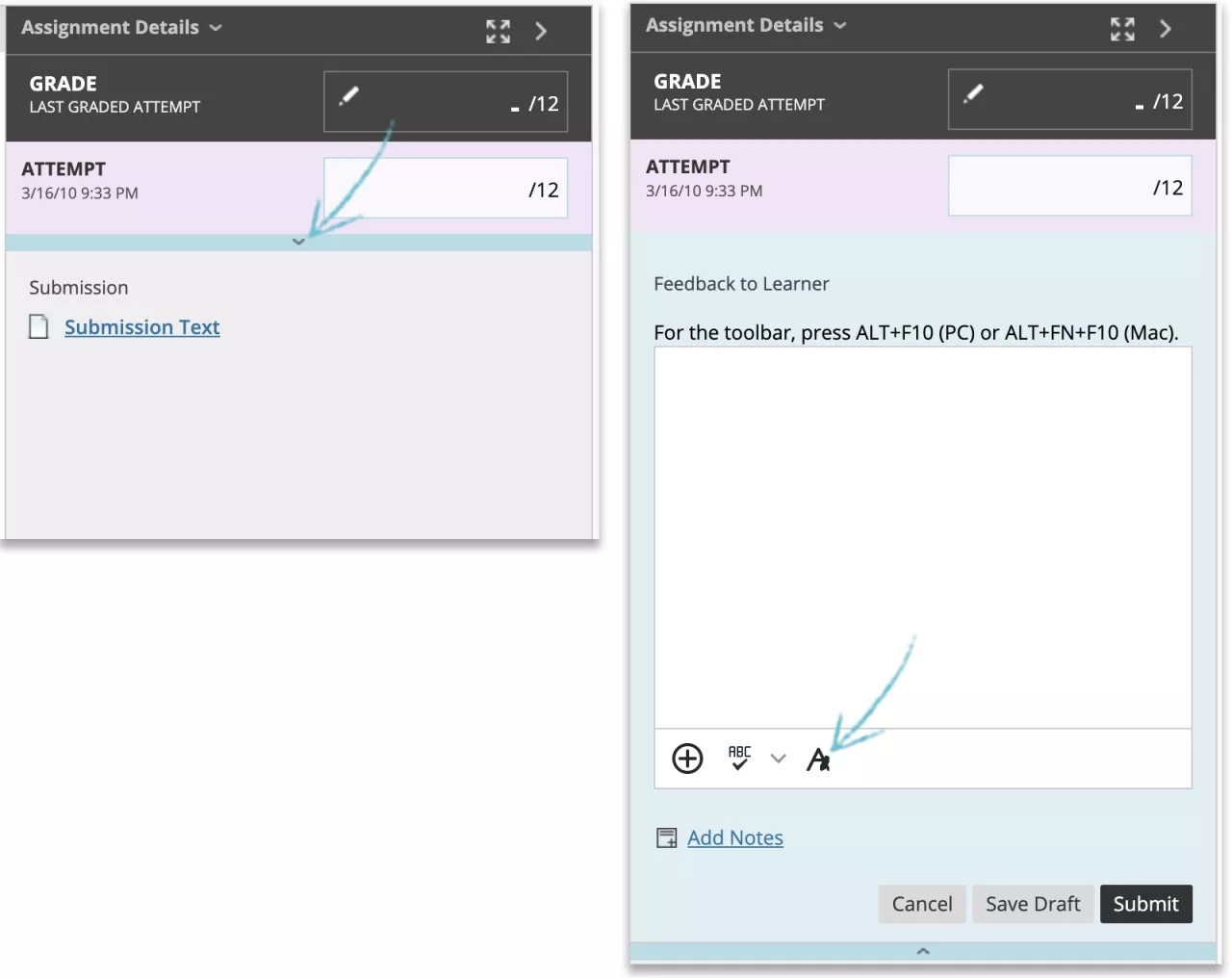
Vous pouvez également commencer la notation à partir d'une tentative. Dans la barre latérale de notation, sélectionnez la flèche vers le bas pour développer le panneau. Sélectionnez l'icône de l'éditeur représentée par la lettre A en bas de la zone Rétroaction fournie à l'apprenant. L'éditeur s'ouvre dans une fenêtre contextuelle.
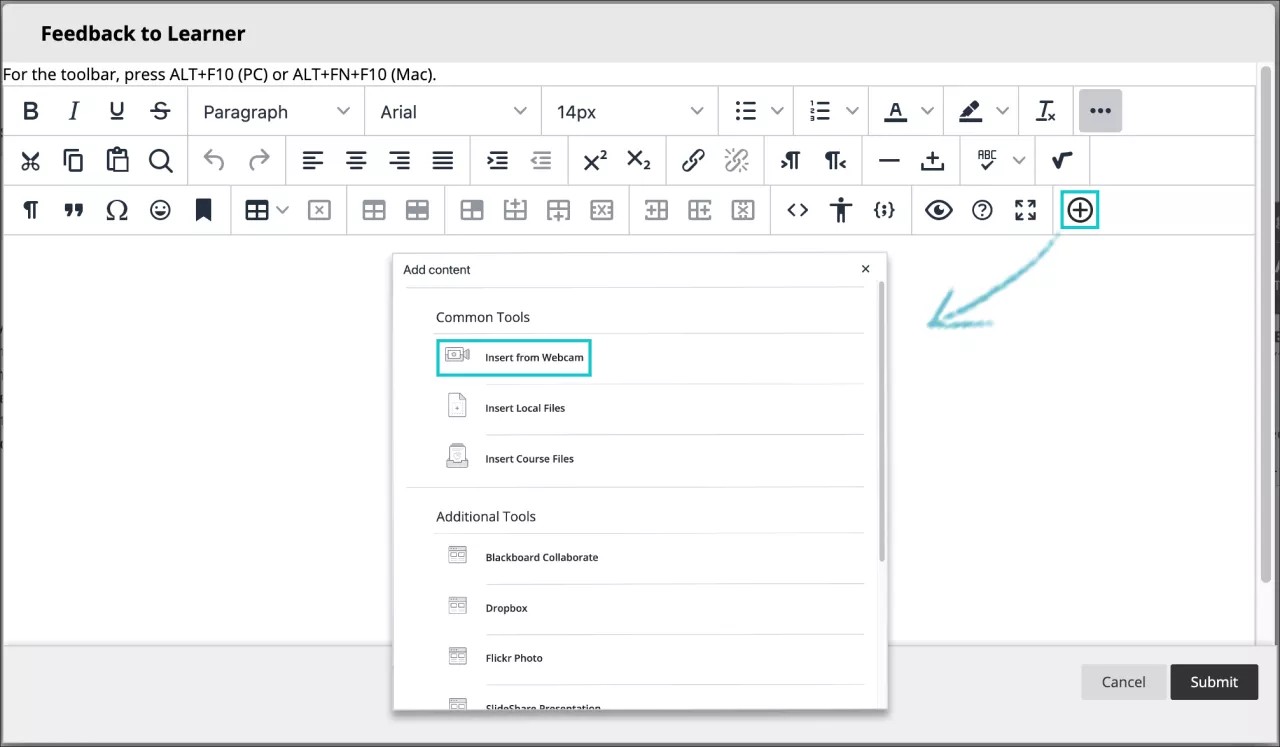
Dans la fenêtre Rétroaction fournie à l'apprenant, sélectionnez l'icône Ajouter un contenu sur la dernière ligne de l'éditeur. Cette action ouvre une nouvelle fenêtre dans laquelle vous devez sélectionner l'option Insérer à partir de la webcam.
Note
Cette fonctionnalité n'est visible que pour les rétroactions non automatisées. L'option « Insérer à partir de la webcam » ne s'affiche dans la fenêtre Ajouter du contenu que pour une rétroaction personnalisée individuelle.
La première fois que vous ouvrez la fenêtre d'enregistrement, vous devez accorder au navigateur l'autorisation d'utiliser les fonctions audio et vidéo.
Dans la fenêtre qui s'affiche, sélectionnez l'icône de caméra dans l'interface d'enregistrement pour activer la caméra. Si vous n'activez pas la caméra, l'outil enregistre uniquement le son lorsque vous commencez. Lorsque vous êtes prêt, cliquez sur le bouton Enregistrer pour commencer à enregistrer votre rétroaction audio et vidéo.
L'outil déclenche un compte à rebours : tenez-vous prêt à commencer l'enregistrement. Vous pouvez effectuer un enregistrement d'une durée de cinq minutes maximum.
Sélectionnez Mettre l'enregistrement en pause pour interrompre et reprendre l'enregistrement de votre rétroaction ou Arrêter l'enregistrement pour vérifier votre enregistrement, puis l'enregistrer ou l'annuler. Vous pouvez supprimer l'enregistrement et recommencer si vous le souhaitez.
Sélectionnez Enregistrer et quitter si l'enregistrement vous convient et si vous souhaitez le partager avec l'étudiant.
Ensuite, renommez l'enregistrement et ajoutez un texte de remplacement pour le rendre accessible à l'ensemble des utilisateurs. Le système renseigne la durée et la date de l'enregistrement dans les champs correspondants par défaut.
Sélectionnez Insérer l'enregistrement pour terminer le processus et insérer la rétroaction dans l'éditeur.
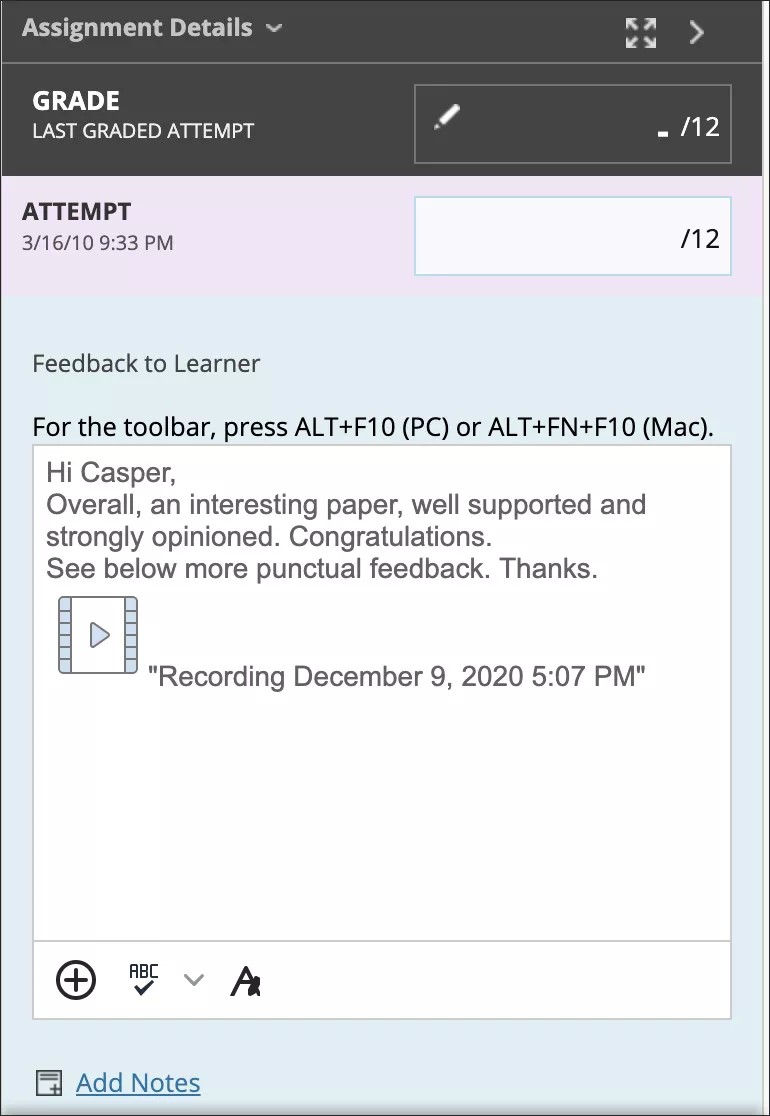
Les enregistrements de rétroaction sont spécifiques à chaque soumission d'étudiant. Vous ne pouvez pas télécharger, partager ou réutiliser des enregistrements créés dans l'éditeur de rétroaction.
Vous souhaitez accéder à un enregistrement que vous avez envoyé à un étudiant? Dans le Centre de notation, dans la cellule d'un étudiant, sélectionnez Afficher les détails des notes.
Fichiers d'enregistrement
Les fichiers d'enregistrement ne sont pas inclus dans les archives ou les sauvegardes de cours, même si l'association de fichiers est conservée. L'enregistrement devrait appartenir à la fenêtre de conservation de données lors de la restauration du cours sur le même système de Blackboard. Prenez contact avec votre administrateur pour obtenir des informations plus spécifiques concernant la conservation de données dans votre établissement.
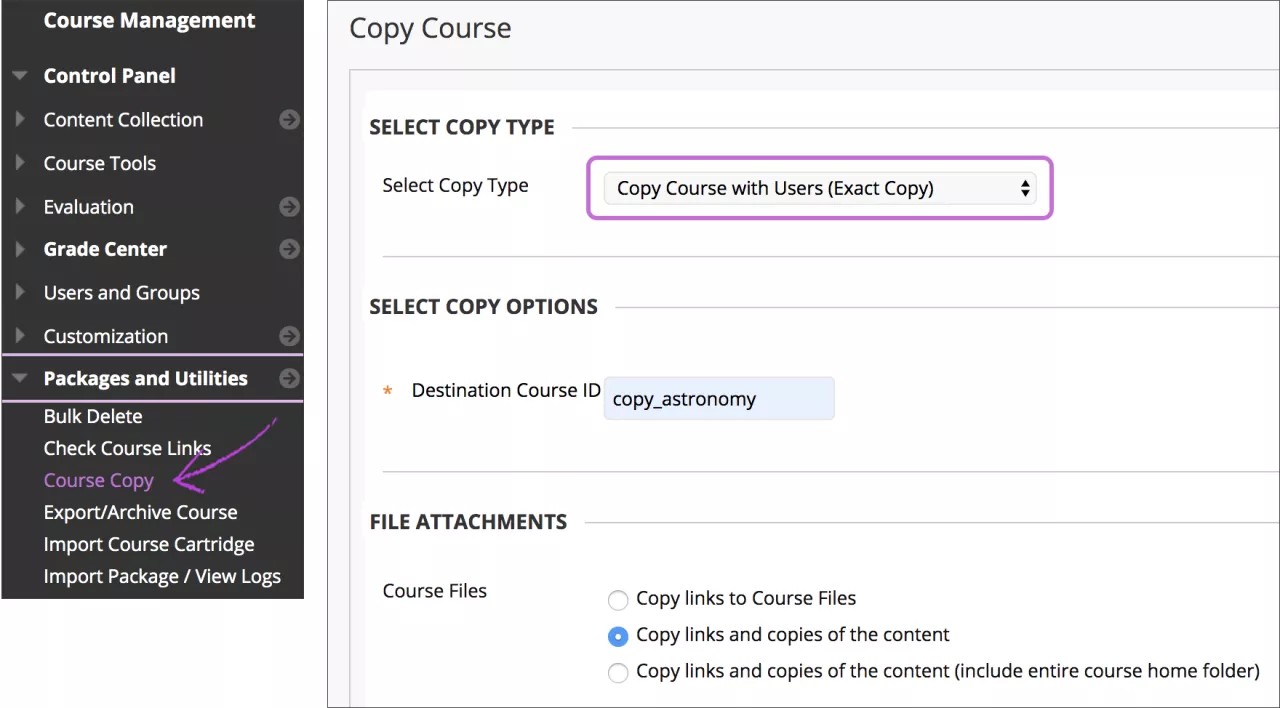
Vous pouvez copier un cours avec des utilisateurs et conserver des notes et des fichiers d'enregistrement. Sur la page Copier un cours, sélectionnez Copier le cours avec les utilisateurs (copie exacte) et tous les enregistrements d'utilisateurs, y compris les fichiers d'enregistrement et les associations, sont copiés dans le nouveau cours.
Que voient les étudiants?
Les étudiants peuvent accéder à l'enregistrement avec les détails de notes et toute autre rétroaction que vous ajoutez à partir de la page de l'élément noté ou la section Mes notes. Les enregistrements sont transmis vers les appareils des étudiants et ne requièrent aucun téléchargement de leur part. Les enregistrements peuvent être lus sur la plupart des navigateurs modernes sans plug-in ou extension supplémentaire. Les étudiants ne peuvent pas les télécharger ni les enregistrer.