ORIGINAL Ajouter des fichiers à Fichiers de cours
Note
Cette documentation a été traduite à l'aide d'un outil de traduction automatique assisté par l'IA. Les traductions sont fournies « telles quelles », sans aucune garantie quant à leur exactitude. La version anglaise de ce contenu fait office de source officielle et fait autorité.
Vous pouvez ajouter des fichiers et des dossiers à Fichiers de cours de plusieurs façons, notamment lorsque vous créez du contenu de cours.
Les fichiers des étudiants ne sont pas enregistrés dans Fichiers de cours et aucun élément ne peut y être téléversé. Les étudiants peuvent uniquement rechercher et joindre des fichiers à partir de leur ordinateur lorsqu'ils participent à un cours.
Vous pouvez téléverser un seul fichier, plusieurs fichiers ou un ou plusieurs dossiers dans Fichiers de cours. Le contenu des dossiers est téléversé et apparaît individuellement dans la liste des téléversements. Après le téléversement, vous pouvez les déplacer vers d'autres dossiers, au besoin.
Astuce
Pour sélectionner plusieurs fichiers et dossiers dans une liste sous Windows, appuyez sur la touche Maj et sélectionnez les premier et dernier éléments. Pour sélectionner des fichiers et des dossiers de façon non contiguë, appuyez sur la touche Ctrl, puis sélectionnez chaque élément souhaité. Sur un Mac, appuyez sur la touche Commande au lieu de la touche Ctrl.
Ajoutez des fichiers.
Vous pouvez ajouter du contenu de quatre manières :
En téléversant des fichiers et des dossiers dans Fichiers de cours à l'aide des fonctions glisser-déplacer ou de recherche par navigation.
En téléversant des fichiers à partir de votre ordinateur lors de la création d'un contenu à l'aide de l'option Parcourir mon ordinateur.
En créant des objets HTML dans Fichiers de cours et en téléversant des fichiers.
En utilisant WebDAV pour le téléversement, la modification et la gestion directs de fichiers dans Fichiers de cours à partir de votre bureau ou par les applications compatibles avec WebDAV.
Faire glisser les fichiers à téléverser
Dans le dossier Fichiers de cours dans lequel vous souhaitez téléverser les fichiers, pointez sur Téléverser et sélectionnez Téléverser des fichiers.
Sur votre ordinateur, ouvrez le dossier contenant les fichiers et les dossiers à téléverser.
Faites glisser des fichiers à partir de votre ordinateur vers le « point actif » de la zone Joindre des fichiers. Si votre navigateur le permet, vous pouvez également faire glisser un dossier de fichiers. Les fichiers sont téléversés individuellement.
Vous pouvez utiliser le nom du fichier ou le renommer.
Sélectionnez Ne pas joindre dans la ligne des fichiers que vous ne souhaitez pas téléverser.
Sélectionnez Soumettre.
Note
Vous ne pouvez pas faire glisser les fichiers à téléverser si votre établissement utilise une version plus ancienne de Blackboard.
Rechercher des fichiers
Dans le dossier Fichiers de cours dans lequel vous souhaitez téléverser les fichiers, pointez sur Téléverser et sélectionnez Téléverser des fichiers.
Sur la page Téléverser des fichiers, cliquez sur Parcourir et ouvrez, sur votre ordinateur, le dossier contenant les fichiers et les dossiers à téléverser. Sélectionnez les fichiers.
Les fichiers et les dossiers apparaissent dans la zone de téléversement. Pour supprimer un fichier de la liste, cliquez sur le symbole X dans la colonne Supprimer. Le contenu des dossiers s'affiche individuellement dans la liste de téléversement. Cependant, une fois leur téléversement terminé, ils apparaissent dans leurs dossiers parents.
Sélectionnez Soumettre. Une barre d'état affiche la progression du téléversement.
Téléchargez des fichiers locaux lors de la création de contenu
Lorsque vous créez du contenu dans votre cours, vous pouvez rechercher un fichier sur votre ordinateur et le lier à votre cours. Les fichiers que vous téléversez à l'aide de la fonction Parcourir mon ordinateur sont enregistrés dans le dossier supérieur de Fichiers de cours. Il est impossible de changer de dossier lorsque vous téléversez un fichier. Par défaut, tous les utilisateurs inscrits bénéficient d'une autorisation de lecture sur les fichiers téléversés avec cette méthode.
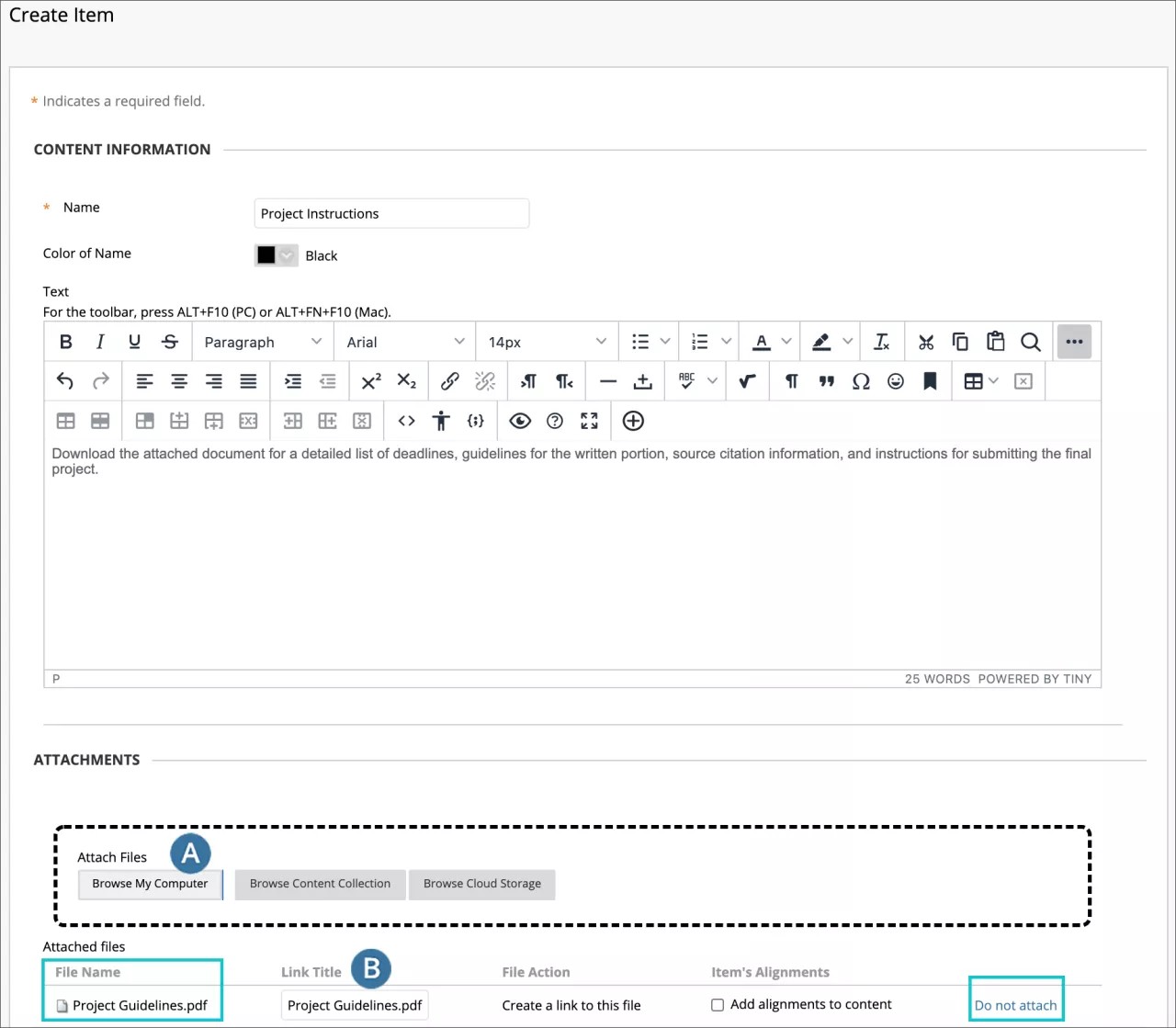
Si vous téléversez un fichier portant le même nom qu'un fichier se trouvant déjà dans le dossier de premier niveau, un numéro est ajouté au nom du nouveau fichier avant l'enregistrement. Par exemple, Project Guidelines.pdf devient Project Guidelines(1) .pdf.
Note
Certains fichiers téléversés vers votre cours ne sont pas enregistrés dans Fichiers de cours, comme lors de la création de pages Wiki. Pour obtenir une liste complète, reportez-vous à la section À propos des fichiers ajoutés automatiquement à Fichiers de cours.
Dans la section Pièces jointes de la page Créer un élément, sélectionnez Parcourir mon ordinateur pour rechercher un fichier.
Indiquez le titre du lien. Ce texte sera affiché comme lien vers le fichier. Sélectionnez Ne pas joindre pour supprimer le fichier sélectionné.
Cliquez sur Soumettre quand vous avez terminé.
Le fichier téléversé vers l'élément de contenu s'affiche sous la forme d'un lien dans l'onglet de cours et est automatiquement enregistré dans Fichiers de cours, dans le dossier de premier niveau. Vous pouvez le déplacer vers un autre dossier de Fichiers de cours : le lien reste intact dans le cours.
Joindre des fichiers à l'aide de l'éditeur
Vous pouvez utiliser les fonctions de l'éditeur pour créer des liens vers des fichiers. Les fichiers que vous téléversez à l'aide de l'éditeur sont enregistrés dans Fichiers de cours, dans le dossier de premier niveau.
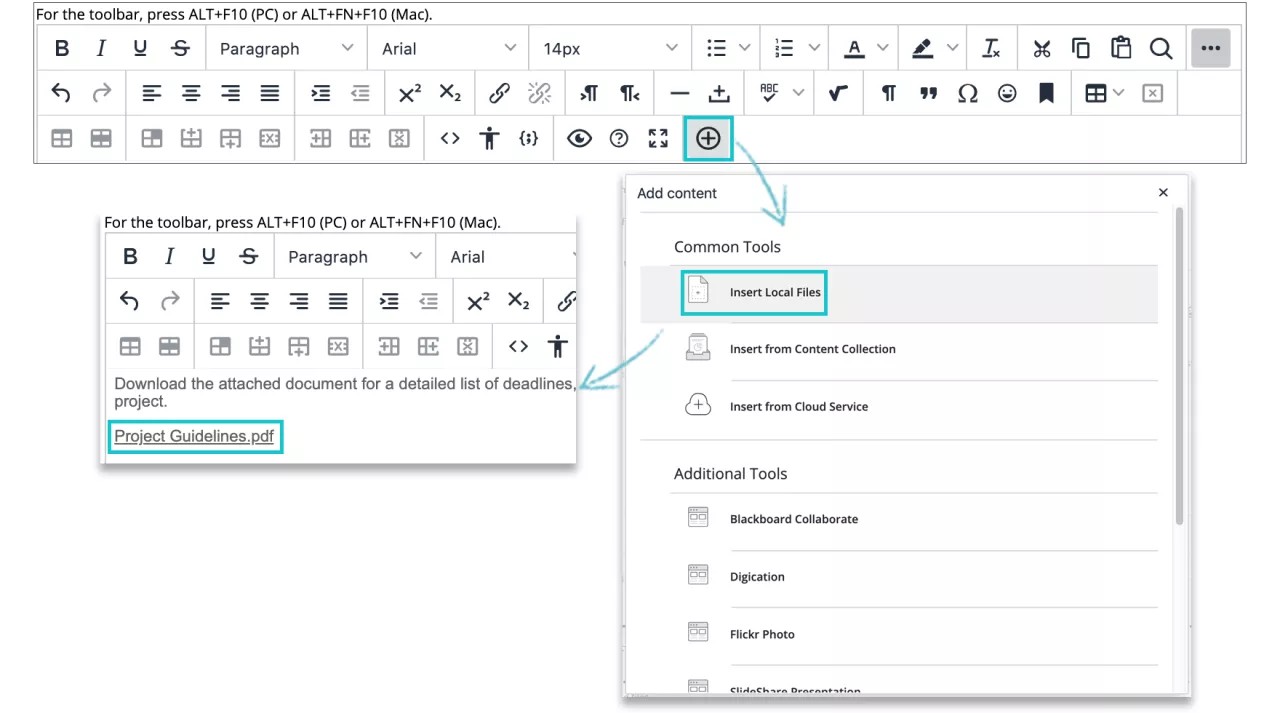
La création d'un lien vers un fichier dans l'éditeur vous permet de mieux contrôler la position du lien par rapport à un autre texte. Le texte de remplacement s'affiche lorsqu'un utilisateur déplace le pointeur de la souris sur un lien et il est lu par les lecteurs d'écran.
Pour ajouter un fichier et créer un lien dans l'éditeur, cliquez sur l'icône Ajouter du contenu. Une nouvelle fenêtre s'affiche pour vous permettre d'ajouter votre contenu.
Téléverser un paquet zip vers Fichiers de cours
Lorsque vous téléversez un paquet zip vers Fichiers de cours, vous avez deux options :
Décompressez son contenu en conservant les liens et la structure des dossiers (option Téléverser un paquet zip).
Conservez le fichier compressé (option Téléverser des fichiers).
Décompressez le fichier lors du téléchargement
Vous pouvez créer un ensemble de fichiers ou une leçon complète, y compris les feuilles de style en cascade (CSS), le compresser dans un paquet et le téléverser dans Fichiers de cours à partir de votre ordinateur.
Exemple : utilisez cette option lorsque vous souhaitez créer une leçon composée de plusieurs pages qui interagissent entre elles avec des options de navigation, des images, des liens Web et des documents. Vous pouvez compresser le contenu dans un paquet zip et le transférer dans Fichiers de cours à l'aide de l'option Téléverser un paquet zip. Lorsque vous téléversez un fichier compressé de cette façon, le système décompresse son contenu. Lorsque vous créez du contenu dans votre cours, vous pouvez créer un lien vers le paquet décompressé que vous avez téléversé, en sélectionnant une page de démarrage. Dans votre cours, les étudiants sélectionnent le lien vers la page de démarrage et affichent la leçon téléversée.
Créez un dossier dans Fichiers de cours pour les contenus du fichier non compressé, si nécessaire. Lorsque vous décompressez un paquet comprenant beaucoup de fichiers et de dossiers, il peut être utile de placer le contenu dans un dossier.
Avantage : vous pouvez modifier n'importe quelle partie du contenu d'une leçon et écraser le ou les fichiers modifiés sans devoir supprimer le fichier, ni téléverser de nouveau fichier compressé. Tous les liens restent intacts dans votre cours.
Dans Fichiers de cours, accédez au dossier dans lequel vous souhaitez ajouter le paquet zip.
Sélectionnez Télécharger > Télécharger un paquet zip.
Recherchez le fichier et sélectionnez le type d'encodage, le cas échéant.
Sélectionnez Soumettre.
Accédez à l'onglet de cours dans lequel vous souhaitez ajouter le fichier. Dans la liste Créer un contenu, sélectionnez Fichier.
Utilisez la fonction Parcourir les cours pour rechercher la page de démarrage du contenu décompressé.
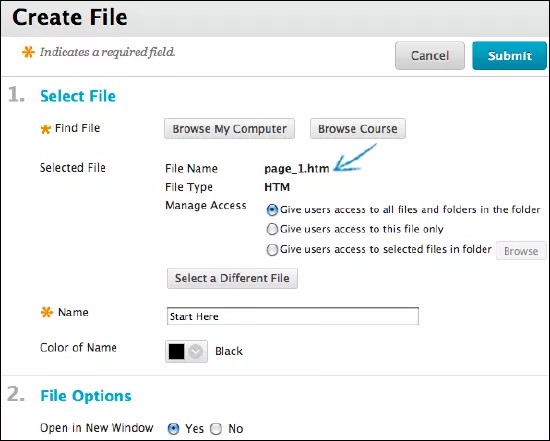
Les étudiants sélectionnent le lien vers la page de démarrage de la leçon et peuvent afficher le contenu de celle-ci dans l'ordre, avec tous les liens intacts. Vous pouvez renommer le lien vers la page de démarrage et gérer les autorisations des fichiers et des dossiers dans le paquet décompressé.
Note
Si une description ou des instructions s'avèrent nécessaires et qu'un titre ne véhicule pas ce message, vous pouvez utiliser un contenu de type élément à la place d'un fichier. Lors de la création d'un élément, utilisez la fonction Insérer un fichier de l'éditeur de contenu pour sélectionner la page de démarrage et choisir l'option Ouvrir dans une nouvelle fenêtre.
Conservez le fichier intact lors du téléchargement
Vous avez la possibilité de garder intact un dossier compressé que vous téléversez dans votre cours. Cela peut être utile, par exemple, si vous souhaitez inclure plusieurs images que les étudiants doivent utiliser dans une présentation.
Pour téléverser le paquet compressé dans Fichiers de cours, utilisez l'option Téléverser les fichiers et non Téléverser un paquet zip. Le fichier reste compressé. Lorsque vous créez du contenu dans votre cours, vous pouvez créer un lien vers le fichier compressé. Dans votre cours, les étudiants sélectionnent le lien vers le fichier compressé, le téléversent sur leur ordinateur, décompressent le paquet et peuvent utiliser son contenu.
ORIGINAL Créer des objets HTML
Note
Cette documentation a été traduite à l'aide d'un outil de traduction automatique assisté par l'IA. Les traductions sont fournies « telles quelles », sans aucune garantie quant à leur exactitude. La version anglaise de ce contenu fait office de source officielle et fait autorité.
Dans Fichiers de cours, vous pouvez créer des éléments à l'aide de l'éditeur. Ces éléments, également appelés « objets HTML », correspondent à un type de contenu réutilisable. Si votre établissement a accès aux fonctionnalités de gestion de contenu, vous pouvez également créer d'autres types de contenu réutilisable.
Les objets HTML sont stockés dans la collecte de contenus en tant que fichiers HTML. Lorsque vous ajoutez un objet HTML à votre cours, le contenu réel apparaît. L'objet HTML n'apparaît pas comme un lien vers un fichier sur lequel les utilisateurs doivent cliquer pour afficher le contenu. Vous pouvez créer des informations que vous souhaitez utiliser dans plusieurs zones de votre cours ou dans plusieurs cours. Vous pouvez apporter une modification à un objet HTML stocké dans Fichiers de cours. Celle-ci sera appliquée dans toutes les instances au niveau desquelles l'objet HTML est associé dans votre cours.
Créer un objet HTML
Sélectionnez le dossier Fichiers de cours dans lequel vous voulez créer l'objet HTML.
Sélectionnez Créer un objet HTML.
Sur la page Créer un objet réutilisable, saisissez un nom qui devient le nom de fichier dans Fichiers de cours.
Saisissez des informations dans la zone Contenu. Vous pouvez également utiliser les options de l'éditeur pour mettre en forme le texte et insérer des fichiers, des images, des liens Web, des fichiers multimédias et des applications composites. Tous les fichiers que vous téléversez à partir de votre ordinateur sont enregistrés dans Fichiers de cours, dans le dossier supérieur.
Sélectionnez Soumettre. L'objet HTML apparaît dans le dossier sélectionné dans Fichiers de cours. Le système ajoute l'extension au nom de fichier de l'objet
.htmldans Fichiers de cours.
En cas de suppression d'un lien vers un objet HTML dans un cours, l'objet en question n'est pas supprimé de Fichiers de cours. Le lien vers l'objet HTML dans votre cours est supprimé. Pour supprimer définitivement un objet HTML de votre cours, vous devez le supprimer de Fichiers de cours. Si l'objet est associé dans votre cours, un message d'avertissement vous informant que la suppression endommagera des liens s'affiche. Vous pouvez afficher le rapport Vue 360° pour savoir où le fichier est associé avant de poursuivre l'opération de suppression.
Modifier un objet HTML
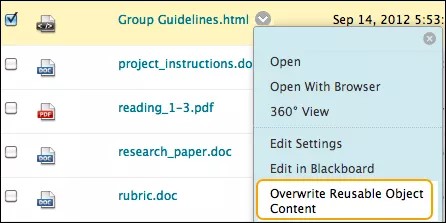
Il est possible de modifier un objet HTML stocké dans Fichiers de cours. Les modifications apportées sont appliquées partout où l'objet HTML est associé dans le cours. Ouvrez le menu de l'objet HTML et sélectionnez Écraser le contenu de l'objet réutilisable.
ORIGINAL Dossiers Web et emplacements partagés
Note
Cette documentation a été traduite à l'aide d'un outil de traduction automatique assisté par l'IA. Les traductions sont fournies « telles quelles », sans aucune garantie quant à leur exactitude. La version anglaise de ce contenu fait office de source officielle et fait autorité.
Note
Votre établissement détermine quels outils sont disponibles.
Avertissement
Remarque : WebFolders ne fonctionne que pour les clients qui n'utilisent pas de fournisseurs de connexion fédérés pour l'authentification. Les fournisseurs de connexion fédérée ne fournissant pas le mot de passe à Blackboard, il n'est pas possible de s'authentifier lorsqu'on essaie d'ajouter un dossier Web à un PC ou un Mac.
Qu'est-ce que WebDAV?
Vous pouvez utiliser WebDAV pour partager des fichiers sur Internet. WebDAV est compatible avec la plupart des systèmes d'exploitation. Le dossier WebDAV, ou dossier Web, vous permet de gérer l'ensemble des fichiers de votre cours.
Note
Sur un Mac, vous allez configurer un emplacement partagé plutôt qu'un dossier Web.
Grâce aux dossiers Web, vous pouvez :
créer des dossiers et déplacer facilement des éléments d'un dossier à l'autre;
renommer et supprimer des fichiers et des dossiers;
faire glisser du contenu de plusieurs lecteurs et dossiers vers le dossier Web ou l'emplacement partagé;
afficher et modifier facilement un fichier dans un dossier Web (pas besoin de télécharger le fichier, de le modifier et de le téléverser de nouveau).
À propos des noms de fichiers
Les caractères suivants sont autorisés dans les noms de fichier :
a-z
0-9
le point (.)
le trait de soulignement (_)
Les caractères ISO 8859 standard sont également pris en charge. En revanche, les caractères et symboles étrangers sont interdits.
Tous les espaces sont convertis en traits de soulignement (_) dans le nom du fichier téléversé. Les caractères spéciaux ne sont pas pris en charge dans les noms de fichier.
Configurer un dossier Web pour Microsoft Windows©
Pour vous connecter à un dossier Web, utilisez l'adresse Web du dossier Fichiers de cours, ainsi qu'un nom d'utilisateur et un mot de passe valides.
Dans Fichiers de cours, sélectionnez Configurer un dossier Web pour le dossier de premier niveau. Commencer à cet emplacement garantit un accès WebDAV à tous les dossiers de Fichiers de cours. Vous pouvez choisir n'importe quel dossier au sein de Fichiers de cours. Toutefois, le chemin d'accès au dossier Web ne doit pas comporter plus de 240 caractères. Chaque dossier sélectionné a une adresse différente.
Sur la page Utilisation des dossiers Web, cliquez avec le bouton droit de la souris et copiez l'URL qui s'affiche pour l'adresse Web actuelle. Vous collerez l'adresse dans les étapes suivantes.
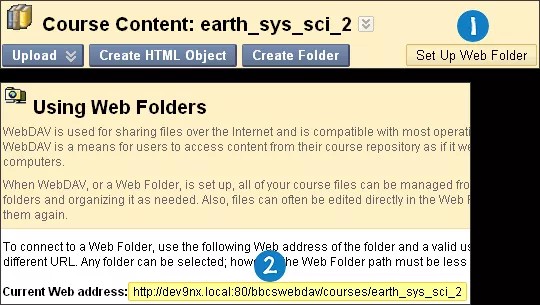
À partir du menu Démarrer de Windows®, sélectionnez Documents > Mes Documents. Sélectionnez Favoris réseau dans le volet gauche.
Sélectionnez Ajout d'un Favori réseau dans le menu Gestion du réseau.
Dans l'Assistant Ajout d'un favori réseau, sélectionnez Choisir un autre emplacement réseau pour créer un raccourci.
Collez l'URL du dossier Web que vous avez copiée précédemment, puis sélectionnez Suivant.
Si vous y êtes invité, saisissez votre nom d'utilisateur et votre mot de passe Blackboard. Saisissez le nom du favori réseau, puis sélectionnez Suivant. Sélectionnez Terminer pour fermer l'assistant. Vous serez peut-être invité à saisir de nouveau votre nom d'utilisateur et votre mot de passe.
Le dossier Web s'ouvre et affiche les fichiers et dossiers dans le dossier Fichiers de cours.
Ouvrez le dossier Web et accédez au dossier dans lequel vous souhaitez ajouter des fichiers ou dossiers.
Dans une autre fenêtre, recherchez sur votre ordinateur le dossier qui contient les fichiers et les dossiers que vous souhaitez transférer.
Alors que le dossier et le dossier Web sont ouverts, faites glisser des fichiers ou des dossiers pour les déplacer de l'un à l'autre. Sélectionnez un élément et faites-le glisser vers le dossier de destination. Relâchez le bouton de la souris pour le déposer dans le dossier. Les fichiers et les dossiers déplacés vers le dossier Web sont copiés dans Fichiers de cours.
Si vous préférez, vous pouvez utiliser le copier-coller pour déplacer des fichiers entre le dossier Web et un autre emplacement sur votre ordinateur.
Dans Fichiers de cours, sélectionnez Actualiser pour afficher les fichiers téléversés.
Lorsque vous avez copié tous les fichiers et dossiers, déconnectez-vous du dossier Web. Si vous ne vous déconnectez pas, la connexion au serveur reste active jusqu'à ce que vous éteignez l'ordinateur. Si d'autres personnes utilisent votre ordinateur, elles auront accès au contenu de Fichiers de cours.
Si un jour vous avez besoin d'utiliser le dossier Web, allez dans Mes favoris réseau et sélectionnez le raccourci vers le dossier Web que vous avez créé.
Configurer un emplacement partagé pour Mac©
Pour vous connecter à un dossier Web, appelé emplacement de sauvegarde sous Mac, utilisez l'adresse Web du dossier Fichiers de cours, ainsi qu'un nom d'utilisateur et un mot de passe valides.
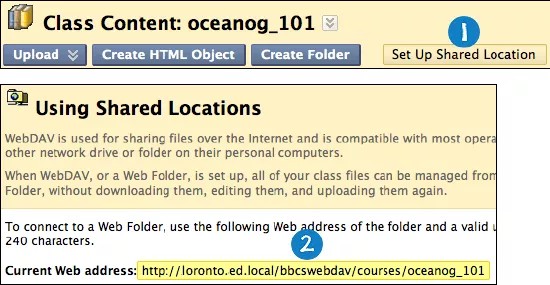
Dans Fichiers de cours, sélectionnez Configurer l'emplacement de sauvegarde pour le dossier de premier niveau. Commencer à cet emplacement garantit un accès WebDAV à tous les dossiers de Fichiers de cours. Vous pouvez sélectionner n'importe quel dossier au sein de Fichiers de cours. Toutefois, le chemin d'accès partagé ne doit pas comporter plus de 240 caractères. Chaque dossier sélectionné a une adresse différente.
Sur la page Utilisation d'emplacements partagés, copiez l'URL qui s'affiche pour l'adresse Web actuelle. Vous collerez l'adresse dans les étapes suivantes.
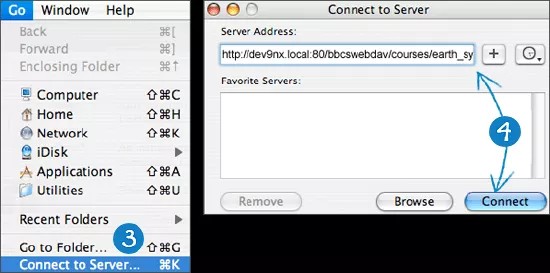
Dans la barre Recherche, sélectionnez OK > Se connecter au serveur.
Dans la fenêtre Se connecter au serveur, collez dans le champ Adresse du serveur l'URL que vous avez copiée à l'étape 2. Sélectionnez Connexion.
Astuce
Sélectionnez le signe plus à côté de l'adresse collée pour l'ajouter aux serveurs favoris. Le fait d'enregistrer l'adresse comme serveur favori évite de devoir la copier et la coller à chaque fois. À l'avenir, commencez plutôt par l'étape 3 pour vous connecter à cet emplacement partagé.
Si la fenêtre Authentification du système de fichiers WebDAV apparaît, entrez votre nom d'utilisateur et votre mot de passe de connexion Blackboard. Cliquez sur OK.
Une fois que vous êtes connecté à l'emplacement de sauvegarde, l'icône de réseau Mac apparaît sur votre bureau. Double-cliquez sur l'icône pour ouvrir l'emplacement partagé. L'emplacement partagé affiche les fichiers et dossiers dans Fichiers de cours.
Ouvrez l'emplacement partagé et accédez au dossier dans lequel vous souhaitez ajouter des fichiers ou dossiers.
Dans une autre fenêtre, accédez au dossier (sur votre ordinateur) qui contient les fichiers et les dossiers que vous souhaitez transférer.
Alors que le dossier et l'emplacement partagé sont ouverts, faites glisser des fichiers ou des dossiers pour les déplacer de l'un à l'autre. Sélectionnez un élément et faites-le glisser vers le dossier de destination. Relâchez le bouton de la souris pour le déposer dans le dossier. Les fichiers et les dossiers déplacés vers l'emplacement partagé sont copiés dans Fichiers de cours.
Si vous préférez, vous pouvez utiliser le copier-coller pour déplacer des fichiers entre l'emplacement partagé et un autre emplacement sur votre ordinateur.
Dans Fichiers de cours, sélectionnez Actualiser dans la barre d'actions pour afficher les fichiers téléversés.
Note
Une fois l'emplacement de sauvegarde utilisé, certains fichiers peuvent apparaître avec des fichiers dupliqués dont les noms commencent par "._" ou ".DS Store". Vous pouvez les supprimer de Fichiers de cours en toute sécurité.
Une fois que vous avez copié tous les fichiers et dossiers, fermez la fenêtre et faites glisser l'icône de réseau Mac vers la corbeille pour vous déconnecter de l'emplacement partagé. Si vous ne vous déconnectez pas, l'icône et la connexion au serveur restent actives jusqu'à ce que vous éteignez l'ordinateur. Si d'autres personnes utilisent votre ordinateur, elles auront accès au contenu de Fichiers de cours.